Mit Elementor erstellte Websites mit dem WPML Multilingual Blog-Konto übersetzen
Aktualisiert: 29. Oktober 2024
Mit dem Konto WPML Multilingual Blog können Sie den WordPress-Editor verwenden, um die Inhalte auf Ihrer mit Elementor erstellten Website zu übersetzen.
WPML ermöglicht es Ihnen, mit Elementor erstellte Seiten zu duplizieren und deren Inhalte sowie die Texte in den Widgets manuell zu übersetzen.
Inhalte, die mit Elementor erstellt wurden und die Sie mit einem Konto für WPML Multilingual Blog übersetzen können:
Beiträge
Seiten
Benutzerdefinierte Beitragstypen
Inhalte, die mit Elementor erstellt wurden und die Sie mit einem Konto für WPML Multilingual Blognicht übersetzen können:
Wenn Sie Ihre Website so eingerichtet haben, dass sie eine andere Domain pro Sprache verwendet, stellen Sie sicher, dass die Funktion zur automatischen An- und Abmeldung aktiviert ist. Dadurch können Sie zwischen den Domains wechseln, um Inhalte zu bearbeiten, ohne abgemeldet zu werden.
Elementor-Seiten mit WPML Multilingual Blog übersetzen
Sobald Sie einen Beitrag oder eine Seite in Ihrer Standardsprache erstellt haben, führen Sie die folgenden Schritte aus:
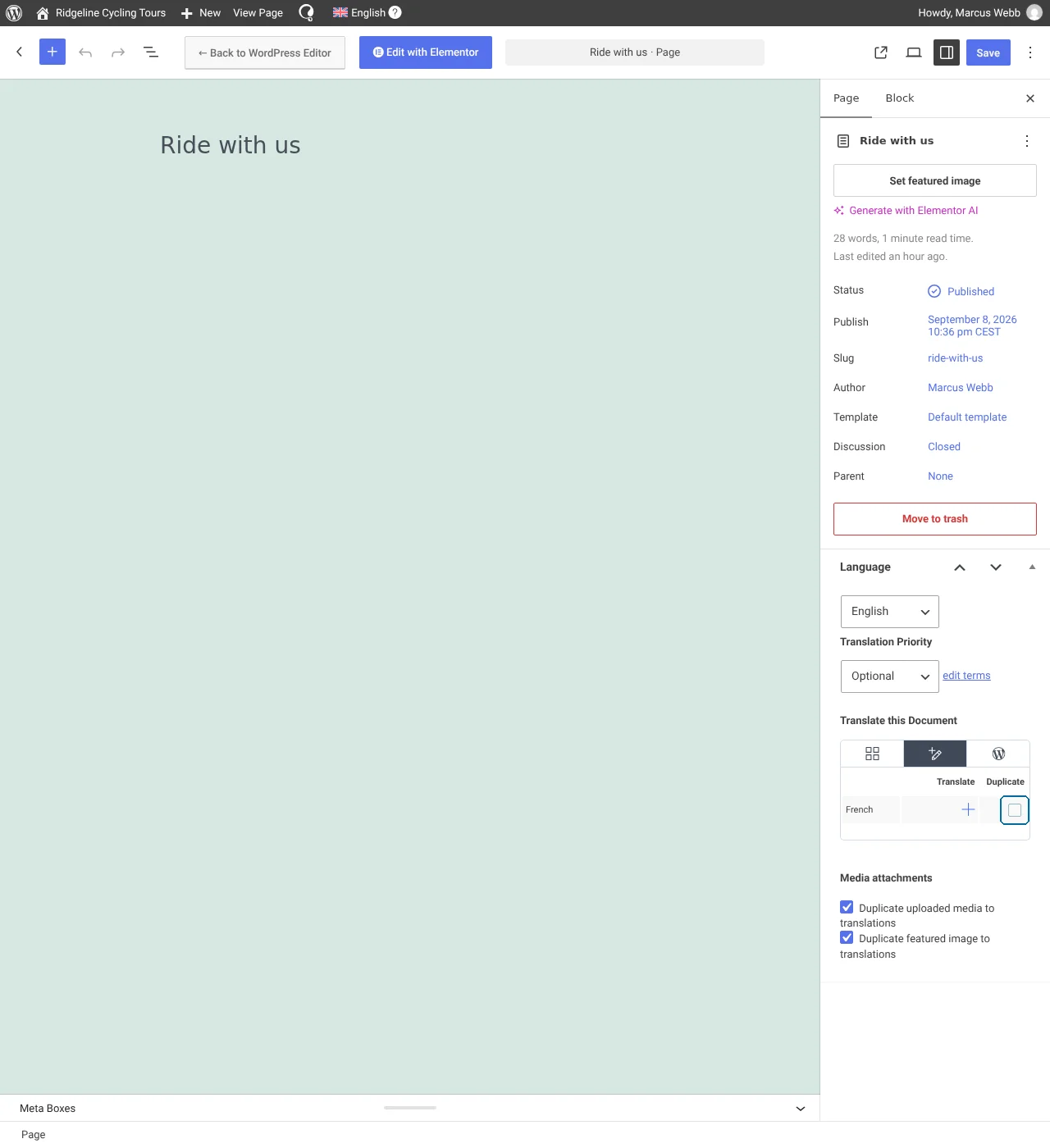
Bearbeiten Sie die Seite in Ihrer Standardsprache. Aktivieren Sie in der Box Sprache das Kontrollkästchen Duplizieren und klicken Sie dann auf Duplizieren. Dadurch wird die Seite in der ausgewählten Sekundärsprache dupliziert.
Duplizieren der Seite
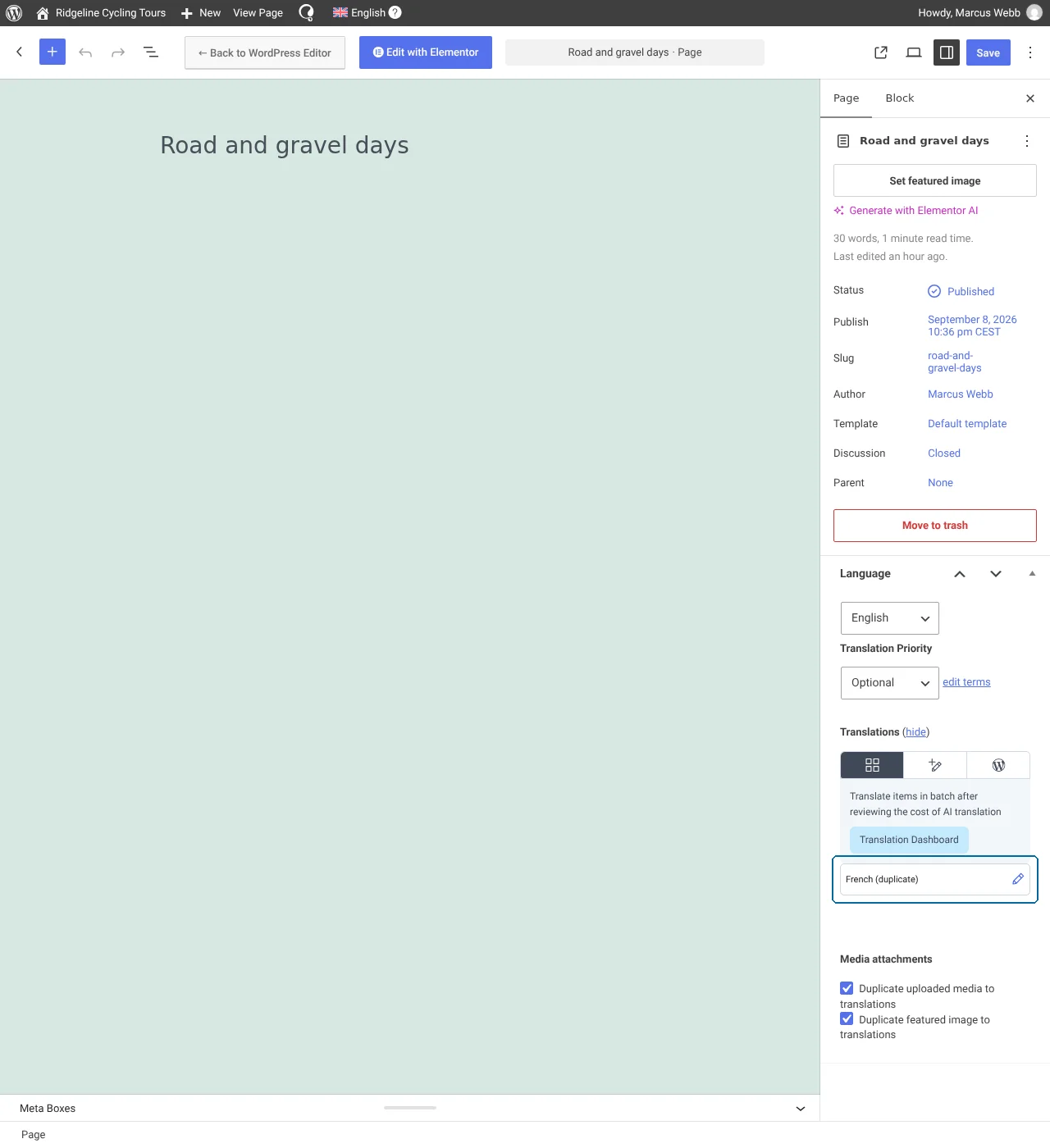
Klicken Sie in der Box Sprache auf das Stift-Symbol neben der Sprache, in die Sie die Seite dupliziert haben. Wenn Sie die Seiten in der Sekundärsprache nicht sehen können, müssen Sie möglicherweise neben Übersetzungen auf Anzeigen klicken.
Klicken auf das Stift-Symbol
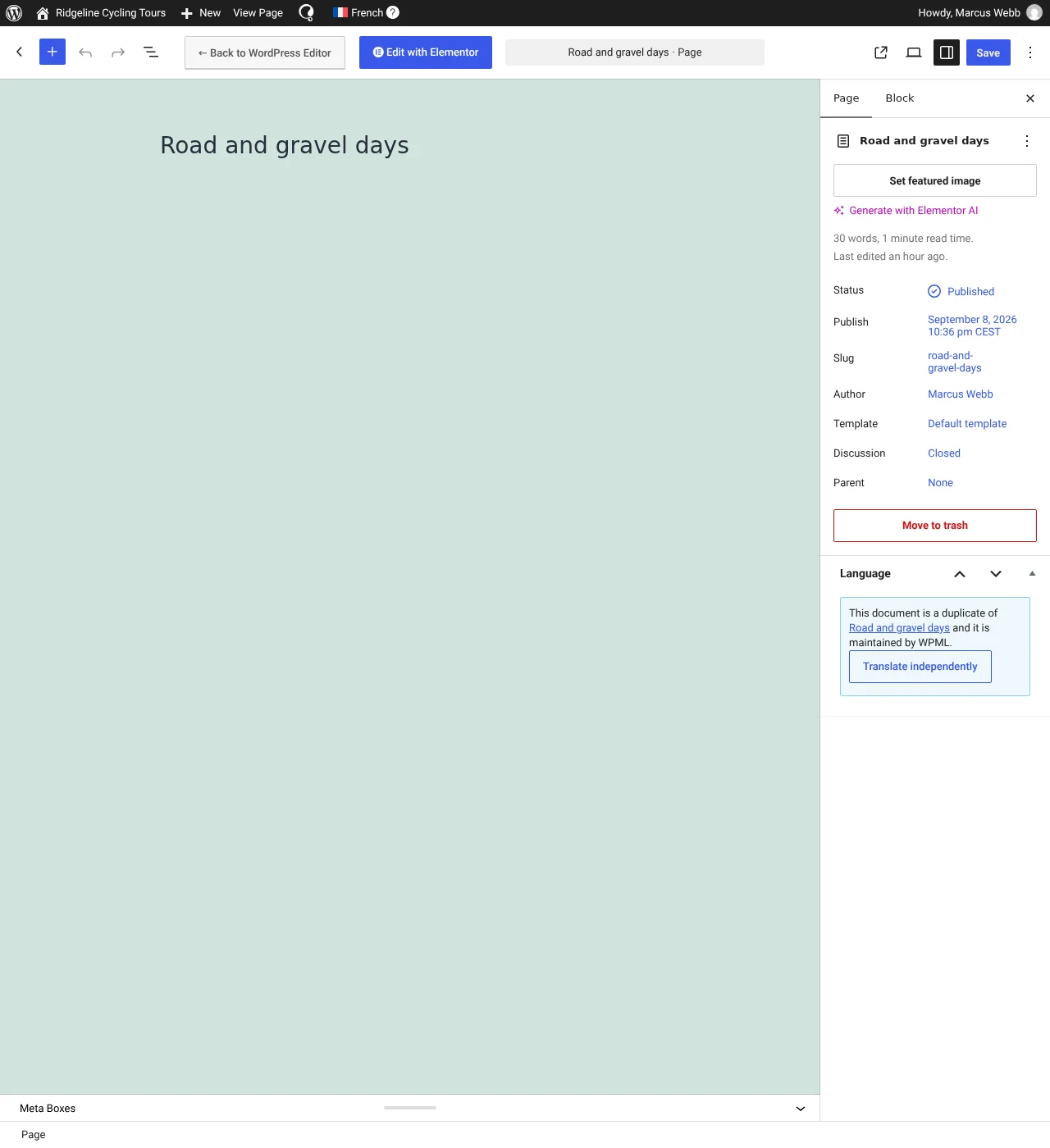
Klicken Sie in derselben Box Sprache auf Unabhängig übersetzen. Dadurch wird die Synchronisierungsfunktion für die Seite in der Sekundärsprache deaktiviert, sodass Ihre Übersetzungen nicht überschrieben werden, wenn Sie die Seite in der Standardsprache aktualisieren.
Auswählen der Option „Unabhängig übersetzen“
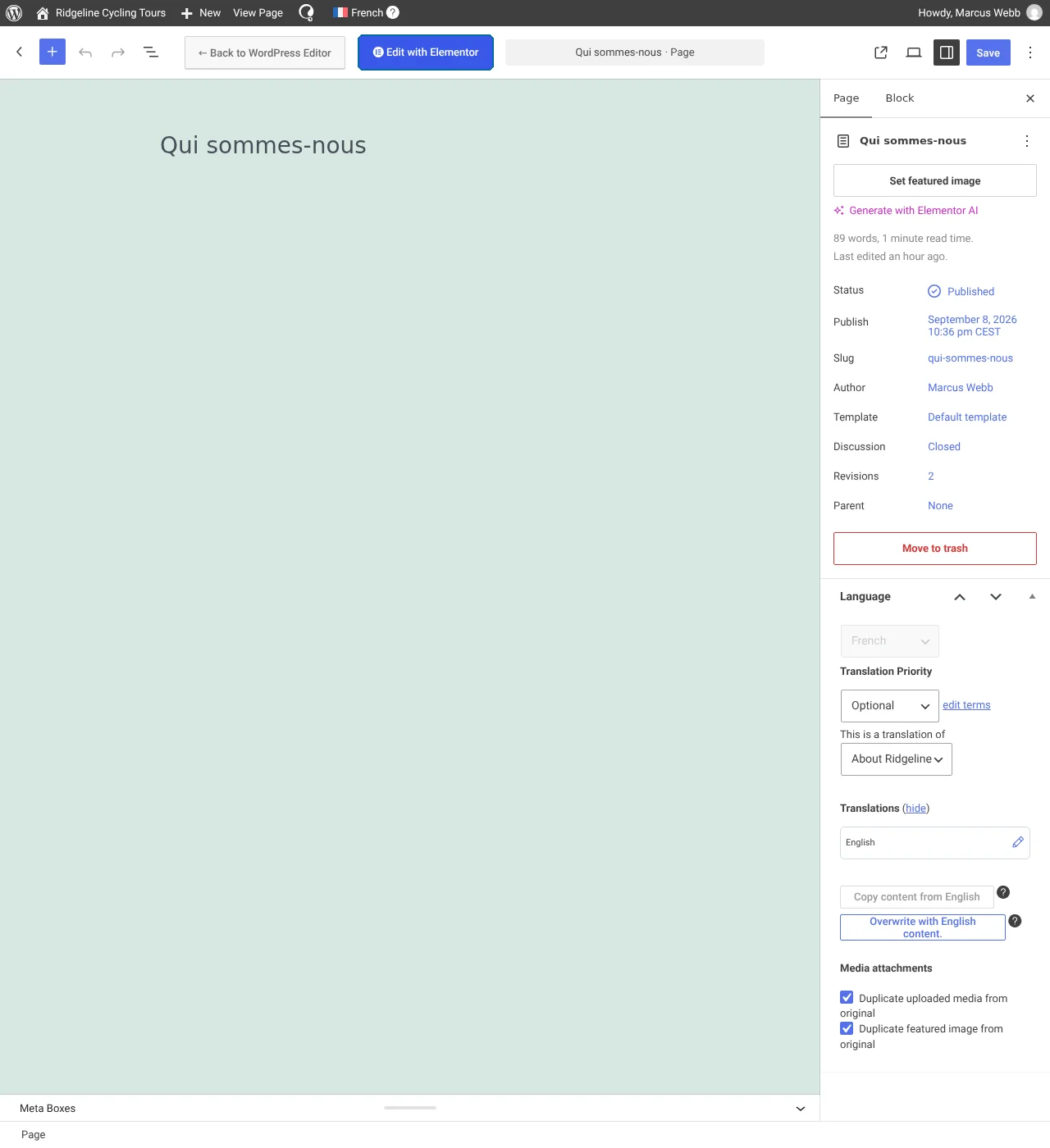
Geben Sie Ihre Übersetzung für den Seitentitel ein und klicken Sie auf den Button Aktualisieren. Klicken Sie anschließend auf Mit Elementor bearbeiten.
Veröffentlichen der Seite in der Sekundärsprache und Bearbeiten mit Elementor
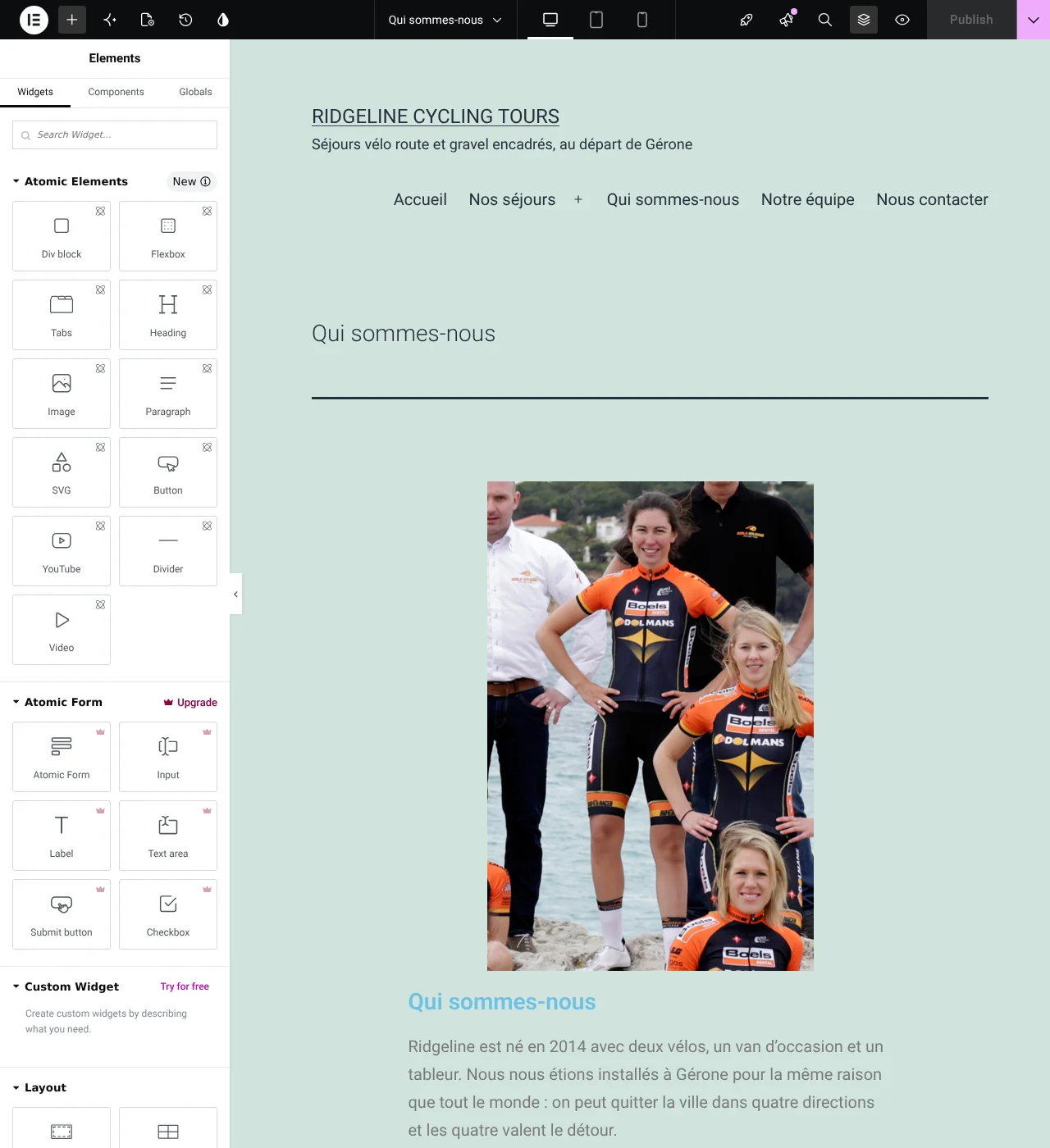
Sie werden zu einem Duplikat Ihrer Elementor-Seite in der Standardsprache weitergeleitet. Bearbeiten Sie jeden Abschnitt und übersetzen Sie die Texte in den Widgets manuell.
Manuelles Übersetzen der Texte in den Widgets
Wenn Sie mit dem Übersetzen fertig sind, klicken Sie auf den Button Aktualisieren. Im Frontend können Sie den Sprachumschalter verwenden, um die Seite in Ihrer Standard- und Sekundärsprache anzuzeigen.
Elementor-Seite in der Standardsprache
Eine Elementor-Seite in der Standardsprache
Übersetzte Elementor-Seite
Die gleiche Elementor-Seite übersetzt, mit einem eigenen Design
WPML-kompatible Elementor-Add-ons
Erweitern Sie Ihre Elementor-Funktionalität mit WPML-kompatiblen Add-ons. Lesen Sie unseren Leitfaden zu den besten Elementor-Add-ons für mehrsprachige Websites, um mehr über unsere empfohlenen Lösungen zu erfahren.
Geschrieben vonAmir·
Suchen Sie in der Dokumentation, im Blog, in Hooks und mehr.