Tradurre le pagine di Elementor con WPML Multilingual Blog
Una volta creato un articolo o una pagina nella tua lingua predefinita, segui questi passaggi:
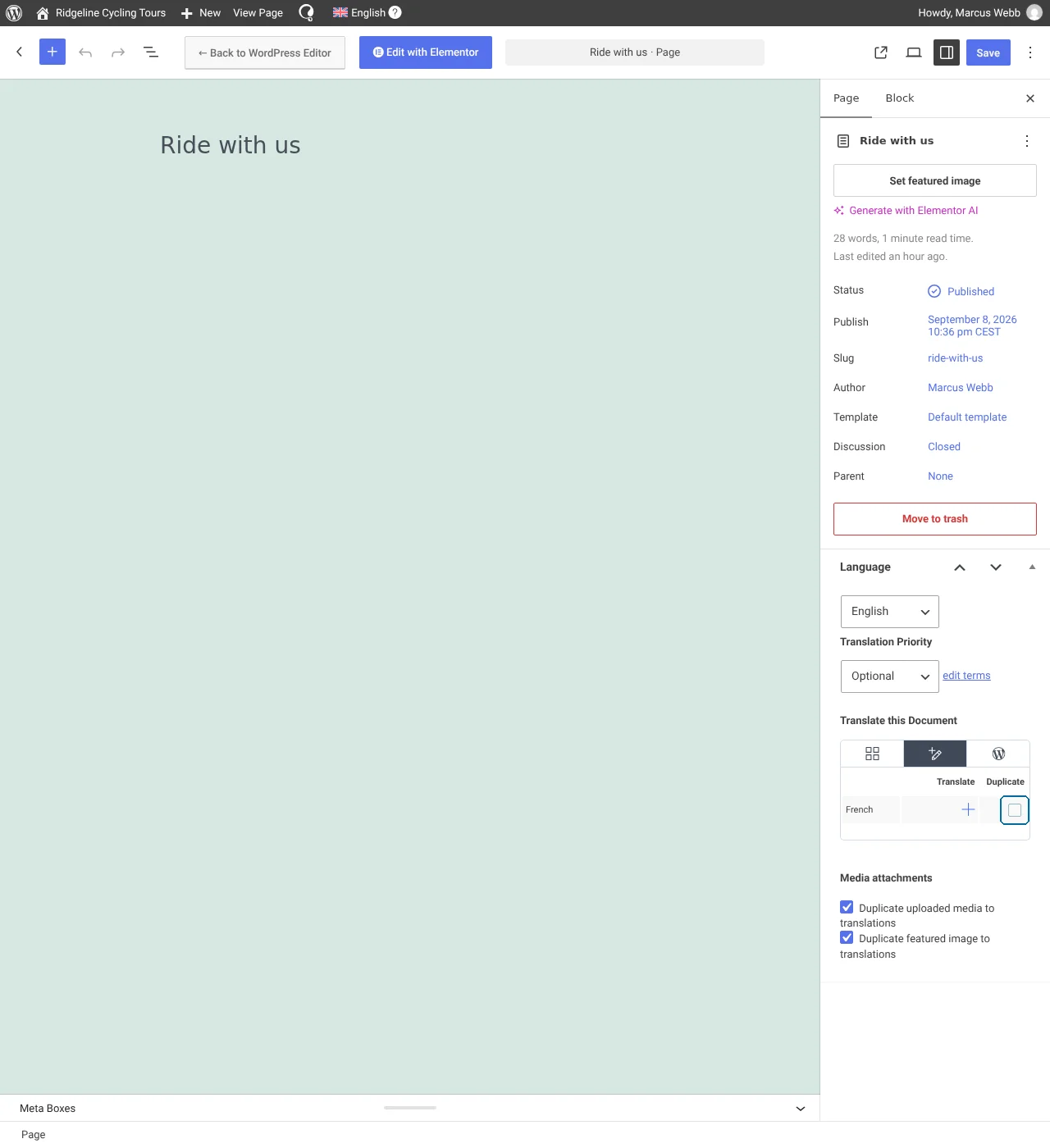
Modifica la pagina nella tua lingua predefinita. Nel riquadro Lingua, seleziona la casella Duplica, quindi fai clic su Duplica. In questo modo la pagina verrà duplicata nella lingua secondaria selezionata.
Duplicazione della pagina
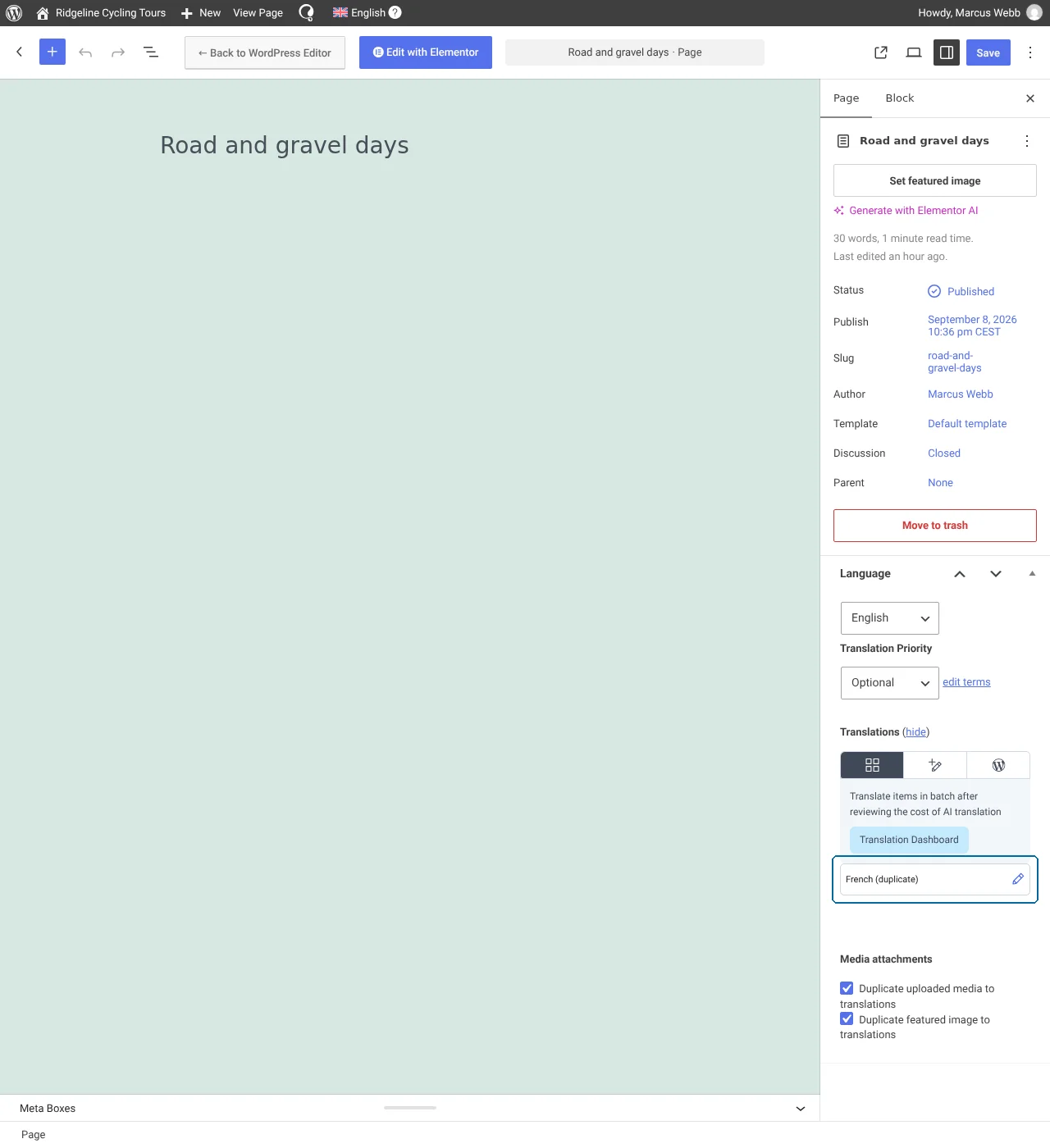
Dal riquadro Lingua, fai clic sull’icona della matita accanto alla lingua in cui hai duplicato la pagina. Se non riesci a vedere le pagine nella lingua secondaria, potresti dover fare clic su mostra accanto a Traduzioni.
Fare clic sull’icona della matita
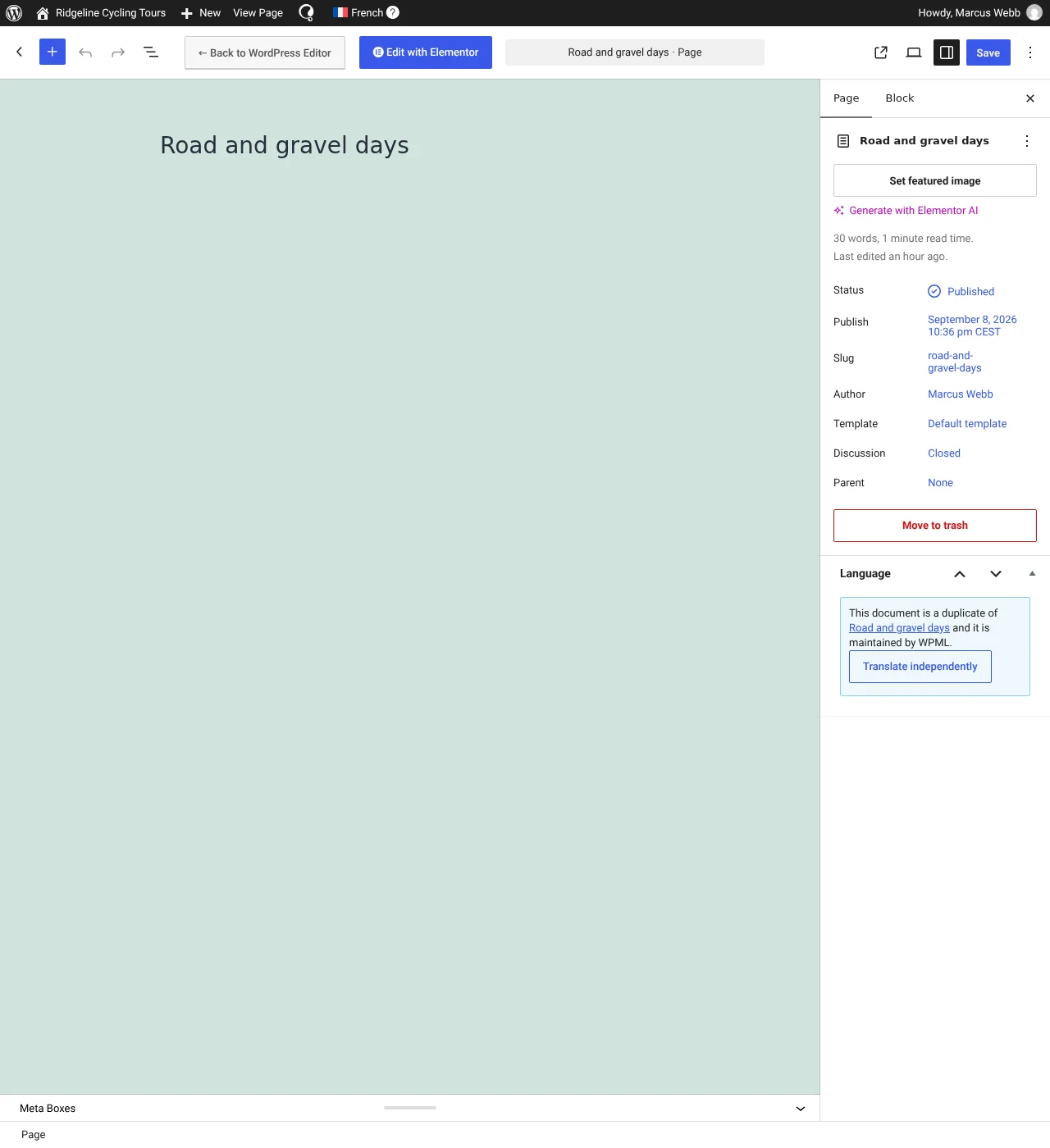
Nello stesso riquadro Lingua, fai clic su Traduci indipendentemente. Questo disattiva la funzionalità di sincronizzazione per la pagina nella lingua secondaria, in modo che le tue traduzioni non vengano sovrascritte quando aggiorni la pagina nella lingua predefinita.
Selezione dell’opzione Traduci indipendentemente
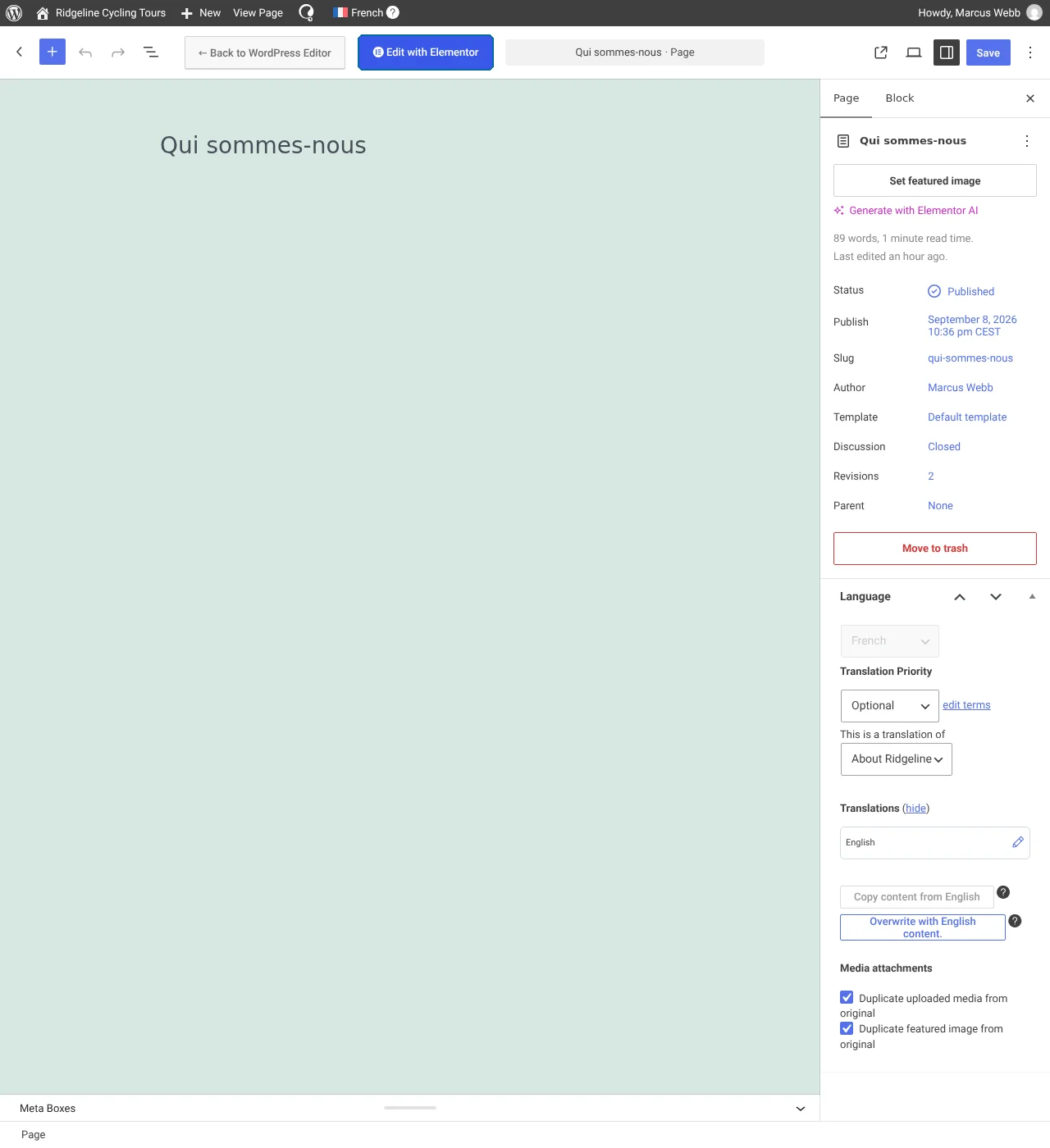
Inserisci la traduzione per il titolo della pagina e fai clic sul pulsante Aggiorna. Quindi, fai clic su Modifica con Elementor.
Pubblicazione della pagina nella lingua secondaria e sua modifica con Elementor
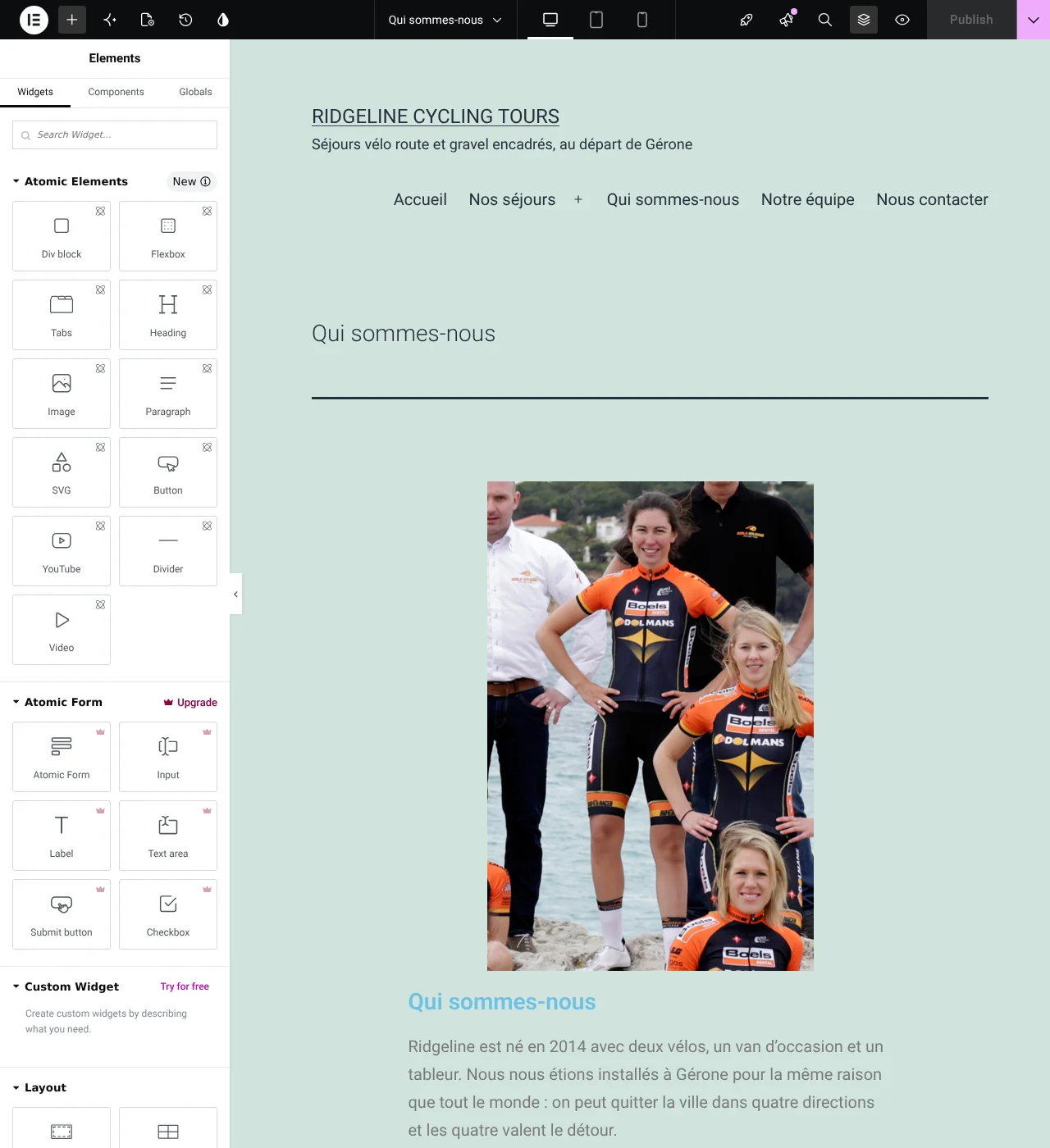
Verrai reindirizzato a un duplicato della tua pagina Elementor nella lingua predefinita. Modifica ogni sezione e traduci manualmente i testi all’interno dei widget.
Traduzione manuale dei testi all’interno dei widget
Quando hai finito di tradurre, fai clic sul pulsante Aggiorna. Sul front-end, puoi usare il selettore di lingua per visualizzare la pagina nella tua lingua predefinita e in quella secondaria.
Pagina Elementor nella lingua predefinita
Una pagina Elementor nella lingua predefinita
Pagina Elementor tradotta
La stessa pagina Elementor tradotta, con un design personalizzato
Componenti aggiuntivi di Elementor compatibili con WPML