إذا أعددت موقعك لاستخدام نطاقات مختلفة لكل لغة، فتأكد من تمكين ميزة تسجيل الدخول والخروج التلقائي. يتيح لك هذا التبديل بين النطاقات لتعديل المحتوى دون تسجيل خروجك.
ترجمة صفحات Elementor باستخدام WPML Multilingual Blog
بمجرد إنشاء مقالة أو صفحة بلغتك الافتراضية، اتبع هذه الخطوات:
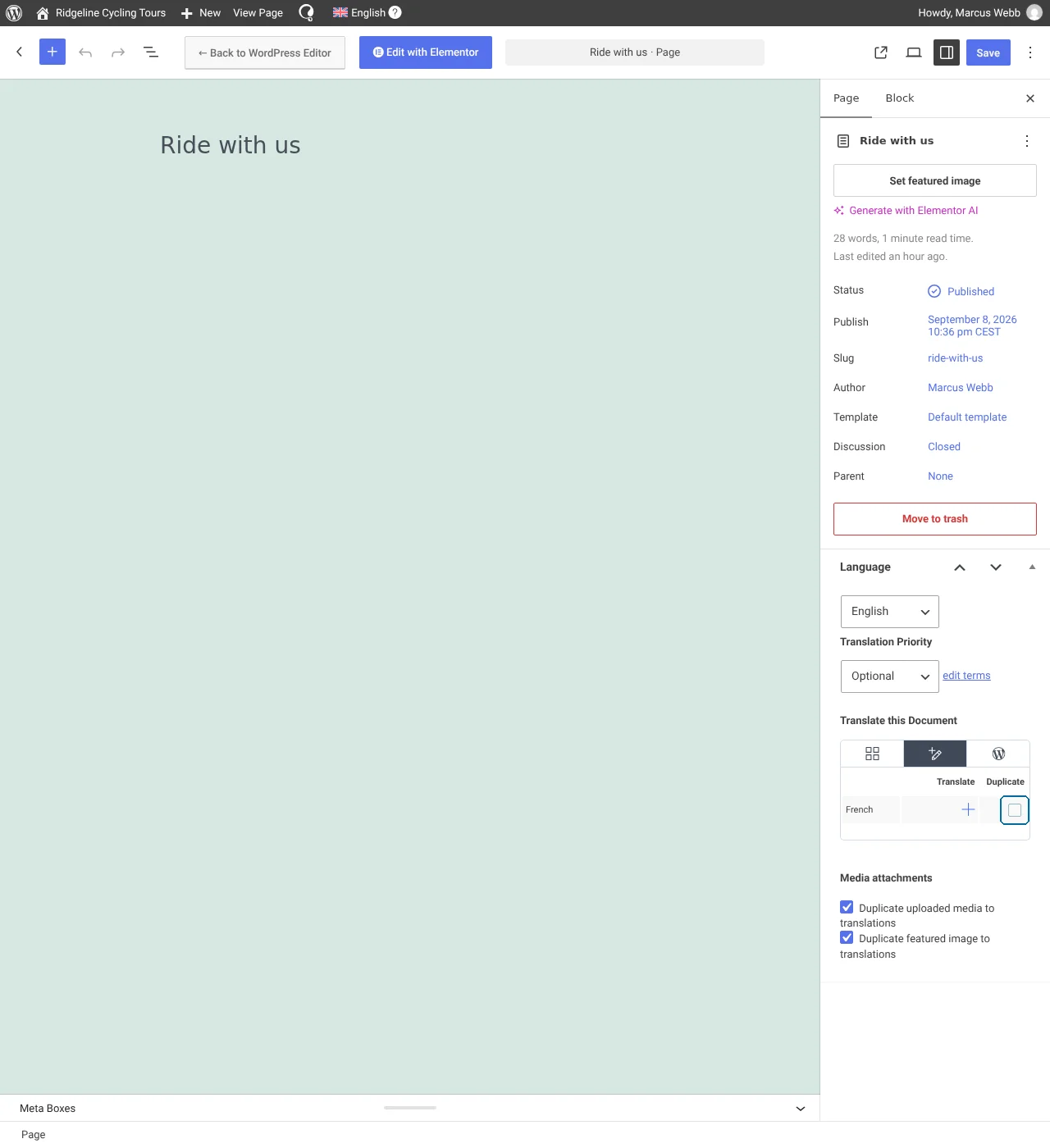
انقر على تعديل للصفحة بلغتك الافتراضية. في مربع اللغة، حدد مربع الاختيار تكرار، ثم انقر على تكرار. سيؤدي هذا إلى تكرار الصفحة في اللغة الثانوية المحددة.
تكرار الصفحة
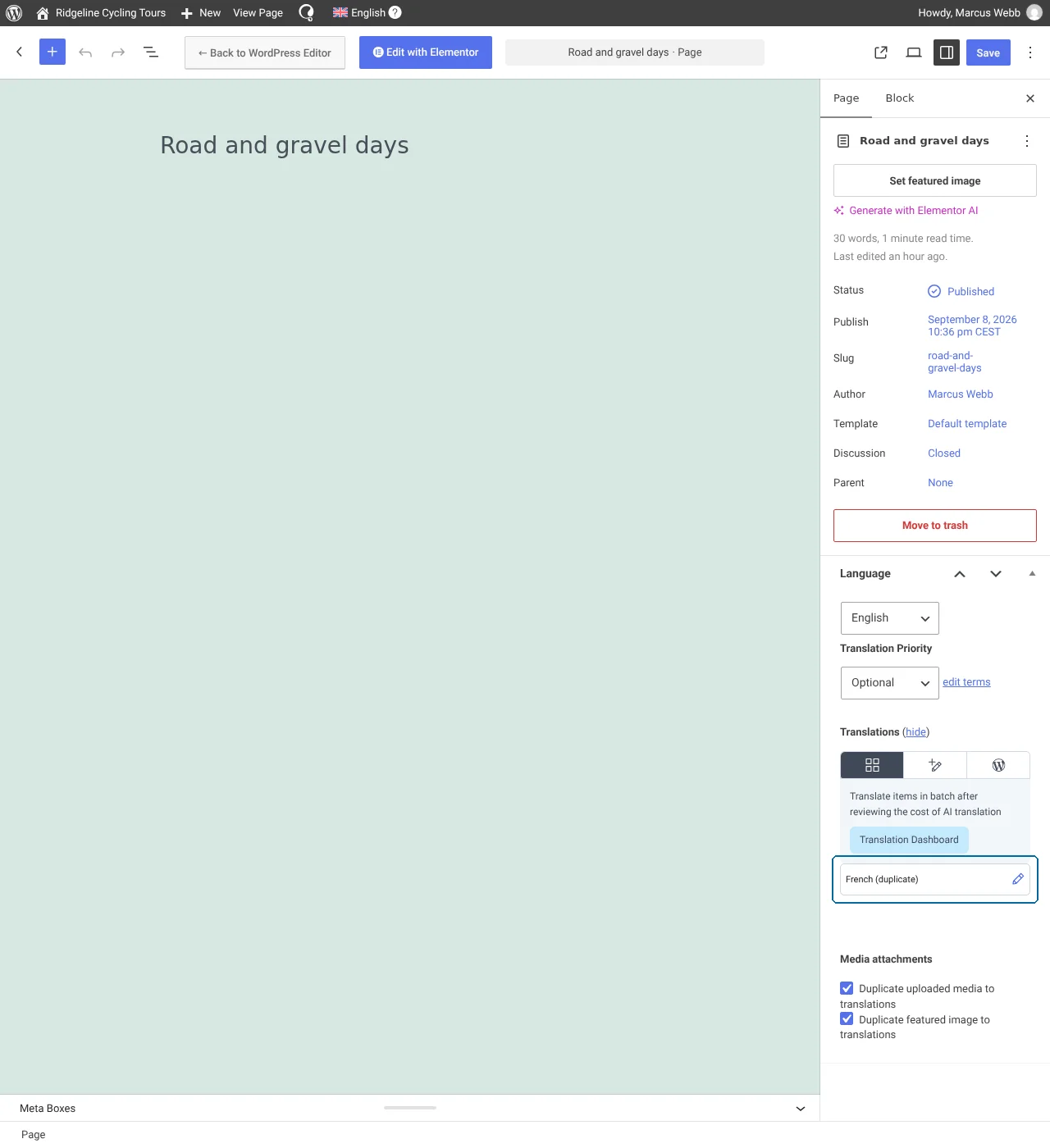
من مربع اللغة، انقر على أيقونة القلم بجوار اللغة التي كررت الصفحة إليها. إذا لم تتمكن من رؤية صفحات اللغة الثانوية، فقد تحتاج إلى النقر على إظهار بجوار الترجمات.
النقر على أيقونة القلم
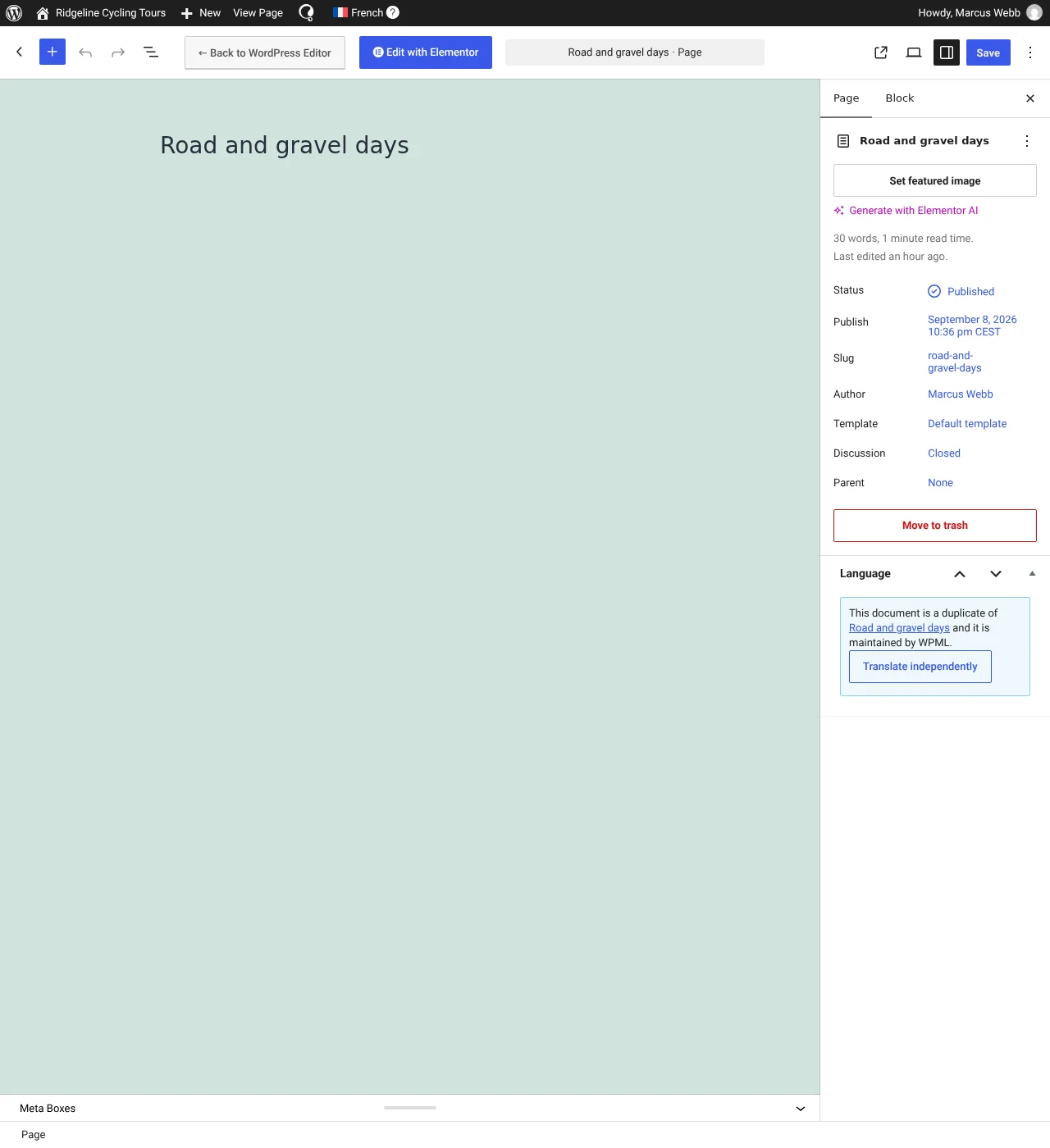
في نفس مربع اللغة، انقر على الترجمة بشكل مستقل. يؤدي هذا إلى إيقاف تشغيل ميزة المزامنة لصفحة اللغة الثانوية حتى لا يتم استبدال ترجماتك عند تحديث صفحة اللغة الافتراضية.
تحديد خيار الترجمة بشكل مستقل
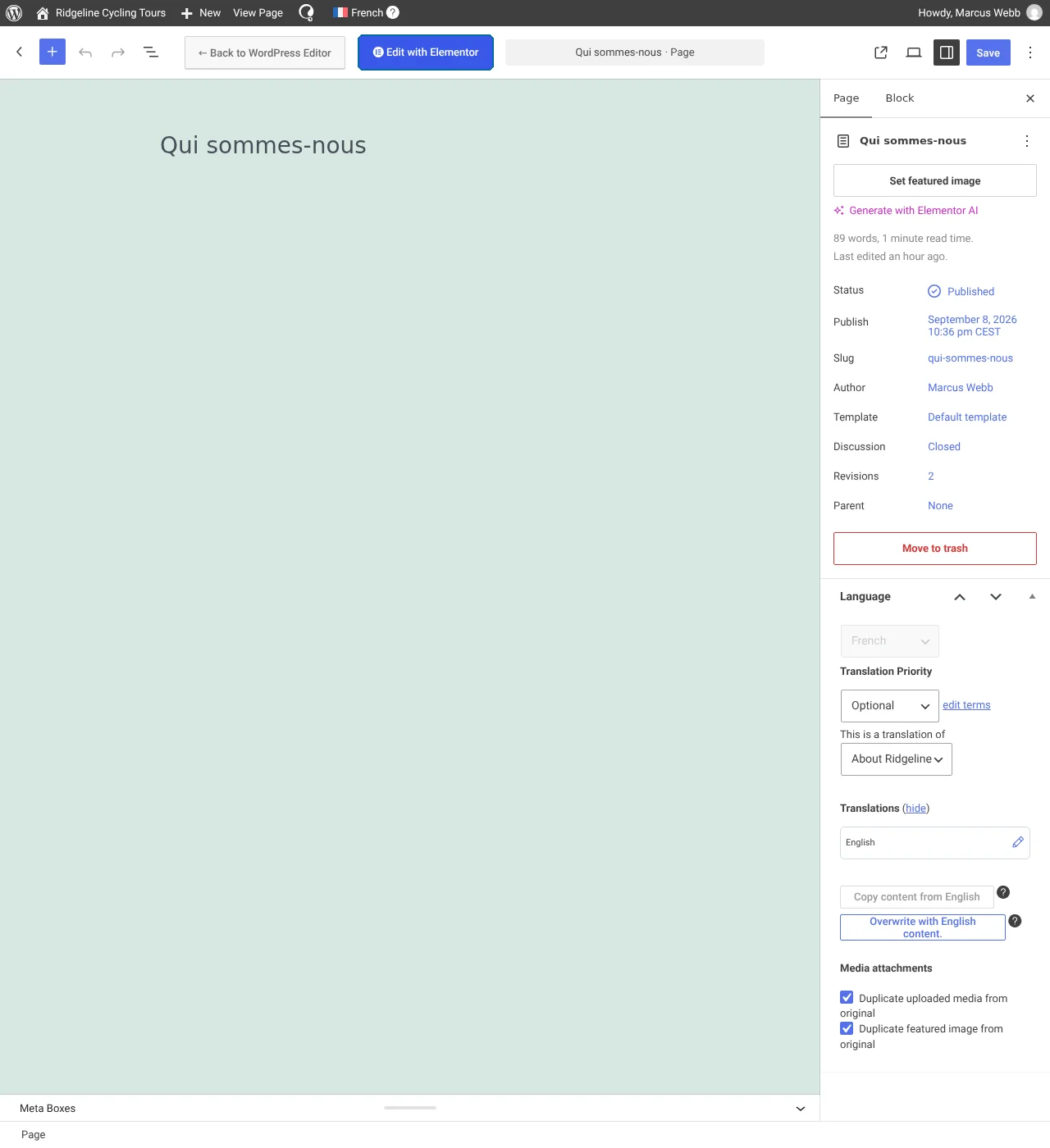
اكتب ترجمتك لعنوان الصفحة وانقر على زر تحديث. بعد ذلك، انقر على التحرير بواسطة Elementor.
نشر صفحة اللغة الثانوية وتعديلها باستخدام Elementor
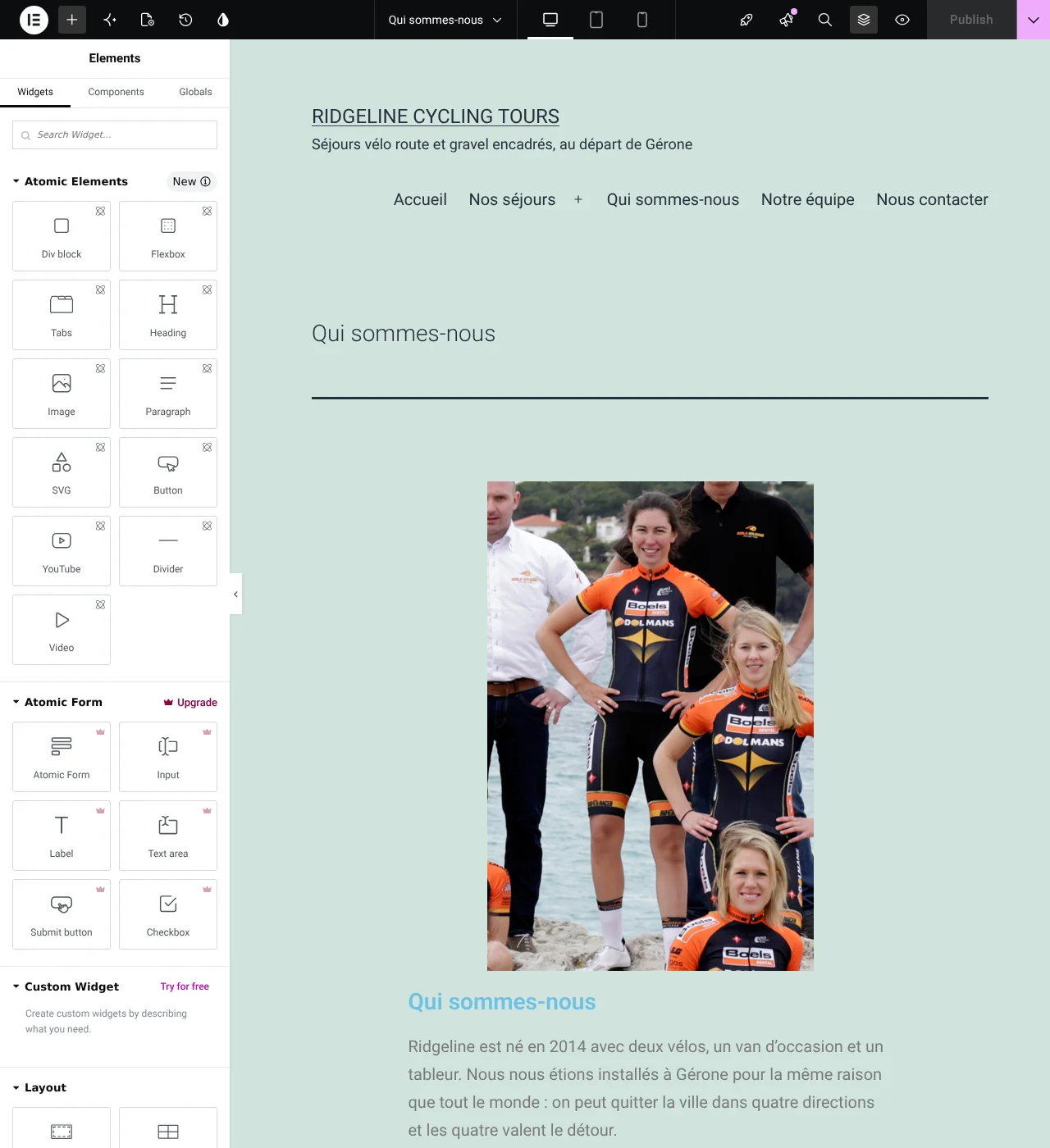
سيتم نقلك إلى نسخة مكررة من صفحة Elementor بلغتك الافتراضية. عدّل كل قسم وترجم النصوص يدوياً داخل الودجات.
ترجمة النصوص يدوياً داخل الودجات
عند الانتهاء من الترجمة، انقر على زر تحديث. في الواجهة الأمامية، يمكنك استخدام مبدل اللغة لعرض الصفحة بلغتك الافتراضية والثانوية.