WPML

WPML Multilingual Blogアカウントを使用すると、WordPressエディタを使用してElementorで構築されたウェブサイトのコンテンツを翻訳できます。

WPMLを使用すると、Elementorで構築されたページを複製し、そのコンテンツやウィジェット内のテキストを手動で翻訳できます。

WPML Multilingual Blogアカウントで翻訳できるElementor構築コンテンツ:

  • 投稿
  • 固定ページ
  • カスタム投稿タイプ

WPML Multilingual Blogアカウントで翻訳できないElementor構築コンテンツ:

グローバルウィジェットやElementorテンプレートを翻訳する(および自動翻訳などの機能を使用する)には、Multilingual CMSまたはAgencyアカウントを選択してください。これらのアカウントを使用すると、ElementorとWPMLで完全な多言語サイトを構築できます。

はじめに

まず、以下のプラグインをインストールして有効化します。

サイトで言語ごとに異なるドメインを使用するように設定している場合は、自動サインインとサインアウト機能が有効化されていることを確認してください。これにより、ログアウトすることなくドメインを切り替えてコンテンツを編集できます。

WPML Multilingual Blogを使用したElementorページの翻訳

デフォルト言語で投稿または固定ページを作成したら、以下の手順に従います。

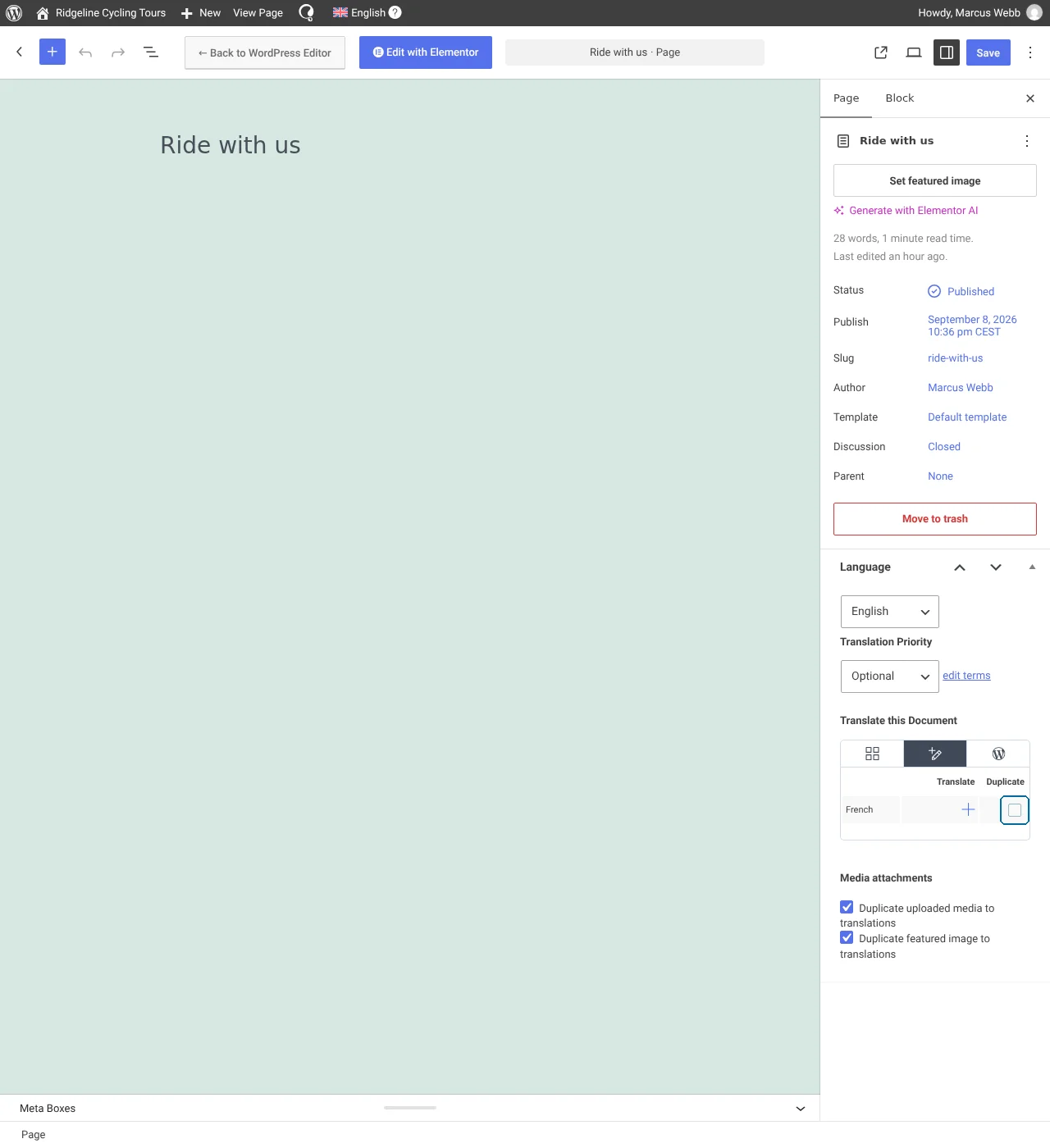
  1. デフォルト言語でページを編集します。言語ボックスで複製チェックボックスを選択し、複製をクリックします。これにより、選択したセカンダリ言語にページが複製されます。
ページの複製
ページの複製
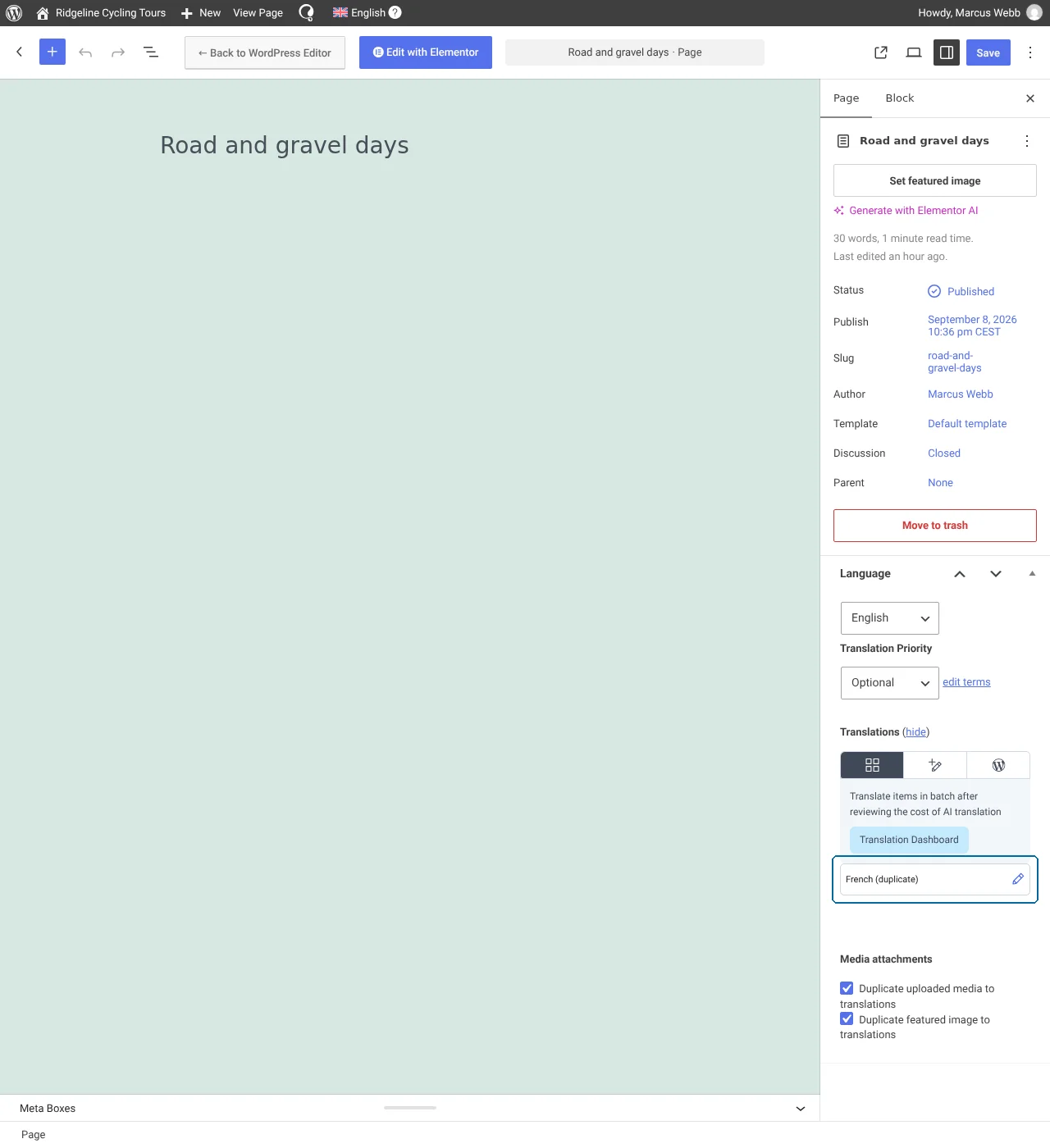
  1. 言語ボックスから、ページを複製した言語の横にある鉛筆アイコンをクリックします。セカンダリ言語のページが表示されない場合は、翻訳の横にある表示をクリックする必要がある場合があります。
鉛筆アイコンのクリック
鉛筆アイコンのクリック
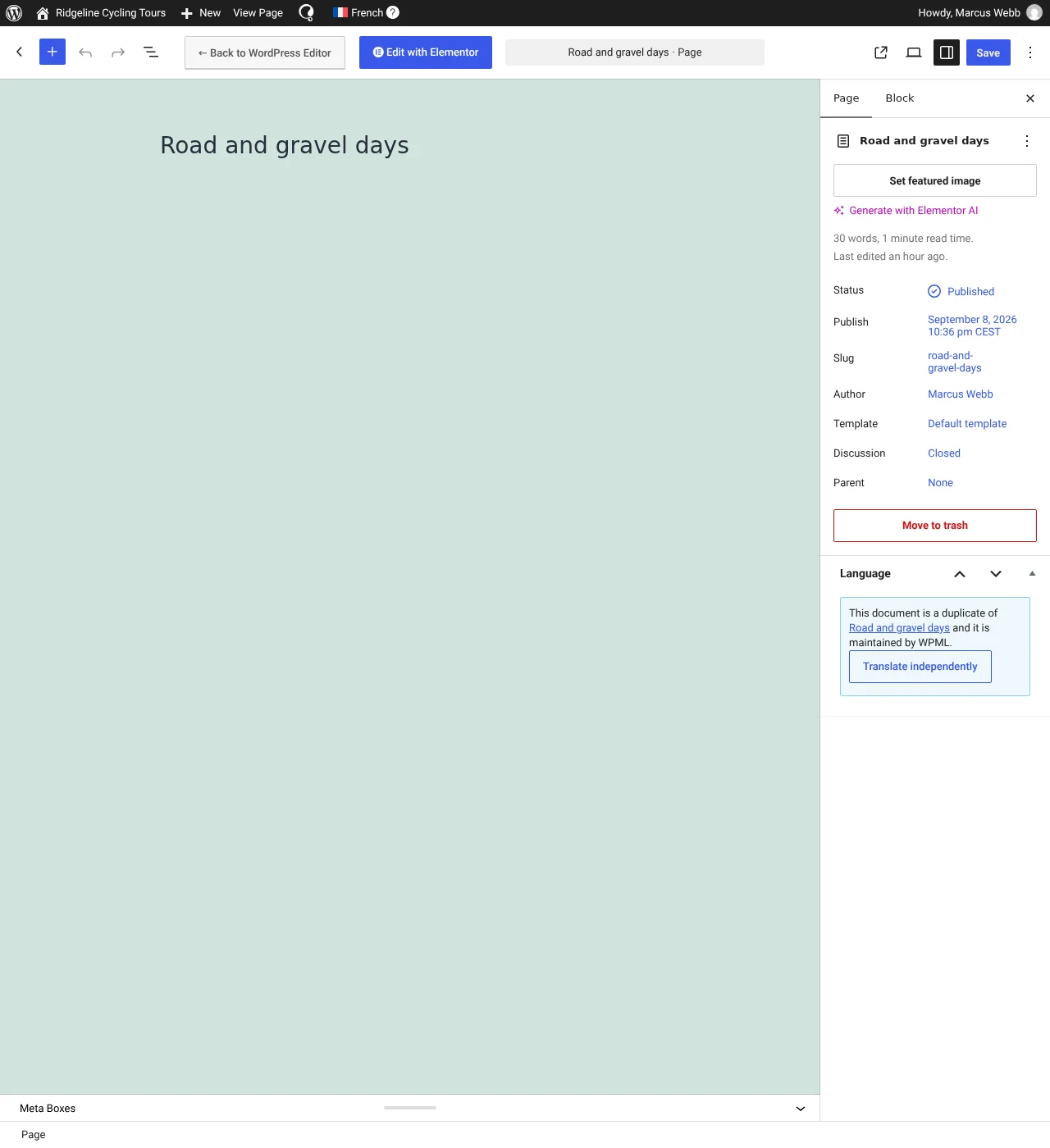
  1. 同じ言語ボックスで、個別に翻訳をクリックします。これによりセカンダリ言語ページの同期機能がオフになり、デフォルト言語のページを更新したときに翻訳が上書きされなくなります。
「個別に翻訳」オプションの選択
「個別に翻訳」オプションの選択
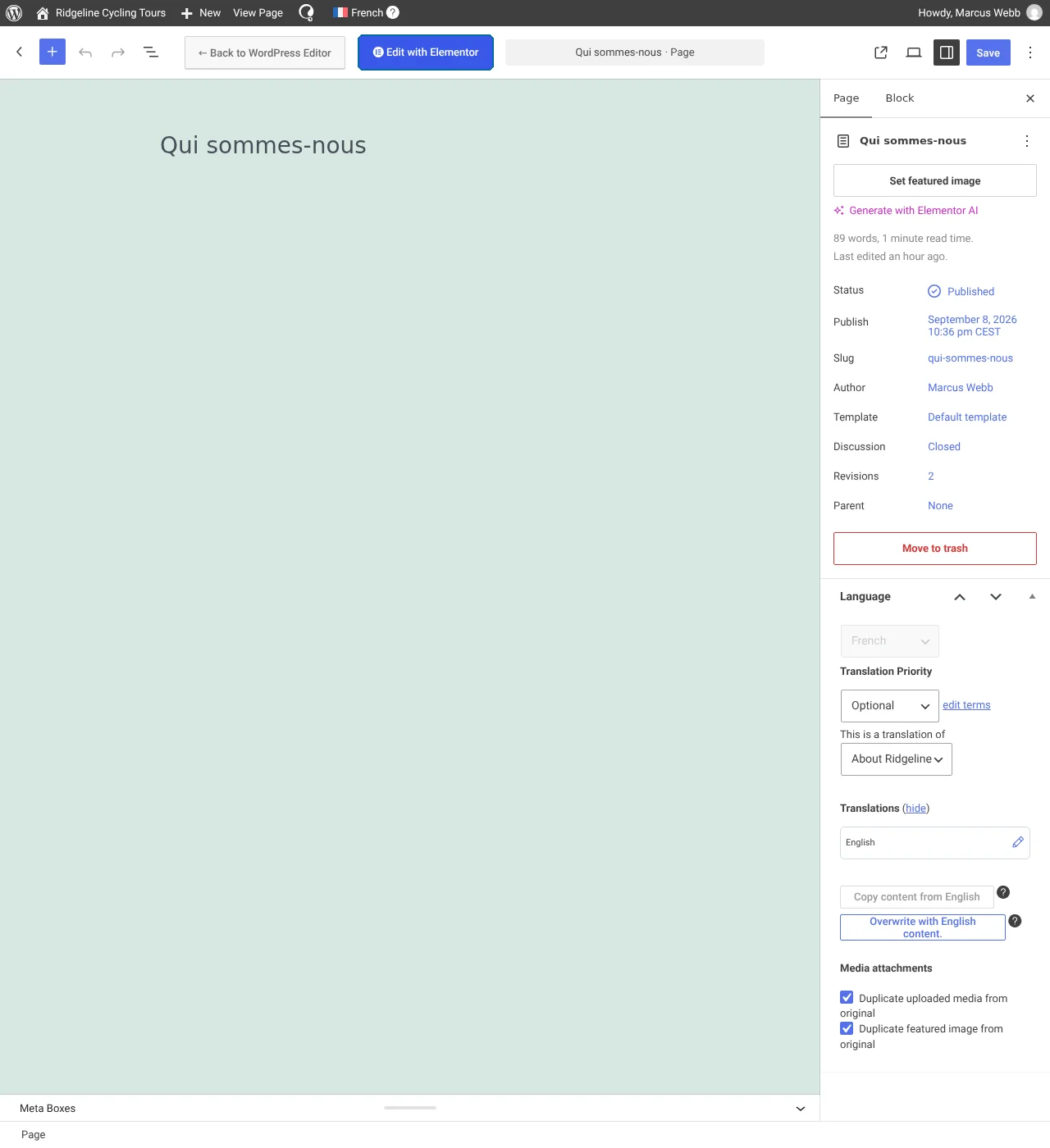
  1. ページタイトルの翻訳を入力し、更新ボタンをクリックします。次に、Elementorで編集をクリックします。
セカンダリ言語ページの公開とElementorでの編集
  1. デフォルト言語のElementorページの複製に移動します。各セクションを編集し、ウィジェット内のテキストを手動で翻訳します。
ウィジェット内のテキストを手動で翻訳
ウィジェット内のテキストを手動で翻訳
  1. 翻訳が完了したら、更新ボタンをクリックします。フロントエンドでは、言語スイッチャーを使用してデフォルト言語とセカンダリ言語でページを表示できます。

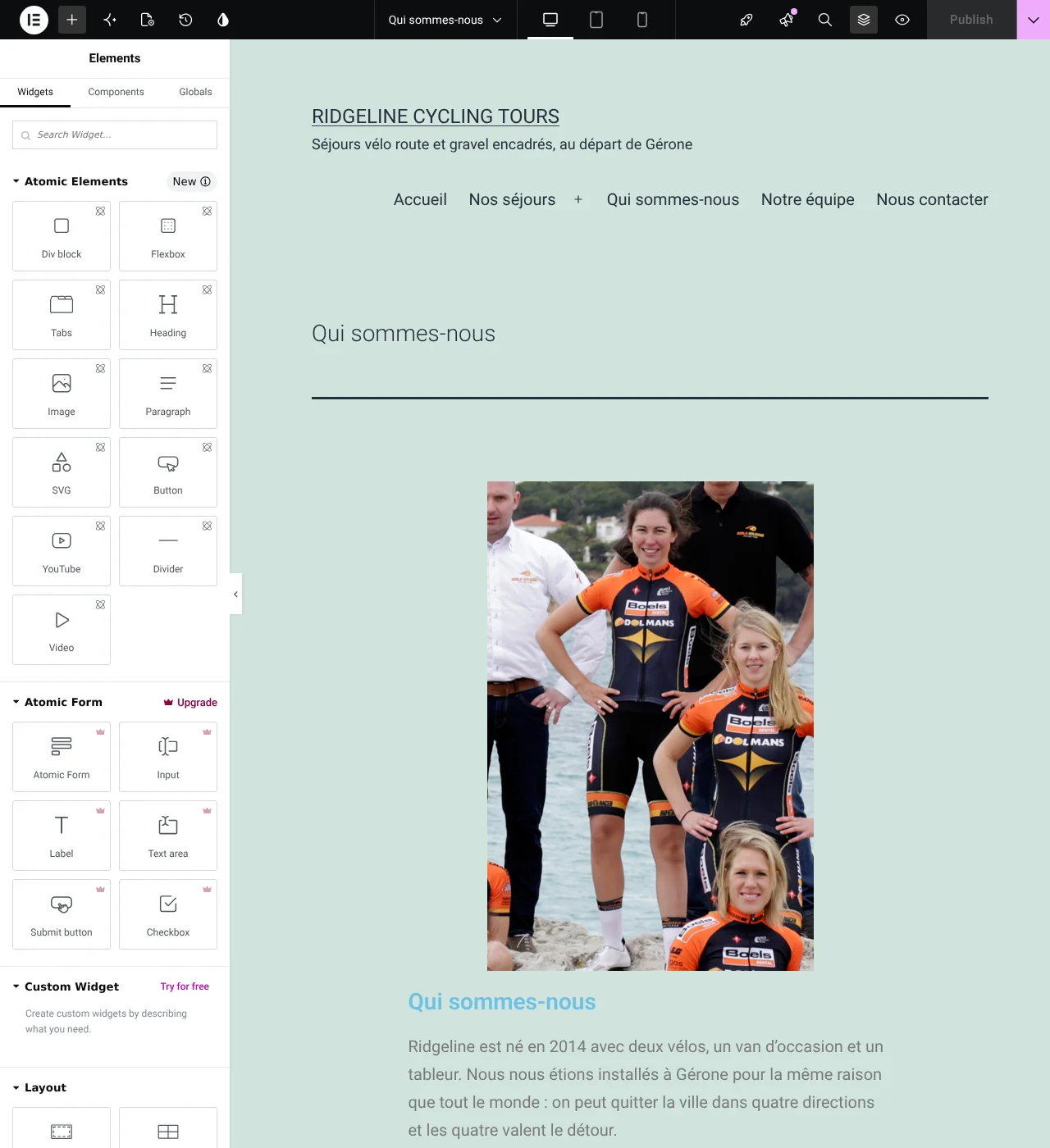
デフォルト言語のElementorページ

デフォルト言語のElementorページ


翻訳されたElementorページ

独自のデザインで翻訳された同じElementorページ

WPML互換のElementorアドオン

WPML互換のアドオンを使用してElementorの機能を拡張できます。推奨されるソリューションについて詳しくは、多言語サイトに最適なElementorアドオンのガイドをご覧ください。

執筆者:Amir