Если Вы настроили свой сайт на использование разных доменов для каждого языка, убедитесь, что у Вас включена функция автоматического входа и выхода. Это позволит Вам переключаться между доменами для редактирования контента без выхода из системы.
Перевод страниц Elementor с помощью WPML Multilingual Blog
После того как Вы создадите запись или страницу на языке по умолчанию, выполните следующие действия:
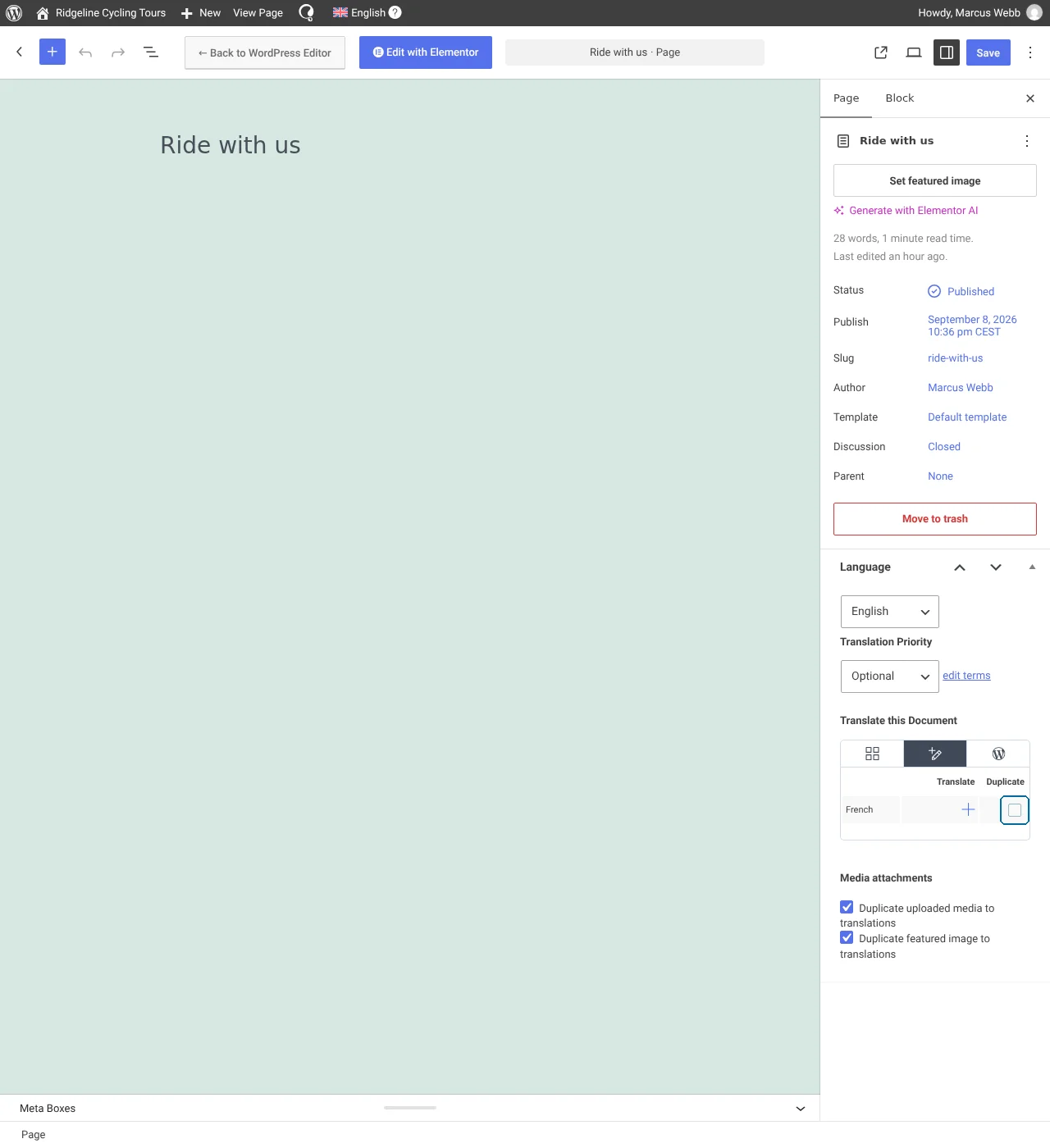
Отредактируйте страницу на языке по умолчанию. В блоке Язык установите флажок Дублировать, а затем нажмите Дублировать. Это продублирует страницу на выбранном дополнительном языке.
Дублирование страницы
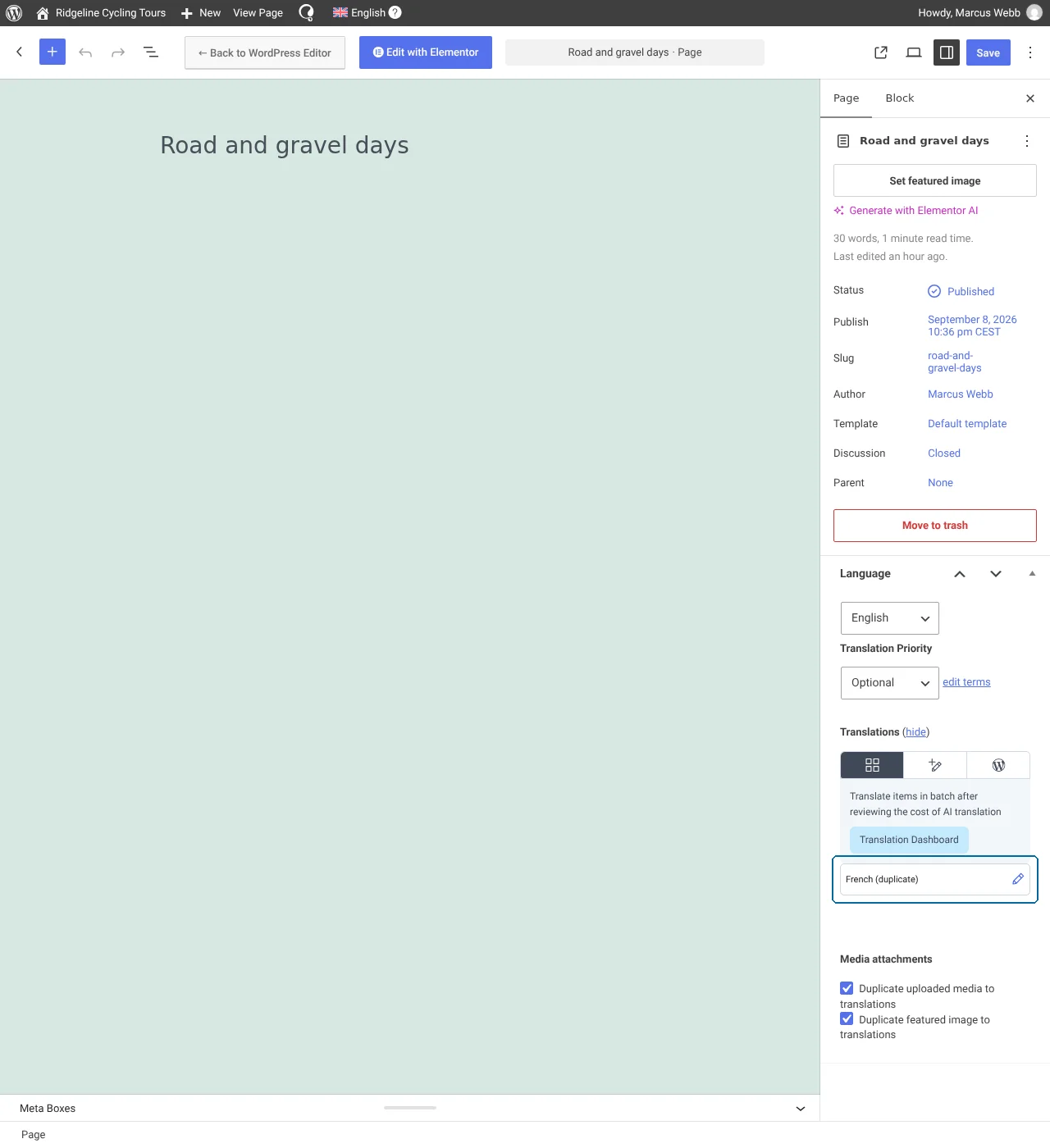
В блоке Язык нажмите на значок карандаша рядом с языком, на который Вы продублировали страницу. Если Вы не видите страницы на дополнительном языке, возможно, Вам нужно нажать показать рядом с пунктом Переводы.
Нажатие на значок карандаша
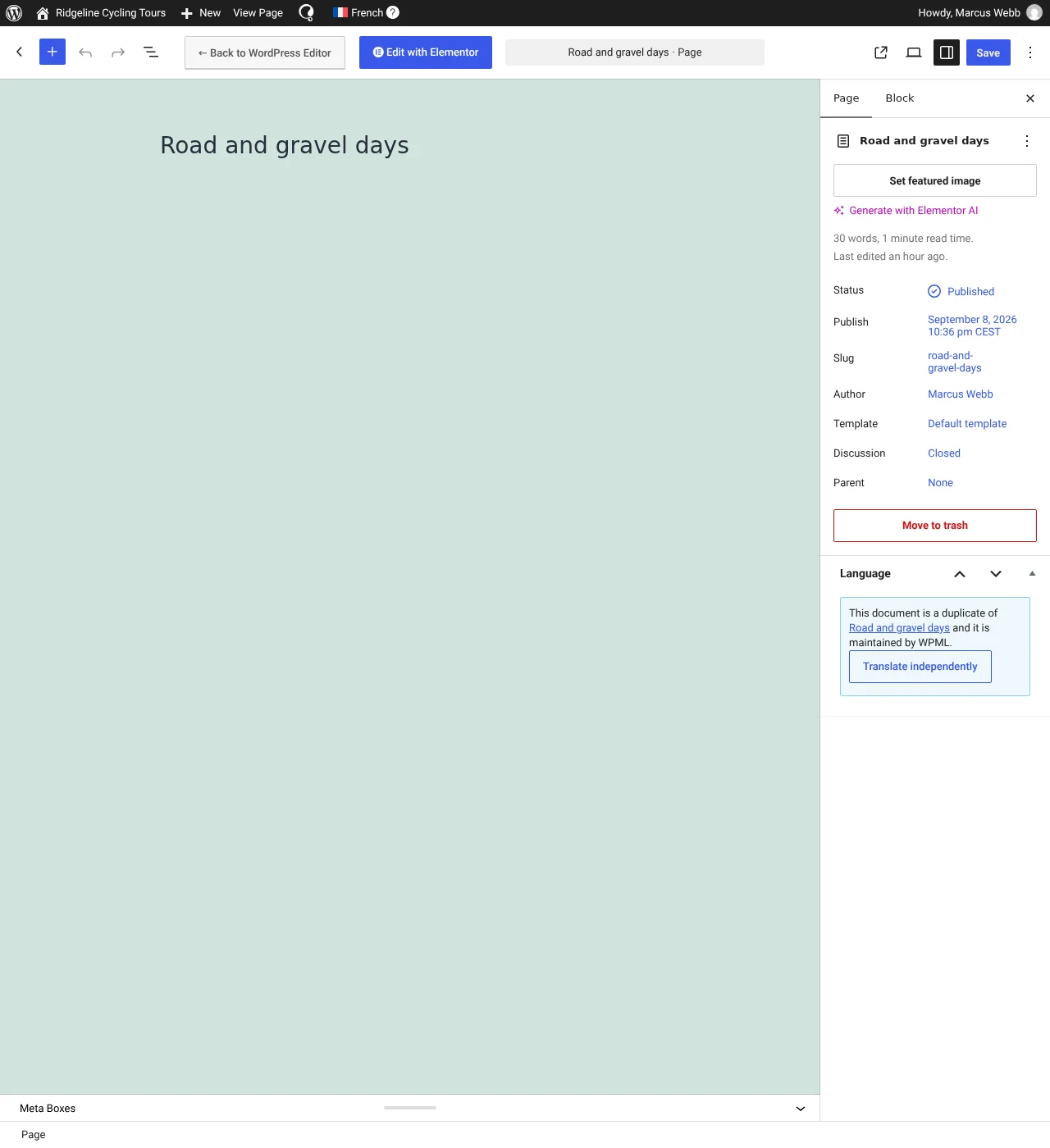
В том же блоке Язык нажмите Переводить самостоятельно. Это отключит функцию синхронизации для страницы на дополнительном языке, чтобы Ваши переводы не были перезаписаны при обновлении страницы на языке по умолчанию.
Выбор опции «Переводить самостоятельно»
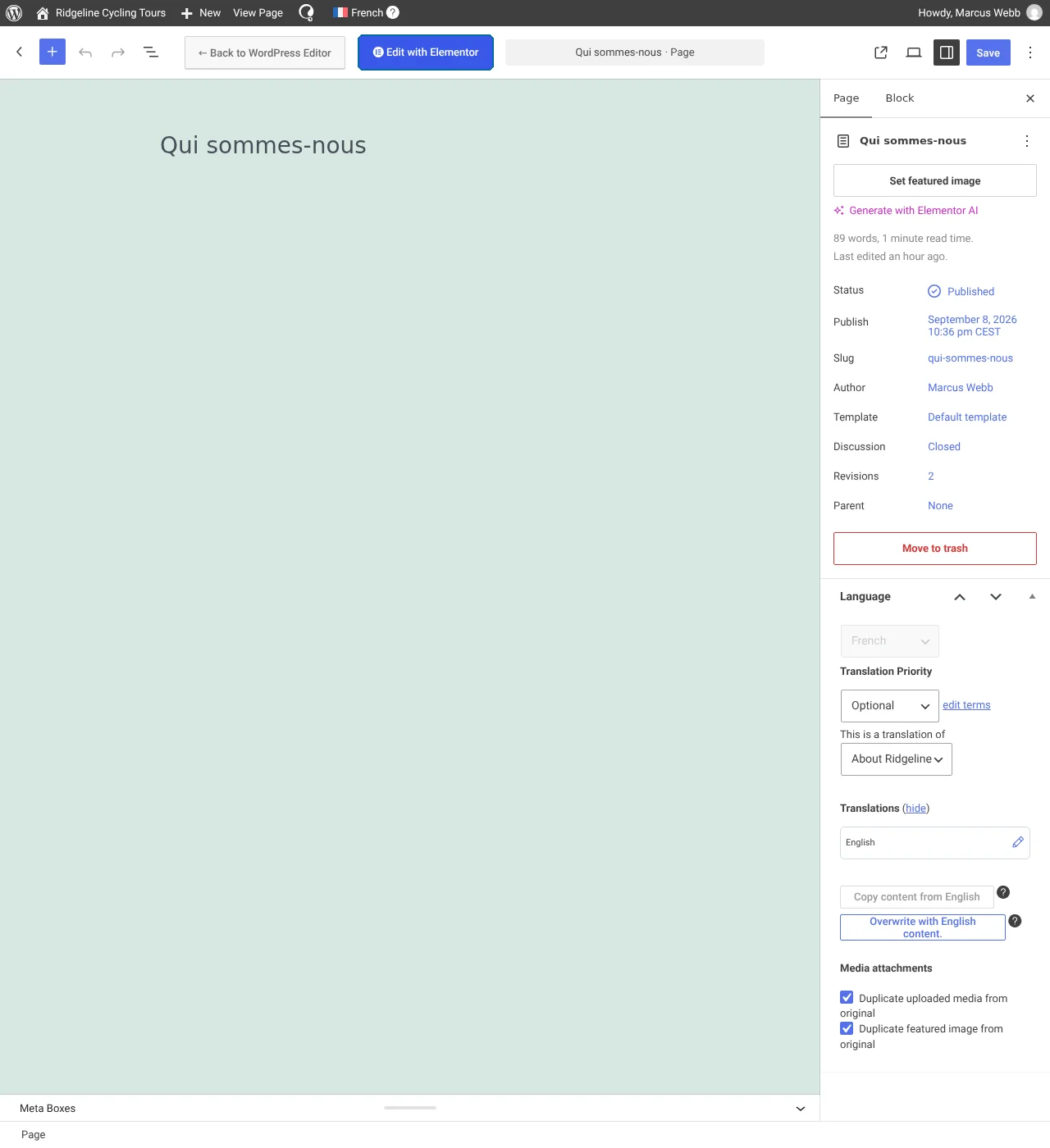
Введите перевод заголовка страницы и нажмите кнопку Обновить. Затем нажмите Редактировать в Elementor.
Публикация страницы на дополнительном языке и ее редактирование в Elementor
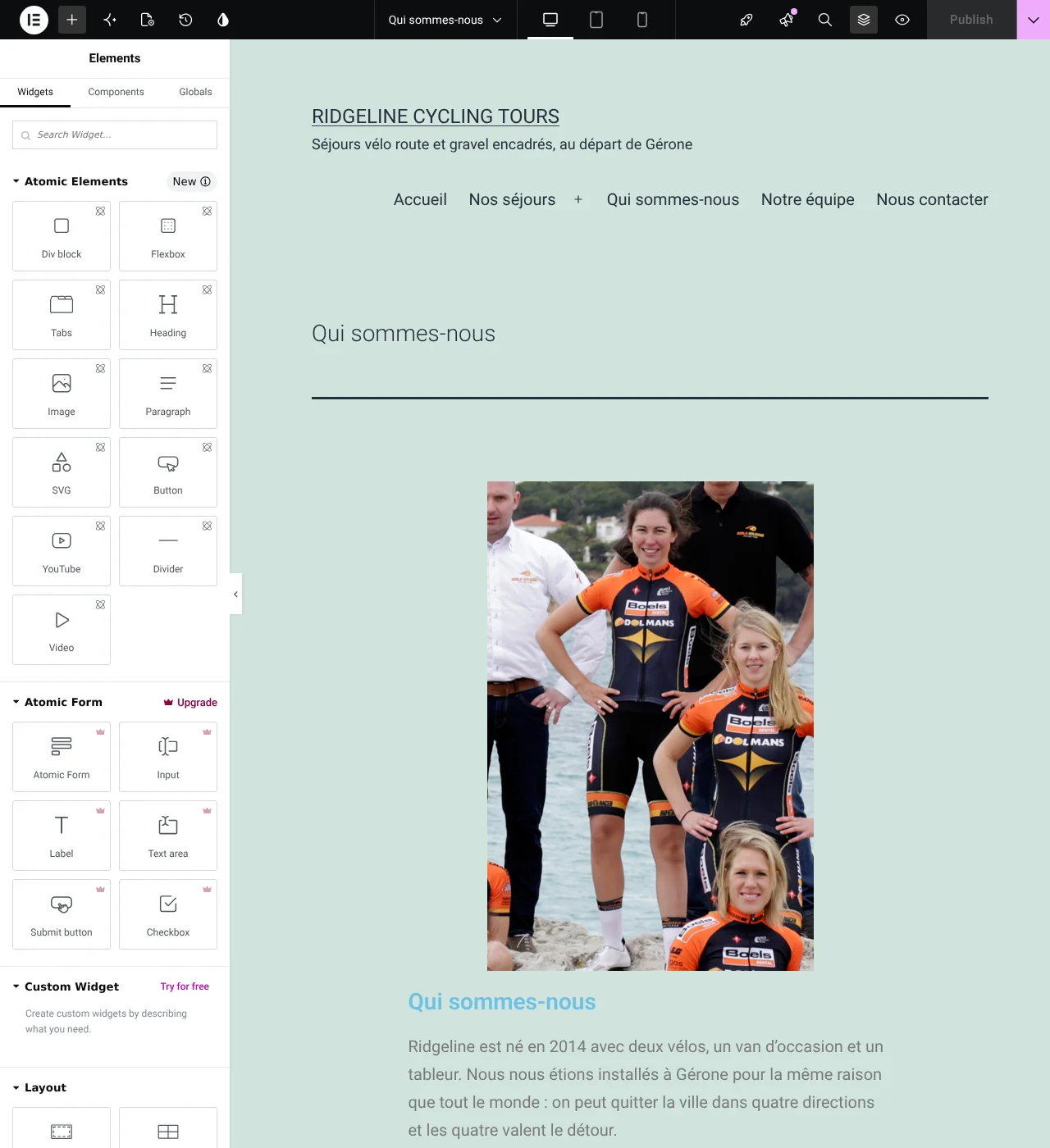
Вы перейдете к дубликату Вашей страницы Elementor на языке по умолчанию. Отредактируйте каждую секцию и вручную переведите тексты внутри виджетов.
Ручной перевод текстов внутри виджетов
Когда Вы закончите перевод, нажмите кнопку Обновить. На фронтенде Вы можете использовать переключатель языков для просмотра страницы на языке по умолчанию и дополнительном языке.
Страница Elementor на языке по умолчанию
Страница Elementor на языке по умолчанию
Переведенная страница Elementor
Та же страница Elementor с переводом и собственным дизайном
Совместимые с WPML дополнения Elementor
Расширьте функциональность Elementor с помощью совместимых с WPML дополнений. Ознакомьтесь с нашим руководством Лучшие дополнения Elementor для многоязычных сайтов, чтобы узнать больше о рекомендуемых нами решениях.
Автор:Amir·
Ищите по документации, блогу, хукам и другим разделам.