


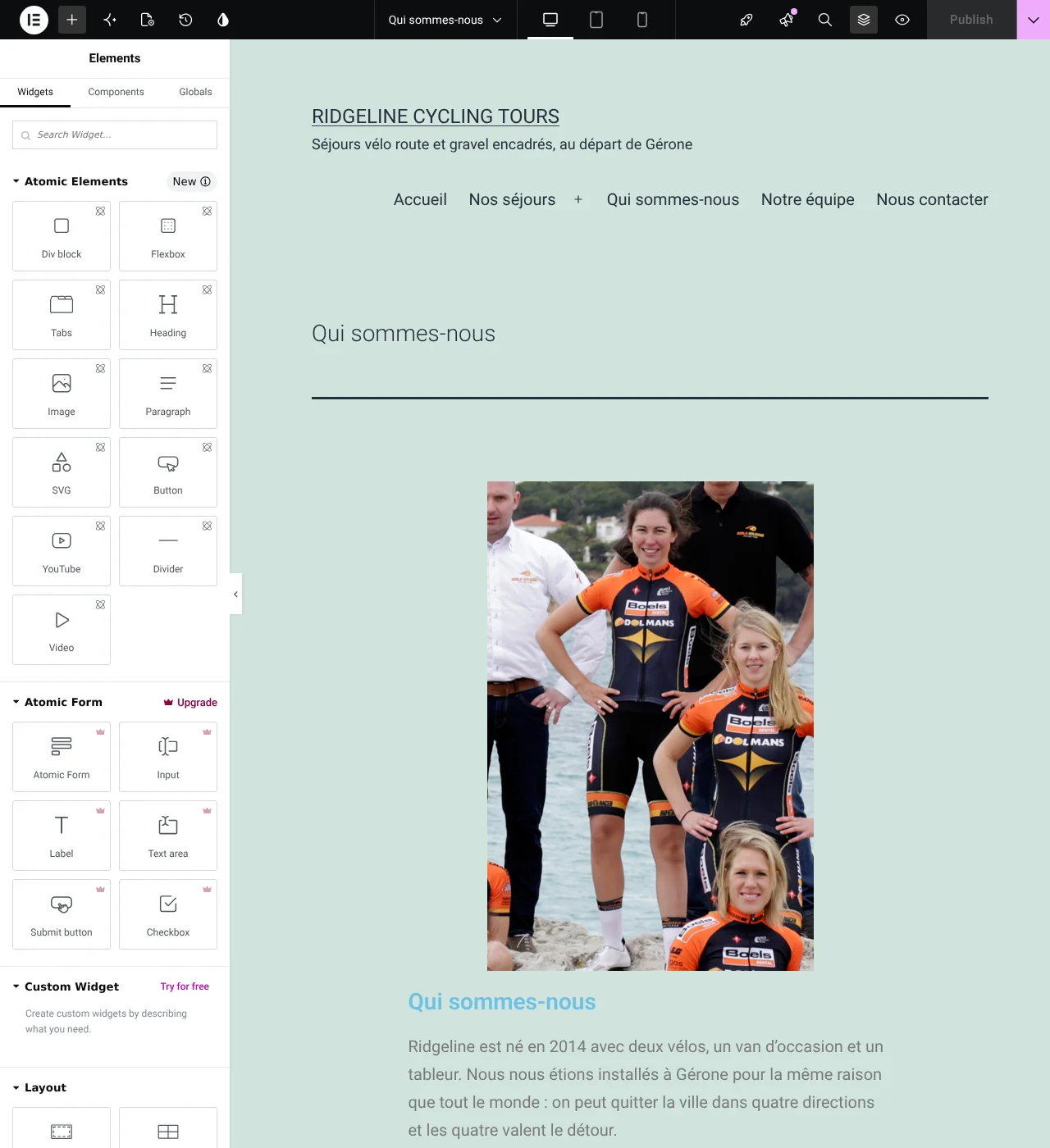
עמוד Elementor בשפת ברירת המחדל

עמוד Elementor בשפת ברירת המחדל

באמצעות חשבון WPML Multilingual Blog, תוכל להשתמש בעורך WordPress כדי לתרגם את התוכן באתר שלך המבוסס על Elementor.
WPML מאפשר לך לשכפל עמודים שנבנו באמצעות Elementor ולתרגם ידנית את התוכן והטקסטים שלהם בתוך הווידג'טים.
תוכן שנבנה באמצעות Elementor שאתה יכול לתרגם באמצעות חשבון WPML Multilingual Blog:
תוכן שנבנה באמצעות Elementor שאתה לא יכול לתרגם באמצעות חשבון WPML Multilingual Blog:
כדי לתרגם וידג'טים גלובליים ותבניות Elementor (ולהשתמש בתכונות כמו תרגום אוטומטי), בחר בחשבון Multilingual CMS או Agency. באמצעות חשבונות אלה, תוכל לבנות אתר רב-לשוני מלא באמצעות Elementor ו־WPML.
התחל בהתקנה ובהפעלה של התוספים הבאים:
אם הגדרת את האתר שלך להשתמש בדומיין שונה לכל שפה, ודא שתכונת הכניסה והיציאה האוטומטיות מופעלת. הדבר מאפשר לך לעבור בין דומיינים כדי לערוך תוכן מבלי להתנתק.
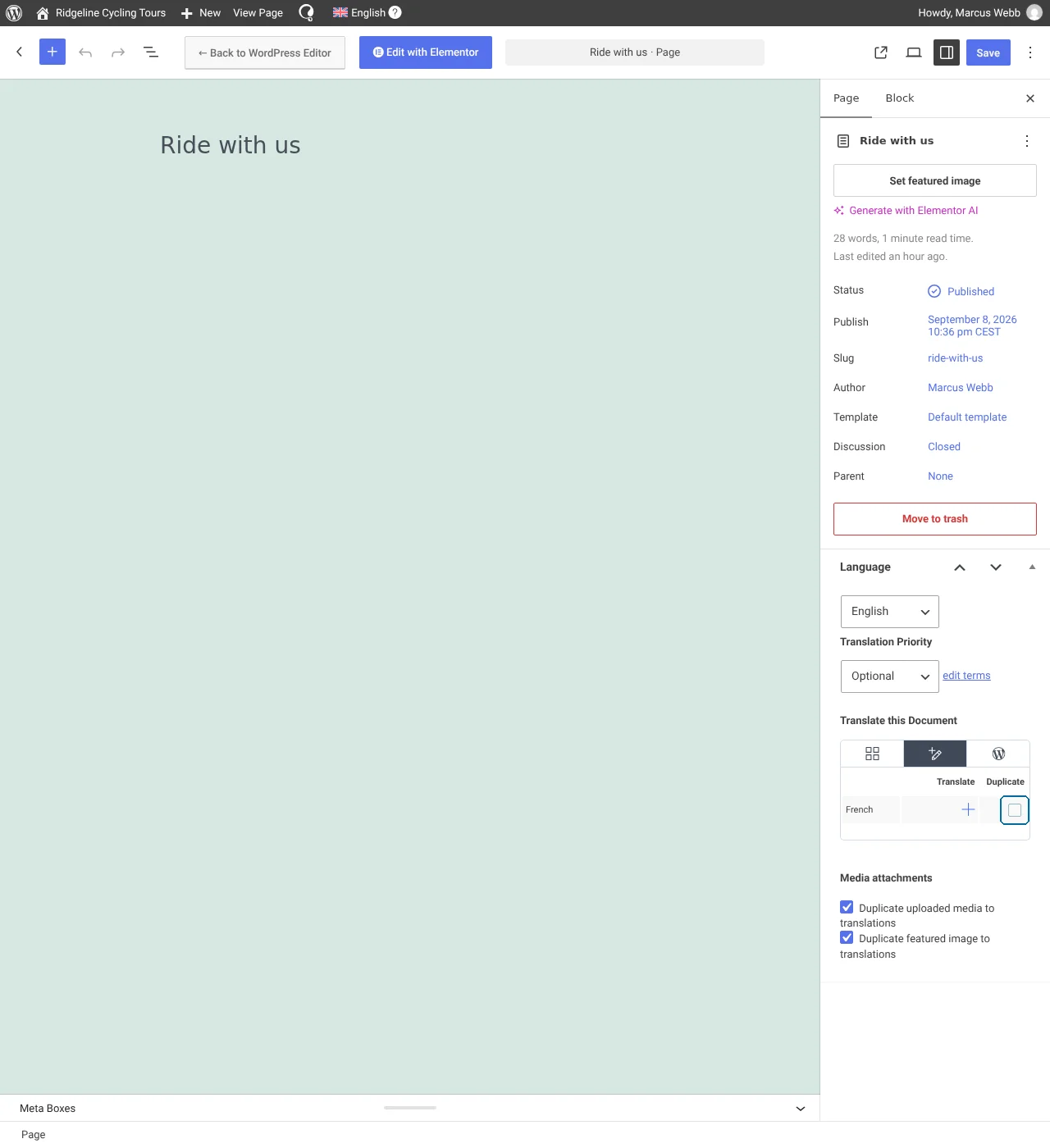
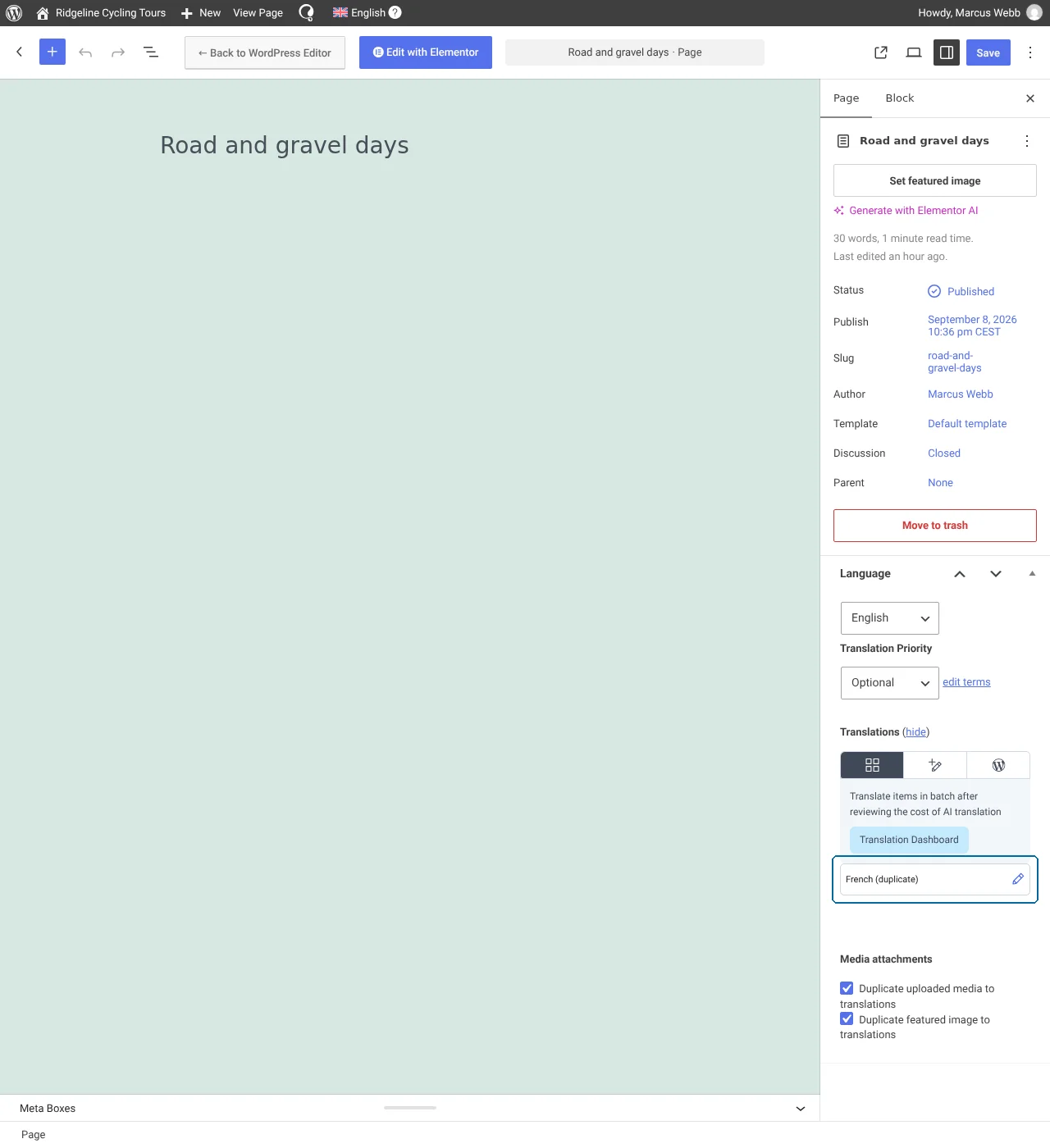
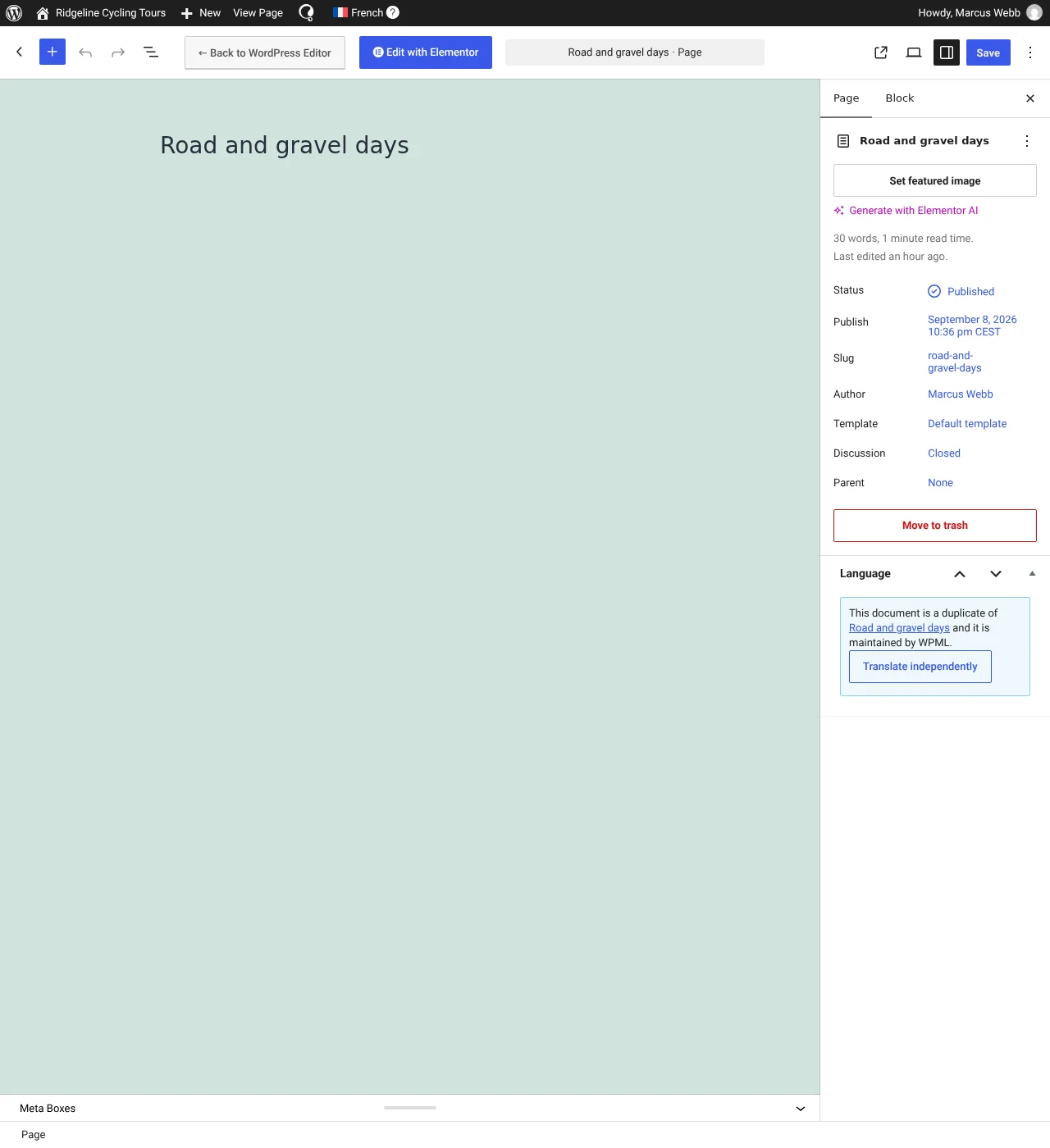
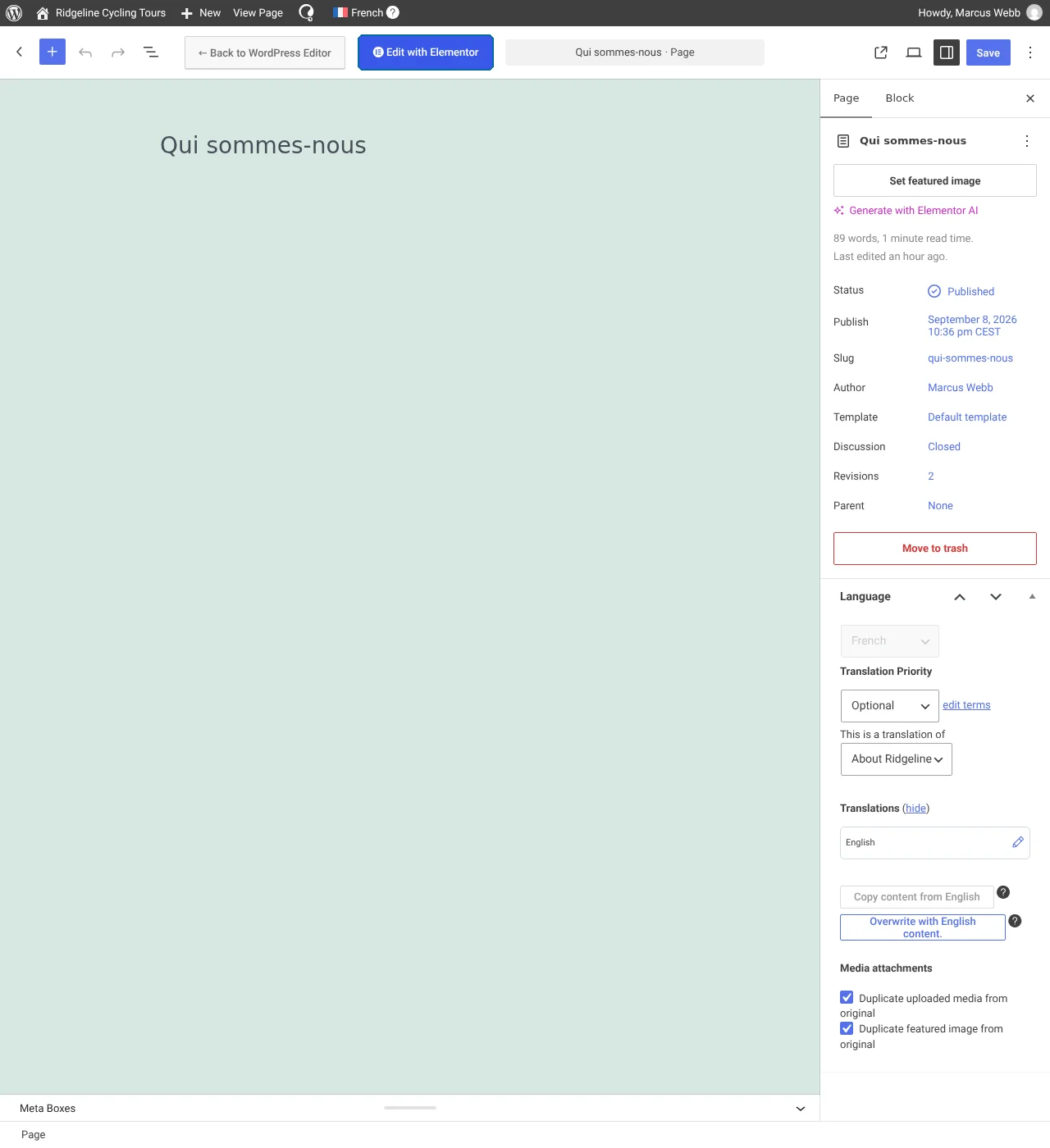
לאחר שתיצור פוסט או עמוד בשפת ברירת המחדל שלך, בצע את השלבים הבאים:

הרחב את הפונקציונליות של Elementor עם תוספים נלווים התואמים ל־WPML. עיין במדריך שלנו בנושא התוספים הנלווים הטובים ביותר ל־Elementor עבור אתרים רב-לשוניים כדי ללמוד עוד על הפתרונות המומלצים שלנו.
נכתב על ידי