Traduire des pages Elementor avec WPML Multilingual Blog
Une fois que vous avez créé un article ou une page dans votre langue par défaut, suivez ces étapes :
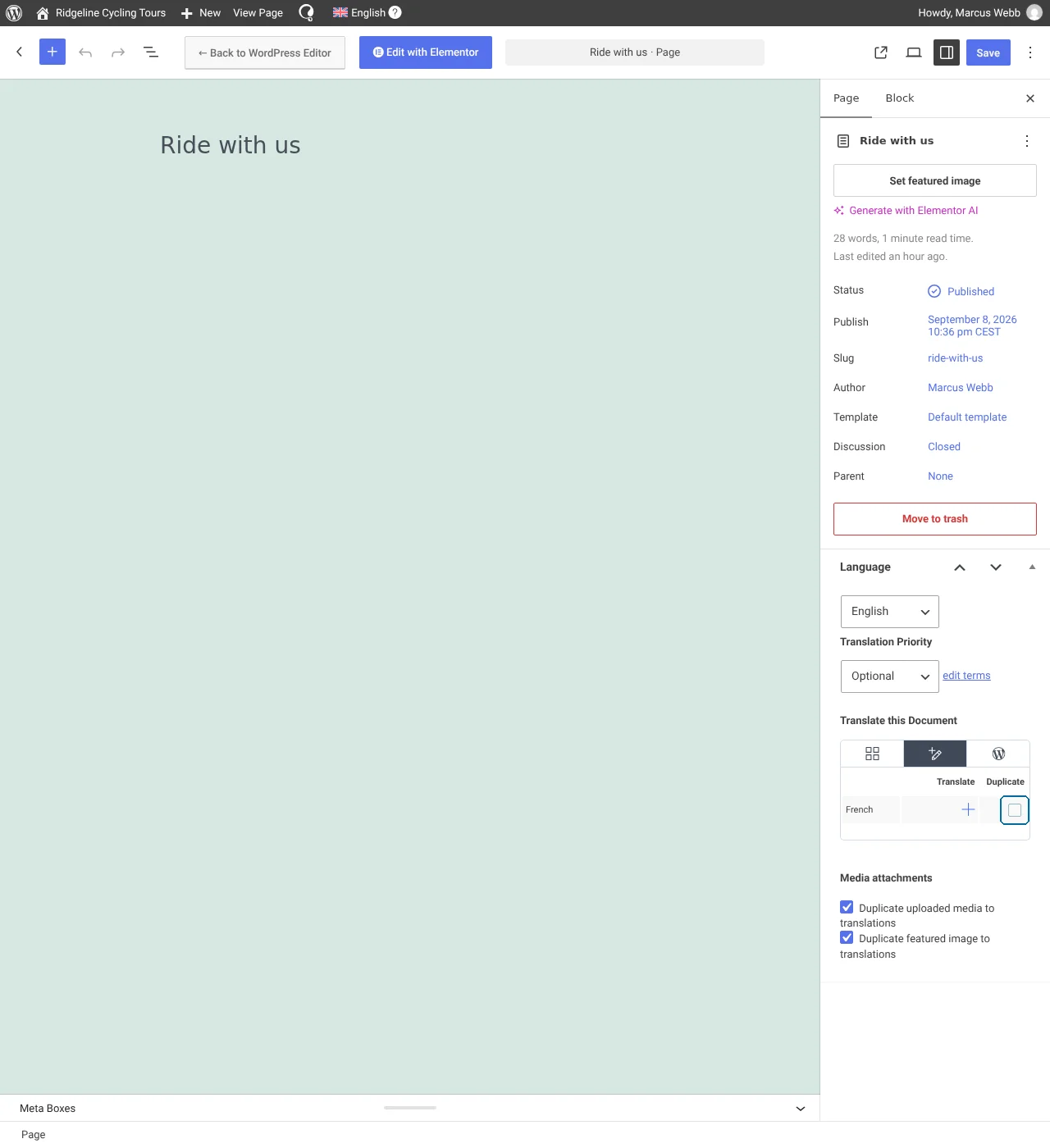
Modifiez la page dans votre langue par défaut. Dans la boîte Langue, cochez la case Dupliquer, puis cliquez sur Dupliquer. Cela dupliquera la page dans la langue secondaire sélectionnée.
Duplication de la page
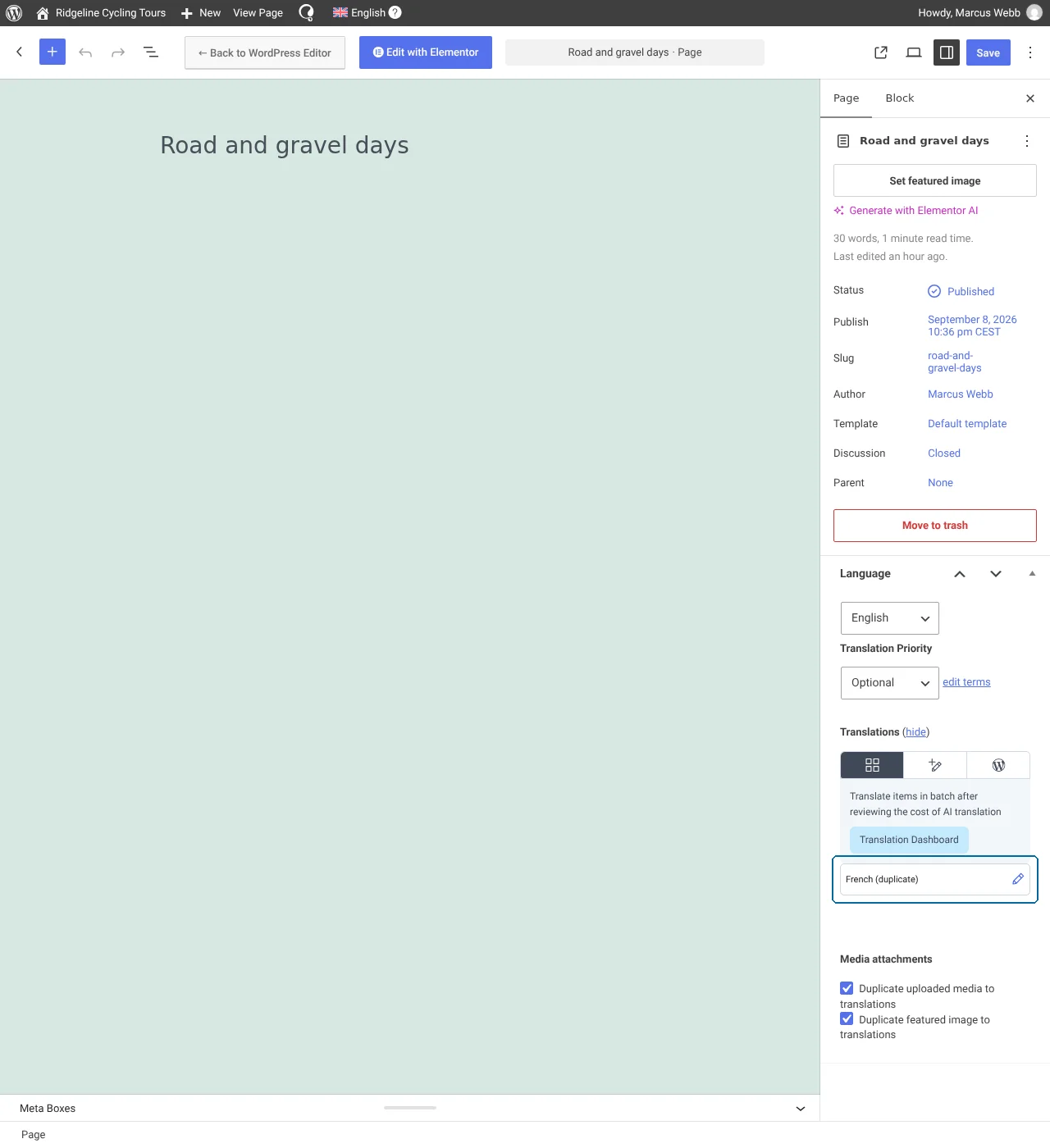
Dans la boîte Langue, cliquez sur l’icône en forme de crayon à côté de la langue dans laquelle vous avez dupliqué la page. Si vous ne voyez pas les pages en langue secondaire, vous devrez peut-être cliquer sur afficher à côté de Traductions.
Cliquer sur l’icône en forme de crayon
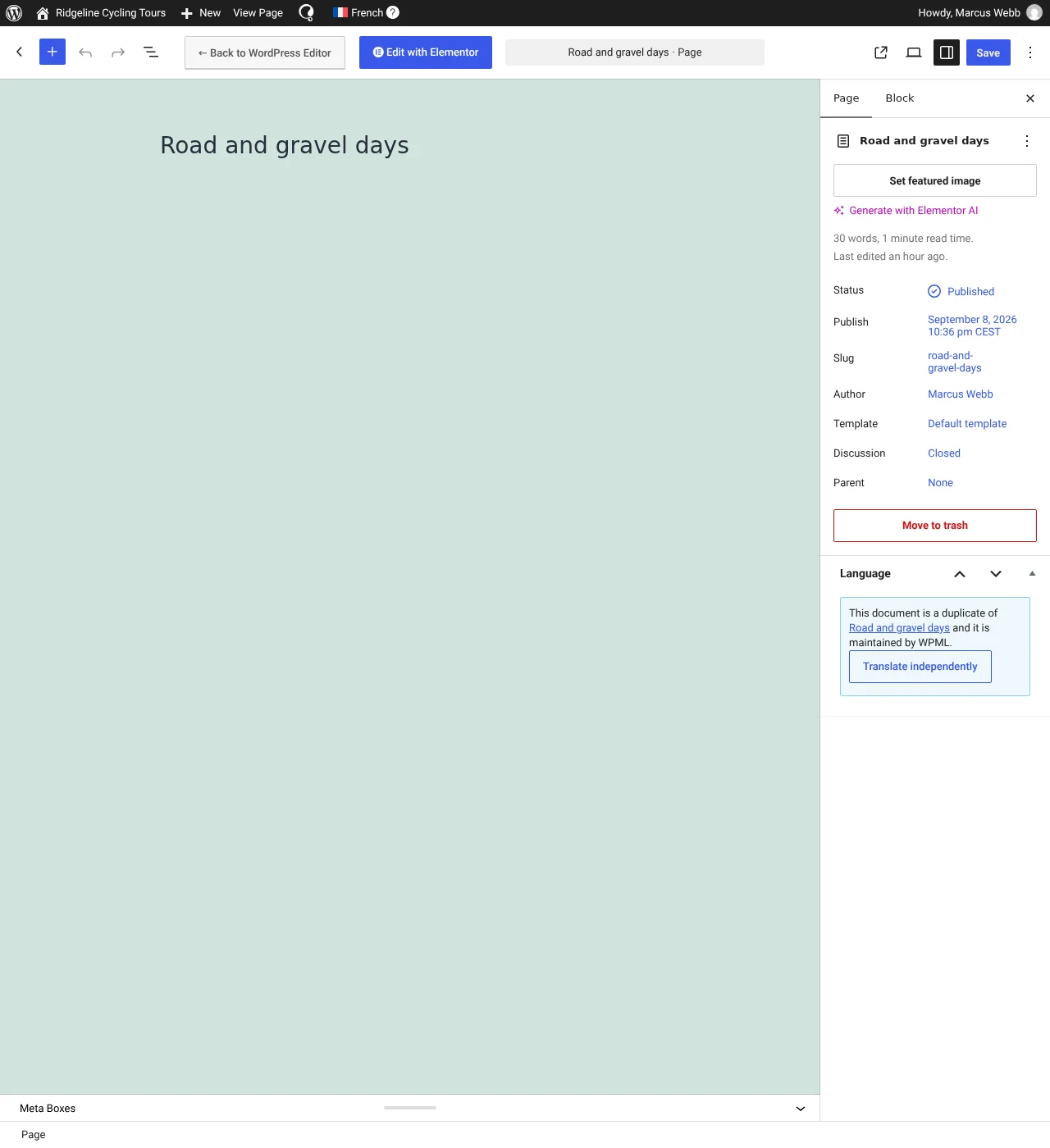
Dans la même boîte Langue, cliquez sur Traduire indépendamment. Cela désactive la fonctionnalité de synchronisation pour la page en langue secondaire, de sorte que vos traductions ne seront pas écrasées lorsque vous mettrez à jour la page dans la langue par défaut.
Sélection de l’option Traduire indépendamment
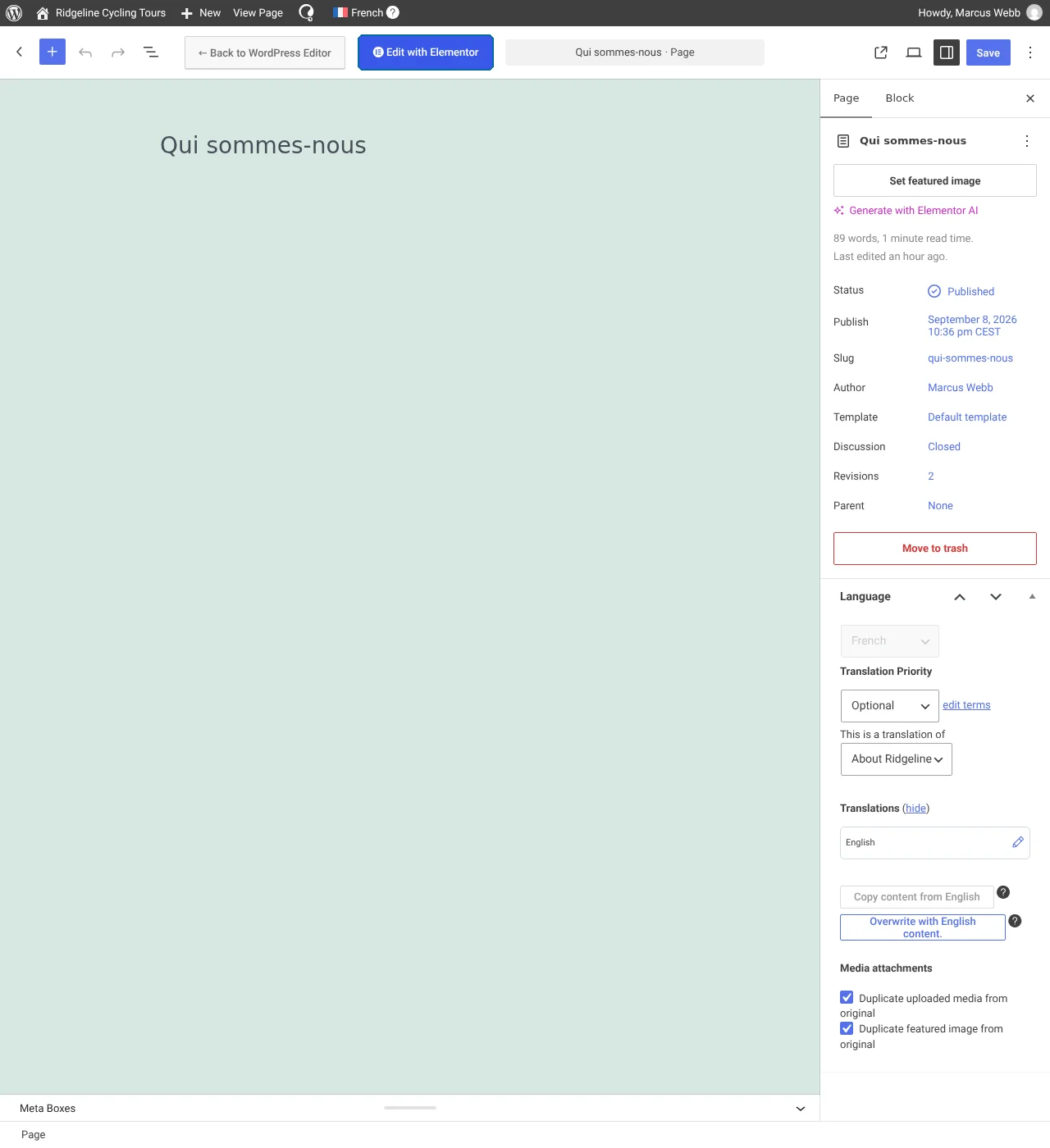
Saisissez votre traduction pour le titre de la page et cliquez sur le bouton Mettre à jour. Ensuite, cliquez sur Modifier avec Elementor.
Publication de la page en langue secondaire et modification avec Elementor
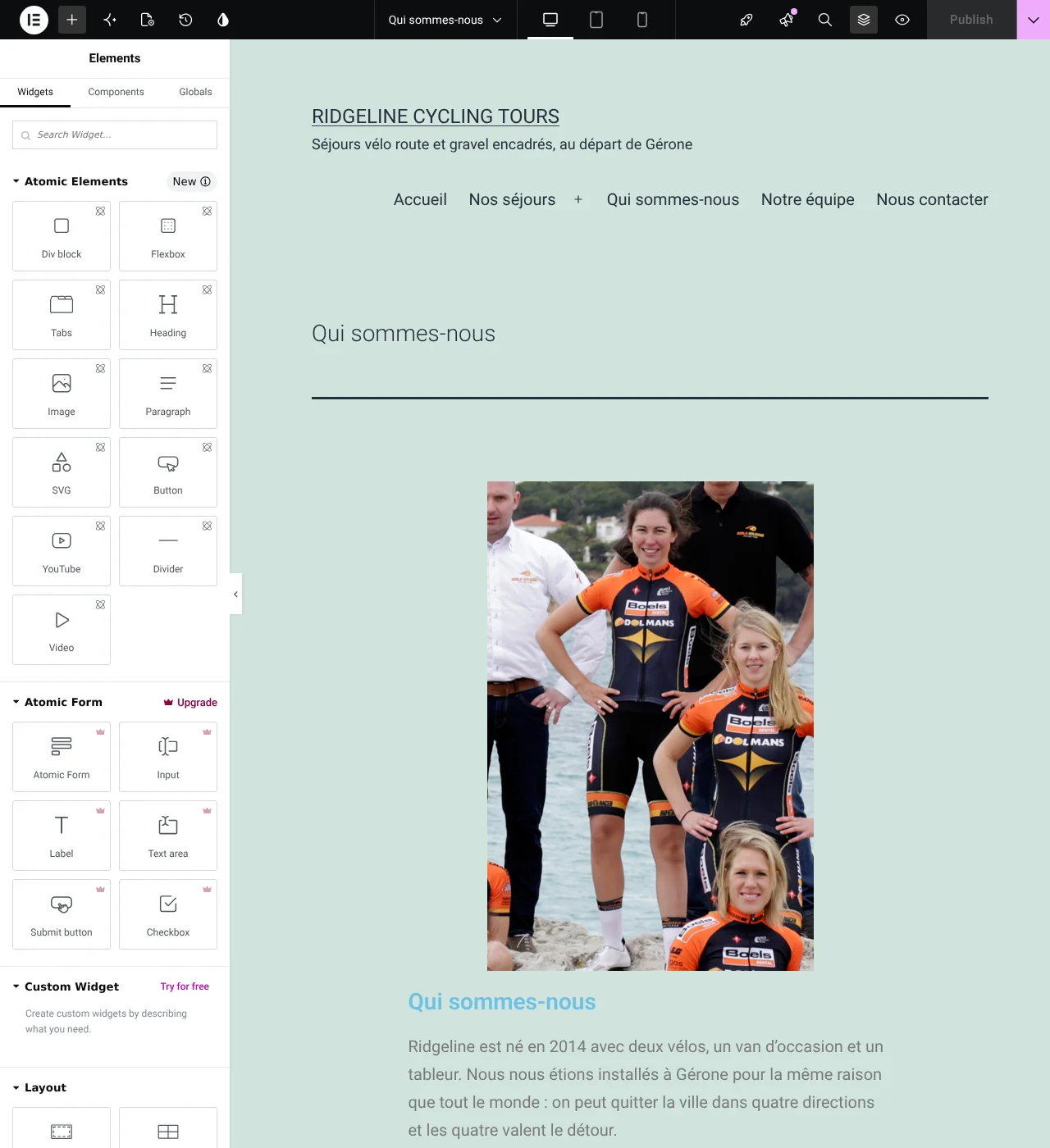
Vous êtes redirigé vers une copie de votre page Elementor dans la langue par défaut. Modifiez chaque section et traduisez manuellement les textes à l’intérieur des widgets.
Traduction manuelle des textes à l’intérieur des widgets
Lorsque vous avez terminé la traduction, cliquez sur le bouton Mettre à jour. Sur l’interface publique, vous pouvez utiliser le sélecteur de langue pour afficher la page dans votre langue par défaut et votre langue secondaire.
Page Elementor dans la langue par défaut
Une page Elementor dans la langue par défaut
Page Elementor traduite
La même page Elementor traduite, avec son propre design
Modules complémentaires Elementor compatibles avec WPML