WPML

Con la cuenta WPML Multilingual Blog, puede usar el editor de WordPress para traducir el contenido de su sitio web creado con Elementor.

WPML le permite duplicar páginas creadas con Elementor y traducir manualmente su contenido y los textos dentro de los widgets.

Contenido creado con Elementor que puede traducir con la cuenta WPML Multilingual Blog:

  • Entradas
  • Páginas
  • Tipos de contenido personalizado

Contenido creado con Elementor que no puede traducir con la cuenta WPML Multilingual Blog:

  • Widgets globales
  • Plantillas de Elementor (incluidas las plantillas de cabecera y pie de página)

Para traducir los widgets globales y las plantillas de Elementor (y usar características como la traducción automática), elija la cuenta Multilingual CMS o Agency. Con estas cuentas, puede crear un sitio completamente multilingüe con Elementor y WPML.

Primeros pasos

Comience por instalar y activar los siguientes plugins:

Si configuró su sitio para usar un dominio diferente por idioma, asegúrese de tener activada la característica de inicio y cierre de sesión automáticos. Esto le permite cambiar de un dominio a otro para editar contenido sin que se cierre su sesión.

Traducir páginas de Elementor con WPML Multilingual Blog

Una vez que cree una entrada o página en su idioma predeterminado, siga estos pasos:

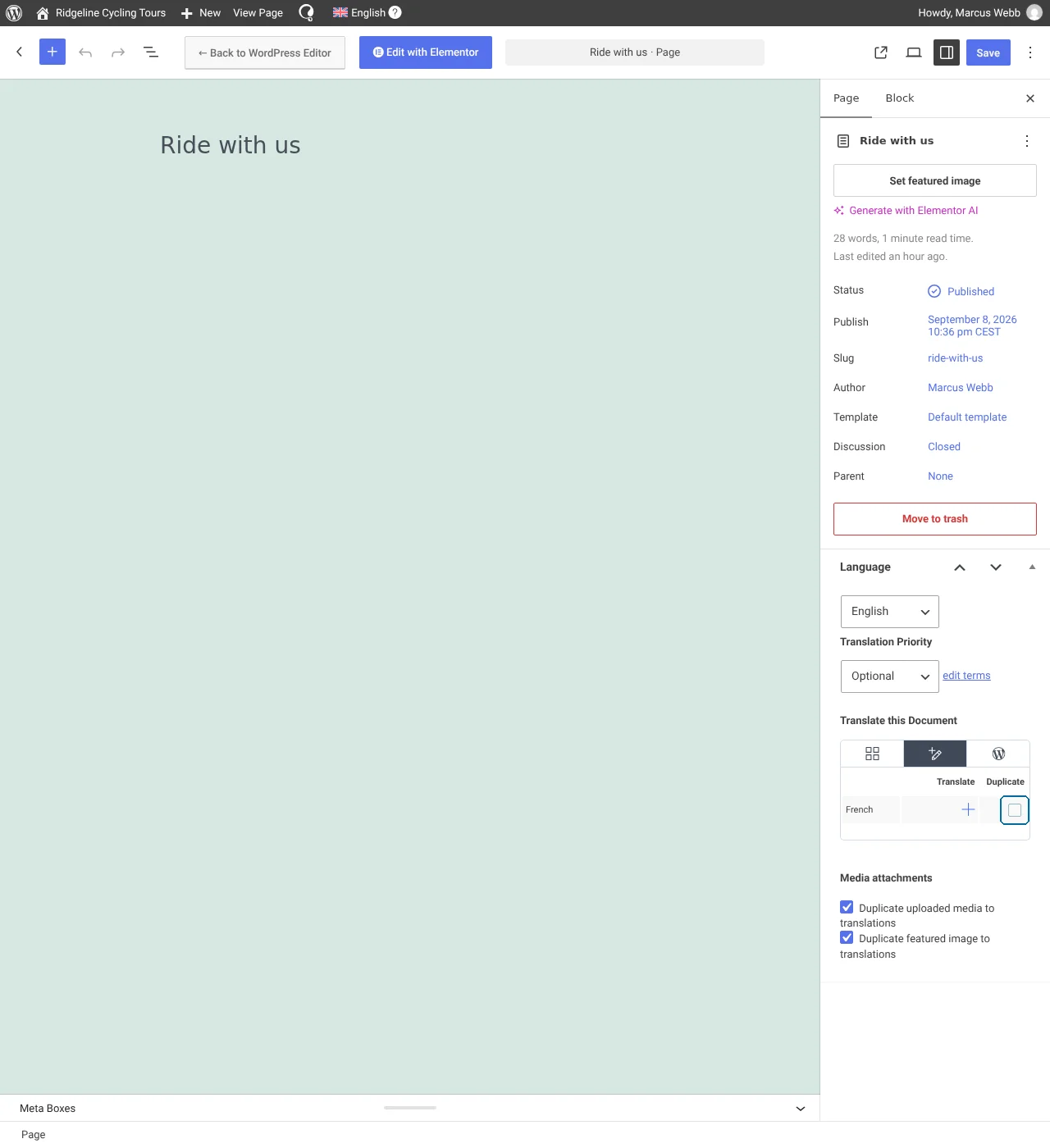
  1. Edite la página en su idioma predeterminado. En la caja Idioma, seleccione la casilla Duplicar y luego haga clic en Duplicar. Esto duplicará la página en el idioma secundario seleccionado.
Duplicar la página
Duplicar la página
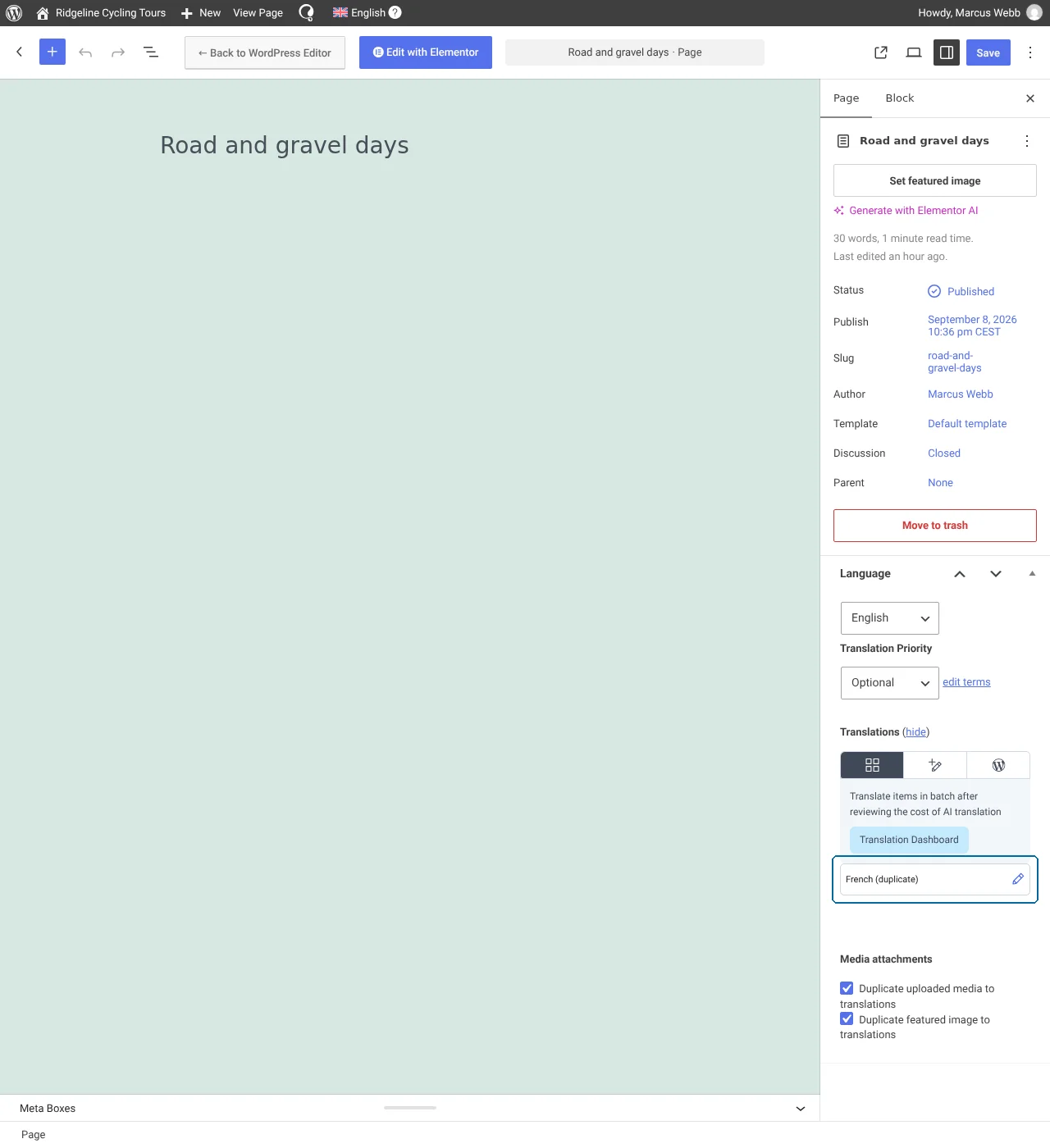
  1. Desde la caja Idioma, haga clic en el icono del lápiz junto al idioma al que duplicó la página. Si no puede ver las páginas en el idioma secundario, es posible que deba hacer clic en mostrar junto a Traducciones.
Hacer clic en el icono del lápiz
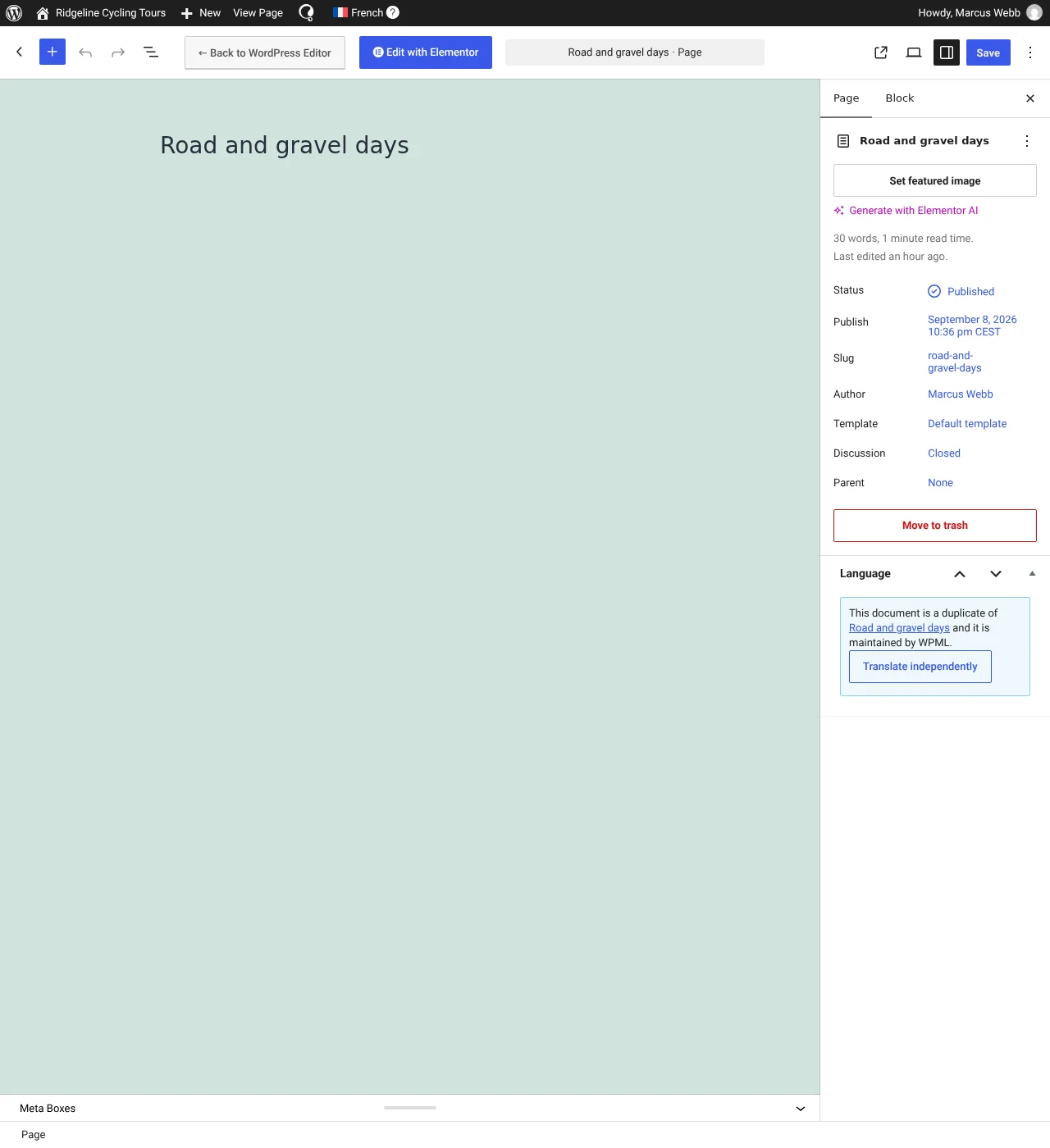
  1. En la misma caja Idioma, haga clic en Traducir de forma independiente. Esto desactiva la característica de sincronización para la página en el idioma secundario, de modo que sus traducciones no se sobrescribirán cuando actualice la página en el idioma predeterminado.
Seleccionar la opción de Traducir de forma independiente
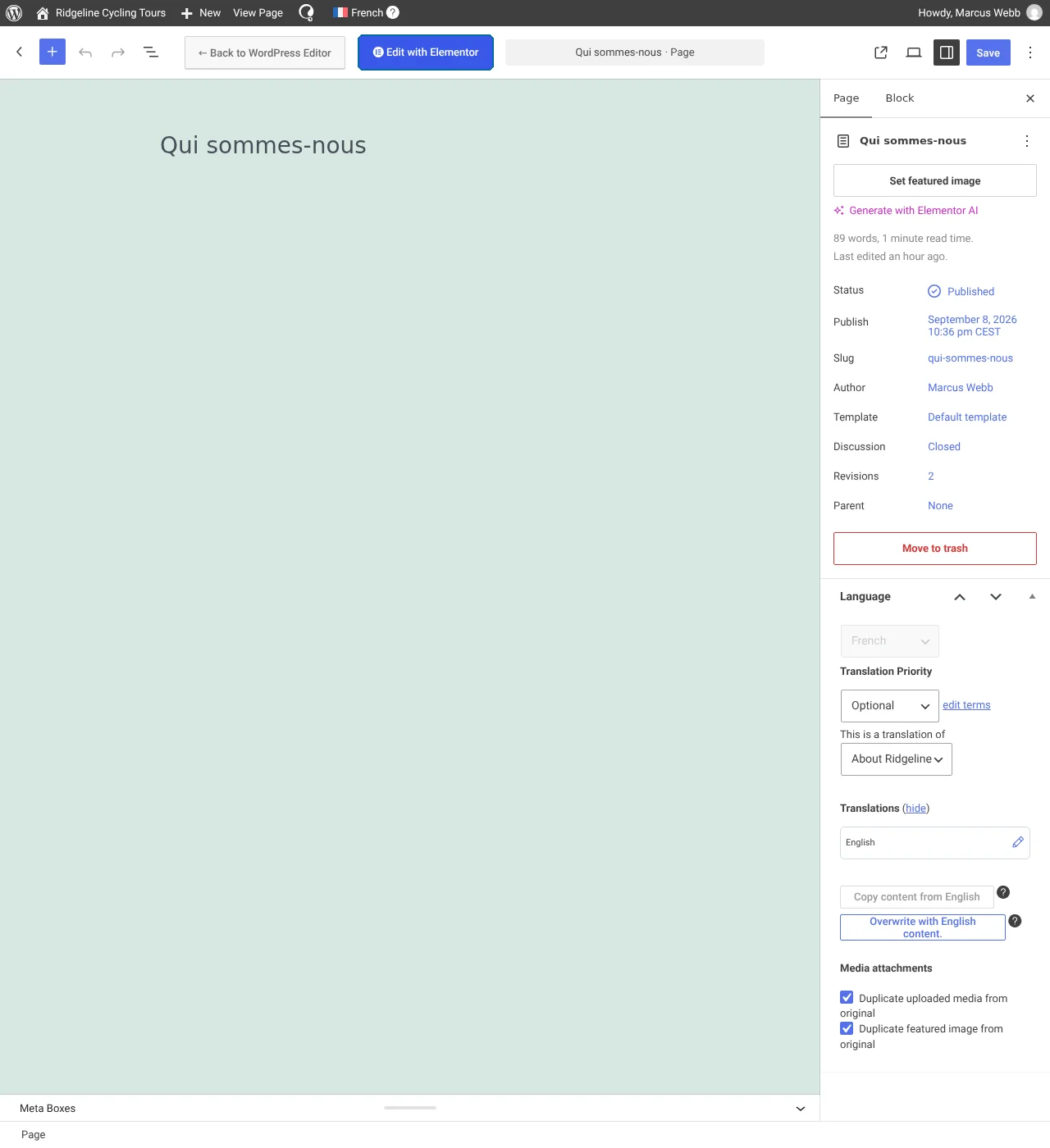
  1. Escriba su traducción para el título de la página y haga clic en el botón Actualizar. Luego, haga clic en Editar con Elementor.
Publicar la página en el idioma secundario y editarla con Elementor
  1. Se le dirigirá a un duplicado de su página de Elementor en el idioma predeterminado. Edite cada sección y traduzca manualmente los textos dentro de los widgets.
Traducir manualmente los textos dentro de los widgets
  1. Cuando termine de traducir, haga clic en el botón Actualizar. En el front-end, puede usar el selector de idiomas para ver la página en su idioma predeterminado y secundario.

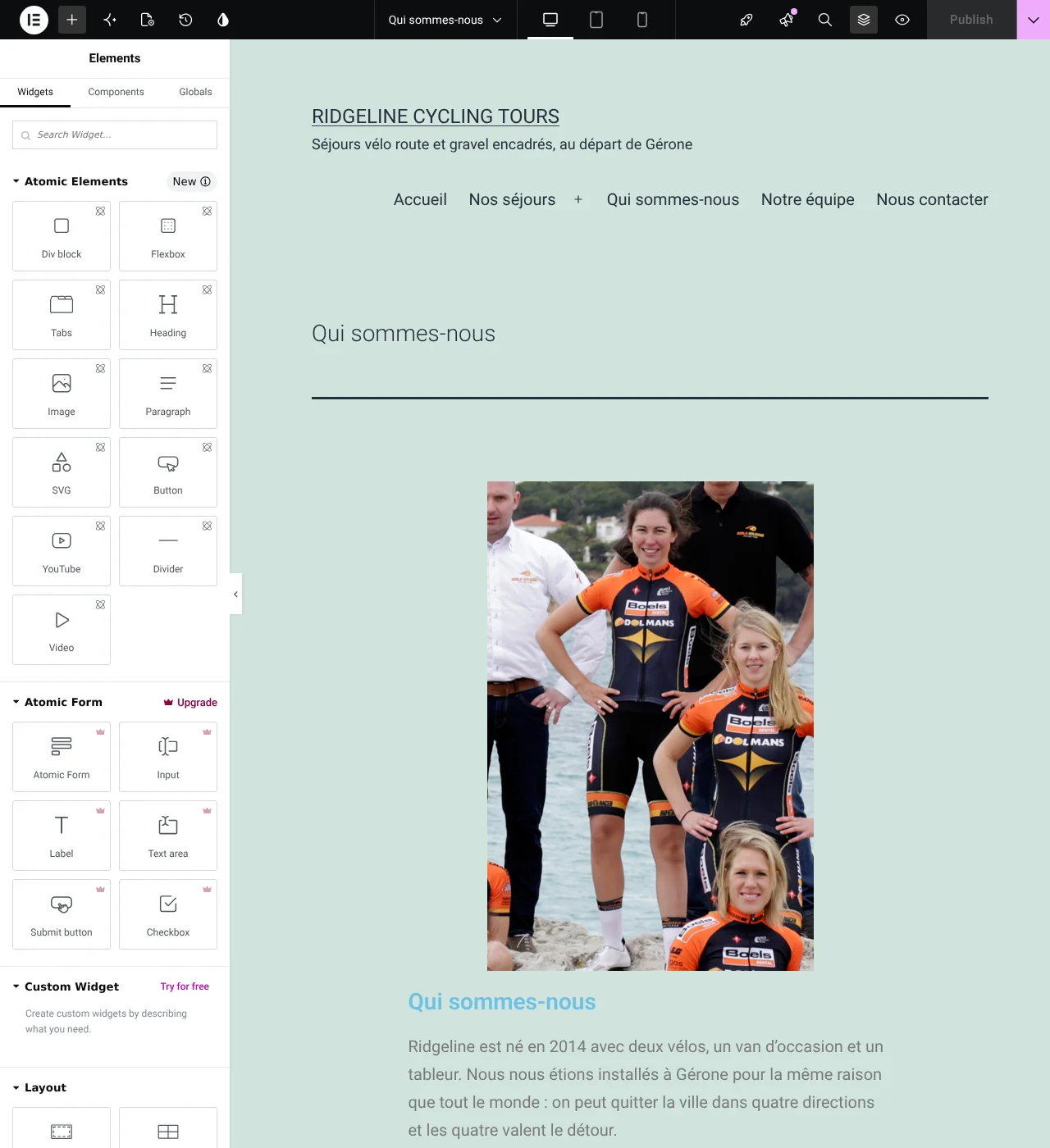
Página de Elementor en el idioma predeterminado

Una página de Elementor en el idioma predeterminado

Página de Elementor traducida

La misma página de Elementor traducida, con un diseño propio

Complementos de Elementor compatibles con WPML

Amplíe la funcionalidad de Elementor con complementos compatibles con WPML. Consulte nuestra guía Los mejores complementos de Elementor para sitios multilingües para obtener más información sobre nuestras soluciones recomendadas.

Escrito porAmir