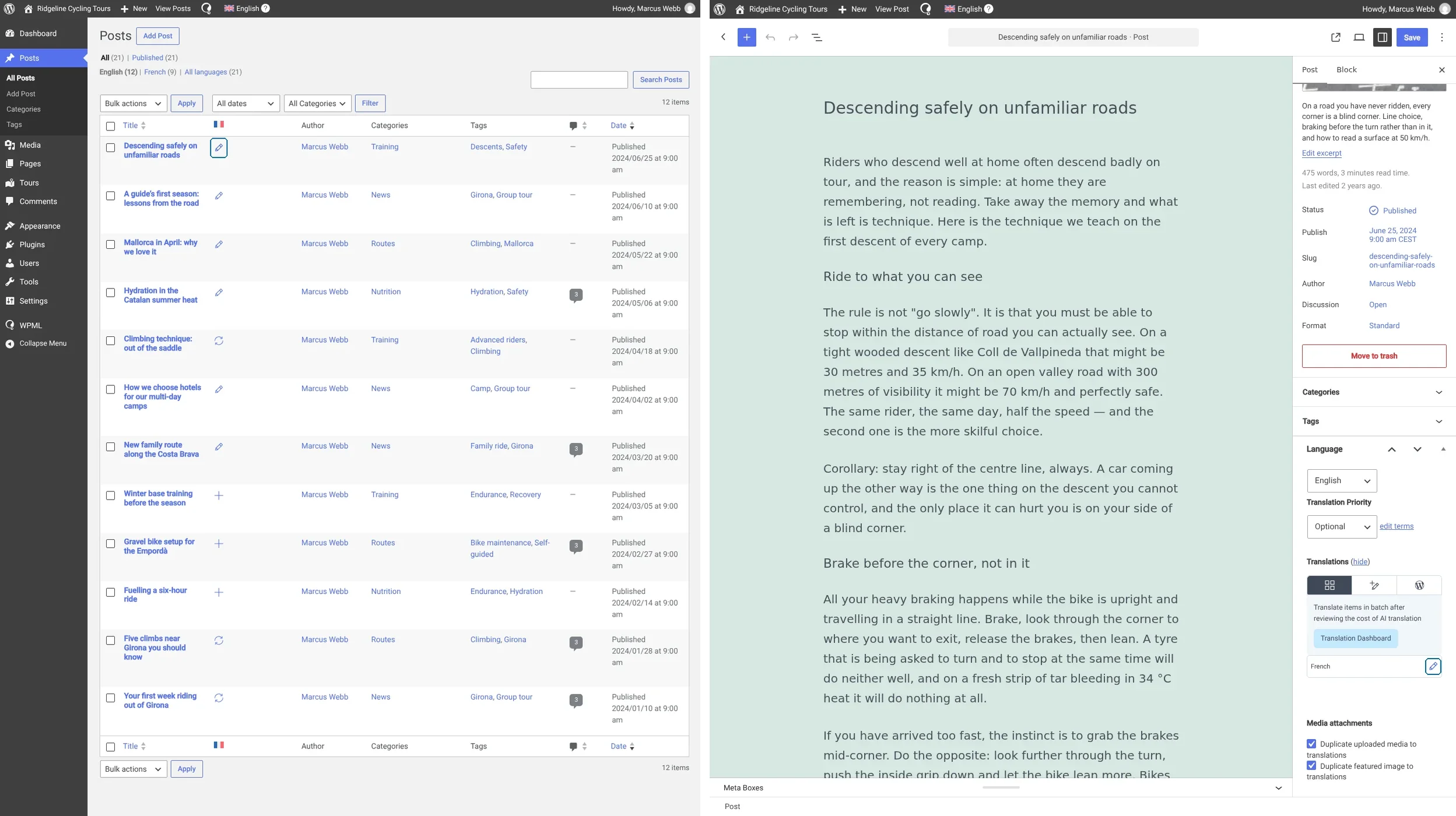
WPML Multilingual Blogアカウントをお持ちの場合、翻訳にはプラスアイコンを使用する必要があります。これらのアイコンは、管理画面のリストページおよびコンテンツの編集時に表示されます。
プラスアイコンを使用してコンテンツを翻訳する方法
プラスアイコンを使用してコンテンツを翻訳できる場所は、管理画面とブロックエディターの2箇所です。コンテンツを翻訳するには、以下の手順に従います。
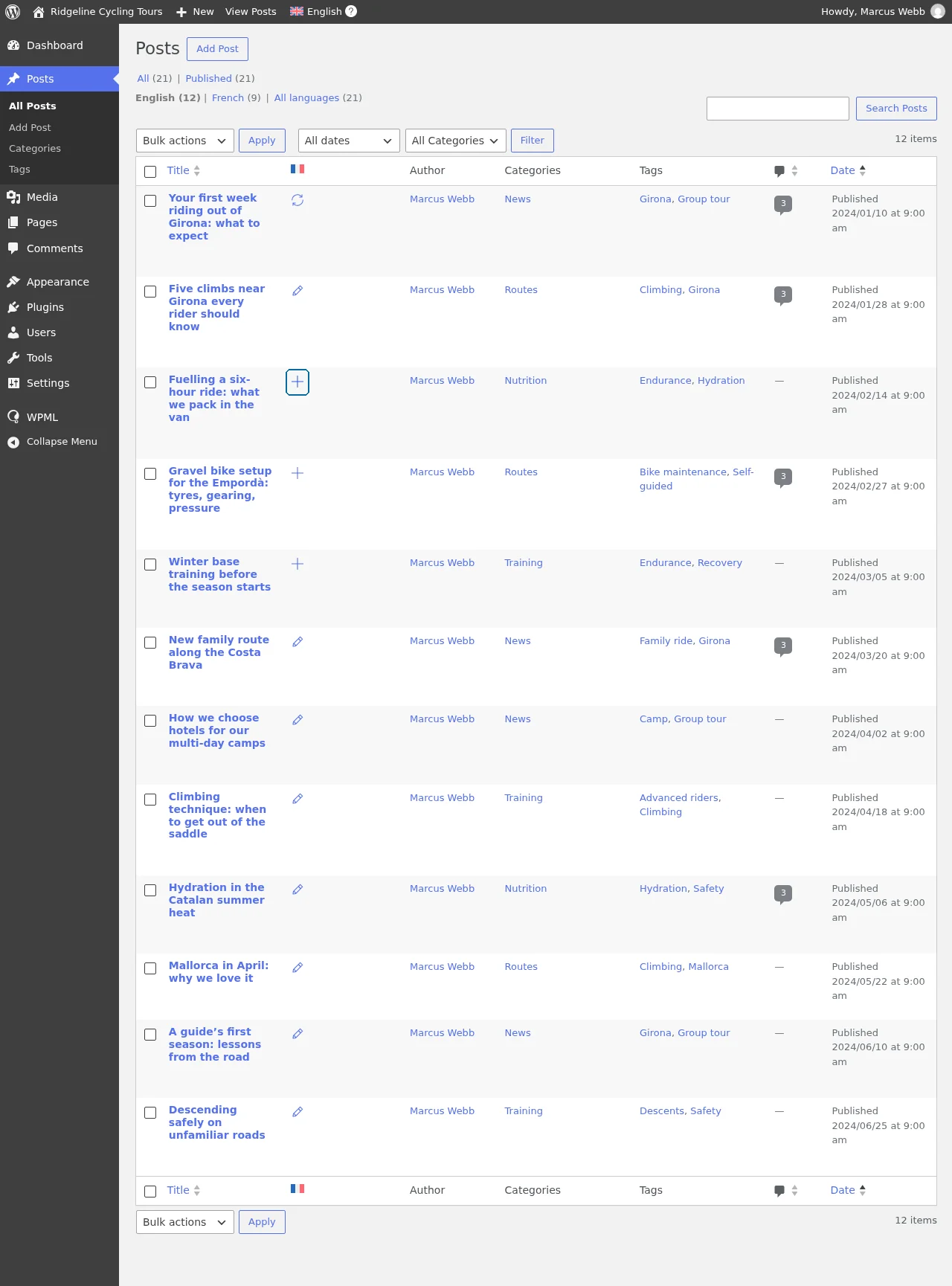
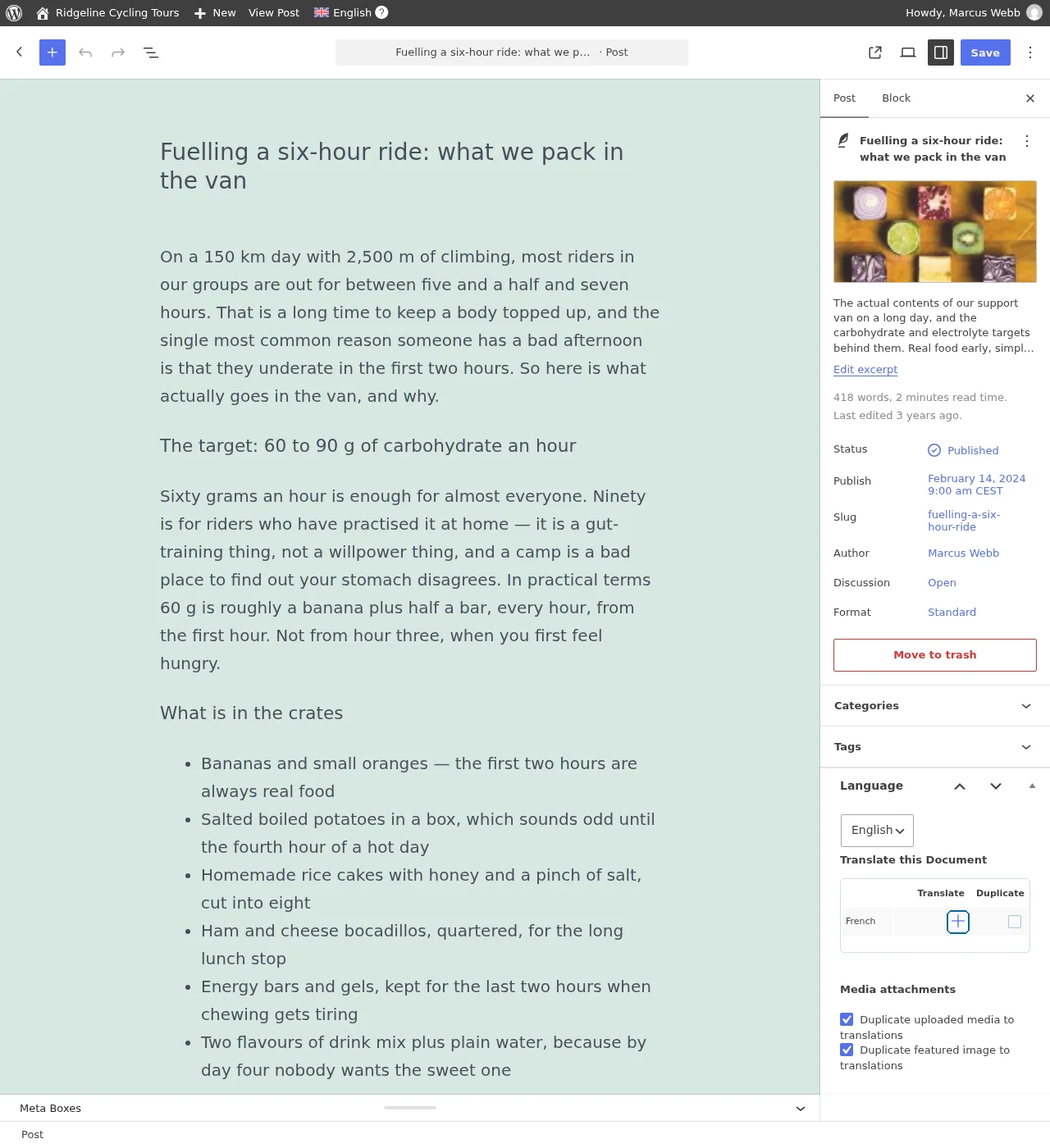
- 翻訳先の言語のプラスアイコンをクリックします。
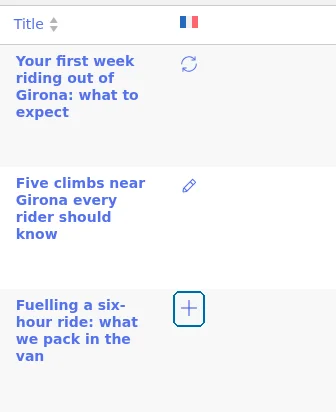
管理画面でのプラスアイコンのクリック
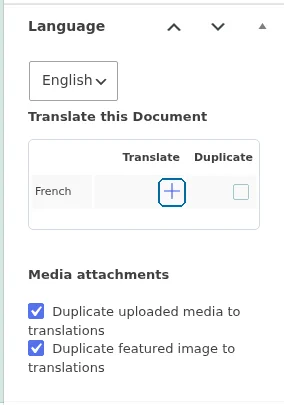
ブロックエディターでのプラスアイコンのクリック
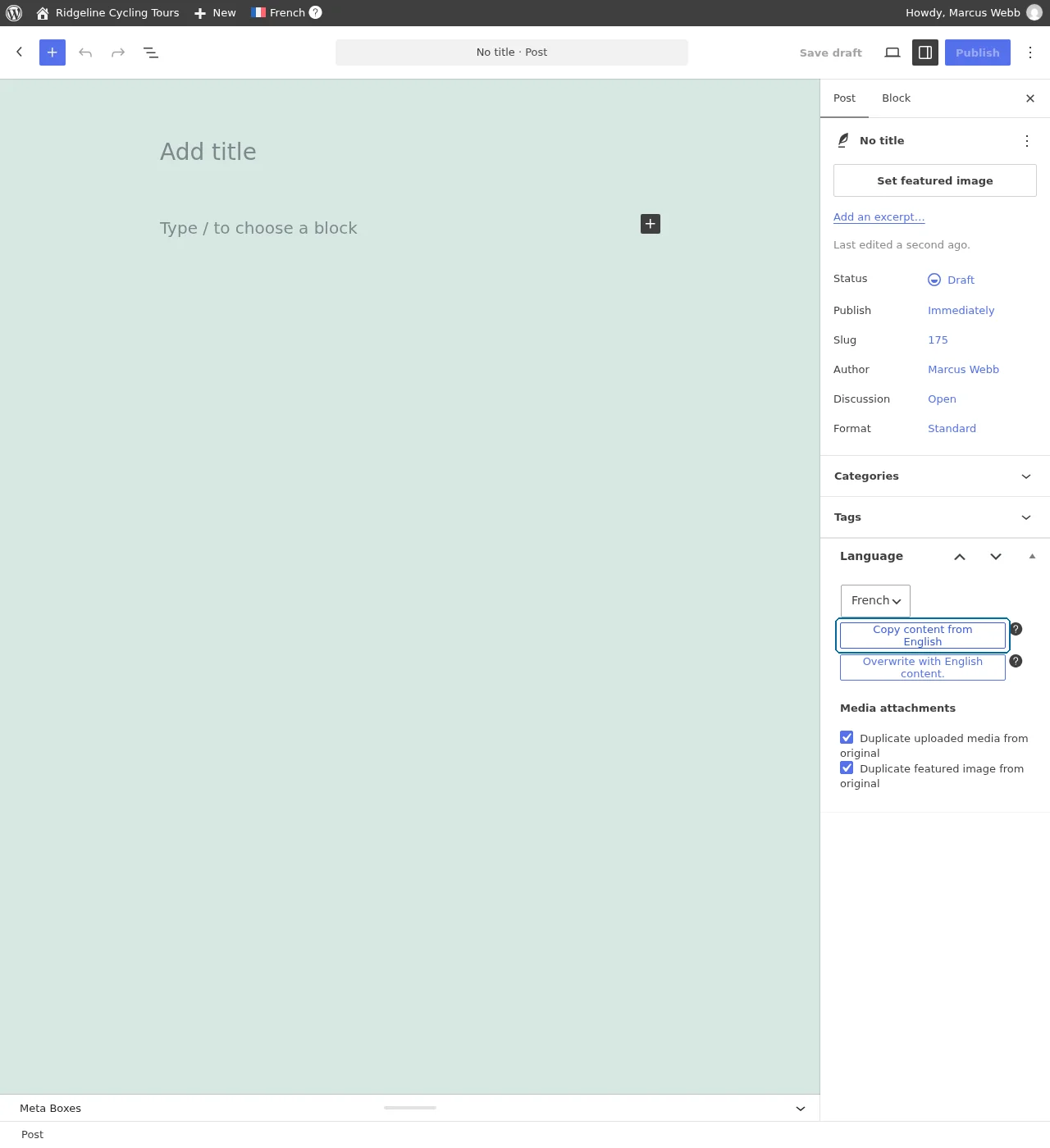
- これにより空白のページが開きます。まったく異なる翻訳を作成するには、ページにテキストを追加するだけです。元のコンテンツから始めて編集を行いたい場合は、[デフォルト言語]からコンテンツをコピーをクリックします。
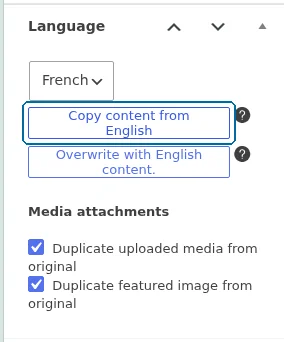
デフォルト言語からのコンテンツのコピー
- 翻訳の追加が完了したら、公開をクリックします。これで、言語を切り替えた際に翻訳がウェブサイトに表示されるようになります。
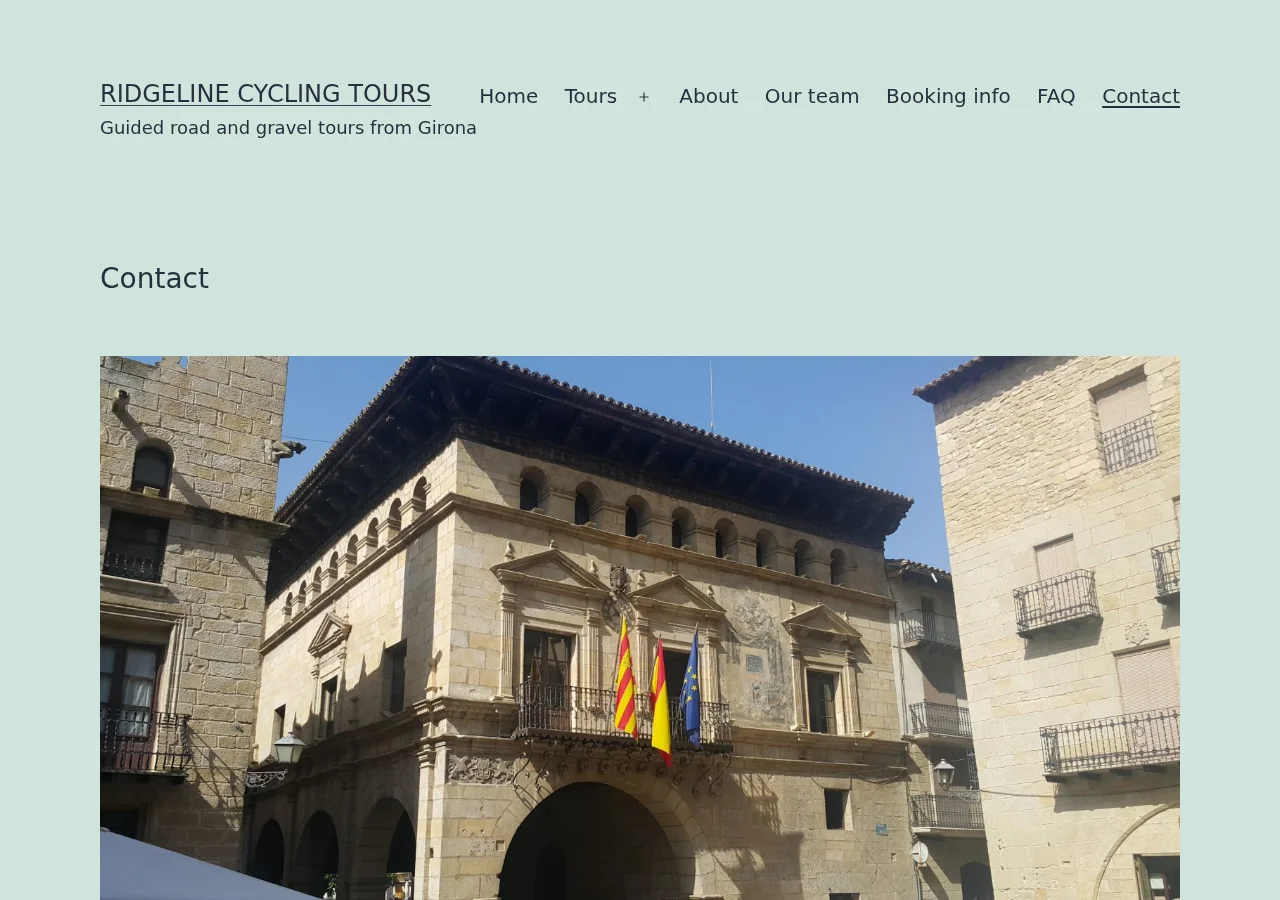
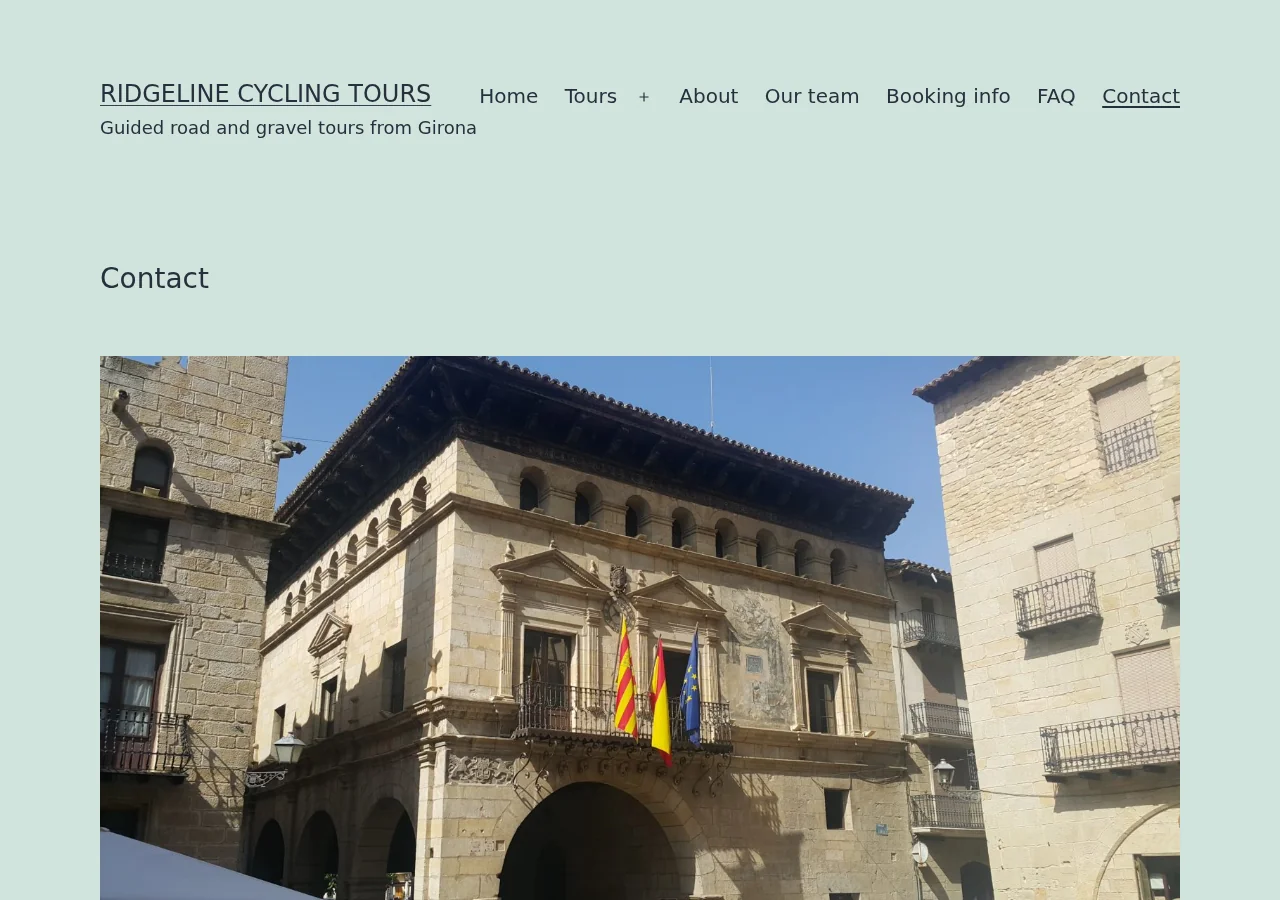
英語のContactページ
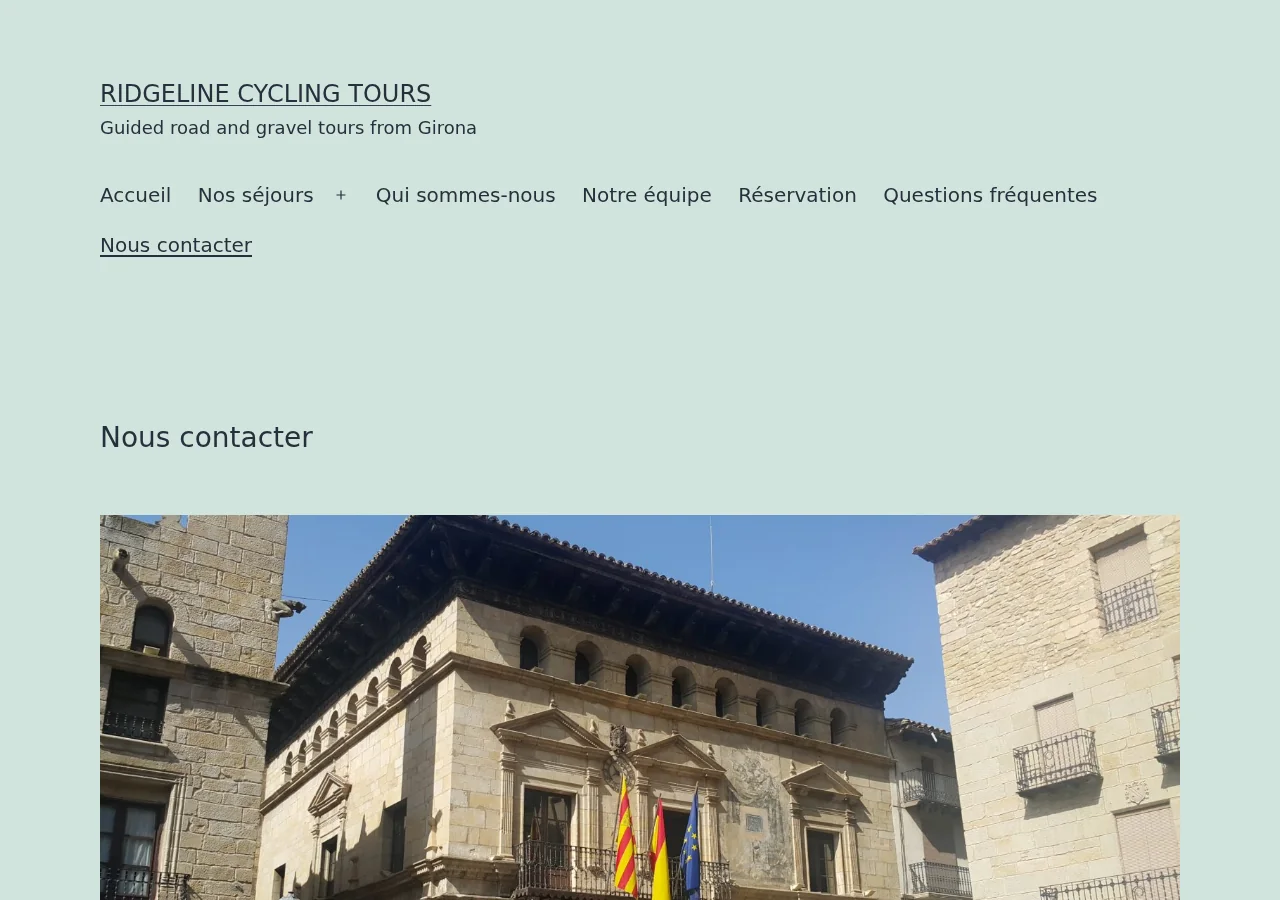
フランス語のContactページ
翻訳を編集したい場合は、鉛筆アイコンをクリックします。このアイコンは、プラスアイコンと同じ2箇所(投稿リストと、エディター内の言語ボックス)にあります。
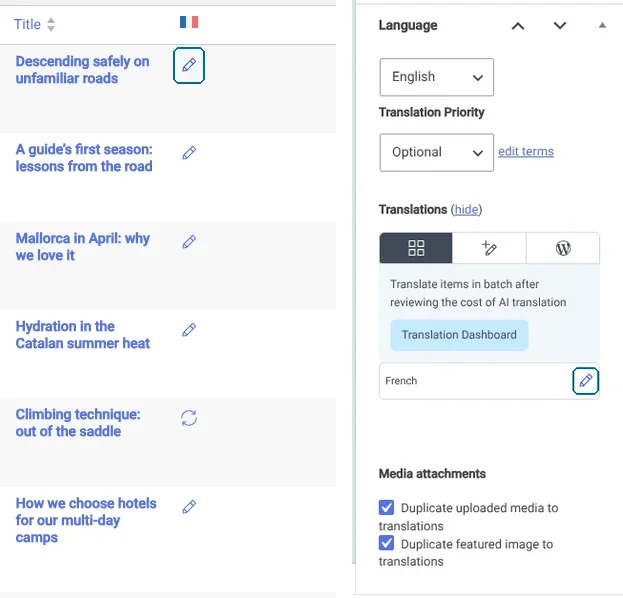
左:投稿リストの鉛筆アイコン。右:エディターの「言語」ボックス内のフランス語の横にある同じアイコン。
一元化された翻訳管理と自動翻訳をお探しですか?
WPML Multilingual Blogアカウントでは、翻訳管理機能をご利用いただけません。この機能では、ウェブサイトのすべての翻訳を処理できるダッシュボードが提供されます。
- ウェブサイトの各部分に最適な翻訳方法を選択する
- 翻訳のためにコンテンツを送信する
- 複数の言語にわたる翻訳の進捗を追跡する
その他にも多くの機能があります。
Multilingual Blogアカウントのアップグレードは簡単です。
- WPMLアカウントに移動し、サイドバーにあるアップグレードオプションのリンクをクリックします。
- Multilingual CMSまたはMultilingual Agencyアカウントのどちらにアップグレードするかをクリックします。どちらの場合もページには割引価格が表示され、現在のMultilingual Blogアカウントと新しく選択したアカウントタイプの差額のみをお支払いいただきます。