Использование значков «Плюс» в WPML для перевода контента
Обновлено: 13 августа 2025 года
Если у Вас учетная запись WPML Multilingual Blog, для перевода Вам нужно использовать значки «Плюс». Эти значки появляются на страницах со списками в админ-панели и при редактировании контента.
Как переводить контент с помощью значков «Плюс»
Вы можете переводить контент с помощью значков «Плюс» в двух местах: на экране админ-панели или в редакторе блоков. Чтобы перевести контент:
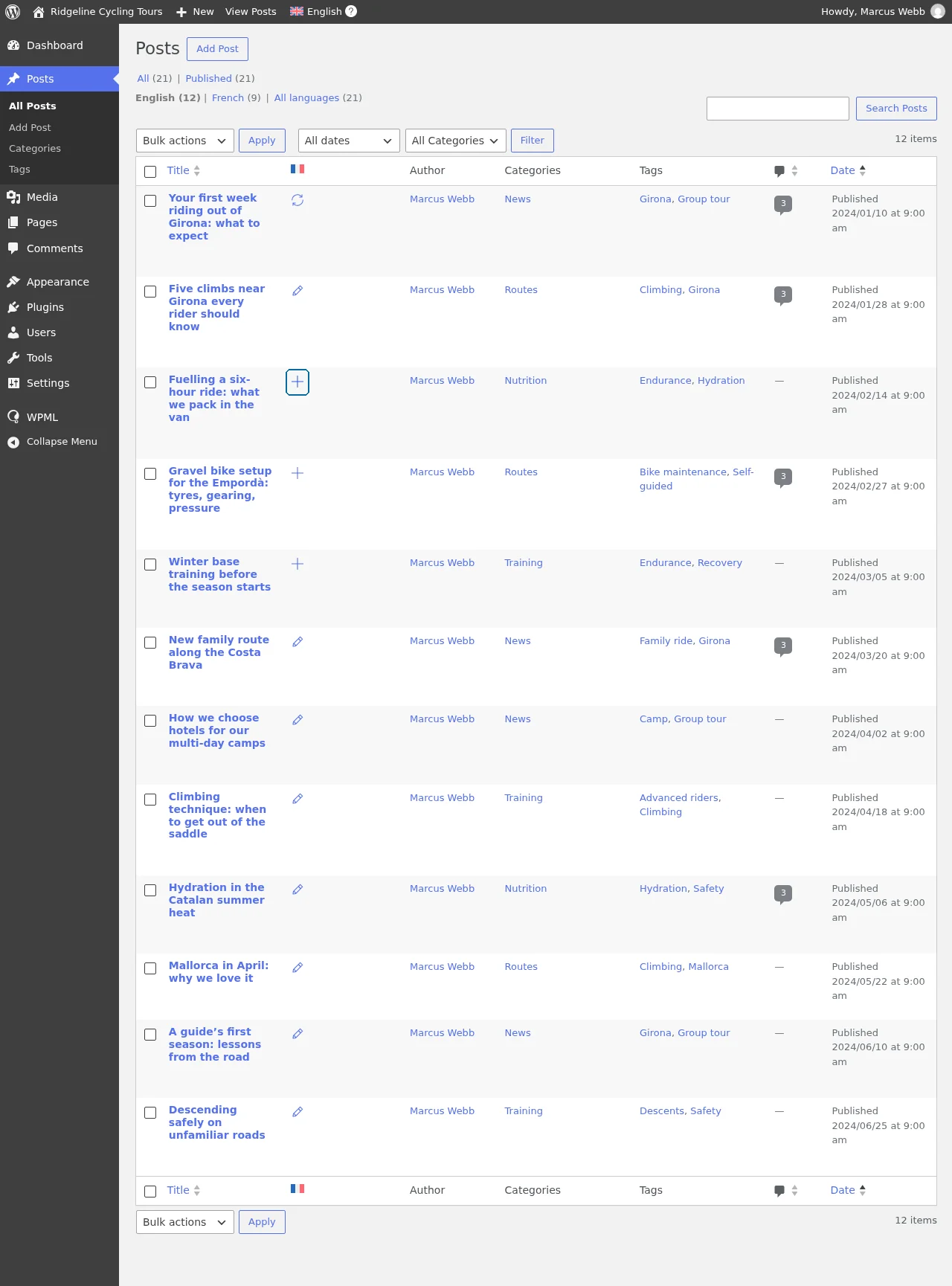
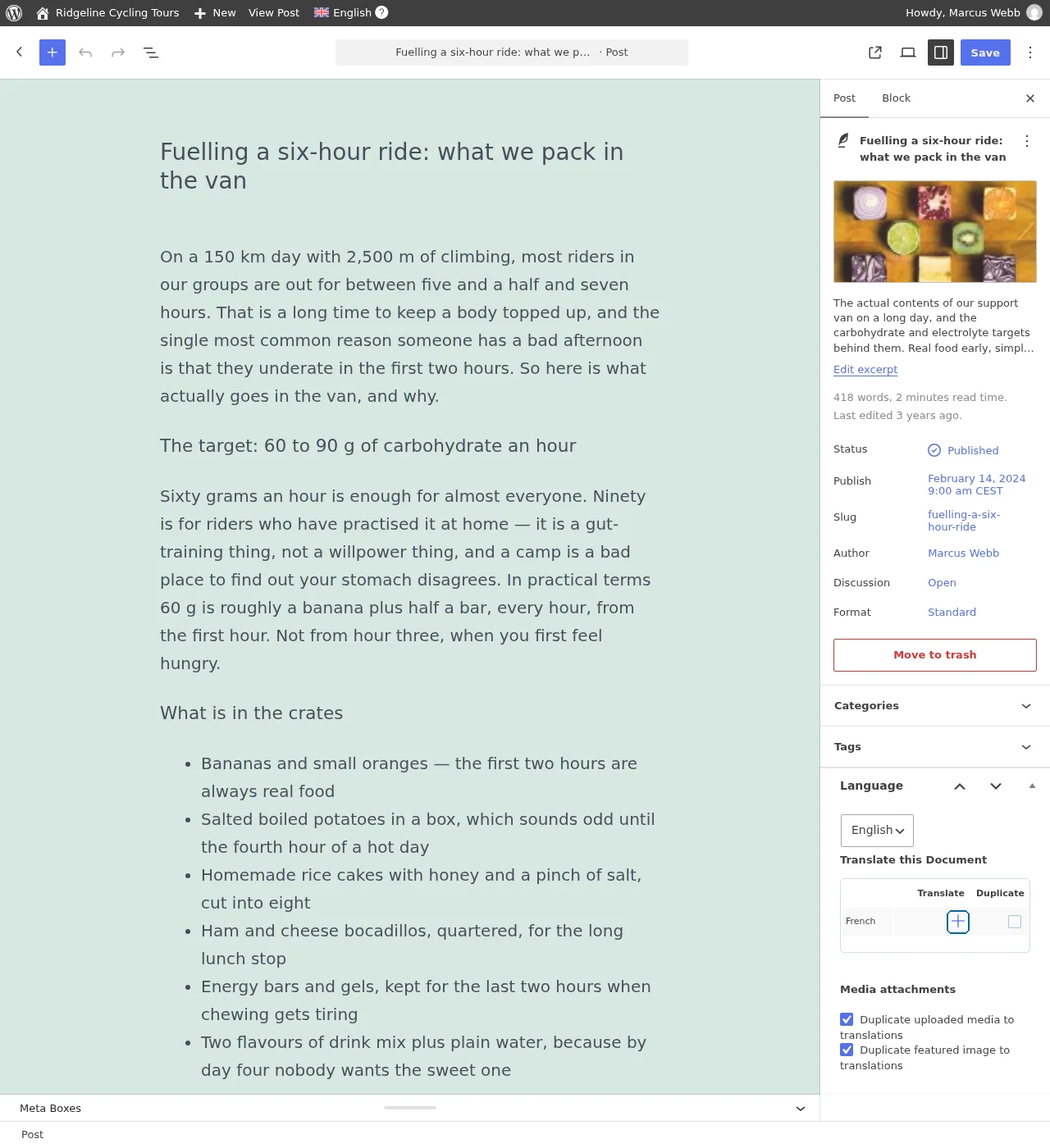
Нажмите на значок Плюс для языка, на который Вы хотите сделать перевод.
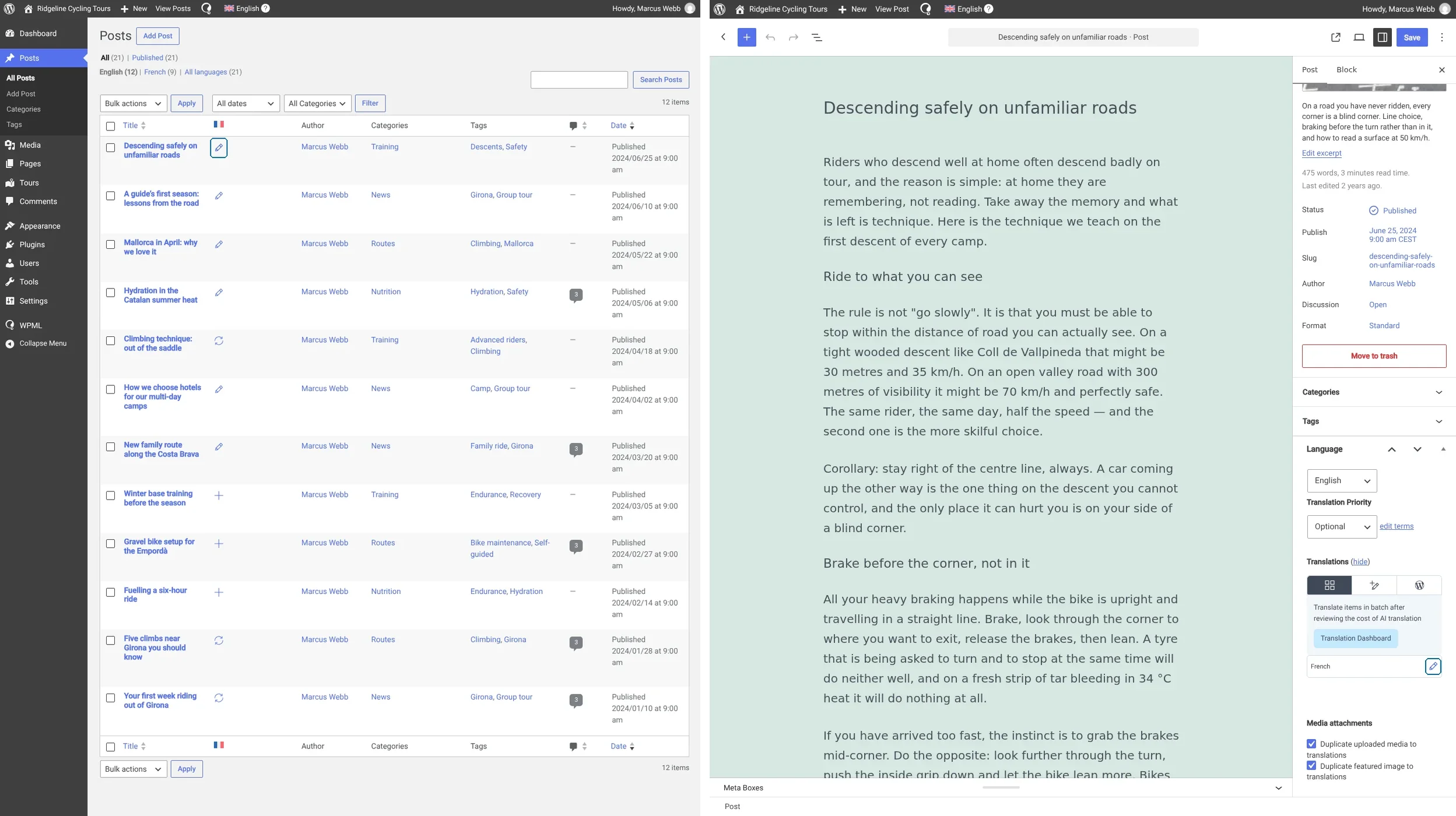
Нажатие на значок «Плюс» на экране админ-панели
Нажатие на значок «Плюс» в редакторе блоков
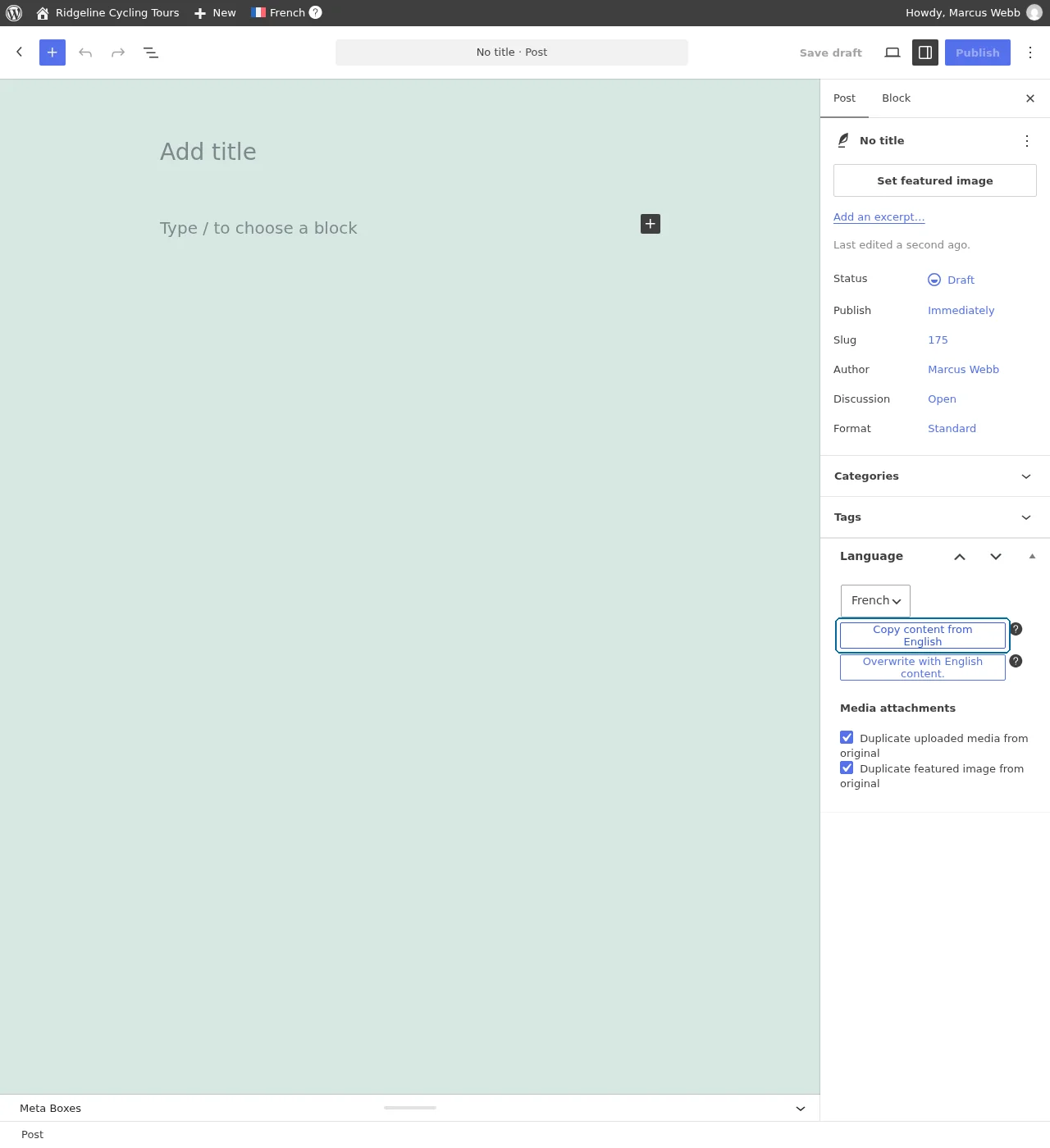
Откроется пустая страница. Чтобы создать совершенно другой перевод, просто добавьте свой текст на страницу. Если Вы хотите начать с оригинального контента и внести изменения, нажмите Копировать контент из [язык по умолчанию].
Копирование контента из языка по умолчанию
Когда Вы закончите добавление переводов, нажмите Опубликовать. Теперь Ваши переводы появятся на Вашем сайте при переключении языков.
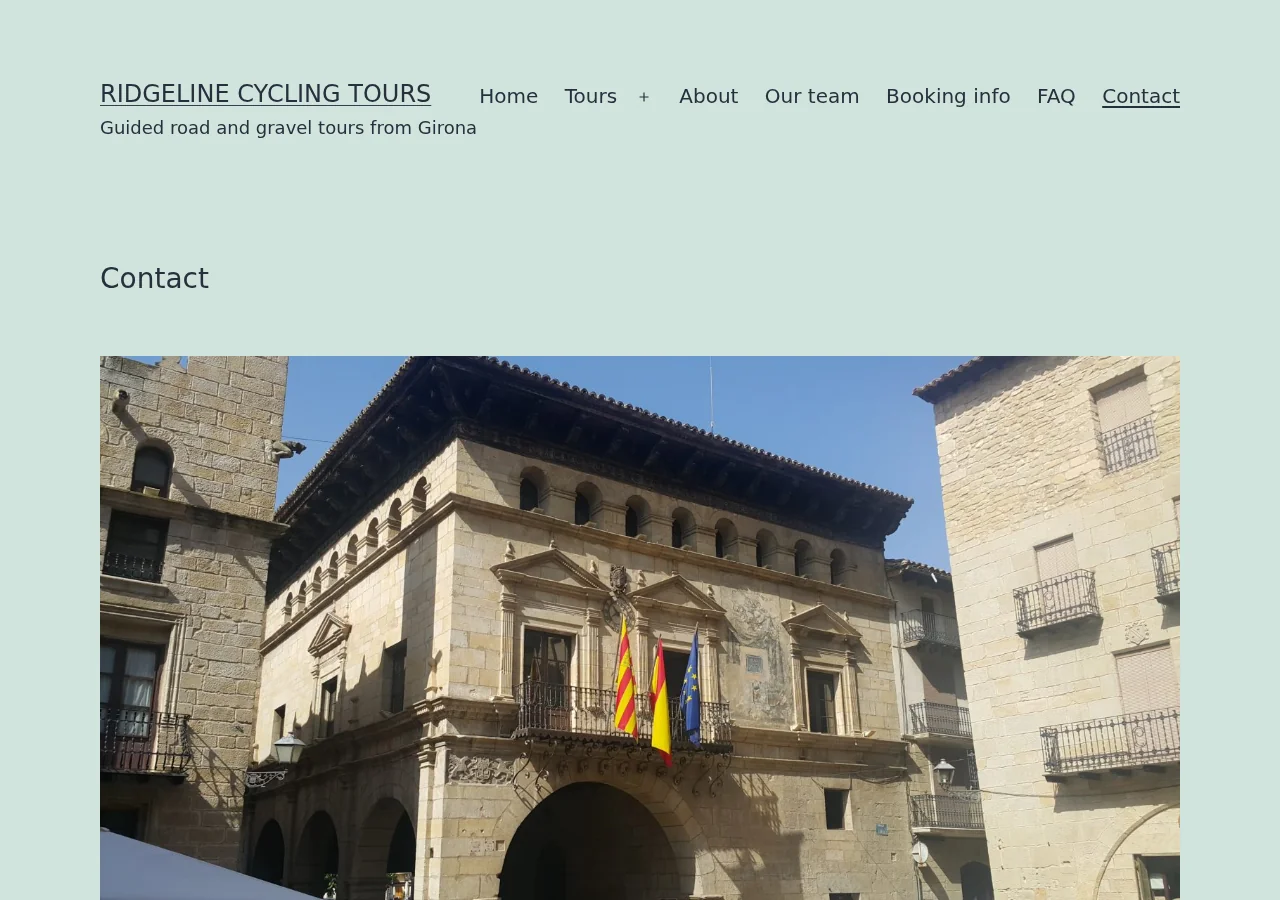
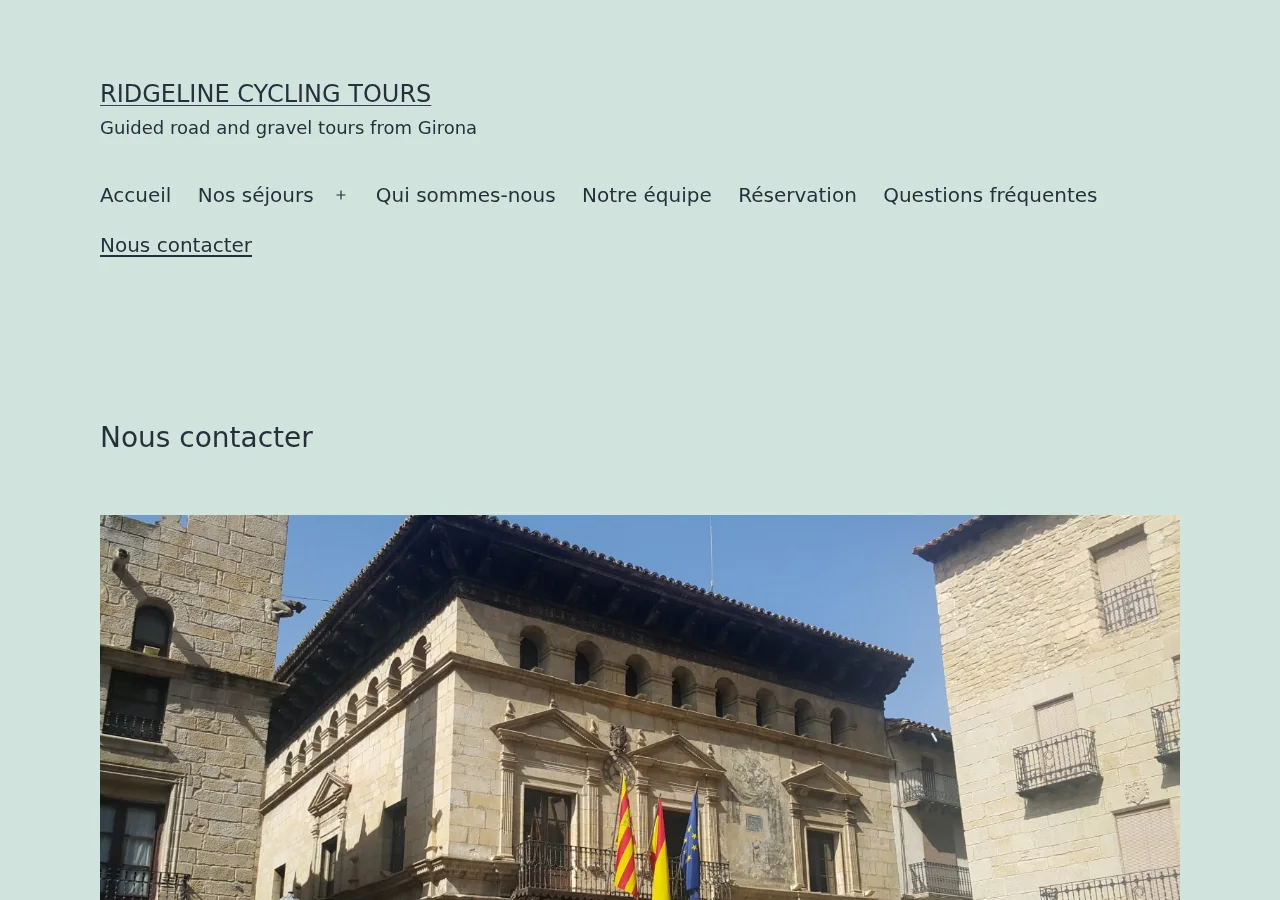
Страница контактов на английском языке
Страница контактов на французском языке
Если Вы хотите отредактировать свои переводы, нажмите на значок Карандаш. Он находится в тех же двух местах, что и значок «Плюс»: в списке записей и в блоке Язык в редакторе.
Слева: значок «Карандаш» в списке записей. Справа: тот же значок рядом с французским языком в блоке «Язык» в редакторе.
Ищете централизованное управление переводами и автоматический перевод?
Если у Вас учетная запись WPML Multilingual Blog, Вам недоступна функция Управление переводами. Она предлагает панель управления, где Вы можете работать со всеми переводами Вашего сайта:
Выбирать лучший метод перевода для каждой части Вашего сайта
Отправлять контент на перевод
Отслеживать прогресс перевода на разные языки
И многое другое.
Перейти на более высокий тип аккаунта с Multilingual Blog очень просто:
Перейдите в свою учетную запись WPML и нажмите на ссылку Варианты перехода на более высокий тип аккаунта на боковой панели.
Выберите, хотите ли Вы перейти на учетную запись Multilingual CMS или Multilingual Agency. В обоих случаях на странице отображается цена со скидкой: Вы платите только разницу между стоимостью Вашей учетной записи Multilingual Blog и выбранным новым типом учетной записи.
Автор:Aliaksandra Makarevich·
Ищите по документации, блогу, хукам и другим разделам.