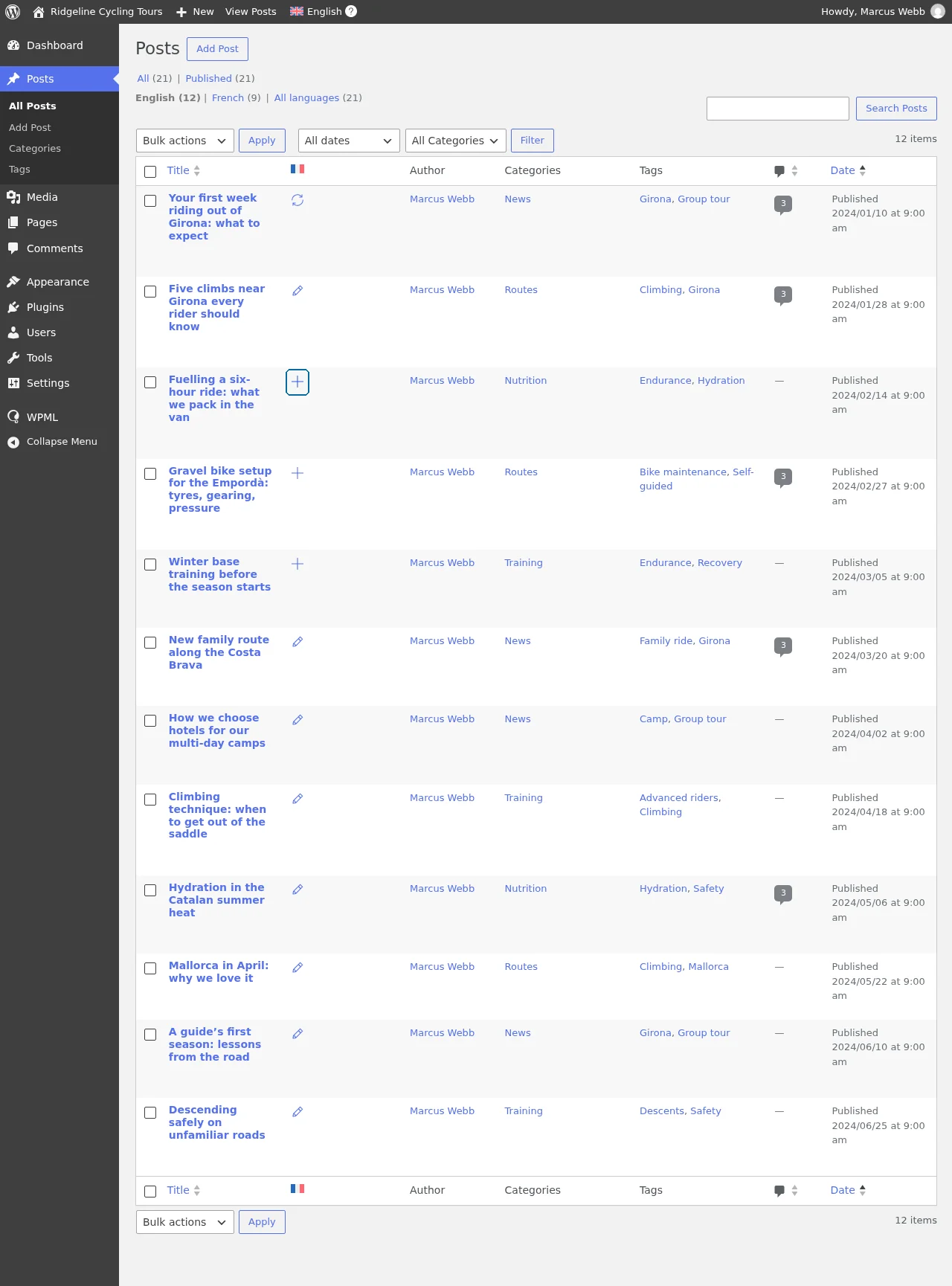
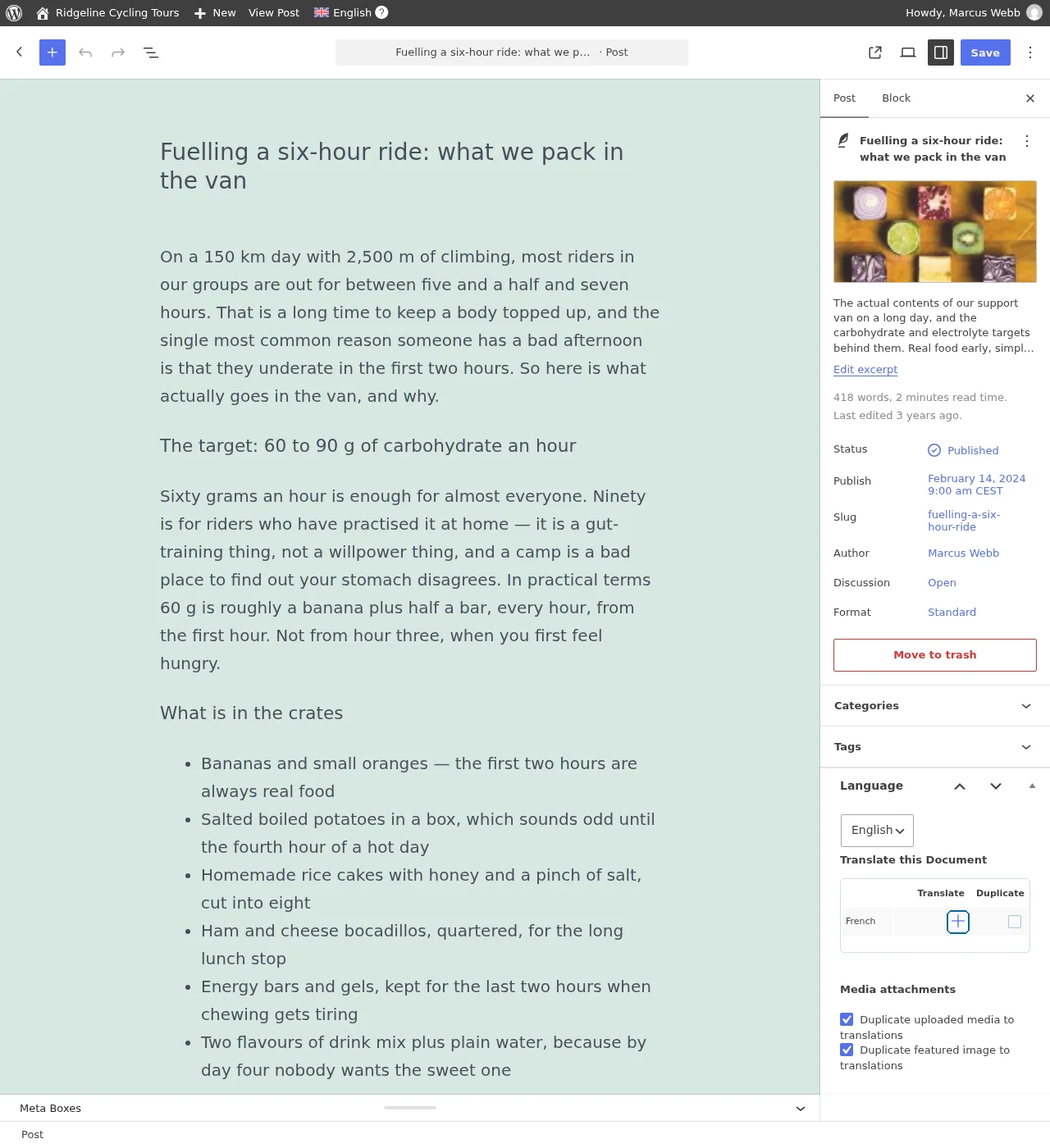
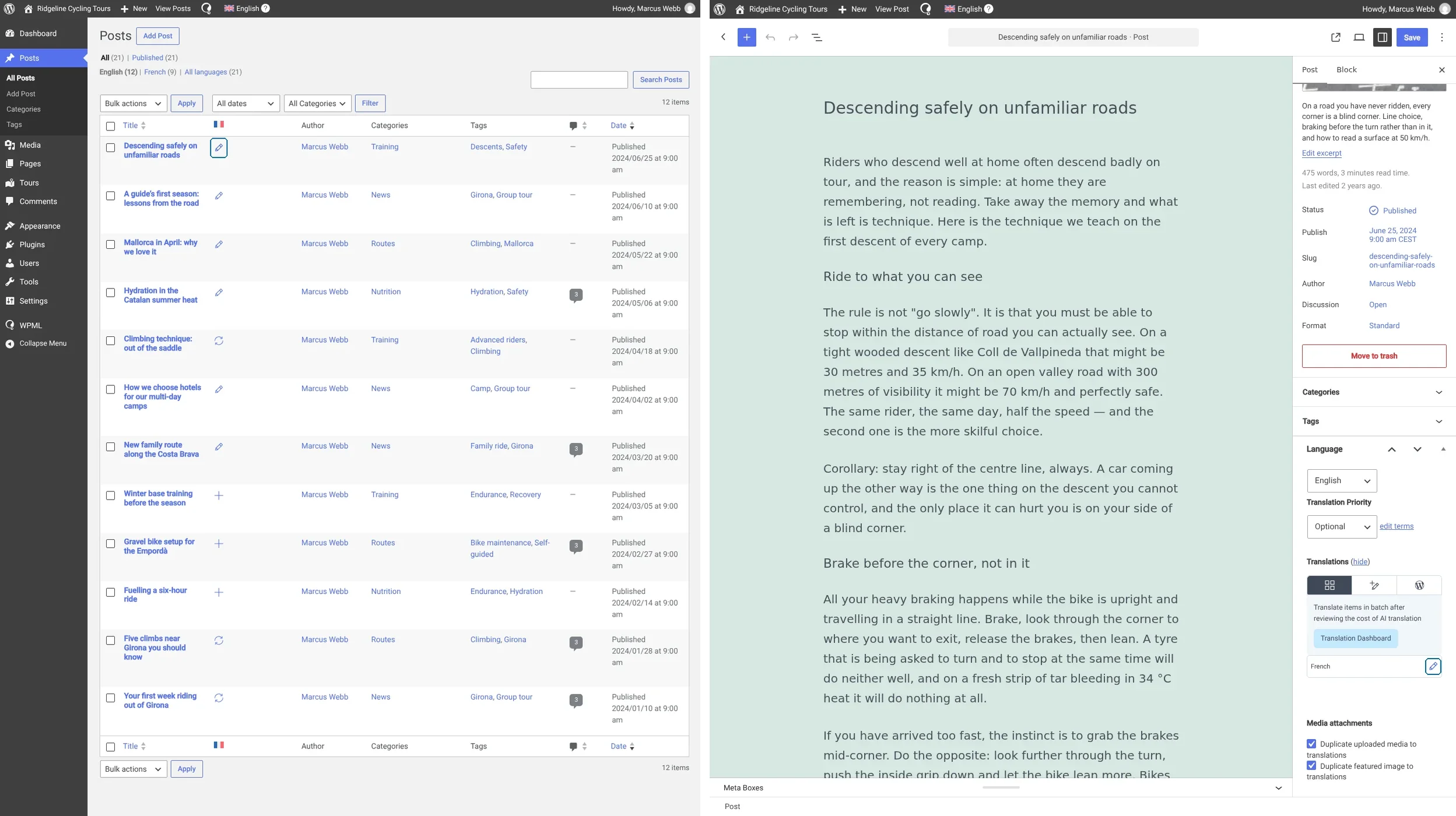
אם יש לך חשבון WPML Multilingual Blog, עליך להשתמש בסמלי הפלוס כדי לתרגם. סמלים אלה מופיעים בדפי הרשימות באזור הניהול ובעת עריכת תוכן.
כיצד לתרגם תוכן באמצעות סמלי הפלוס
תוכל לתרגם תוכן באמצעות סמלי הפלוס בשני מקומות: מסך אזור הניהול או עורך הבלוקים. כדי לתרגם תוכן:
לחץ על סמל הפלוס עבור השפה שאליה ברצונך לתרגם.
לחיצה על סמל הפלוס במסך אזור הניהול
לחיצה על סמל הפלוס בעורך הבלוקים
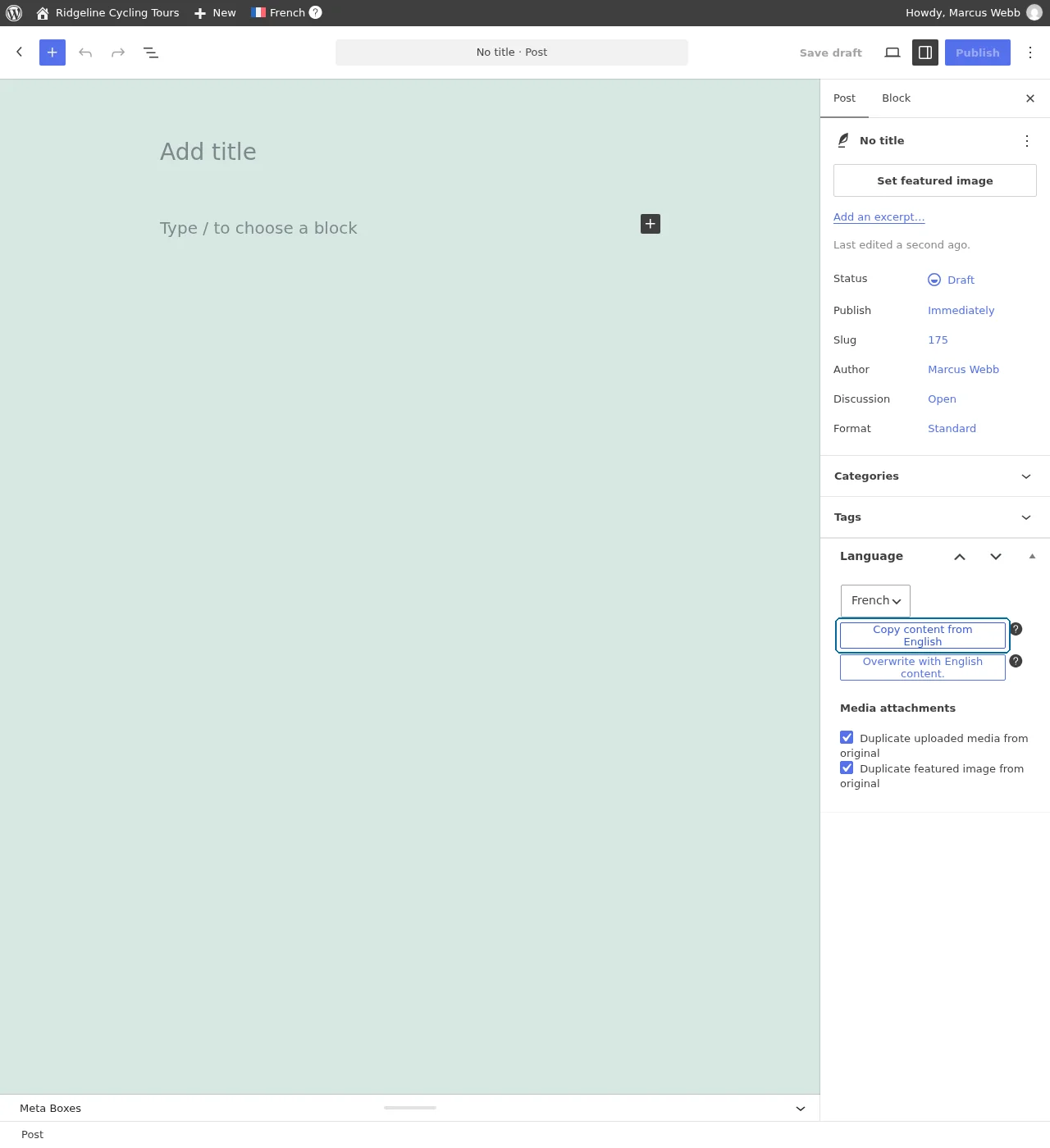
פעולה זו פותחת דף ריק. כדי ליצור תרגום שונה לחלוטין, פשוט הוסף את הטקסט שלך בדף. אם ברצונך להתחיל עם התוכן המקורי ולבצע עריכות, לחץ על העתק תוכן מ־[שפת ברירת מחדל].
העתקת תוכן משפת ברירת המחדל
לאחר שתסיים להוסיף תרגומים, לחץ על פרסום. התרגומים שלך יופיעו כעת באתר שלך בעת החלפת שפות.
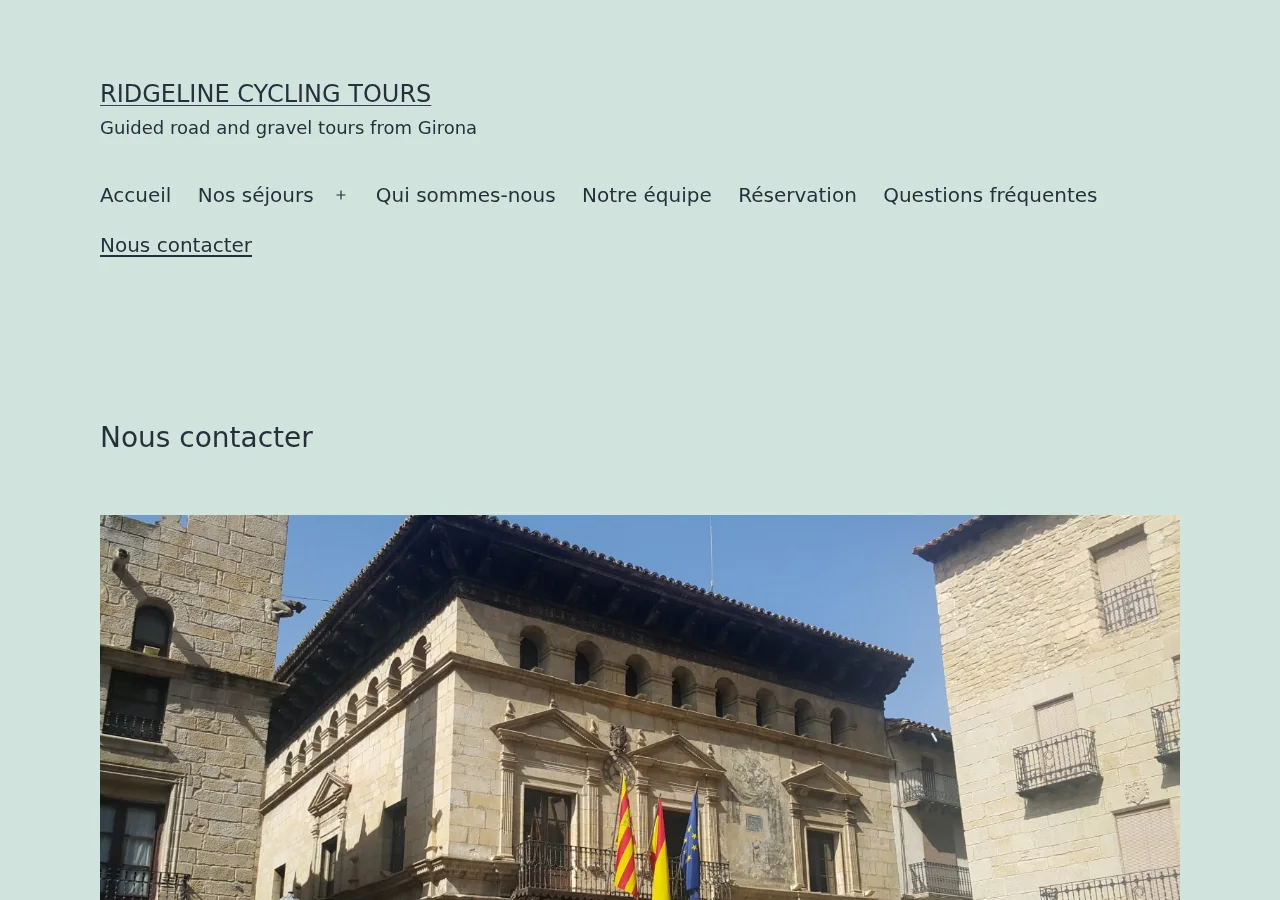
דף צור קשר באנגלית
דף צור קשר בצרפתית
אם ברצונך לערוך את התרגומים שלך, לחץ על סמל העיפרון. הוא נמצא באותם שני מקומות כמו סמל הפלוס: רשימת הפוסטים, ותיבת שפה בעורך.
משמאל: סמל העיפרון ברשימת הפוסטים. מימין: אותו סמל לצד צרפתית בתיבת שפה של העורך.
מחפש ניהול תרגום מרוכז ותרגום אוטומטי?
אם יש לך חשבון WPML Multilingual Blog, אתה מפסיד את התכונה ניהול תרגום. היא מציעה לוח בקרה שבו תוכל לטפל בכל התרגומים של האתר שלך:
בחירת שיטת התרגום הטובה ביותר עבור כל חלק באתר שלך
שליחת תוכן לתרגום
מעקב אחר התקדמות התרגום בכל השפות
ועוד.
שדרוג חשבון ה־Multilingual Blog שלך הוא קל:
עבור אל חשבון ה־WPML שלך ולחץ על הקישור אפשרויות שדרוג בסרגל הצד.
לחץ כדי לבחור אם לשדרג לחשבון Multilingual CMS או Multilingual Agency. בשני המקרים, הדף מציג מחיר מוזל: אתה משלם רק את ההפרש בין חשבון ה־Multilingual Blog שלך לבין סוג החשבון החדש שתבחר.