หากคุณมีบัญชี WPML Multilingual Blog คุณจำเป็นต้องใช้ไอคอนเครื่องหมายบวกในการแปล ไอคอนเหล่านี้จะปรากฏบนหน้ารายการในหน้าจัดการเว็บไซต์ และเมื่อทำการแก้ไขเนื้อหา
วิธีแปลเนื้อหาโดยใช้ไอคอนเครื่องหมายบวก
คุณสามารถแปลเนื้อหาโดยใช้ไอคอนเครื่องหมายบวกได้ในสองตำแหน่ง ได้แก่ หน้าจัดการเว็บไซต์ หรือตัวแก้ไขบล็อก หากต้องการแปลเนื้อหา:
- คลิกที่ไอคอนเครื่องหมายบวกสำหรับภาษาที่คุณต้องการแปล
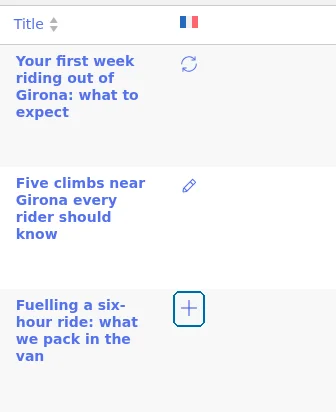
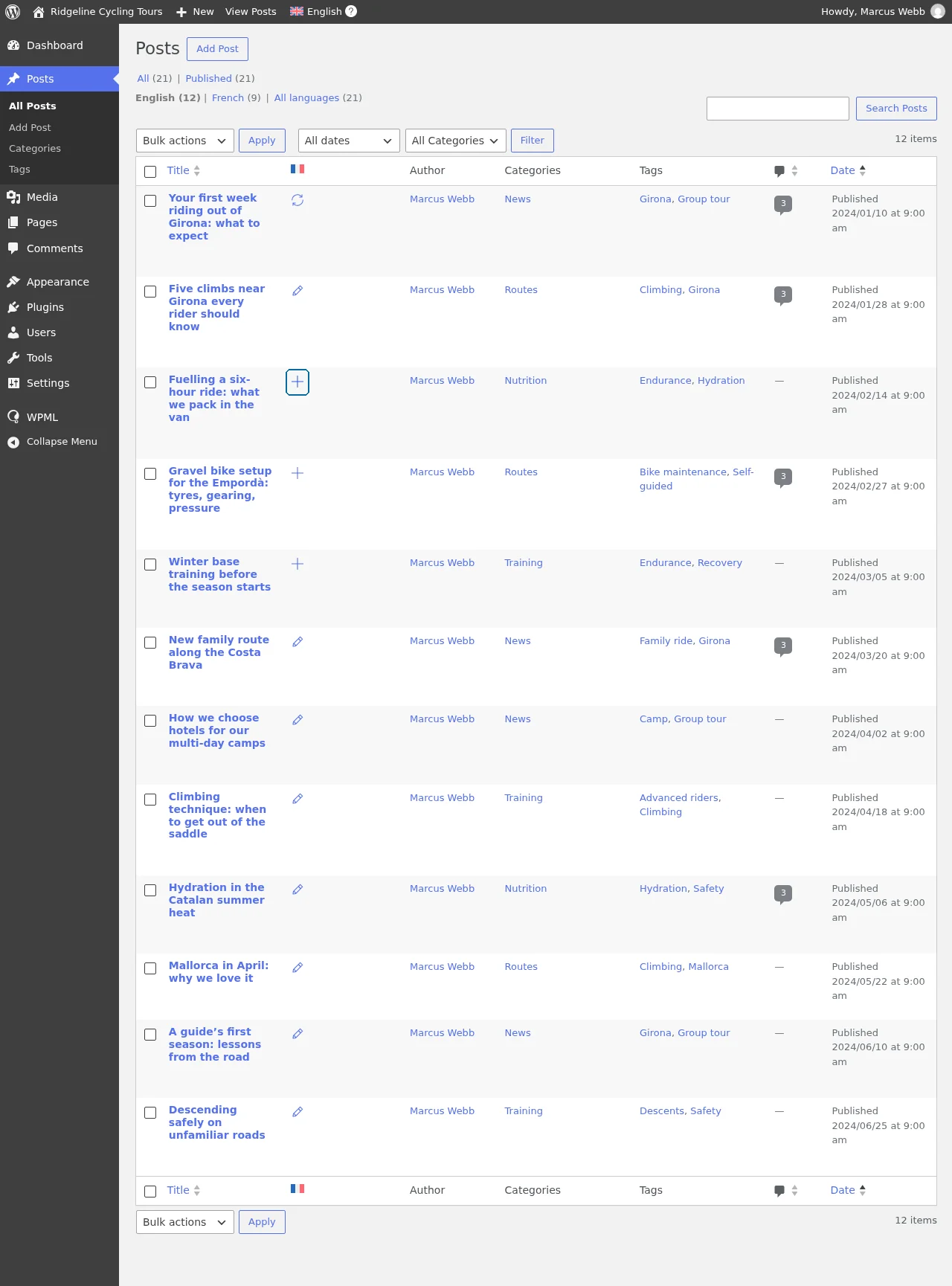
การคลิกไอคอนเครื่องหมายบวกในหน้าจัดการเว็บไซต์
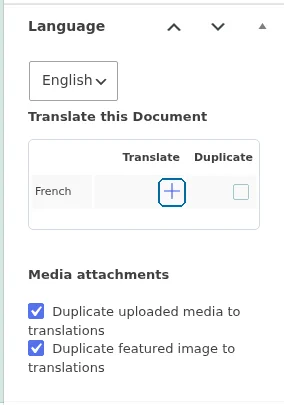
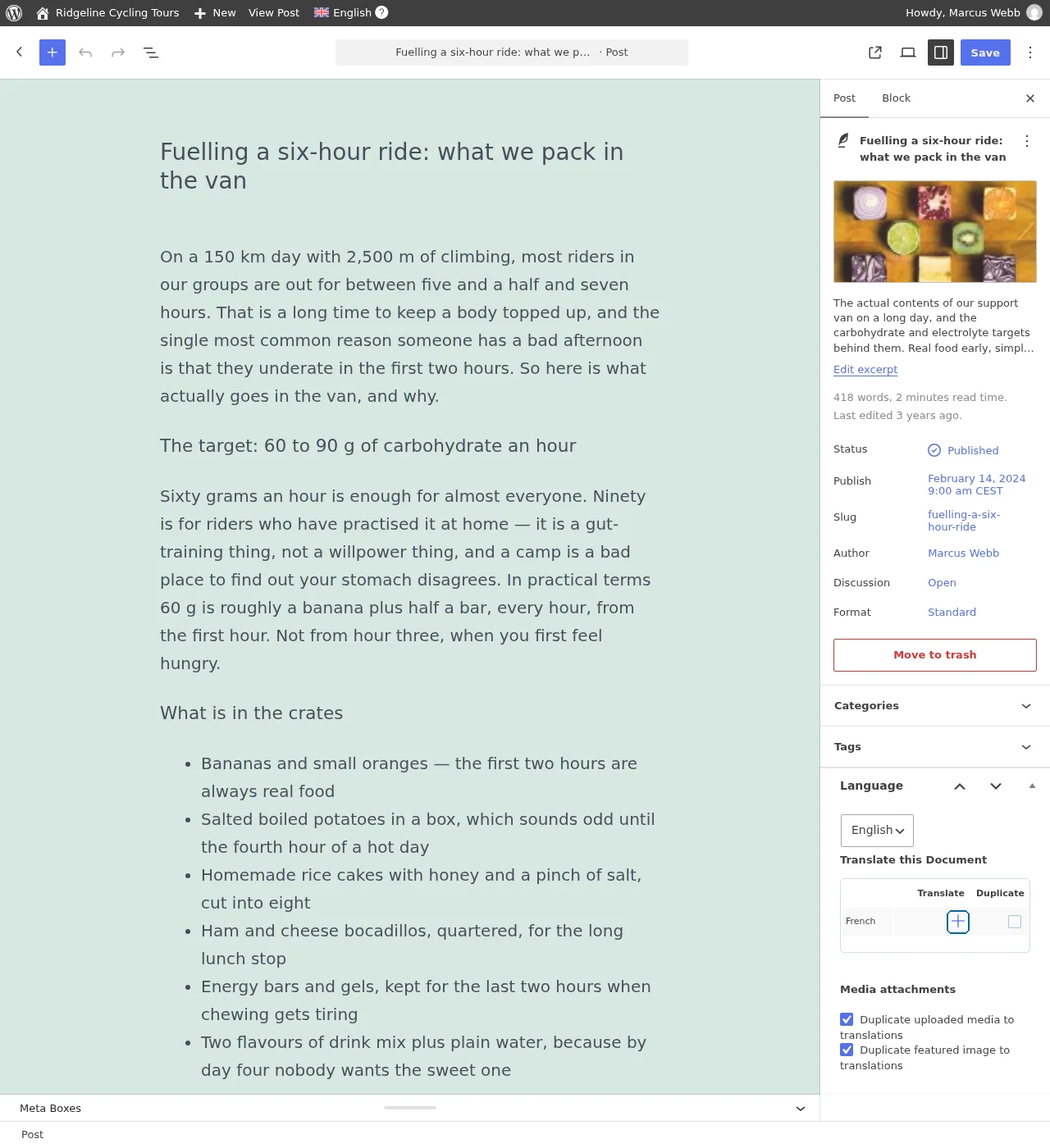
การคลิกไอคอนเครื่องหมายบวกในตัวแก้ไขบล็อก
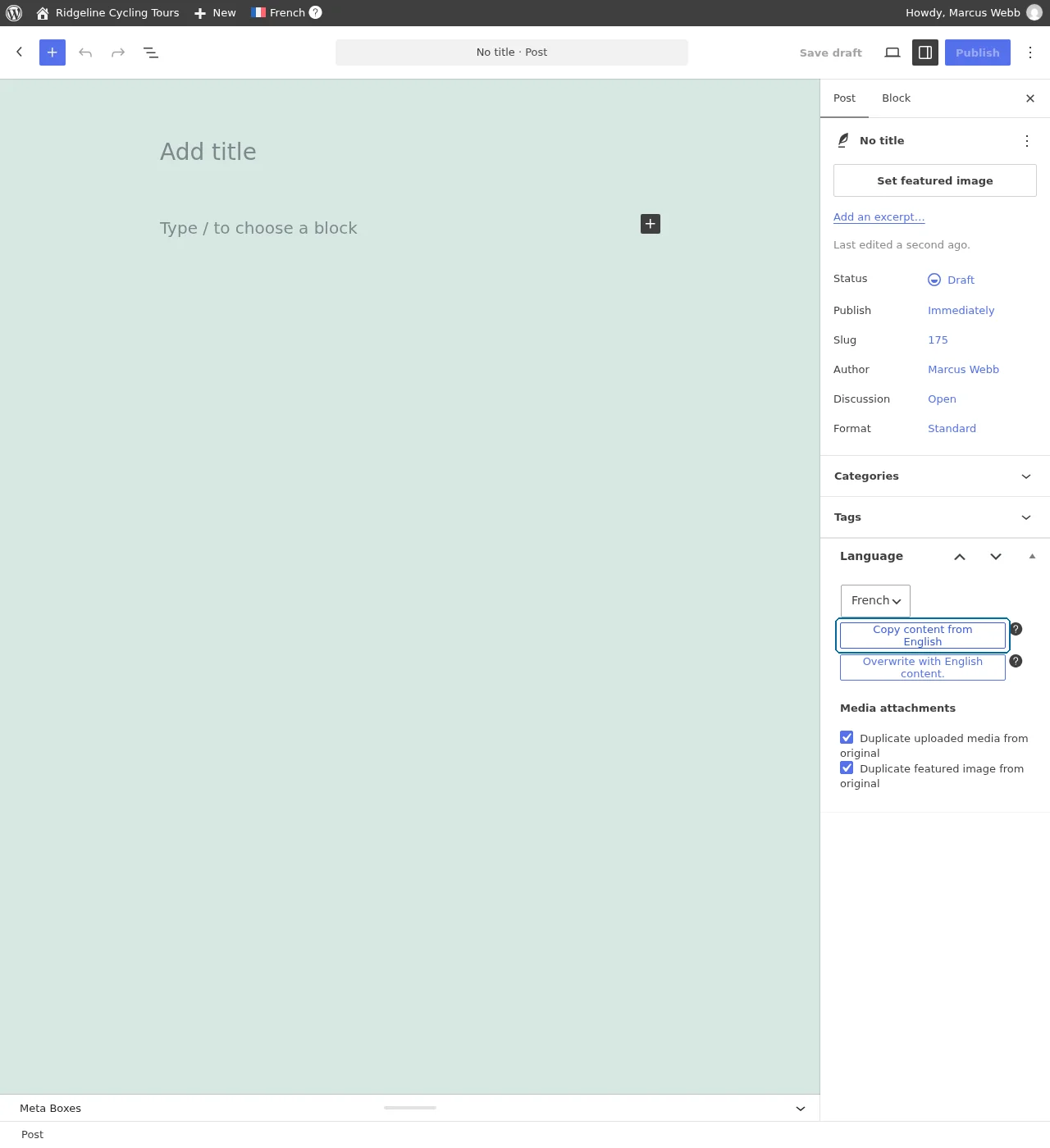
- ระบบจะเปิดหน้าเปล่าขึ้นมา หากต้องการสร้างคำแปลที่แตกต่างไปจากเดิมอย่างสิ้นเชิง ให้เพิ่มข้อความของคุณลงในหน้าดังกล่าว แต่หากคุณต้องการเริ่มต้นจากเนื้อหาต้นฉบับแล้วนำมาแก้ไข ให้คลิก คัดลอกเนื้อหาจาก [ภาษาเริ่มต้น]
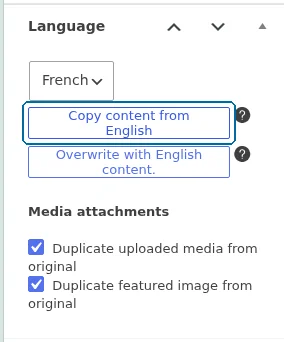
การคัดลอกเนื้อหาจากภาษาเริ่มต้น
- เมื่อคุณเพิ่มคำแปลเสร็จแล้ว ให้คลิก เผยแพร่ คำแปลของคุณจะปรากฏบนเว็บไซต์เมื่อมีการสลับภาษา
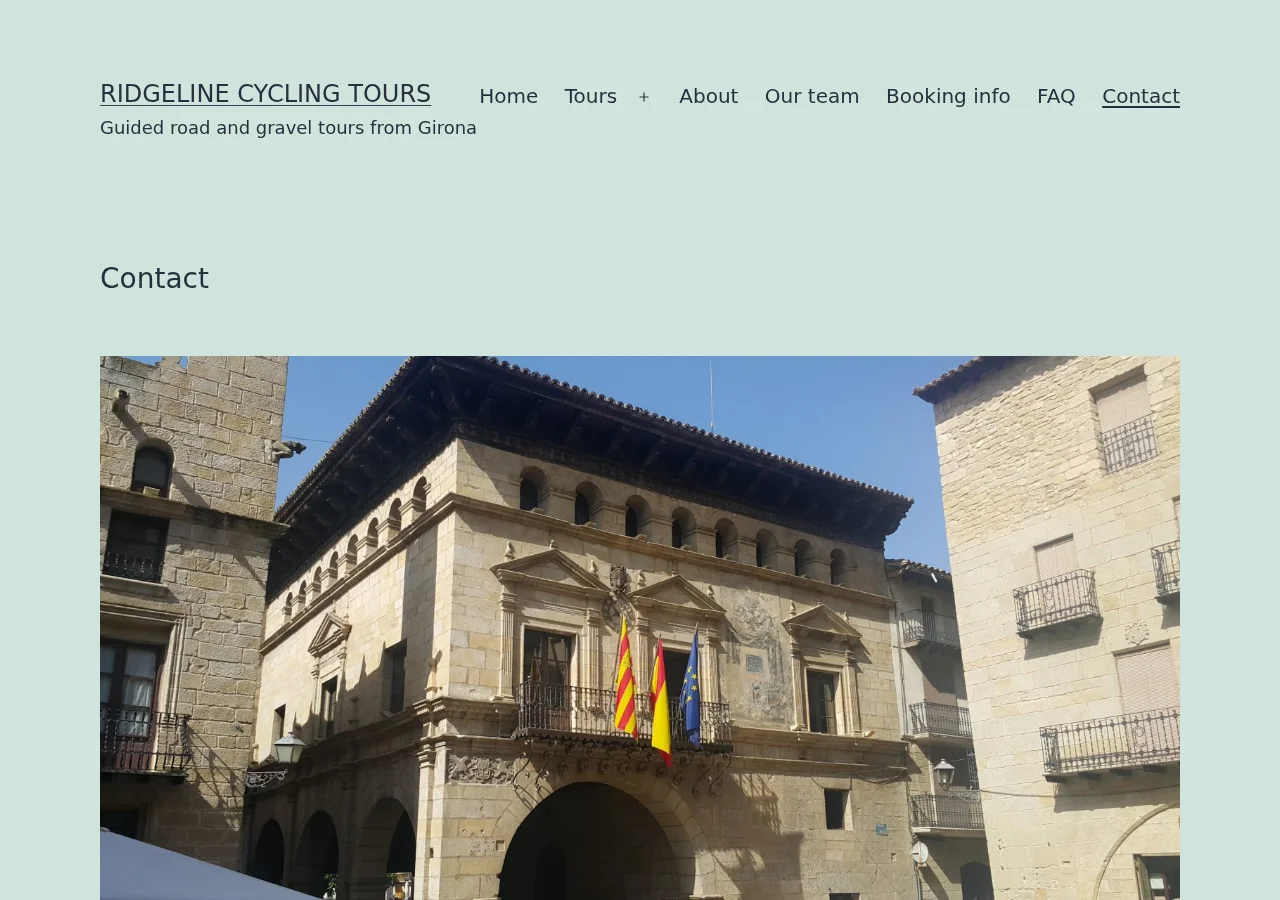
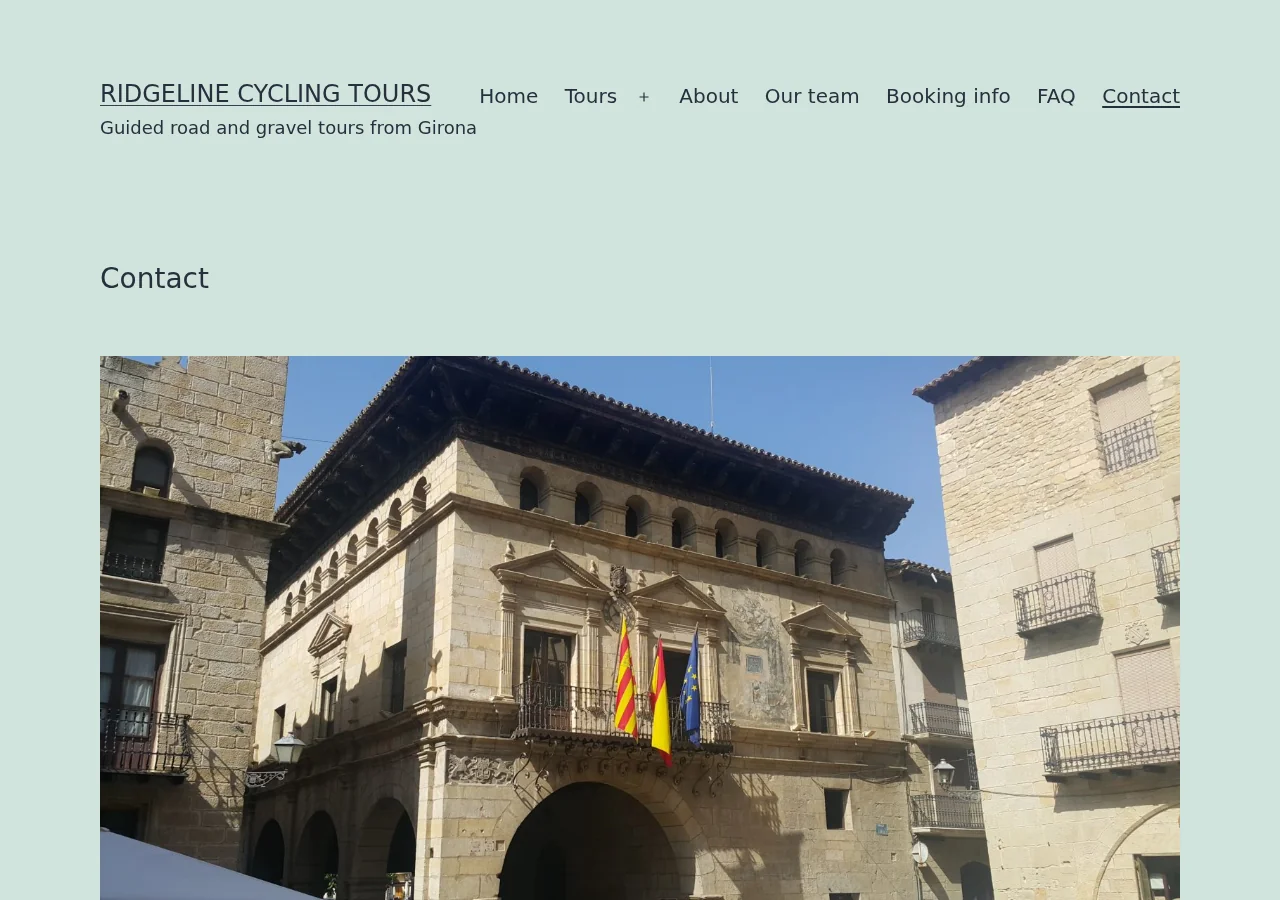
หน้าติดต่อในภาษาอังกฤษ
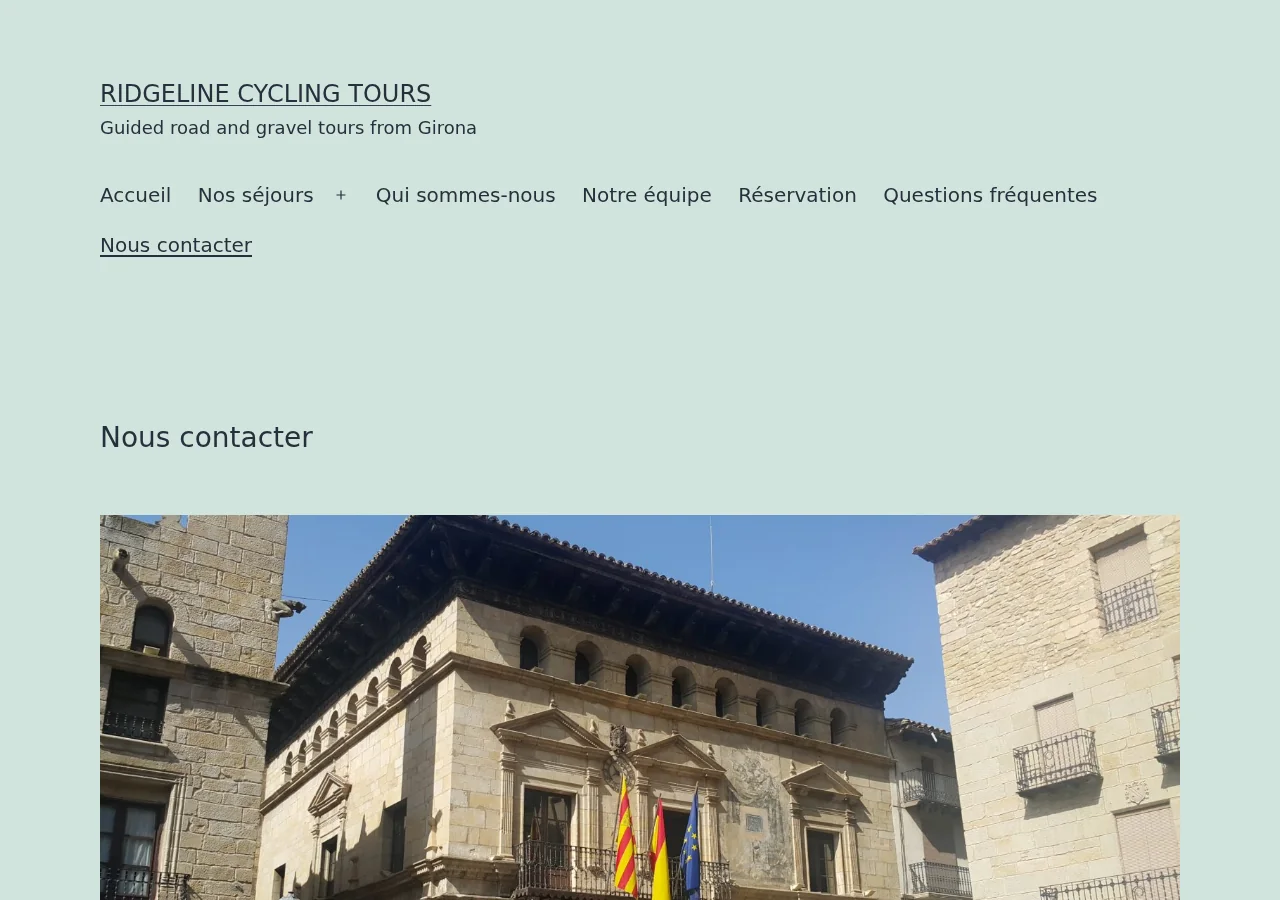
หน้าติดต่อในภาษาฝรั่งเศส
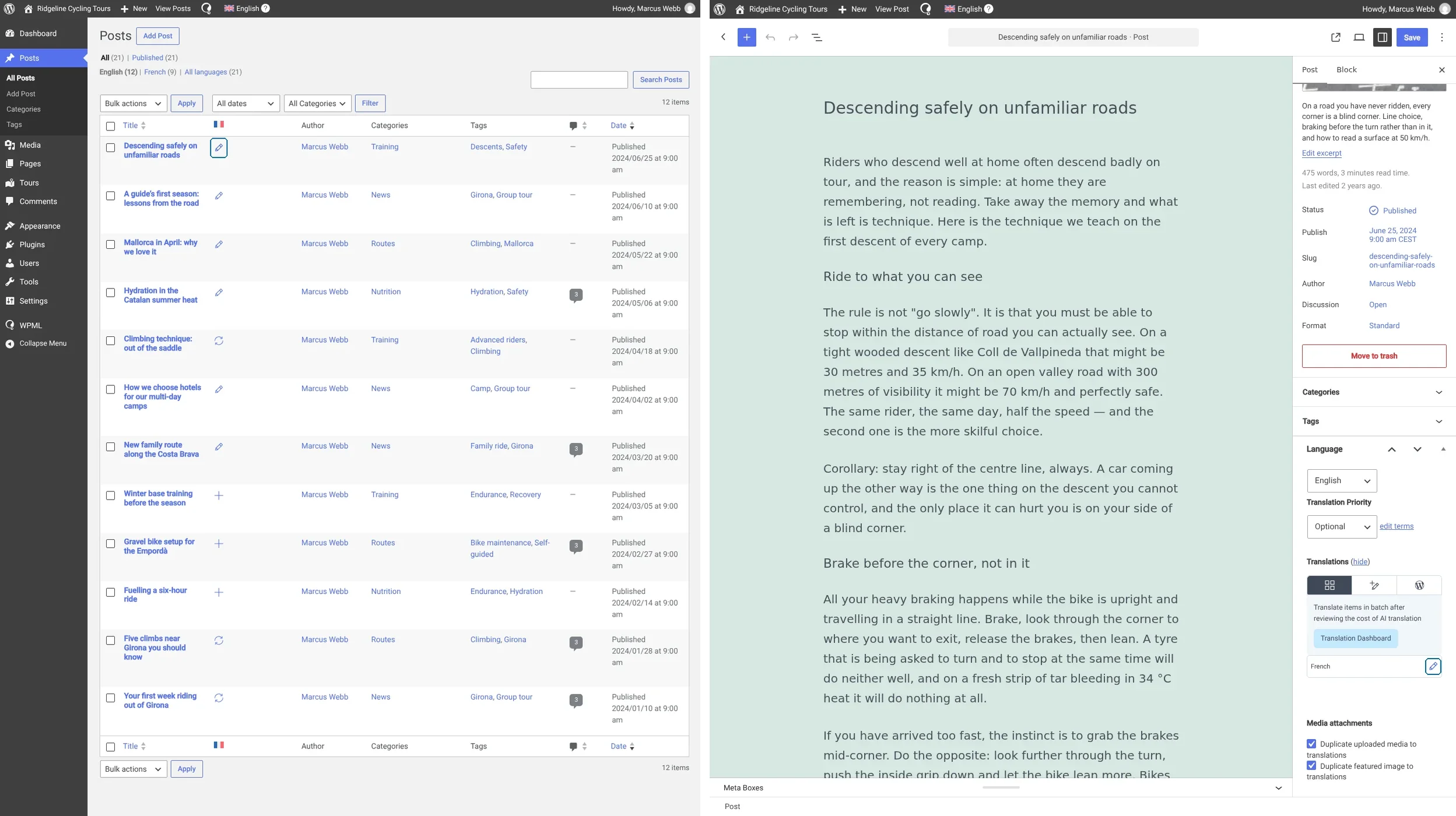
หากคุณต้องการแก้ไขคำแปล ให้คลิกที่ไอคอนดินสอ ซึ่งจะอยู่ในสองตำแหน่งเดียวกันกับไอคอนเครื่องหมายบวก ได้แก่ รายการโพสต์ และกล่องภาษาในตัวแก้ไข
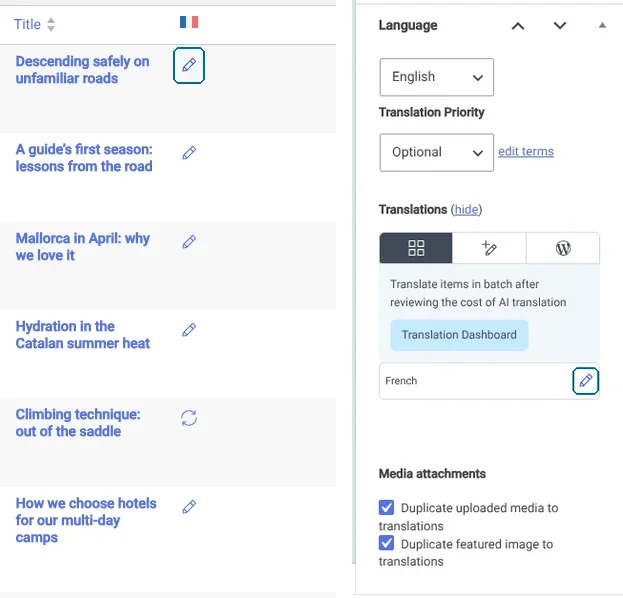
ซ้าย: ไอคอนดินสอในรายการโพสต์ ขวา: ไอคอนเดียวกันข้างภาษาฝรั่งเศสในกล่องภาษาของตัวแก้ไข
กำลังมองหาการจัดการการแปลแบบรวมศูนย์และการแปลอัตโนมัติอยู่ใช่ไหม
หากคุณมีบัญชี WPML Multilingual Blog คุณจะพลาดฟีเจอร์การจัดการการแปล ซึ่งมีแดชบอร์ดที่คุณสามารถจัดการการแปลทั้งหมดของเว็บไซต์ได้:
- เลือกวิธีการแปลที่ดีที่สุดสำหรับทุกส่วนของเว็บไซต์
- ส่งเนื้อหาเพื่อทำการแปล
- ติดตามความคืบหน้าของการแปลในทุกภาษา
และอื่น ๆ อีกมากมาย
การอัปเกรดบัญชี Multilingual Blog ของคุณนั้นทำได้ง่าย ๆ:
- ไปที่บัญชี WPML ของคุณ แล้วคลิกลิงก์ Upgrade options ในแถบด้านข้าง
- คลิกว่าจะอัปเกรดเป็นบัญชี Multilingual CMS หรือ Multilingual Agency ในทั้งสองกรณี หน้าเว็บจะแสดงราคาที่ได้รับส่วนลด โดยคุณจะจ่ายเพียงส่วนต่างระหว่างบัญชี Multilingual Blog ของคุณกับประเภทบัญชีใหม่ที่คุณเลือกเท่านั้น