Como usar os ícones de adição do WPML para traduzir conteúdo
Atualizado: 13 de agosto de 2025
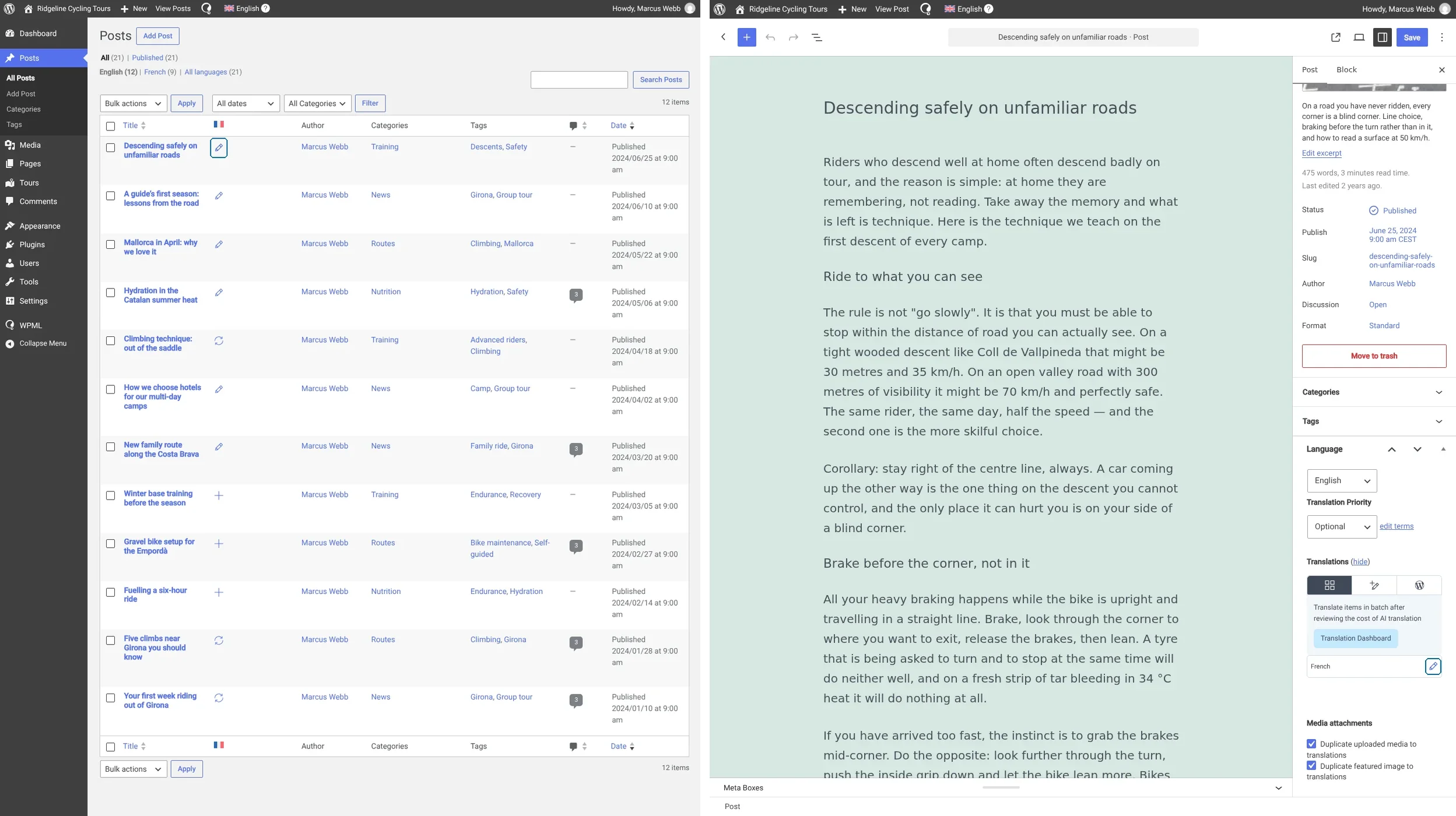
Se você tem uma conta WPML Multilingual Blog, você precisa usar os ícones de adição para traduzir. Esses ícones aparecem nas páginas de listagem no painel de administração e ao editar o conteúdo.
Como traduzir conteúdo usando os ícones de adição
Você pode traduzir o conteúdo usando os ícones de adição em dois lugares: na tela do painel de administração ou no Editor de Blocos. Para traduzir o conteúdo:
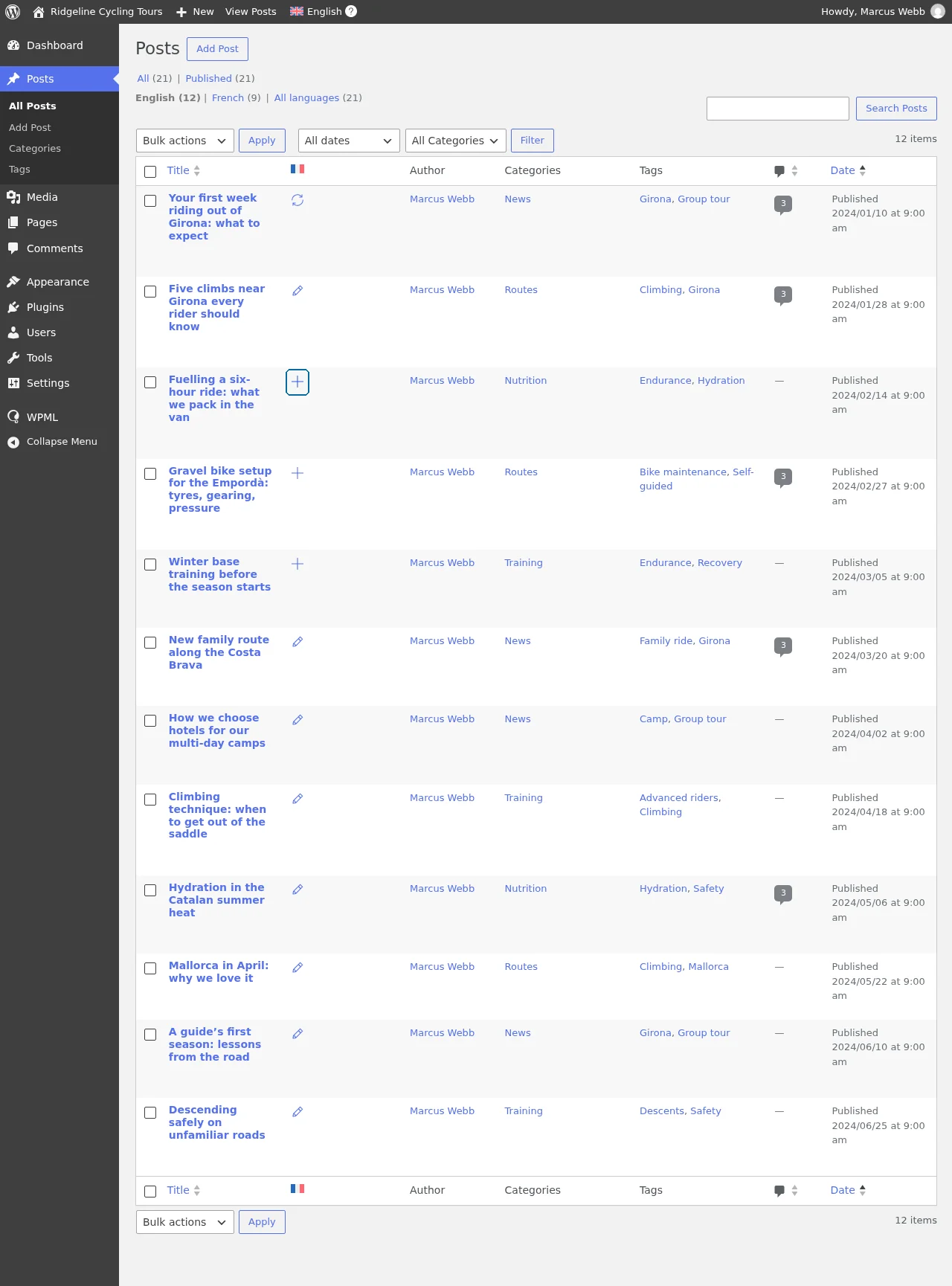
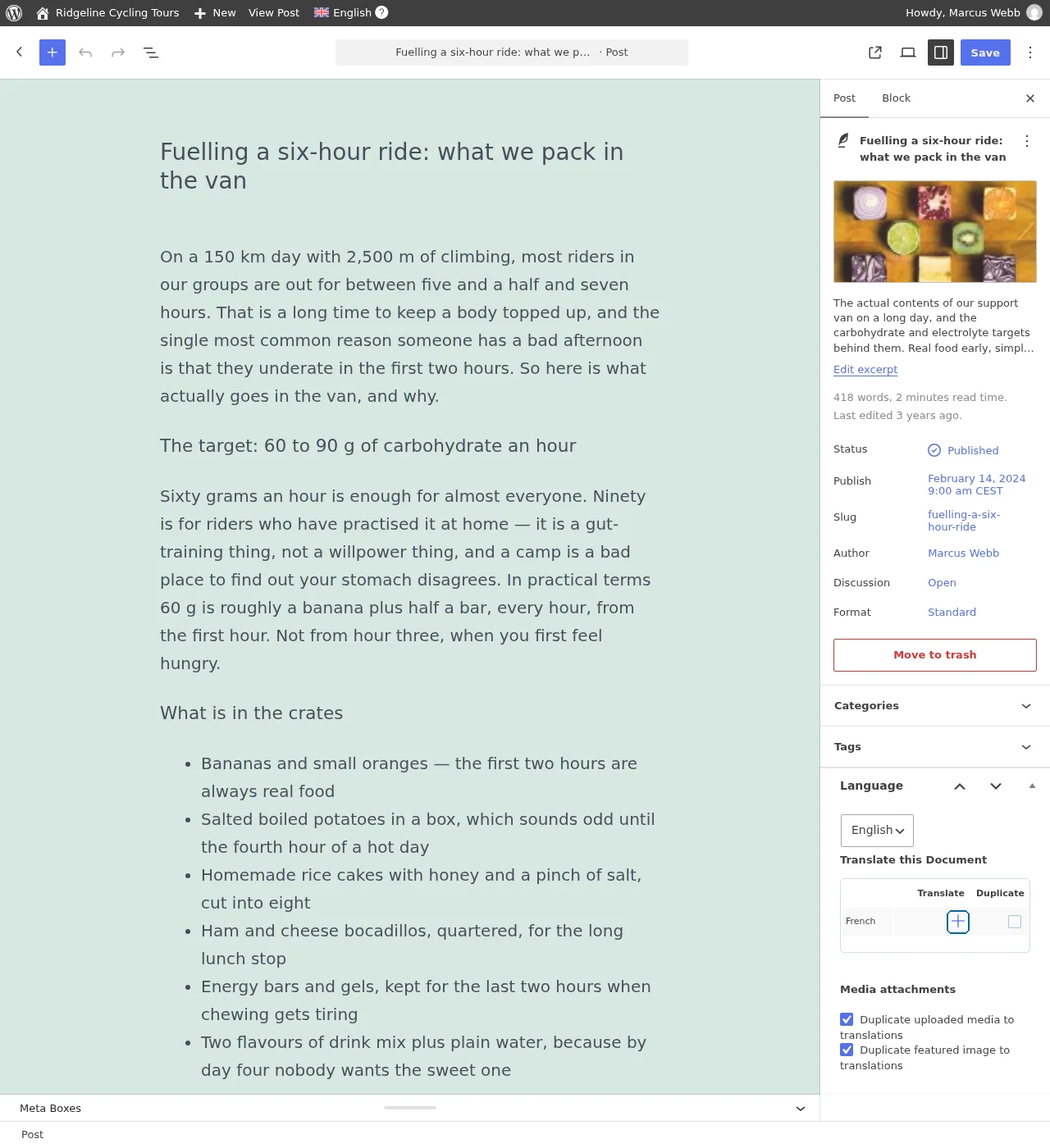
Clique no ícone de Adição para o idioma para o qual você quer traduzir.
Clicando no ícone de adição na tela do painel de administração
Clicando no ícone de adição no Editor de Blocos
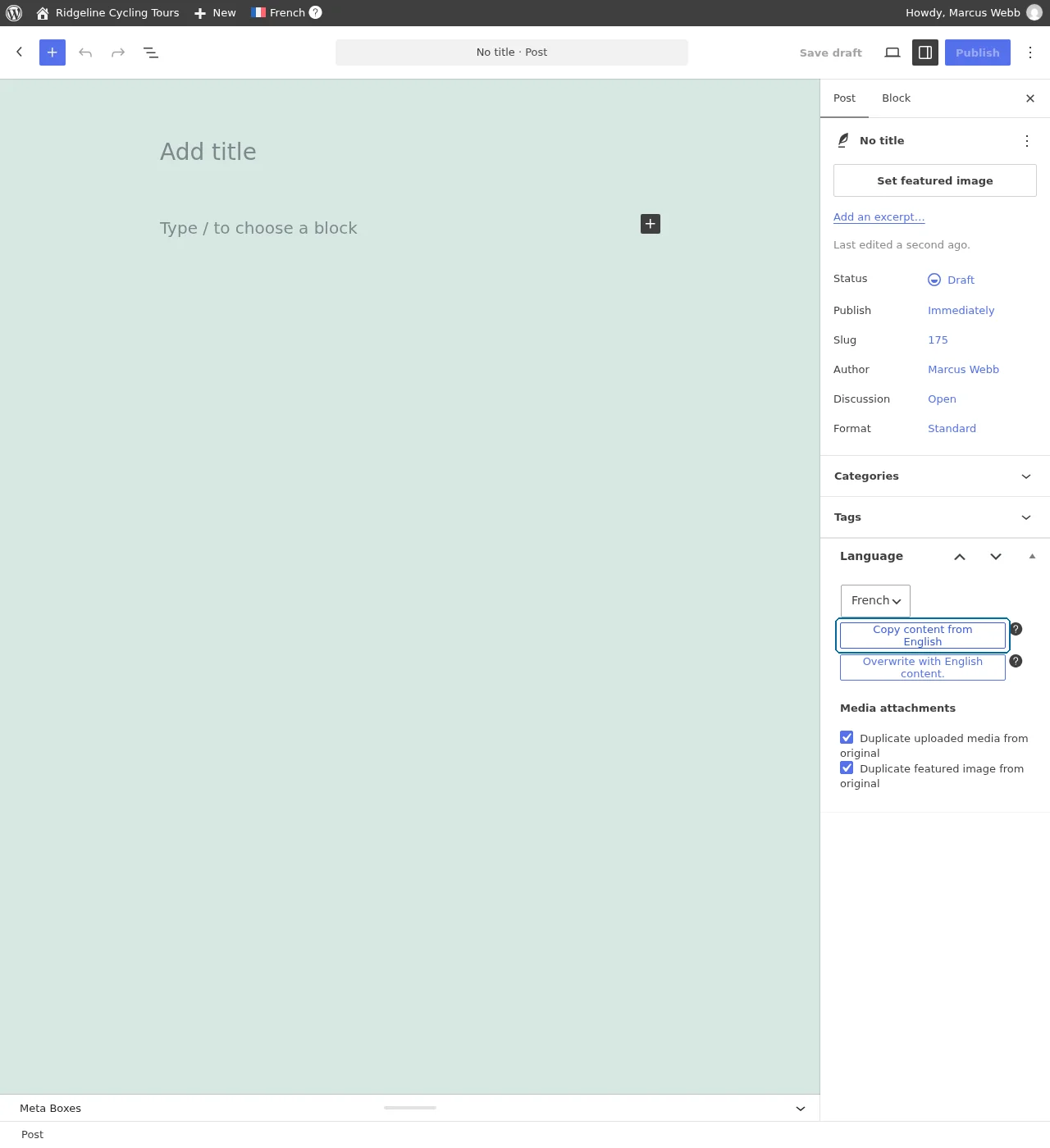
Isso abre uma página em branco. Para criar uma tradução completamente diferente, basta adicionar seu texto na página. Se você quiser começar com o conteúdo original e fazer edições, clique em Copiar conteúdo de [idioma padrão].
Copiando o conteúdo do idioma padrão
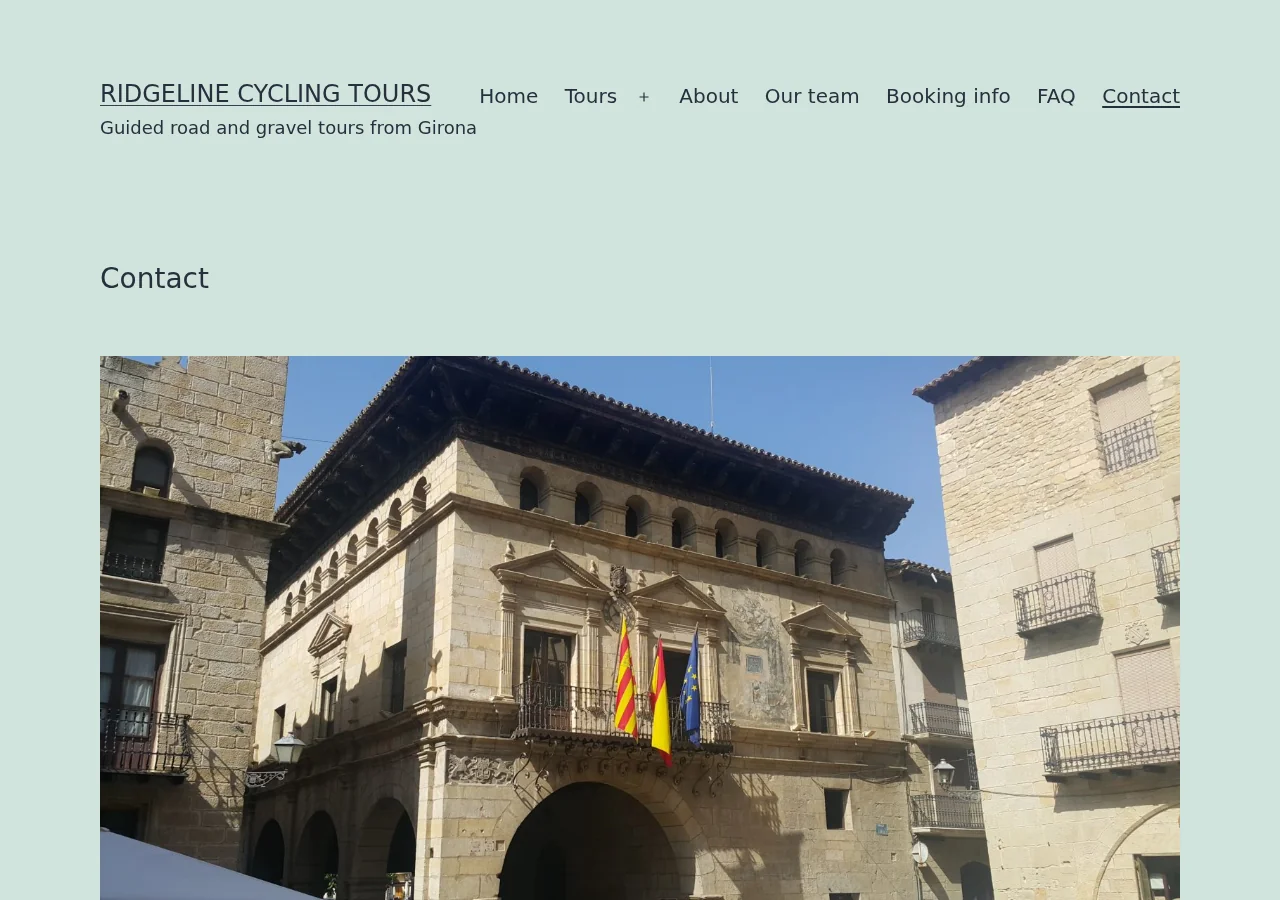
Quando terminar de adicionar as traduções, clique em Publicar. Suas traduções agora aparecerão no seu site ao alternar os idiomas.
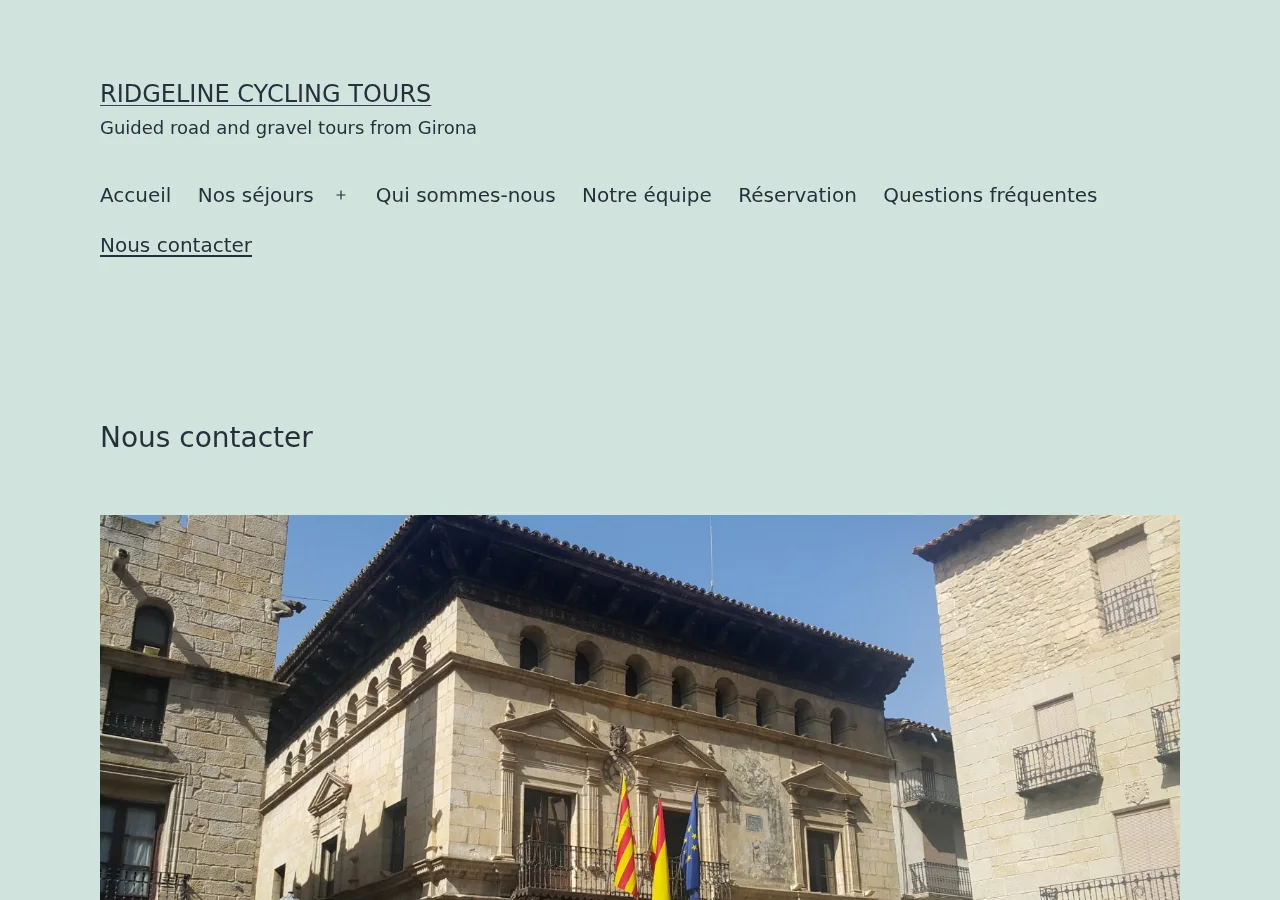
Página de contato em inglês
Página de contato em francês
Se você quiser editar suas traduções, clique no ícone de Lápis. Ele está nos mesmos dois lugares que o ícone de adição: na lista de posts e na caixa Idioma no editor.
Esquerda: o ícone de lápis na lista de posts. Direita: o mesmo ícone ao lado do francês na caixa Idioma do editor.
Procurando por gerenciamento de tradução centralizado e tradução automática?
Se você tem uma conta WPML Multilingual Blog, você está perdendo o recurso de Gerenciamento de tradução. Ele oferece um painel onde você pode lidar com todas as traduções do seu site:
Escolher o melhor método de tradução para cada parte do seu site
Enviar conteúdo para tradução
Acompanhar o progresso da tradução entre os idiomas
E muito mais.
Fazer o upgrade da sua conta Multilingual Blog é fácil:
Vá para sua conta do WPML e clique no link Opções de upgrade na barra lateral.
Clique se deseja fazer o upgrade para uma conta Multilingual CMS ou Multilingual Agency. Em ambos os casos, a página mostra um preço com desconto: você paga apenas a diferença entre a sua conta Multilingual Blog e o novo tipo de conta que você escolher.
Escrito porAliaksandra Makarevich·
Pesquise na documentação, blog, hooks e muito mais.