Usare le icone Più di WPML per tradurre i contenuti
Aggiornato: 13 agosto 2025
Se hai un account WPML Multilingual Blog, devi usare le icone Più per tradurre. Queste icone appaiono sulle pagine di elenco nell’area di amministrazione e durante la modifica dei contenuti.
Come tradurre i contenuti usando le icone Più
Puoi tradurre i contenuti usando le icone Più in due punti: nella schermata di amministrazione o nell’editor a blocchi. Per tradurre i contenuti:
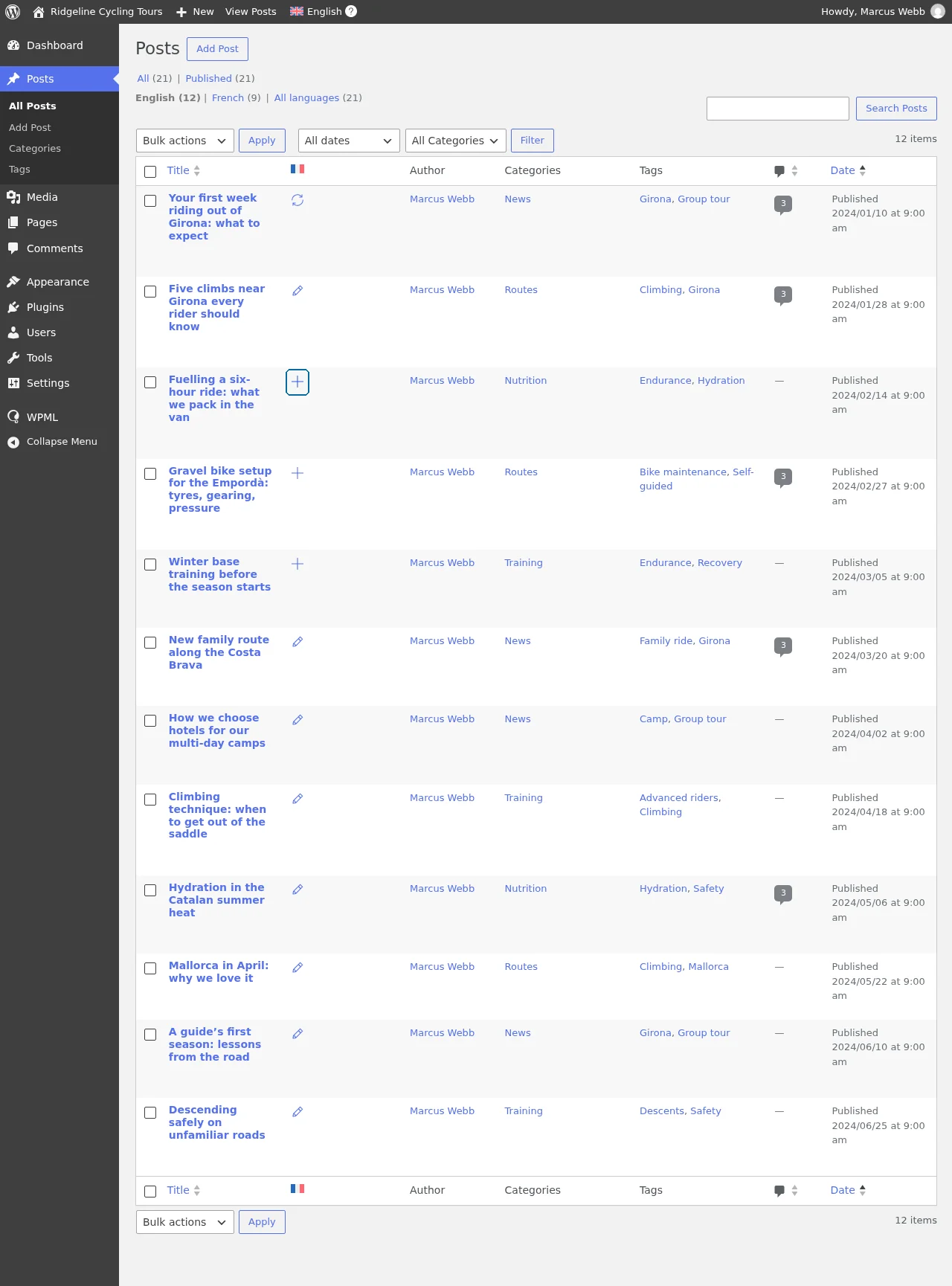
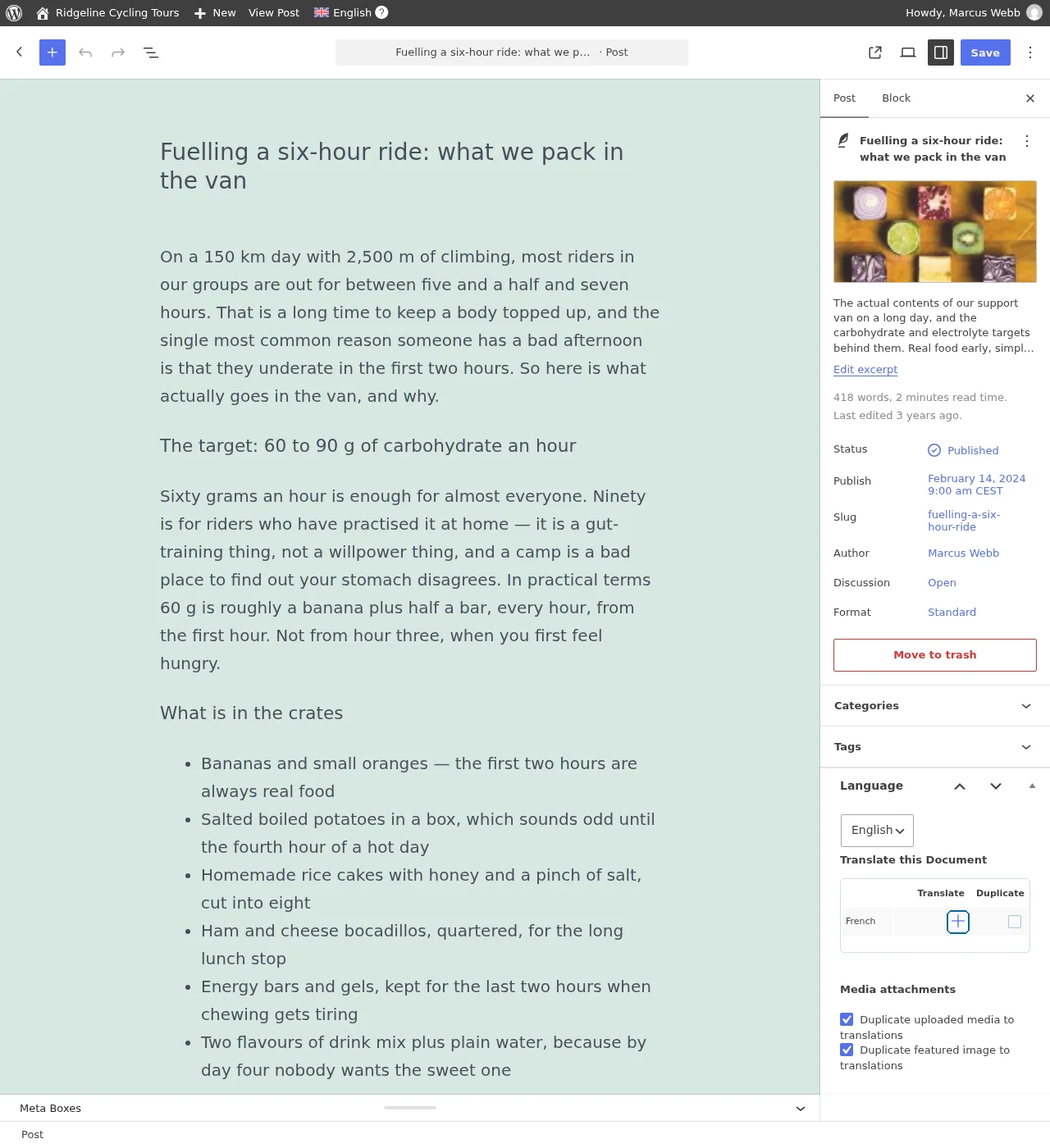
Fai clic sull’icona Più per la lingua in cui vuoi tradurre.
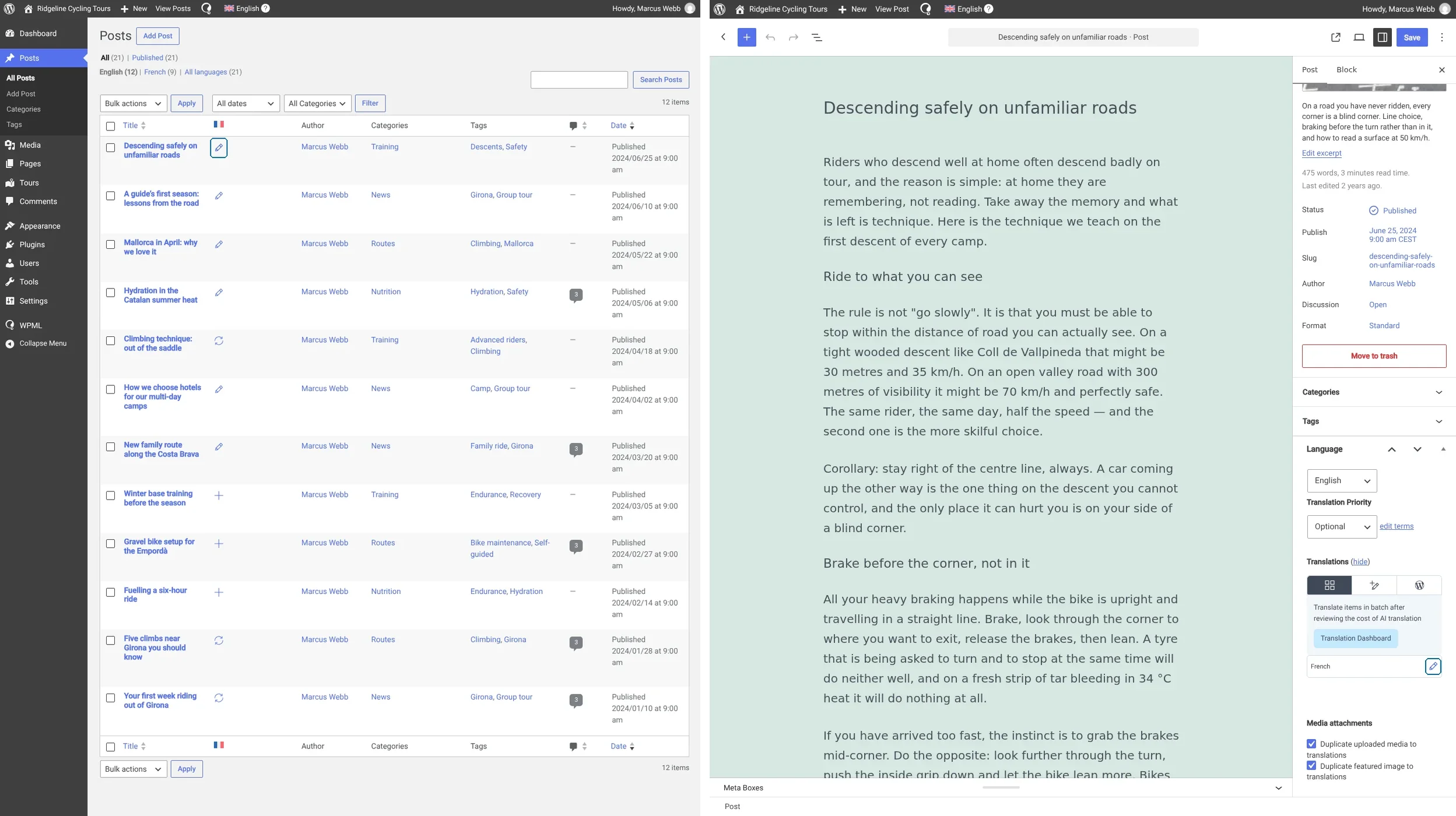
Clic sull’icona Più nella schermata di amministrazione
Clic sull’icona Più nell’editor a blocchi
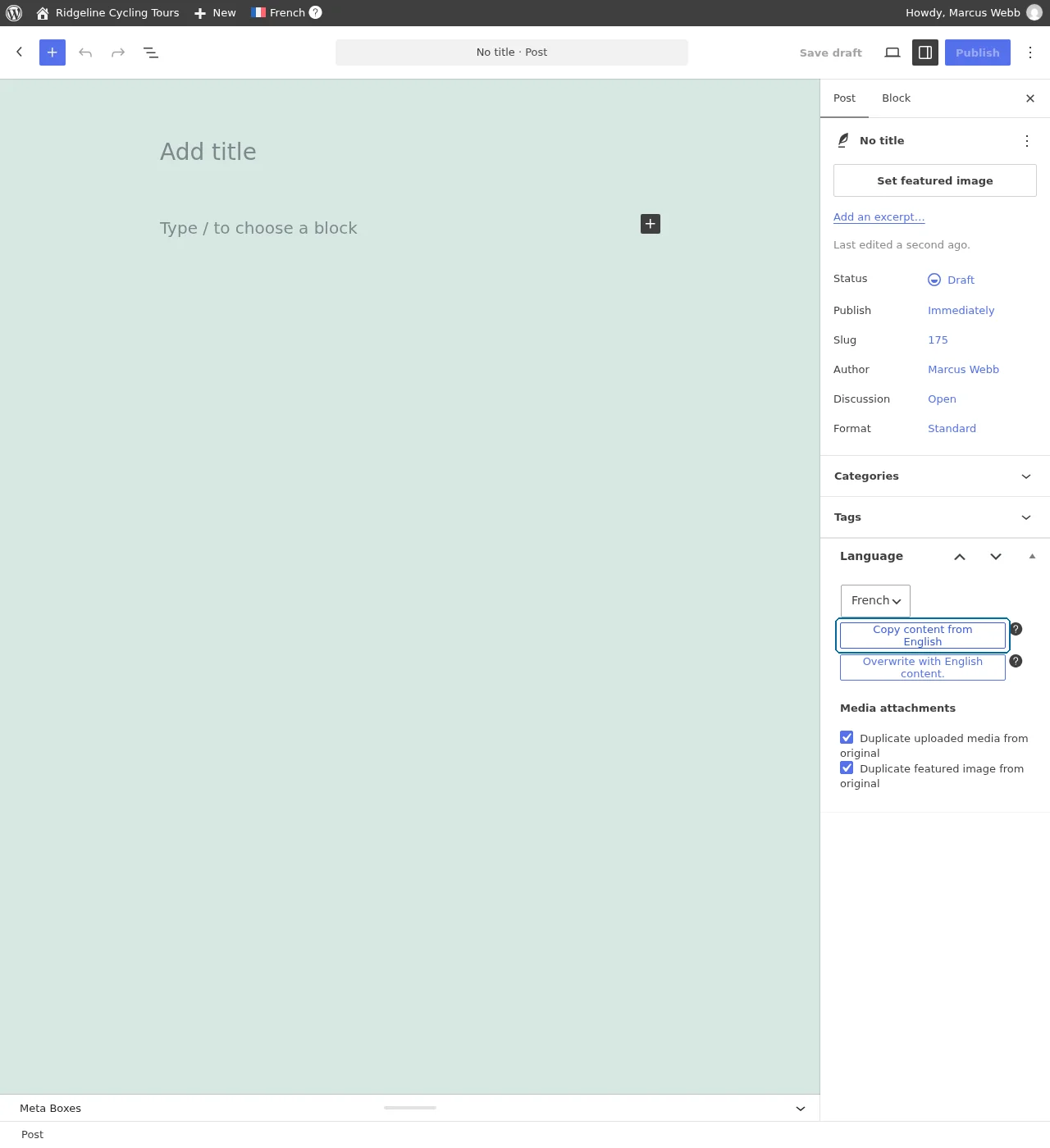
Si aprirà una pagina vuota. Per creare una traduzione completamente diversa, aggiungi semplicemente il tuo testo sulla pagina. Se vuoi iniziare con il contenuto originale e apportare modifiche, fai clic su Copia il contenuto da [lingua predefinita].
Copia del contenuto dalla lingua predefinita
Una volta terminata l’aggiunta delle traduzioni, fai clic su Pubblica. Le tue traduzioni appariranno ora sul tuo sito web quando si cambia lingua.
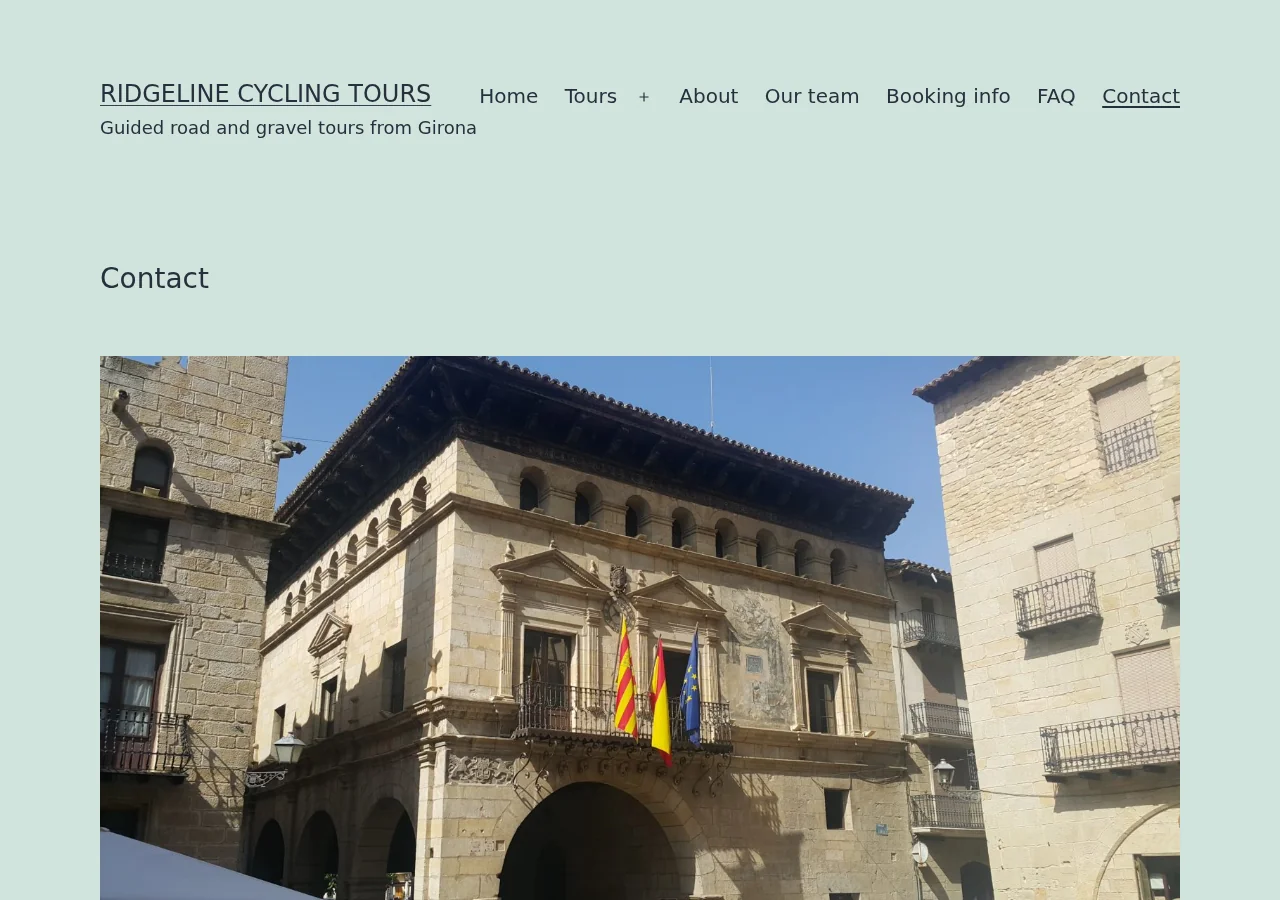
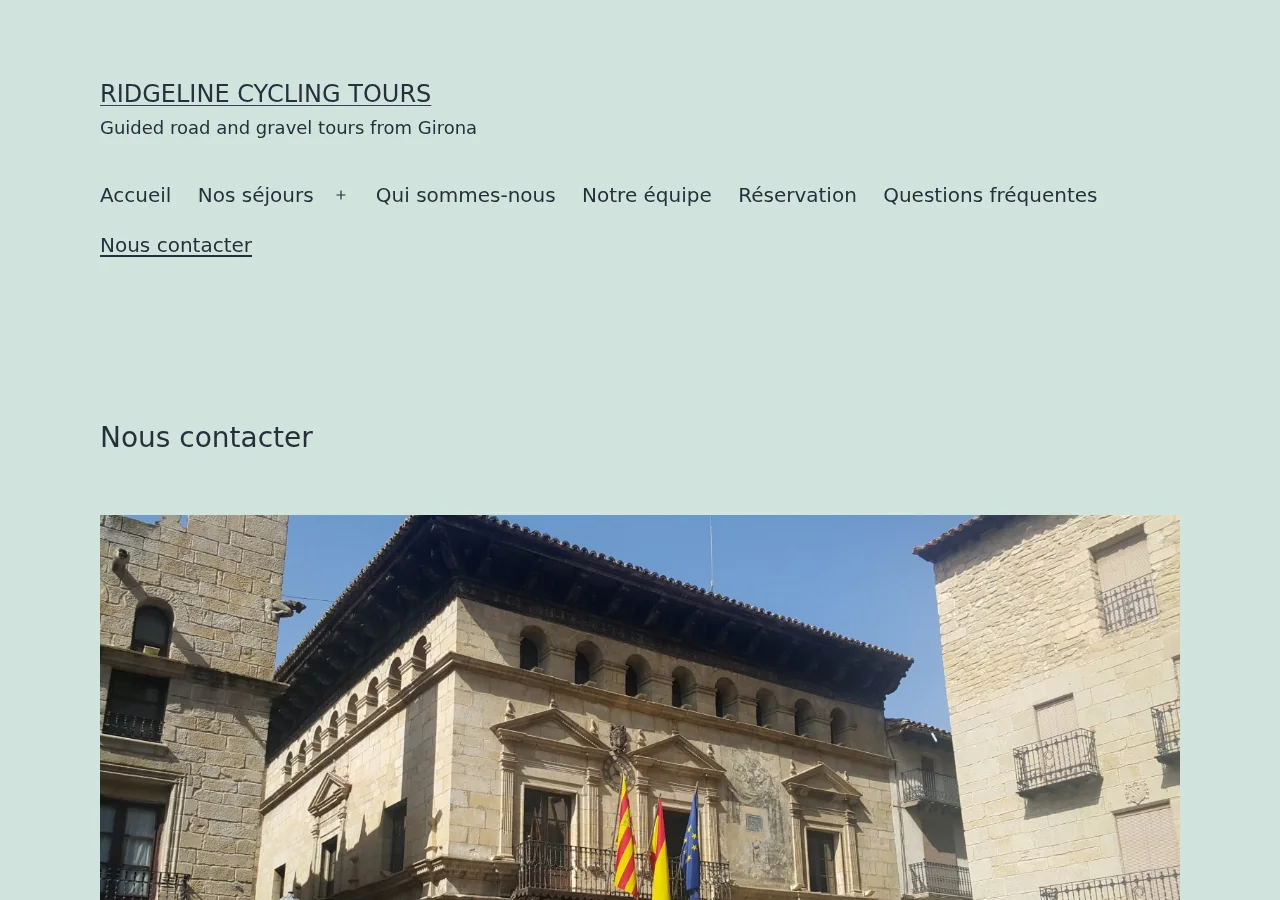
Pagina dei contatti in inglese
Pagina dei contatti in francese
Se vuoi modificare le tue traduzioni, fai clic sull’icona della Matita. Si trova negli stessi due punti dell’icona Più: nell’elenco degli articoli e nel riquadro Lingua dell’editor.
A sinistra: l’icona della Matita nell’elenco degli articoli. A destra: la stessa icona accanto al francese nel riquadro Lingua dell’editor.
Cerchi la Gestione traduzioni centralizzata e la Traduzione automatica?
Se hai un account WPML Multilingual Blog, ti stai perdendo la funzionalità Gestione traduzioni. Offre una dashboard da cui puoi gestire tutte le traduzioni del tuo sito web:
Scegliere il miglior metodo di traduzione per ogni parte del tuo sito web
Inviare i contenuti per la traduzione
Monitorare i progressi della traduzione in tutte le lingue
E molto altro.
Effettuare l’upgrade del tuo account Multilingual Blog è facile:
Vai sul tuo account WPML e fai clic sul link Opzioni di upgrade nella barra laterale.
Fai clic per scegliere se effettuare l’upgrade a un account Multilingual CMS o Multilingual Agency. In entrambi i casi, la pagina mostra un prezzo scontato: paghi solo la differenza tra il tuo account Multilingual Blog e il nuovo tipo di account che scegli.
Scritto daAliaksandra Makarevich·
Cerca nella documentazione, nel blog, negli hook e altro ancora.