إذا كان لديك حساب WPML Multilingual Blog، فستحتاج إلى استخدام أيقونات زائد للترجمة. تظهر هذه الأيقونات في صفحات القوائم في لوحة التحكم، وعند تعديل المحتوى.
كيفية ترجمة المحتوى باستخدام أيقونات زائد
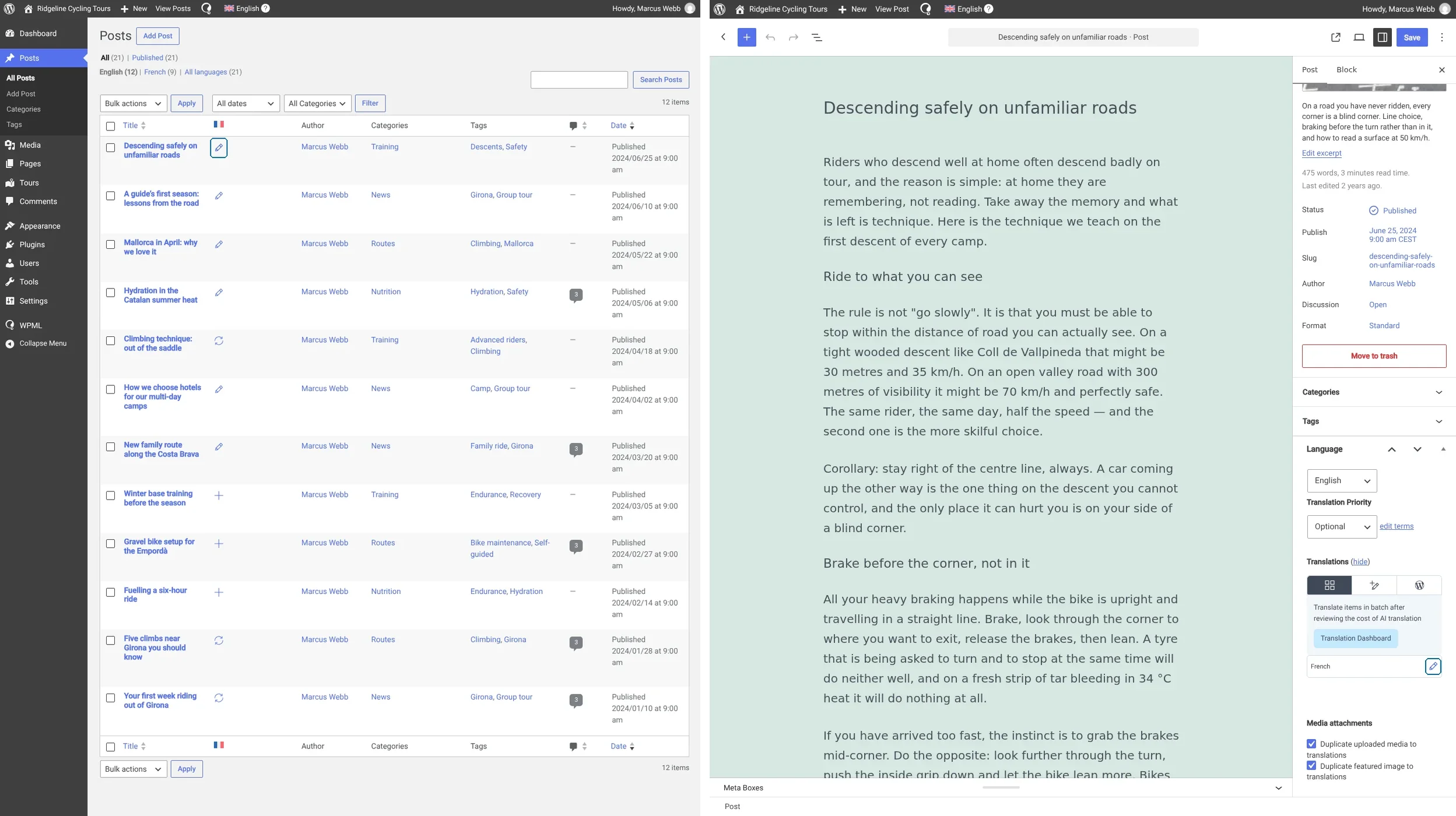
يمكنك ترجمة المحتوى باستخدام أيقونات زائد في مكانين: شاشة لوحة التحكم، أو محرر المكونات. لترجمة المحتوى:
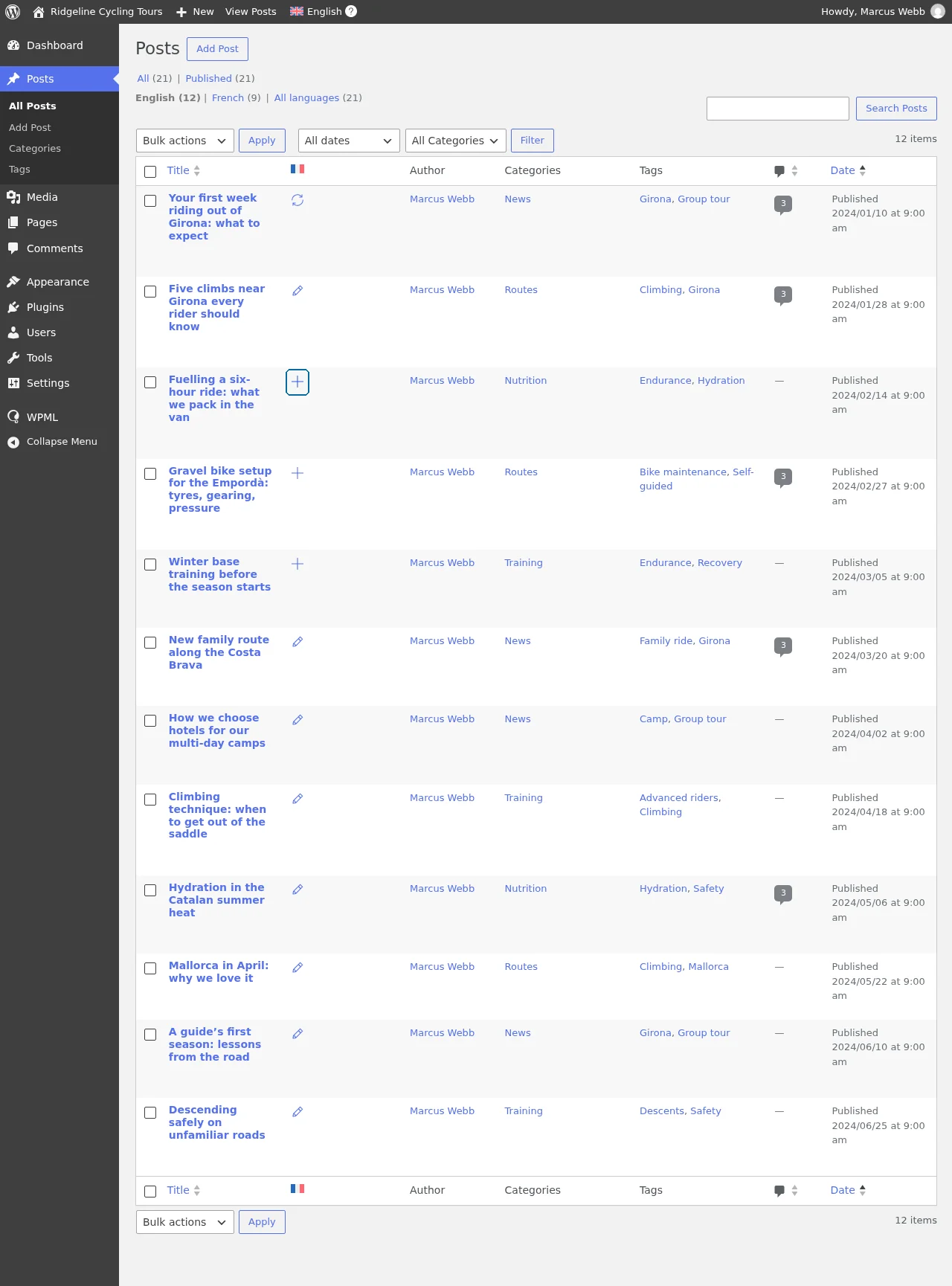
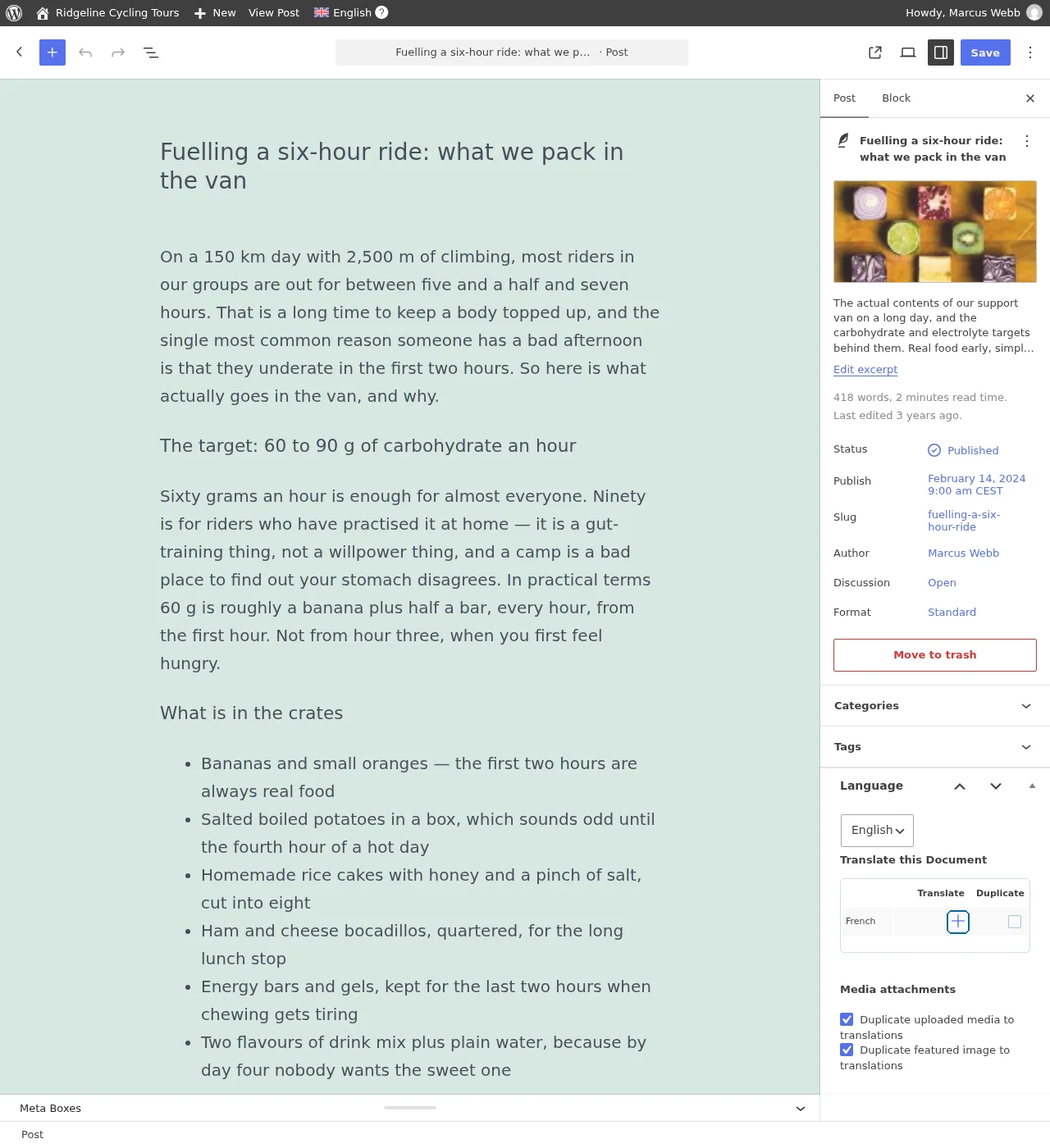
انقر على أيقونة زائد للغة التي تريد الترجمة إليها.
النقر على أيقونة زائد في شاشة لوحة التحكم
النقر على أيقونة زائد في محرر المكونات
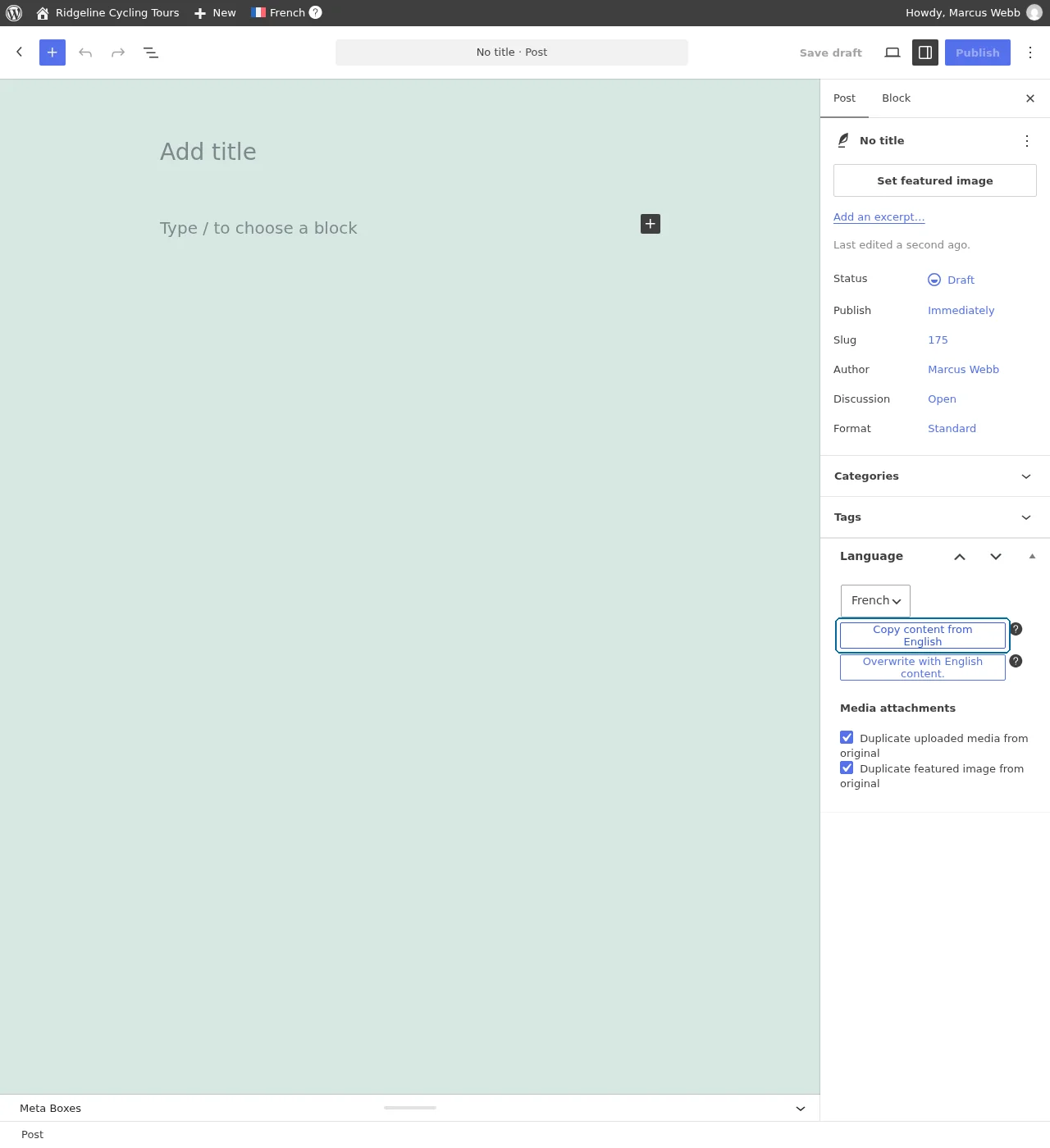
يفتح هذا صفحة فارغة. لإنشاء ترجمة مختلفة تماماً، ما عليك سوى إضافة نصك في الصفحة. إذا كنت تريد البدء بالمحتوى الأصلي وإجراء تعديلات عليه، فانقر على نسخ المحتوى من [اللغة الافتراضية].
نسخ المحتوى من اللغة الافتراضية
بمجرد الانتهاء من إضافة الترجمات، انقر على نشر. ستظهر ترجماتك الآن على موقعك عند التبديل بين اللغات.
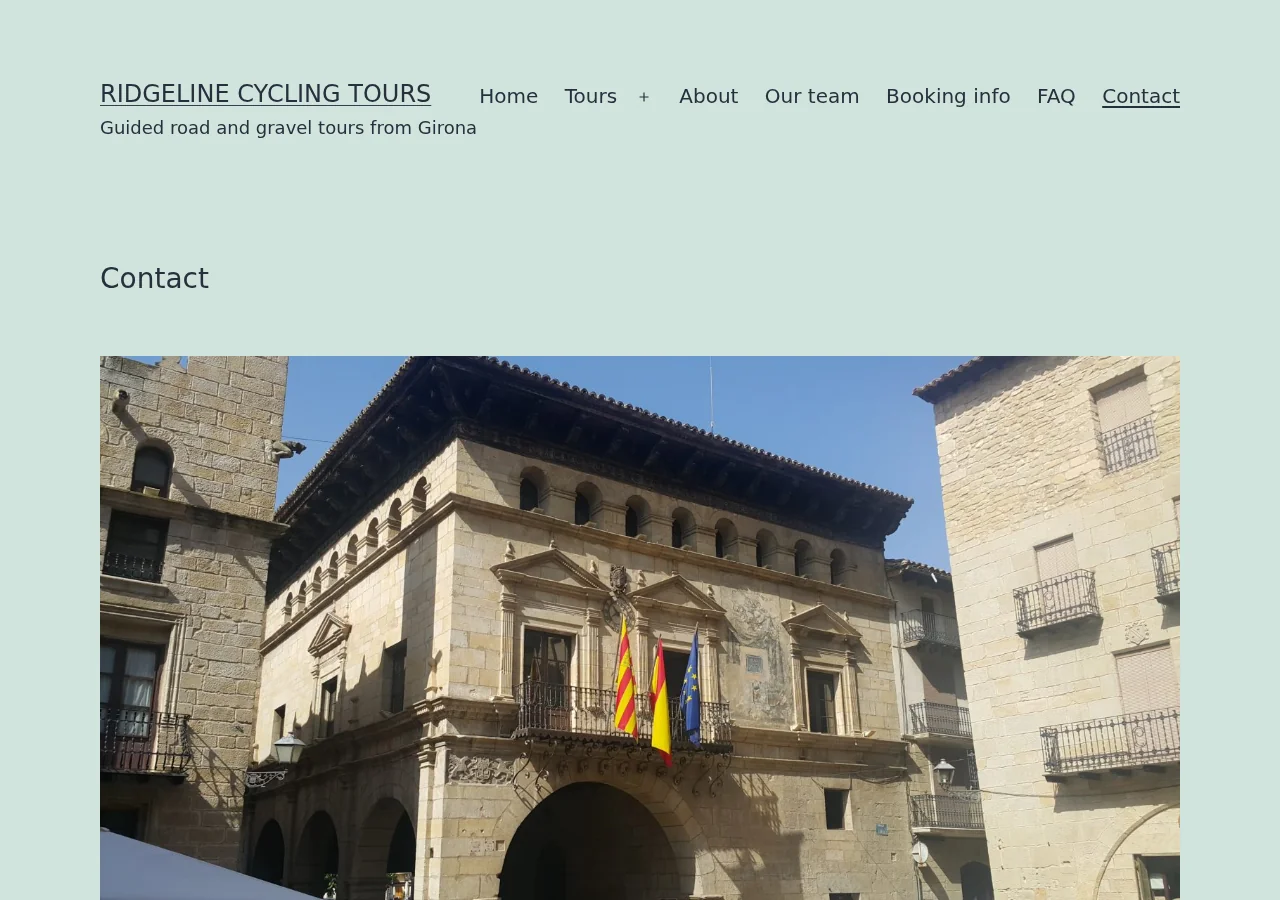
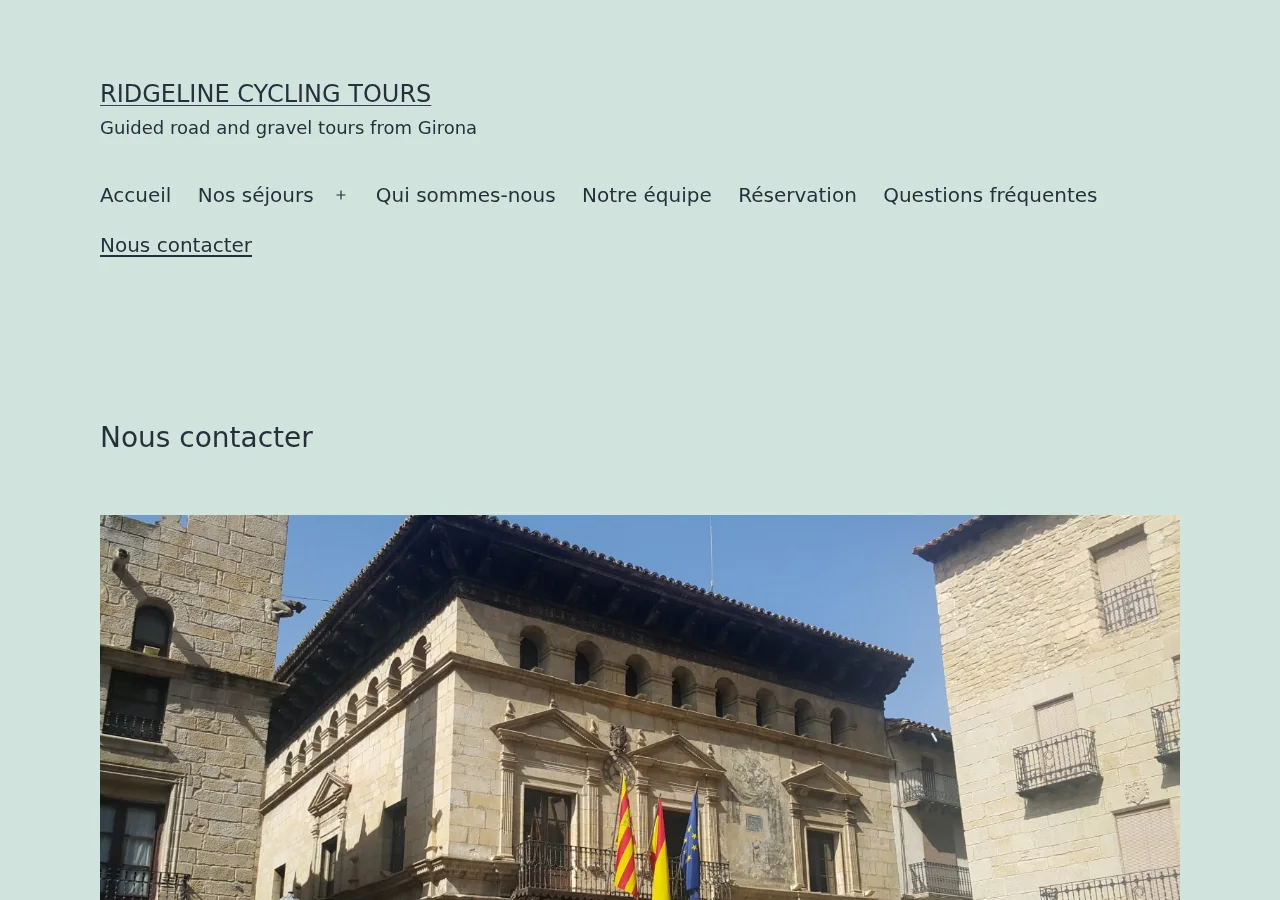
صفحة الاتصال باللغة الإنجليزية
صفحة الاتصال باللغة الفرنسية
إذا كنت تريد تعديل ترجماتك، فانقر على أيقونة القلم. توجد في نفس المكانين مثل أيقونة زائد: قائمة المقالات، ومربع اللغة في المحرر.
اليسار: أيقونة القلم في قائمة المقالات. اليمين: نفس الأيقونة بجوار الفرنسية في مربع اللغة في المحرر.
هل تبحث عن إدارة الترجمة المركزية والترجمة التلقائية؟
إذا كان لديك حساب WPML Multilingual Blog، فإنك تفوت ميزة إدارة الترجمة. حيث توفر لوحة تحكم يمكنك من خلالها التعامل مع جميع ترجمات موقعك:
اختيار أفضل طريقة ترجمة لكل جزء من أجزاء موقعك
إرسال المحتوى للترجمة
تتبع تقدم الترجمة عبر اللغات
وغير ذلك الكثير.
ترقية حساب Multilingual Blog الخاص بك أمر سهل:
اذهب إلى حساب WPML الخاص بك وانقر على رابط خيارات الترقية في الشريط الجانبي.
انقر لاختيار ما إذا كنت تريد الترقية إلى حساب Multilingual CMS أو Multilingual Agency. في كلتا الحالتين، تعرض الصفحة سعراً مخفضاً: حيث تدفع فقط فرق السعر بين حساب Multilingual Blog الخاص بك ونوع الحساب الجديد الذي تختاره.