Uso de los iconos Más de WPML para traducir contenido
Actualizado: 13 de agosto de 2025
Si tiene una cuenta Multilingual Blog de WPML, necesita usar los iconos Más para traducir. Estos iconos aparecen en las páginas de listado del panel de administración y al editar contenido.
Cómo traducir contenido mediante los iconos Más
Puede traducir contenido usando los iconos Más en dos lugares: la pantalla de administración o el editor de bloques. Para traducir contenido:
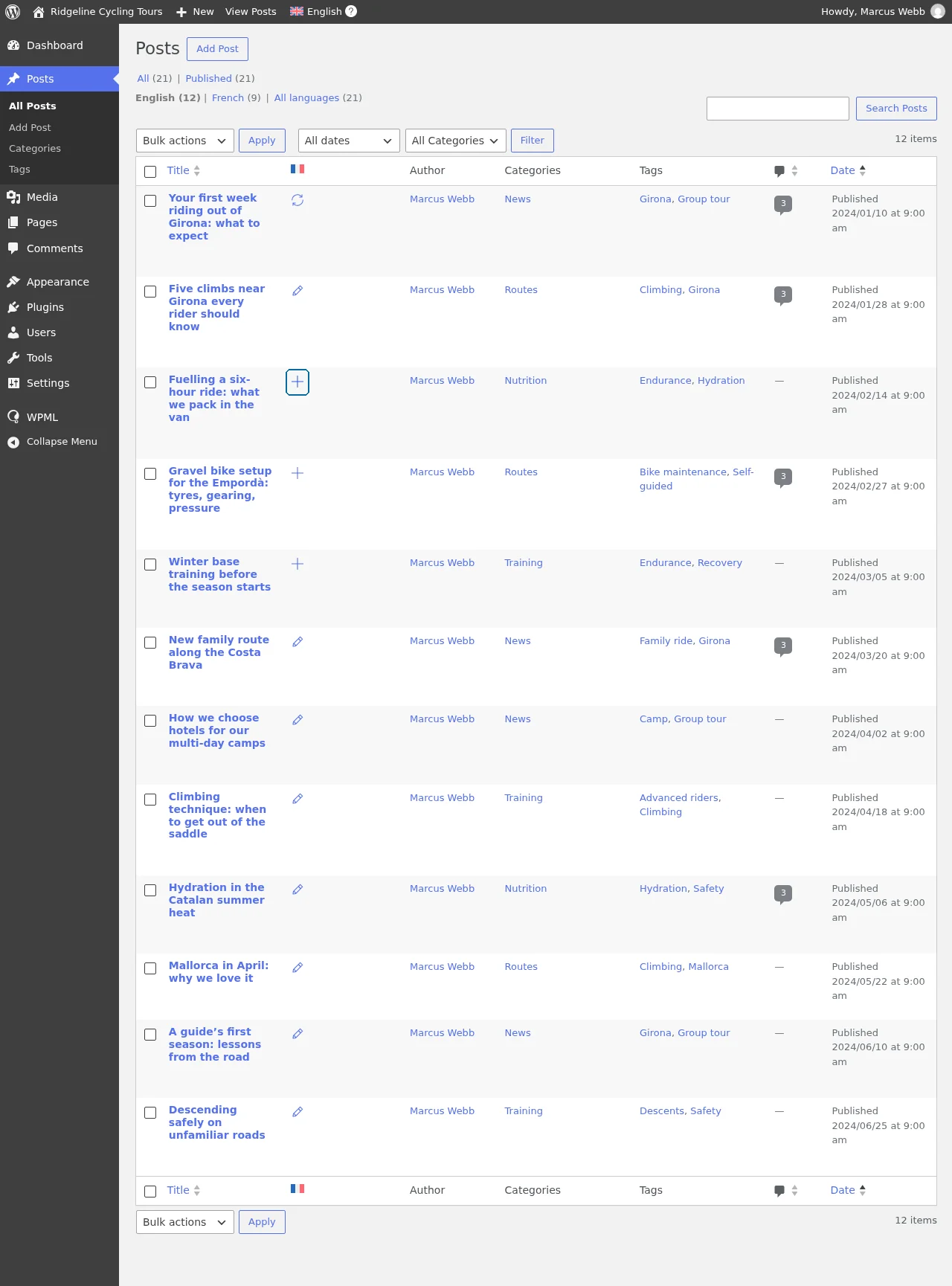
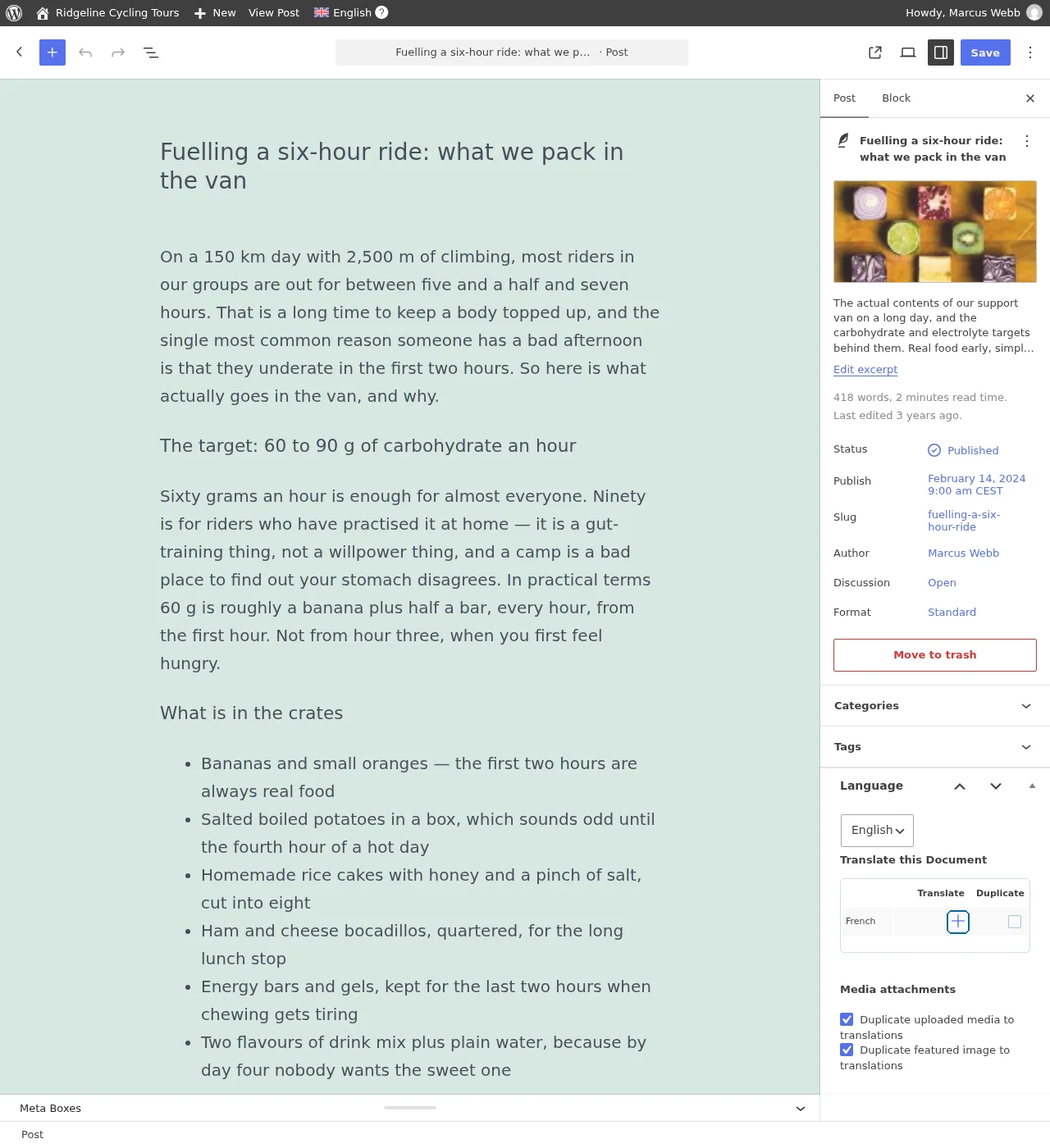
Haga clic en el icono Más del idioma al que quiera traducir.
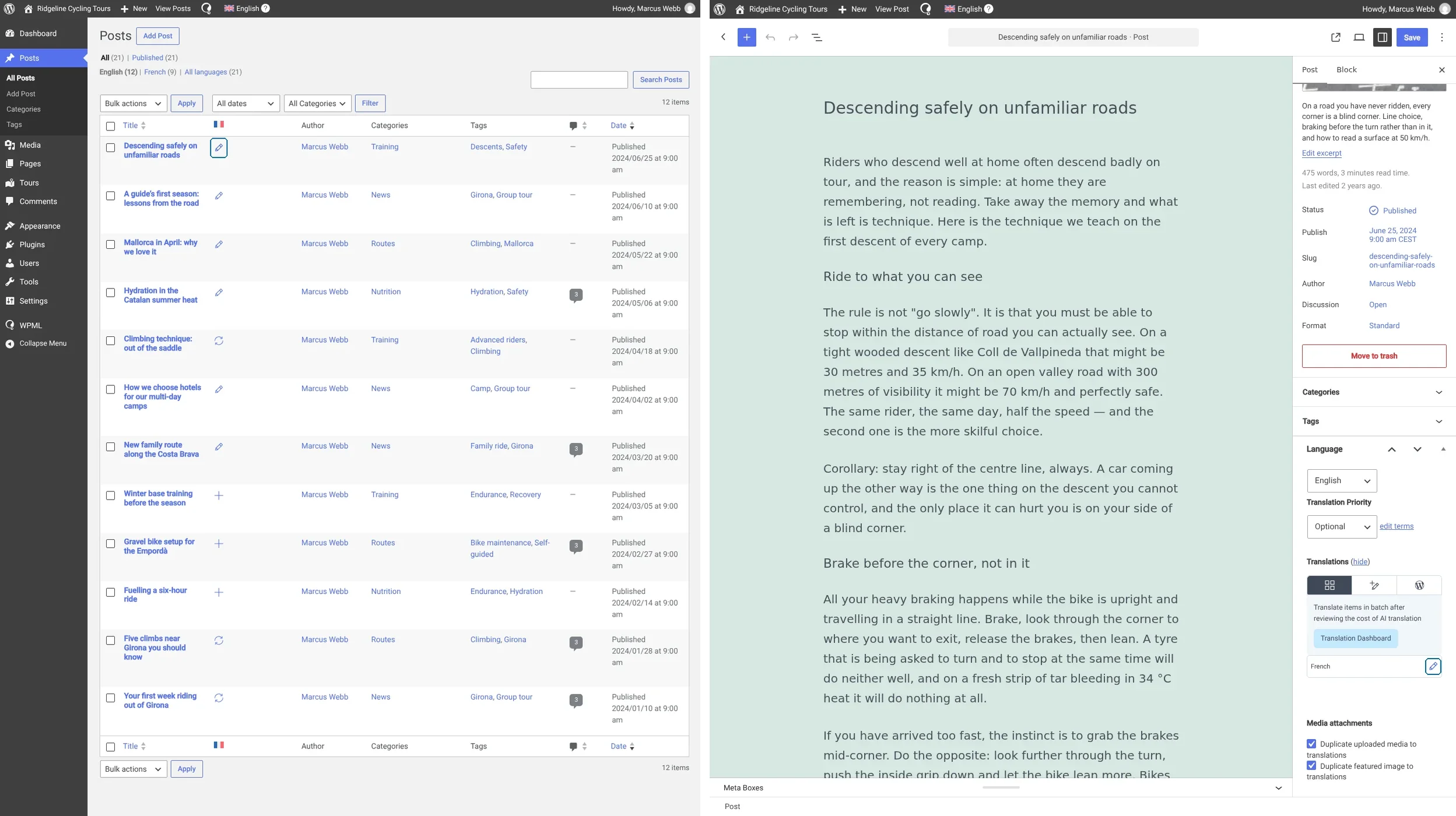
Clic en el icono Más en la pantalla de administración
Clic en el icono Más en el editor de bloques
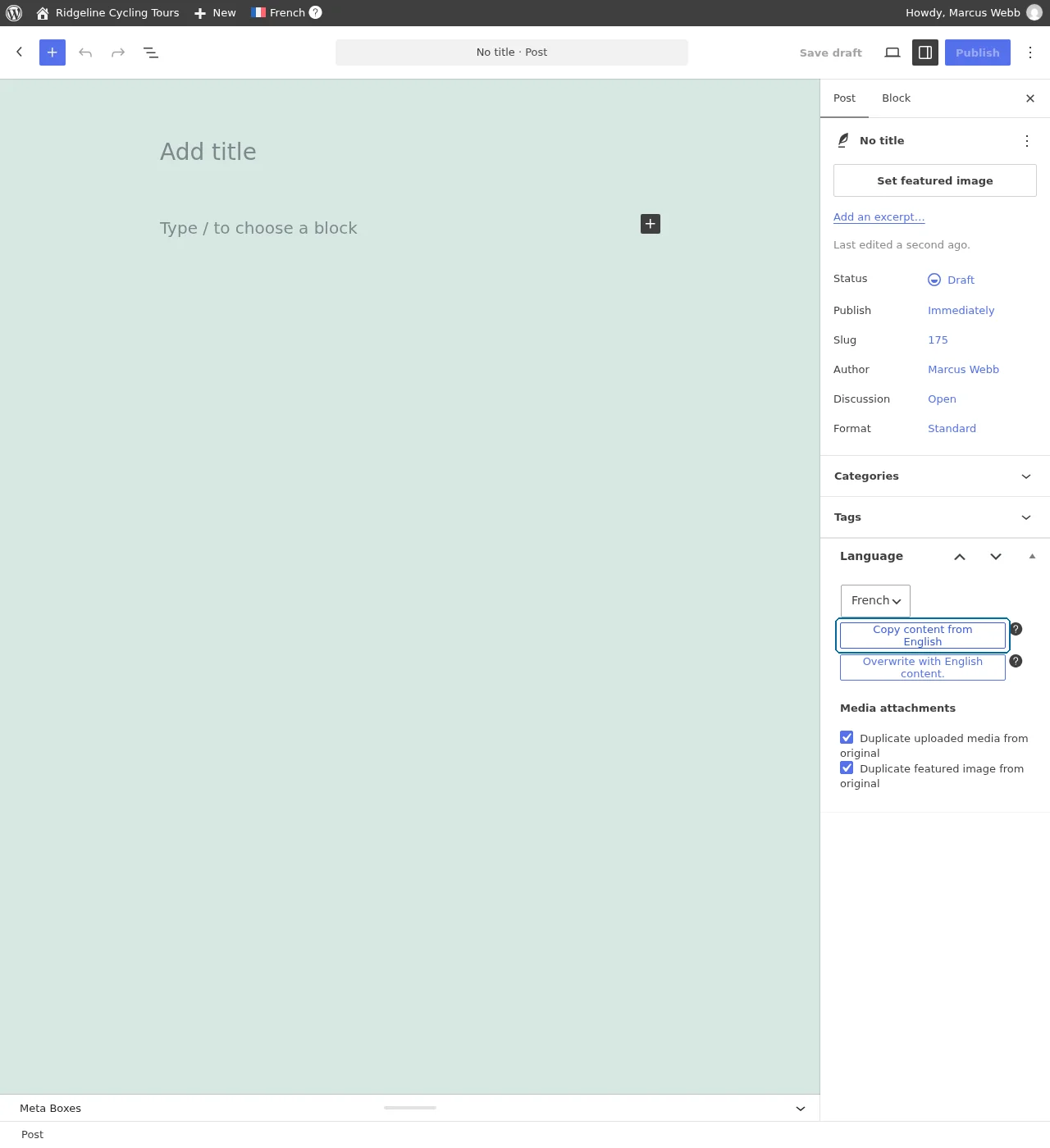
Esto abre una página en blanco. Para crear una traducción completamente diferente, simplemente añada su texto en la página. Si quiere empezar con el contenido original y hacer ediciones, haga clic en Copiar contenido de [idioma predeterminado].
Copiar contenido del idioma predeterminado
Una vez que haya terminado de añadir las traducciones, haga clic en Publicar. Sus traducciones ahora aparecerán en su sitio web al cambiar de idioma.
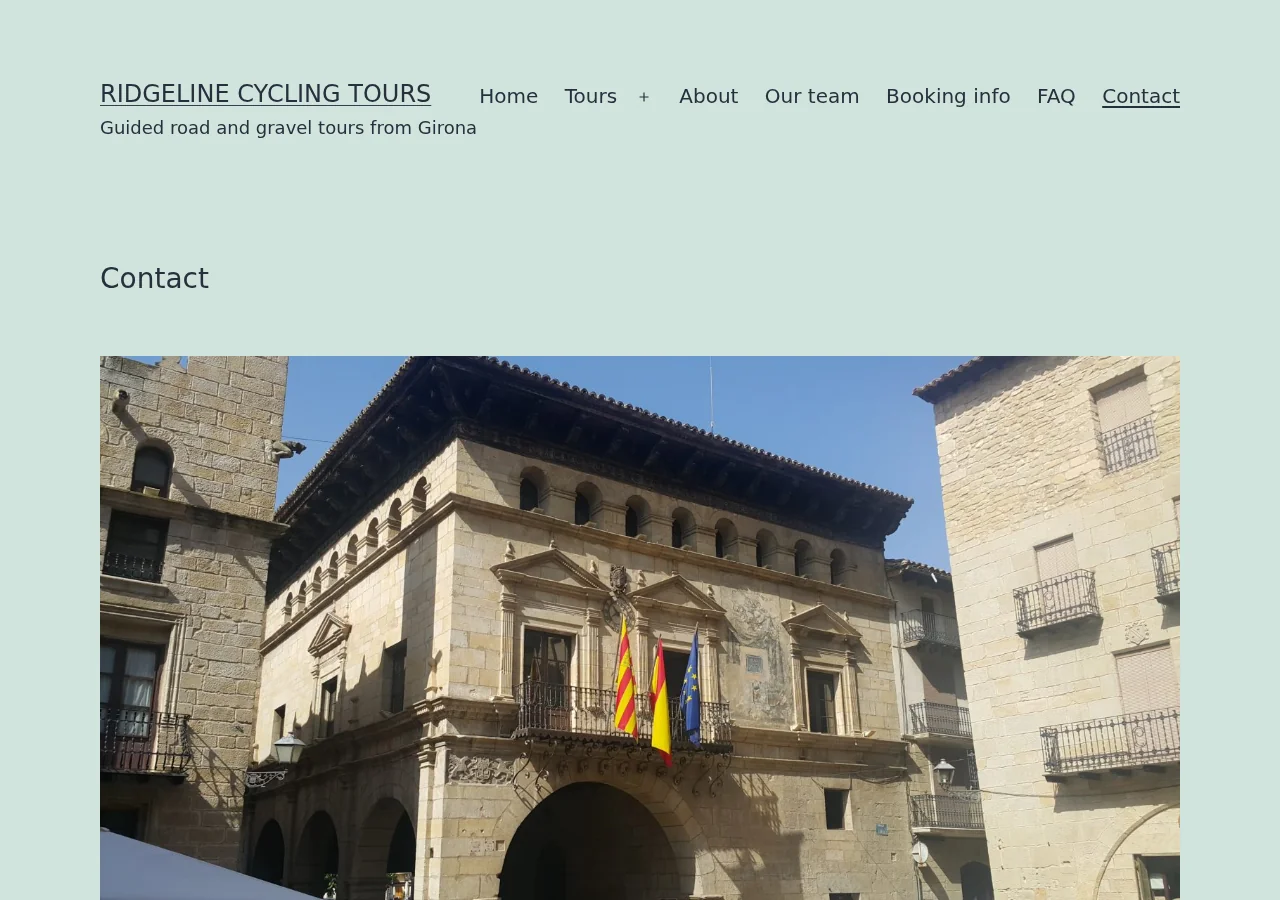
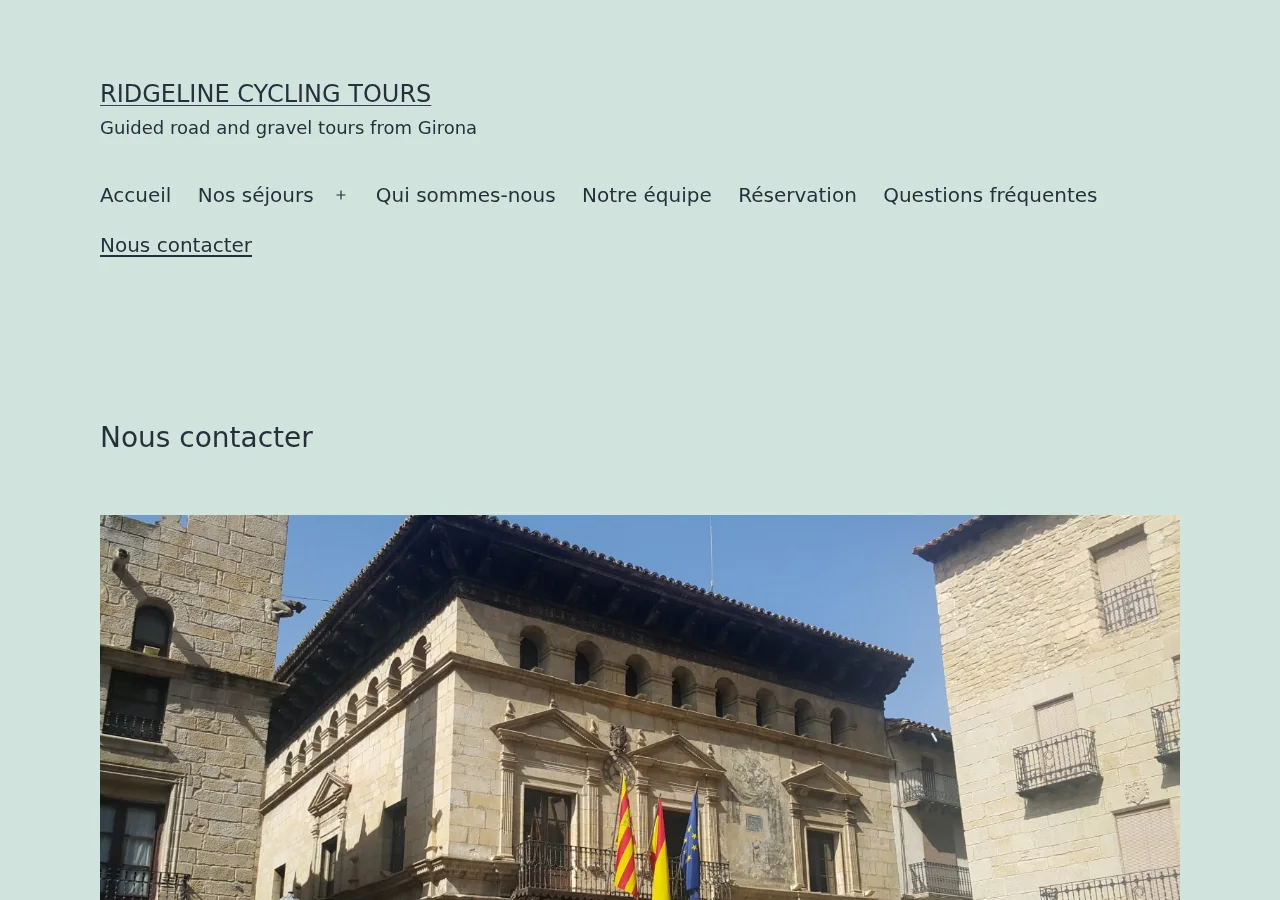
Página de contacto en inglés
Página de contacto en francés
Si quiere editar sus traducciones, haga clic en el icono del Lápiz. Se encuentra en los mismos dos lugares que el icono Más: la lista de entradas y la caja Idioma del editor.
Izquierda: el icono del Lápiz en la lista de entradas. Derecha: el mismo icono junto a francés en la caja Idioma del editor.
¿Busca una gestión de traducción centralizada y traducción automática?
Si tiene una cuenta Multilingual Blog de WPML, se está perdiendo la función Gestión de traducción. Esta ofrece un escritorio donde puede gestionar todas las traducciones de su sitio web:
Elegir el mejor método de traducción para cada parte de su sitio web
Enviar contenido para traducir
Hacer un seguimiento del progreso de traducción en todos los idiomas
Y más.
Mejorar su cuenta Multilingual Blog es fácil:
Vaya a su cuenta de WPML y haga clic en el enlace Opciones de mejora en la barra lateral.
Haga clic para elegir si desea mejorar a una cuenta Multilingual CMS o Multilingual Agency. En ambos casos, la página muestra un precio con descuento: solo paga la diferencia entre su cuenta Multilingual Blog y el nuevo tipo de cuenta que elija.
Escrito porAliaksandra Makarevich·
Busque en la documentación, el blog, los hooks y más.