


번역된 페이지에서 Posts, Loop Grid 및 Loop Carousel 위젯은 번역된 루프 항목에 번역된 글을 나열하며, 레이블과 구분 기호도 함께 번역됩니다. 전체 Elementor 설정에 대해서는 WPML로 Elementor 웹사이트를 번역하는 방법을 읽어보세요.
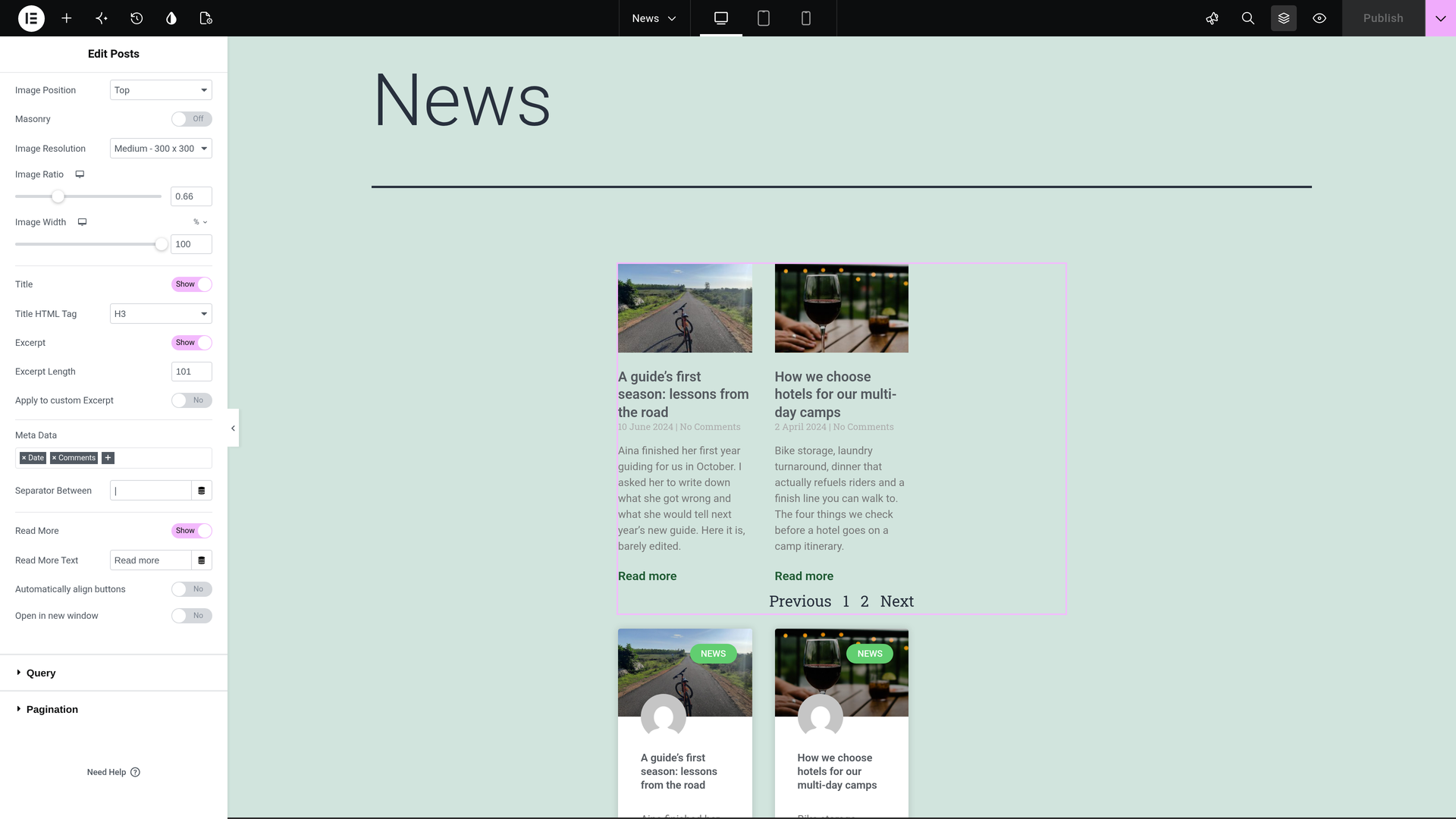
목록이 페이지의 언어를 따르는 이유
목록 위젯은 해당 위젯이 있는 페이지의 언어로 된 글을 WPML에 요청합니다. 번역된 페이지에는 번역된 글이 나열됩니다. 번역된 글이 없는 언어는 WPML에 원본 글을 표시하도록 지시할 때까지 나열할 항목이 없습니다.
수행해야 할 작업
Loop Grid 또는 Loop Carousel은 각 글을 Elementor 템플릿인 루프 항목에 표시합니다. 루프 항목은 자체 항목으로서 페이지와 함께 번역됩니다.
모든 항목 번역을 켠 경우: 없음
PTC를 사용하고 사이트가 모든 항목 번역으로 설정된 경우, WPML은 이 페이지, 해당 루프 항목 및 글을 포함하여 전체 사이트를 번역합니다. 아무것도 수행하거나 검토할 필요가 없습니다. WPML은 글을 발행할 때 번역하므로 모든 목록이 각 언어로 채워집니다.
WPML번역 상단의 모든 항목 자동 번역 상자에서 설정할 수 있습니다. 모든 항목을 자동으로 번역하는 방법을 읽어보세요.
모든 항목 번역을 끈 경우: 번역 대시보드에서 페이지와 루프 항목 보내기
번역할 항목과 번역 시기를 선택합니다.
- 번역 대시보드를 엽니다. WPML번역으로 이동합니다. 페이지는 페이지 섹션에 있으며, 루프 항목은 Elementor 템플릿 섹션에 있습니다.
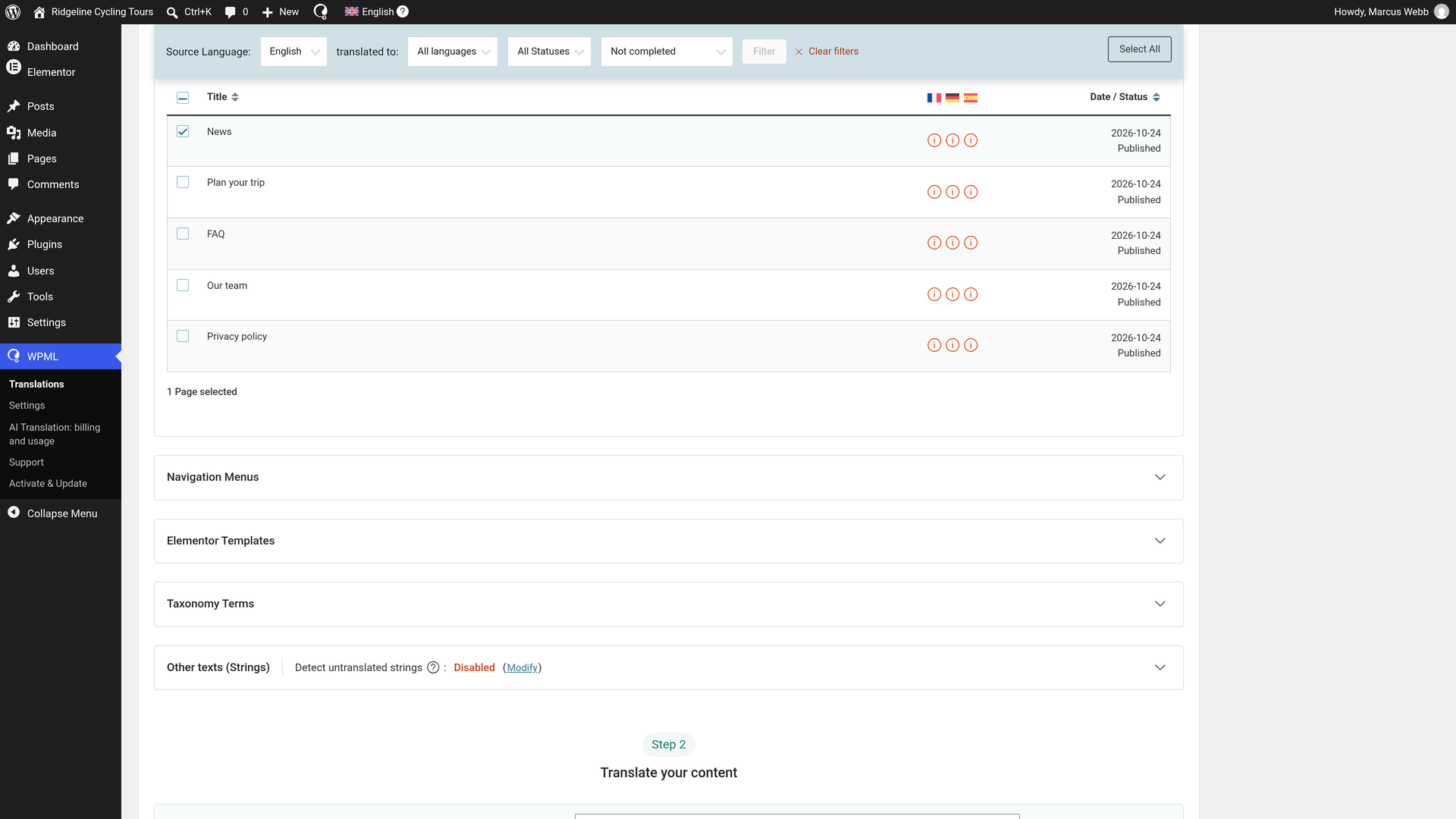
- 페이지와 루프 항목을 선택합니다. 각각의 옆에 있는 확인란을 선택하세요.
- 자동 번역을 선택합니다. 콘텐츠 번역에서 각 언어에 대해 자동으로 번역을 선택하세요.
- 검토 없이 발행을 선택합니다. WPML이 콘텐츠 자동 번역을 완료하면 어떻게 하시겠습니까? 아래에서 검토 없이 발행(권장)을 선택하세요. PTC의 번역은 바로 게시할 수 있으므로 완료되는 즉시 게시됩니다.
- 항목을 보냅니다. 콘텐츠 번역을 클릭하세요. 번역을 위해 전송됨을 확인하는 팝업이 나타납니다.
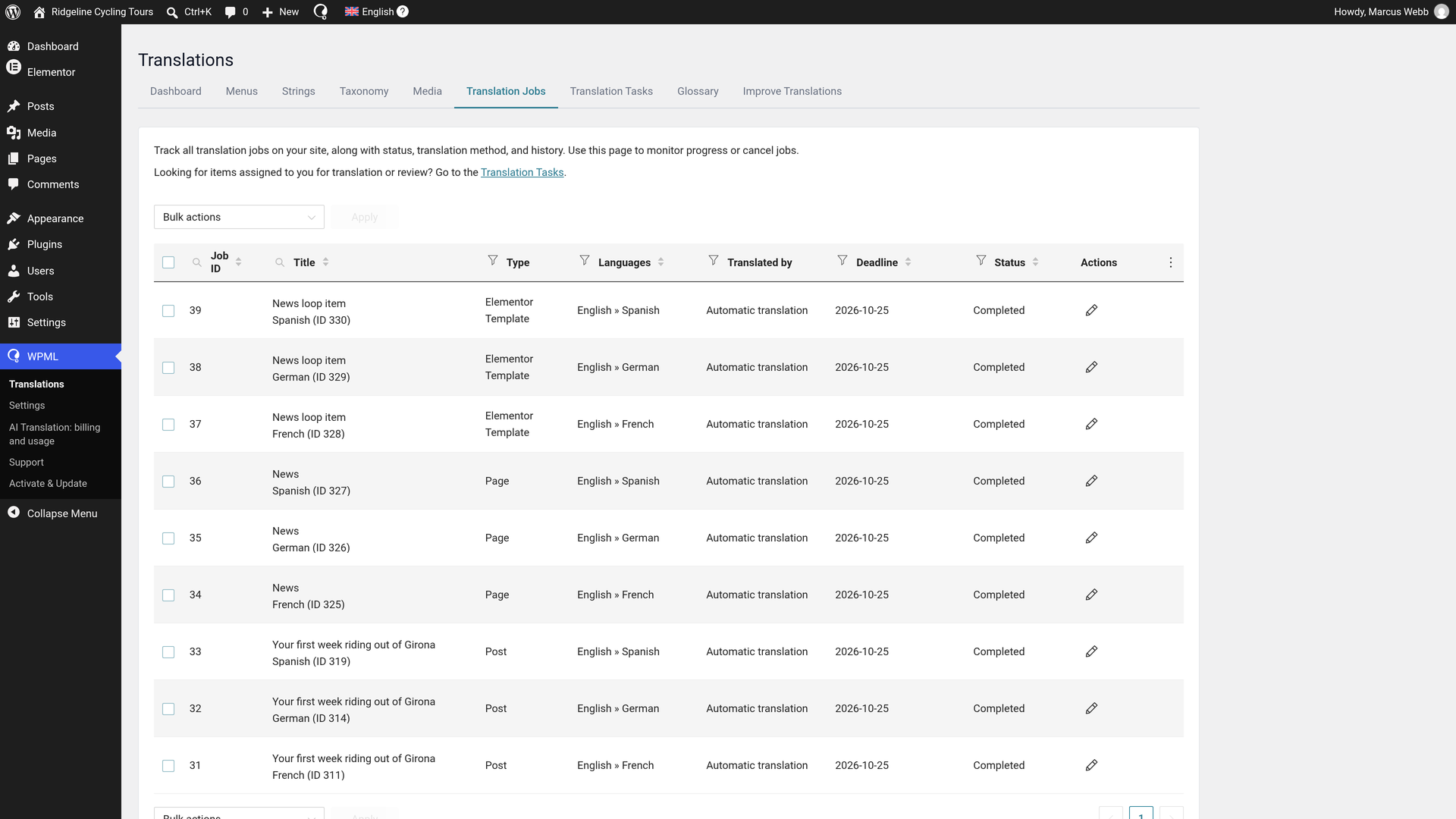
번역은 몇 분 안에 완료되어 게시됩니다. 번역 작업에서 각 작업은 완료로 표시됩니다. 더 이상 수행할 작업이 없습니다. 나중에 페이지나 루프 항목을 편집할 때 다시 보내세요.
번역 대시보드에 대해 자세히 알아보세요.
번역된 페이지에 Elementor Posts, Loop Grid 및 Loop Carousel이 표시하는 내용
- 번역된 글. 각 위젯은 기본 언어로 나열된 글의 번역을 나열합니다.
- 번역된 텍스트. 자세히 보기 텍스트, 페이지 매김 레이블 및 메타 구분 기호는 페이지와 함께 번역됩니다.
- 번역된 용어. 분류 체계 루프는 번역된 카테고리 또는 태그를 나열합니다.
- 페이지 언어의 루프 항목. 번역된 페이지는 번역된 루프 항목에 해당 항목을 표시합니다. 번역된 루프 항목이 없는 언어는 원본을 사용합니다.
- 에디터의 올바른 루프 항목. Elementor에서 번역된 페이지를 열면 Loop Grid 및 Loop Carousel이 해당 페이지 언어의 루프 항목을 엽니다.
카테고리와 태그 자체를 번역하려면 분류 체계를 번역하는 방법을 읽어보세요.
번역된 목록 확인
번역을 직접 확인할 수 있습니다. 다른 언어로 번역된 페이지를 방문해 보세요.
- 목록은 번역된 루프 항목에 번역된 글을 표시합니다.
- 자세히 보기 텍스트와 페이지 매김 레이블이 해당 언어로 표시됩니다.
번역을 변경하거나 글 목록을 직접 번역하려는 경우
아무것도 확인할 필요가 없습니다. 텍스트를 변경하려면 다음 방법으로 수행하세요.
- 번역 작업을 엽니다. WPML번역번역 작업으로 이동합니다.
- 작업 행의 연필 아이콘을 클릭합니다. 페이지와 각 루프 항목에는 고유한 작업이 있습니다. 원하는 언어와 작업의 행을 사용하세요. 연필 아이콘의 제목은 번역 편집입니다. 해당 작업의 모든 텍스트와 함께 고급 번역 에디터(ATE)가 열립니다.
- 원하는 내용을 편집합니다. 에디터에서 텍스트를 변경하세요.
- 저장 및 완료를 클릭합니다. 변경 사항이 없더라도 항상 이 방법으로 완료하세요. 그렇지 않으면 작업이 진행 중 상태로 유지됩니다.
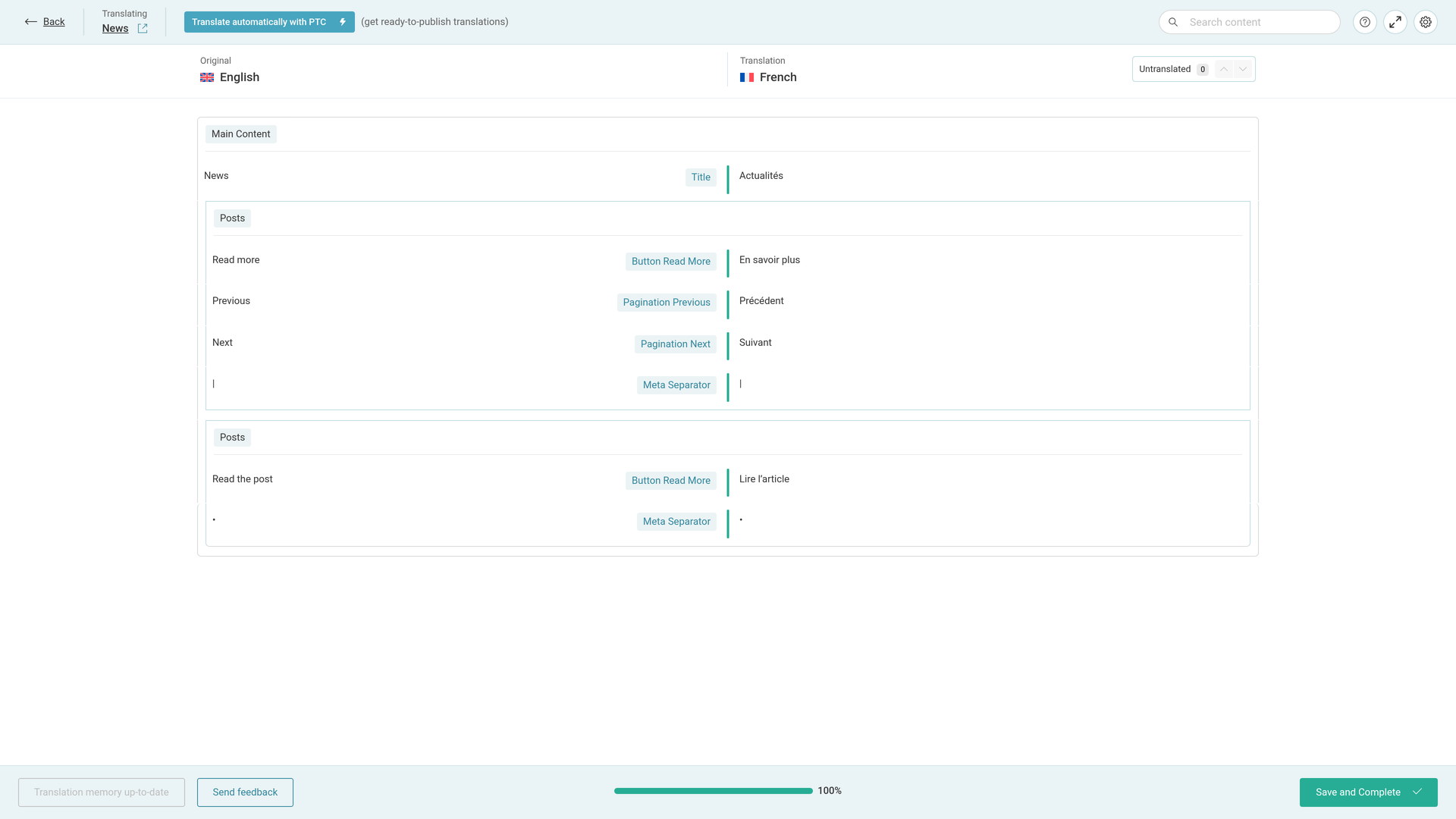
PTC를 사용하면 편집 내용을 학습하므로 동일한 수정을 계속할 필요가 없습니다.
페이지와 루프 항목 직접 번역
처음부터 직접 번역하려면 항목을 보낼 때 다음을 선택하세요.
- 위와 같이 WPML번역에서 페이지와 루프 항목을 보냅니다. 대시보드의 2단계에서 자동으로 번역 대신 직접 번역을 선택하세요.
- 그러면 작업이 번역 태스크 탭에서 대기합니다. 각 항목에서 번역을 클릭하세요.
- 고급 번역 에디터에서 행을 번역하고 저장 및 완료를 클릭하세요.
번역 에디터에 표시되는 내용
각 Posts 위젯에는 고유한 Posts 그룹이 있습니다. 이 예시인 프랑스어의 경우 자동 번역에서 다음 텍스트를 제공했습니다.
| 원본 | 에디터의 레이블 | 번역(예시) |
|---|---|---|
| Read more | Button Read More | Lire la suite |
| Read the post | Button Read More | Lire l’article |
| Previous | Pagination Previous | Précédent |
| Next | Pagination Next | Suivant |
| | | Meta Separator | | |
| • | Meta Separator | • |
구분 기호는 그대로 유지됩니다. 언어마다 표기 방식이 다른 경우 해당 행에서 변경하세요.
아직 번역하지 않은 언어로 글 표시
- 글을 번역된 것으로 표시하도록 설정합니다. 그러면 해당 언어의 페이지 목록에 원본 글이 표시됩니다.
- 위젯이 카테고리나 태그로 필터링하는 경우 해당 분류 체계도 번역된 것으로 표시하도록 설정합니다. 이 설정이 없으면 목록이 비어 있습니다. 이는 의도된 동작입니다. WPML은 해당 언어에서 카테고리를 찾지만 아무것도 찾지 못하므로 글을 표시하지 않습니다.
보조 언어의 페이지에 번역되지 않은 콘텐츠를 표시하는 방법을 읽어보세요.
특정 언어에서 다른 루프 항목 디자인을 원하시나요? 언어별로 다른 Elementor 템플릿을 만드는 방법을 읽어보세요.
릴리스 노트를 글로 발행하는 소프트웨어 회사의 사이트를 구축하시나요? 동일한 번역 시스템은 Private Translation Cloud(PTC) for Software를 사용하여 제품의 문서와 사용자 인터페이스도 번역합니다.
