


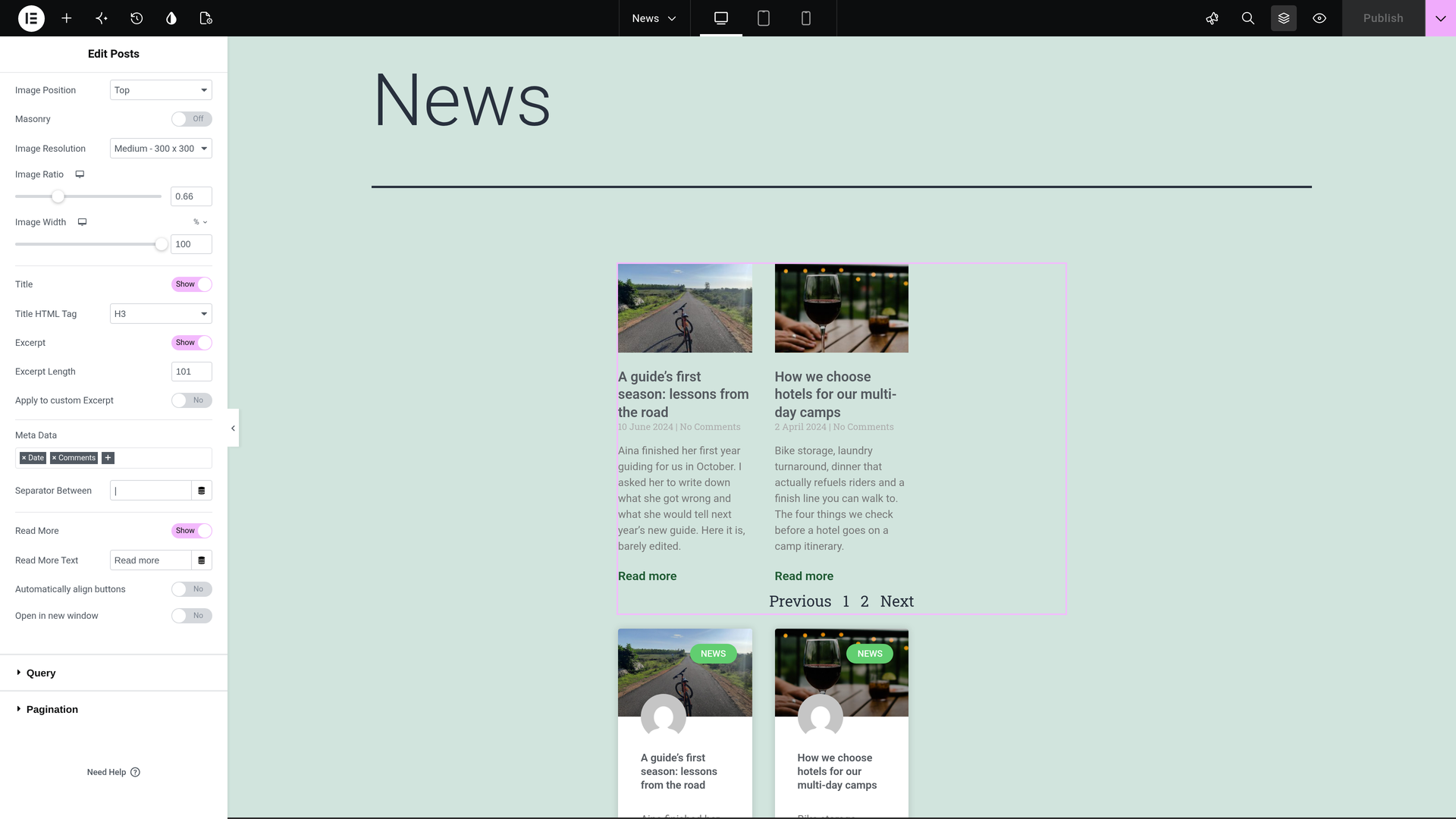
En una página traducida, los widgets Posts, Loop Grid y Loop Carousel enumeran las entradas traducidas en el elemento del bucle traducido, con sus etiquetas y separadores traducidos. Para ver la configuración completa de Elementor, lea cómo traducir un sitio web de Elementor con WPML.
Por qué las listas siguen el idioma de la página
Un widget de lista le pide a WPML las entradas en el idioma de la página en la que se encuentra. Una página traducida enumera las entradas traducidas. Un idioma sin entradas traducidas no tiene nada que enumerar, hasta que usted le indique a WPML que muestre las entradas originales allí.
Qué necesita hacer
Un Loop Grid o Loop Carousel muestra cada entrada en un elemento del bucle, una plantilla de Elementor. El elemento del bucle se traduce con la página, como su propio elemento.
Con Traducir todo activado: nada
Si usa PTC y su sitio tiene activado Traducir todo, WPML traduce todo el sitio, incluida esta página, sus elementos del bucle y sus entradas. Usted no necesita hacer ni revisar nada. WPML traduce sus entradas a medida que las publica, por lo que cada lista se completa en cada idioma.
Lo configura en el cuadro Traducir todo automáticamente en la parte superior de WPMLTraducciones. Lea cómo traducir todo automáticamente.
Con Traducir todo desactivado: envíe la página y sus elementos del bucle desde el Escritorio de traducción
Usted elige qué traducir y cuándo.
- Abra el Escritorio de traducción. Vaya a WPMLTraducciones. La página se encuentra en la sección Páginas, y sus elementos del bucle están en la sección Plantillas de Elementor.
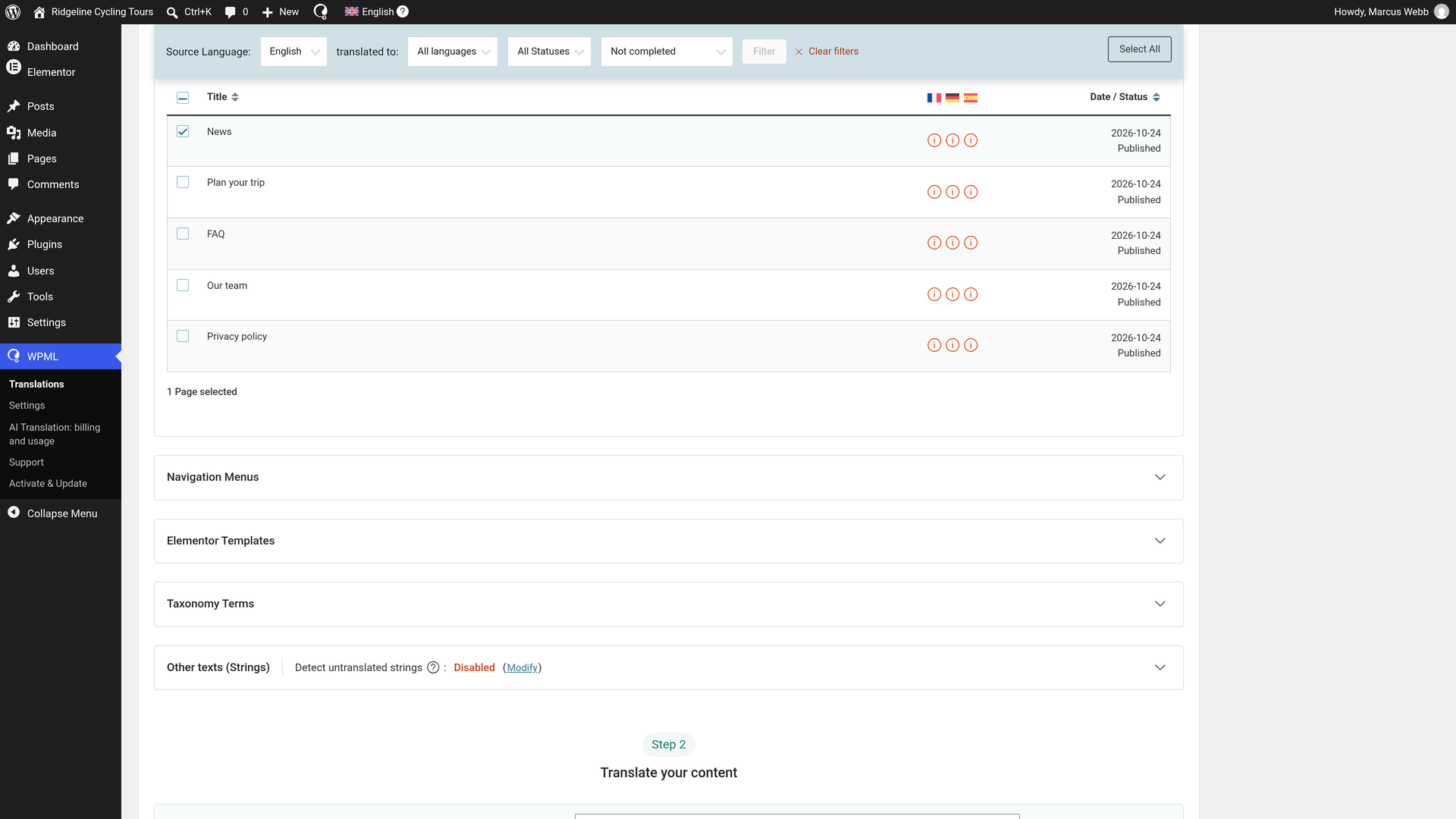
- Seleccione la página y sus elementos del bucle. Marque la casilla junto a cada uno.
- Elija la traducción automática. En Traducir su contenido, elija Traducir automáticamente para cada idioma.
- Elija Publicar sin revisar. En ¿Qué le gustaría hacer cuando WPML termine de traducir su contenido automáticamente?, elija Publicar sin revisar (recomendado). Las traducciones de PTC están listas para publicarse, por lo que se activan tan pronto como se completan.
- Envíelos. Haga clic en Traducir contenido. Una ventana emergente confirma Enviado para su traducción.
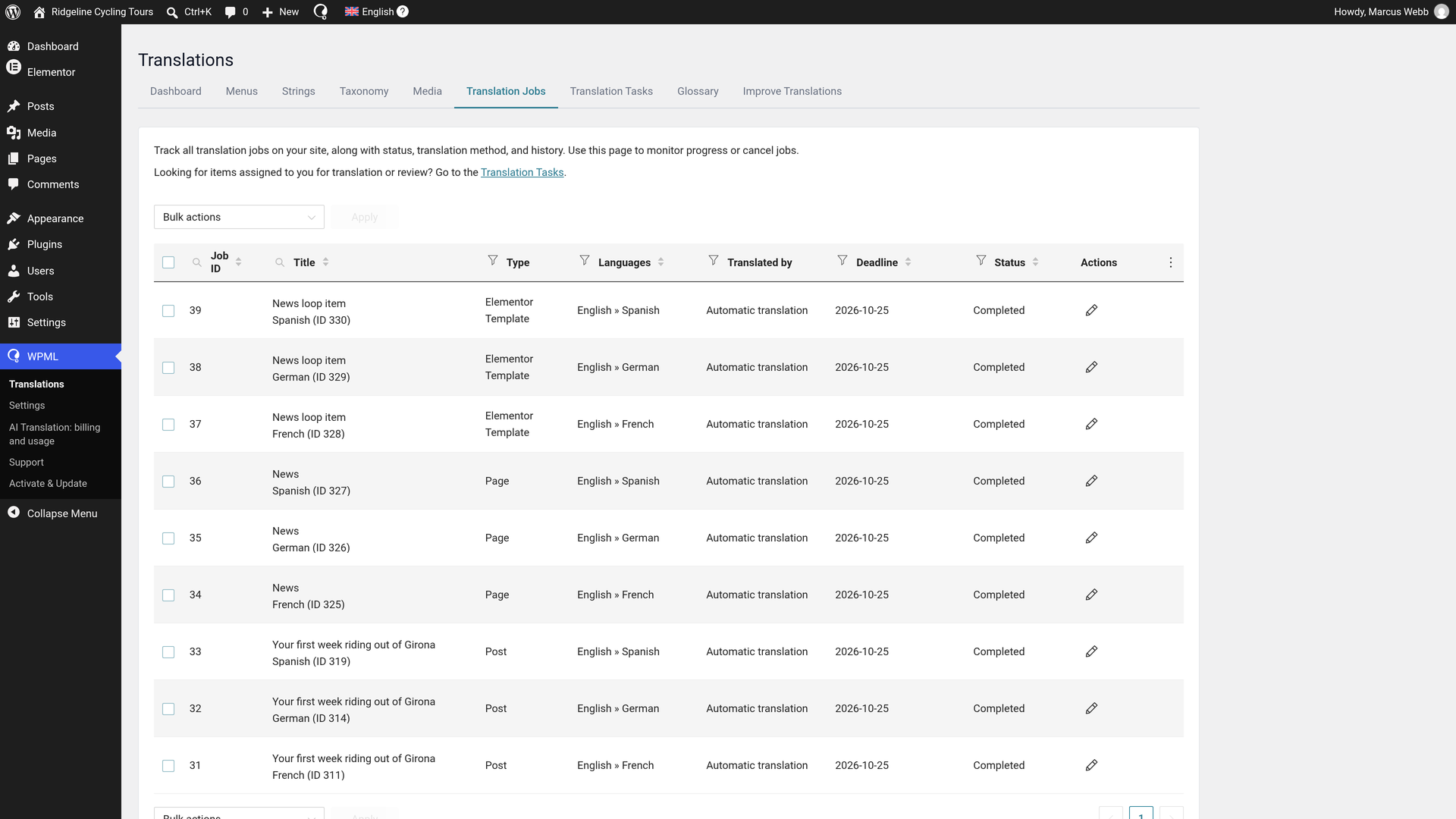
Las traducciones se completan en minutos y se publican. En Trabajos de traducción, cada trabajo se muestra como Completado. No hay nada más que necesite hacer. Cuando edite la página o un elemento del bucle más adelante, envíelo de nuevo.
Lea más sobre el Escritorio de traducción.
Qué muestran Posts, Loop Grid y Loop Carousel de Elementor en una página traducida
- Las entradas traducidas. Cada widget enumera las traducciones de las entradas que enumera en su idioma predeterminado.
- Textos traducidos. El texto de leer más, las etiquetas de paginación y los separadores de metadatos se traducen con la página.
- Términos traducidos. Un bucle de taxonomía enumera la categoría o etiqueta traducida.
- El elemento del bucle del idioma de la página. Una página traducida muestra sus elementos en el elemento del bucle traducido. Un idioma sin un elemento del bucle traducido utiliza el original.
- Los elementos del bucle correctos en el editor. Cuando abre una página traducida en Elementor, sus Loop Grid y Loop Carousel abren los elementos del bucle del idioma de esa página.
Para traducir las categorías y etiquetas en sí, lea cómo traducir una taxonomía.
Vea las listas traducidas
Puede mirar las traducciones para comprobarlo usted mismo. Visite la página traducida en cualquiera de sus otros idiomas.
- Las listas muestran las entradas traducidas en el elemento del bucle traducido.
- El texto de leer más y las etiquetas de paginación se leen en ese idioma.
Si desea cambiar una traducción o traducir las listas de entradas usted mismo
Usted no necesita comprobar nada. Si desea cambiar un texto, hágalo de esta manera:
- Abra Trabajos de traducción. Vaya a WPMLTraduccionesTrabajos de traducción.
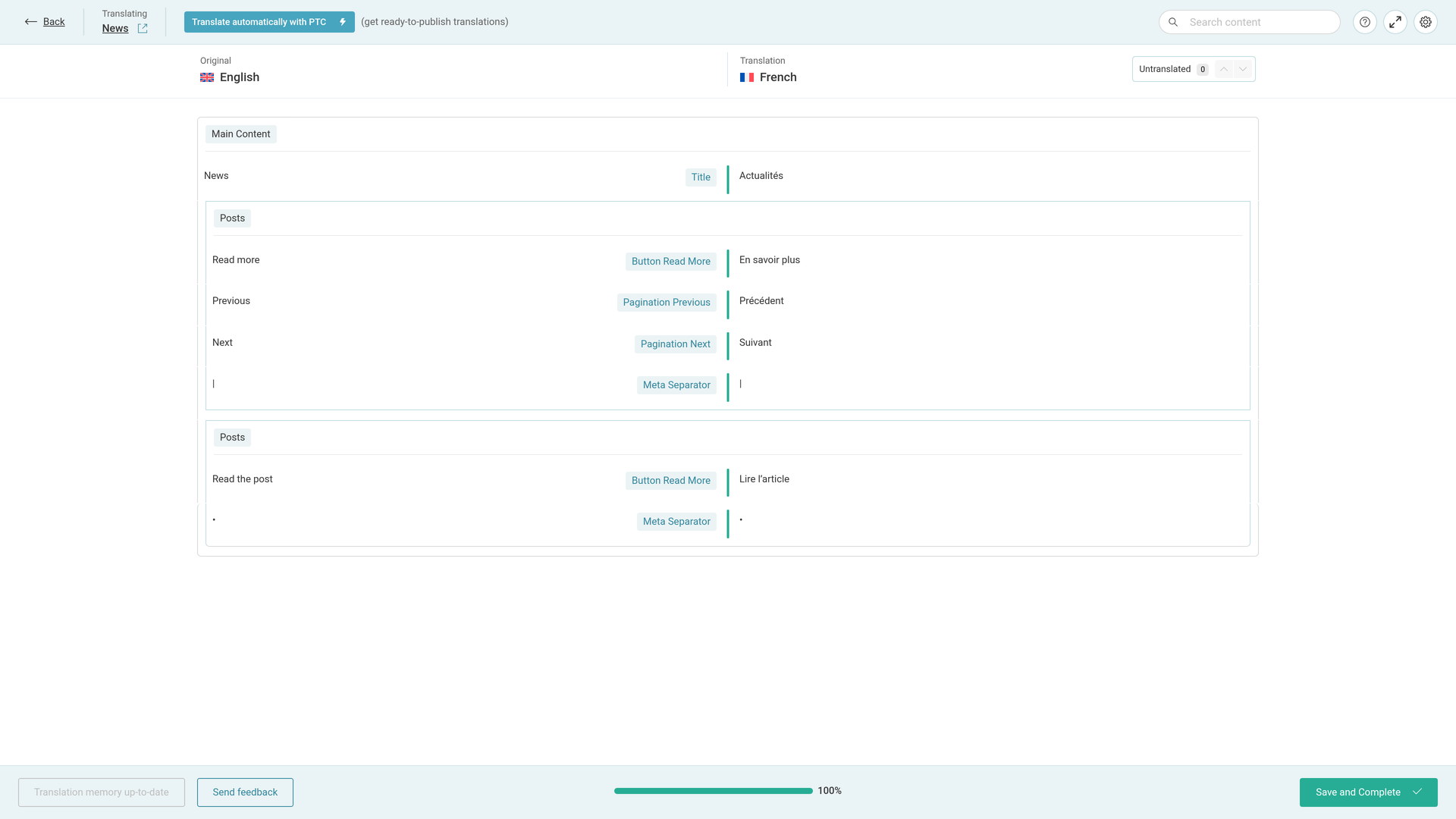
- Haga clic en el lápiz en la fila del trabajo. La página y cada elemento del bucle tienen su propio trabajo. Use la fila del trabajo y el idioma que desee. El título del lápiz es Editar traducción. El Editor de traducción avanzado (ATE) se abre con cada texto de ese trabajo.
- Edite lo que desee. Cambie cualquier texto en el editor.
- Haga clic en Guardar y completar. Termine siempre de esta manera, incluso si no hay cambios. De lo contrario, el trabajo se mantiene En curso.
Cuando usa PTC, este aprende de sus ediciones, por lo que no necesita seguir haciendo las mismas correcciones.
Traduzca la página y sus elementos del bucle usted mismo
Para traducirlos usted mismo desde el principio, elíjalo cuando los envíe:
- Envíe la página y sus elementos del bucle desde WPMLTraducciones como se indicó anteriormente. En el paso 2 del Escritorio, elija Traducir yo mismo en lugar de Traducir automáticamente.
- Los trabajos esperan entonces en la pestaña Tareas de traducción. Haga clic en Traducir en cada uno.
- Traduzca las filas en el Editor de traducción avanzado y haga clic en Guardar y completar.
Qué ve en el Editor de traducción
Cada widget Posts tiene su propio grupo Posts. En nuestro ejemplo, en francés, la traducción automática dio estos textos:
| Original | Etiqueta en el editor | Traducción (nuestro ejemplo) |
|---|---|---|
| Read more | Button Read More | Lire la suite |
| Read the post | Button Read More | Lire l’article |
| Previous | Pagination Previous | Précédent |
| Next | Pagination Next | Suivant |
| | | Meta Separator | | |
| • | Meta Separator | • |
Un símbolo separador se mantiene tal cual. Si un idioma lo escribe de manera diferente, cámbielo en su fila.
Muestre las entradas en un idioma que aún no ha traducido
- Configure sus entradas en Mostrar como traducido. Una lista en una página en ese idioma mostrará entonces las entradas originales.
- Si el widget filtra por una categoría o una etiqueta, configure esa taxonomía en Mostrar como traducido también. Sin esta configuración, la lista estará vacía. Esto está diseñado así: WPML busca la categoría en ese idioma, no encuentra ninguna y no muestra entradas.
Lea cómo mostrar contenido sin traducir en páginas en idiomas secundarios.
¿Desea un diseño de elemento del bucle diferente en un idioma? Lea cómo crear diferentes plantillas de Elementor por idioma.
¿Está creando un sitio para una empresa de software que publica notas de la versión como entradas? El mismo sistema de traducción también traduce la documentación y la interfaz de usuario del producto con Private Translation Cloud (PTC) para software.
