


Sur une page traduite, les widgets Posts, Loop Grid et Loop Carousel listent les articles traduits dans l’élément de boucle traduit, avec leurs étiquettes et séparateurs traduits. Pour la configuration complète d’Elementor, lisez comment traduire un site Elementor avec WPML.
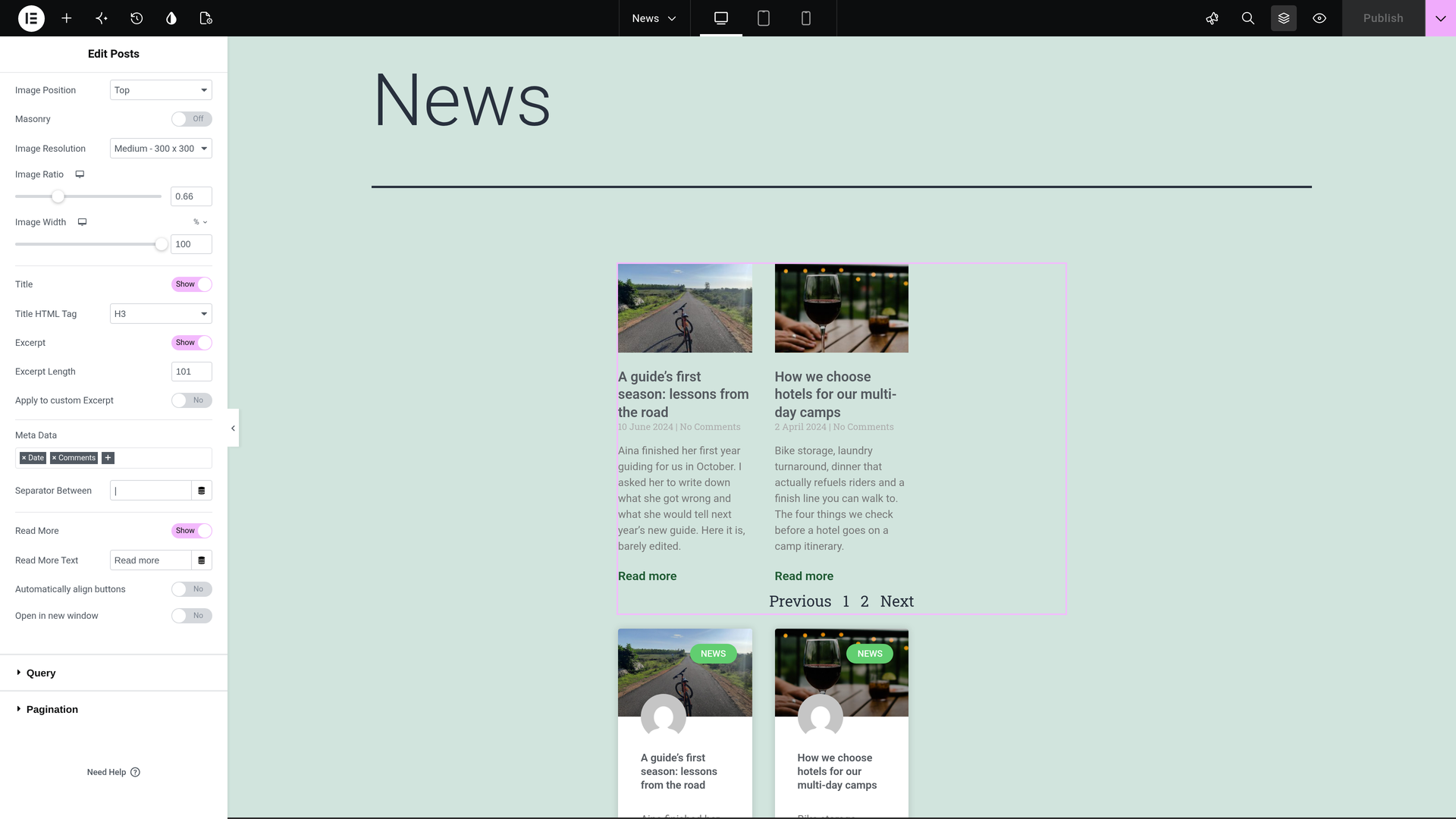
Pourquoi les listes suivent la langue de la page
Un widget de liste demande à WPML les articles dans la langue de la page sur laquelle il se trouve. Une page traduite liste les articles traduits. Une langue sans articles traduits n’a rien à lister, jusqu’à ce que vous indiquiez à WPML d’y afficher les articles d’origine.
Ce que vous devez faire
Un widget Loop Grid ou Loop Carousel affiche chaque article dans un élément de boucle, qui est un modèle Elementor. L’élément de boucle est traduit avec la page, en tant qu’élément distinct.
Avec Tout traduire activé : rien
Si vous utilisez PTC et que votre site est configuré sur Tout traduire, WPML traduit l’ensemble du site, y compris cette page, ses éléments de boucle et vos articles. Vous n’avez rien à faire ni à réviser. WPML traduit vos articles au fur et à mesure que vous les publiez, de sorte que chaque liste se remplit dans chaque langue.
Vous le configurez dans la section Tout traduire automatiquement en haut de WPMLTraductions. Découvrez comment tout traduire automatiquement.
Avec Tout traduire désactivé : envoyez la page et ses éléments de boucle depuis le Tableau de bord de traduction
Vous choisissez quoi traduire et quand.
- Ouvrez le Tableau de bord de traduction. Accédez à WPMLTraductions. La page se trouve dans la section Pages, et ses éléments de boucle sont dans la section Modèles Elementor.
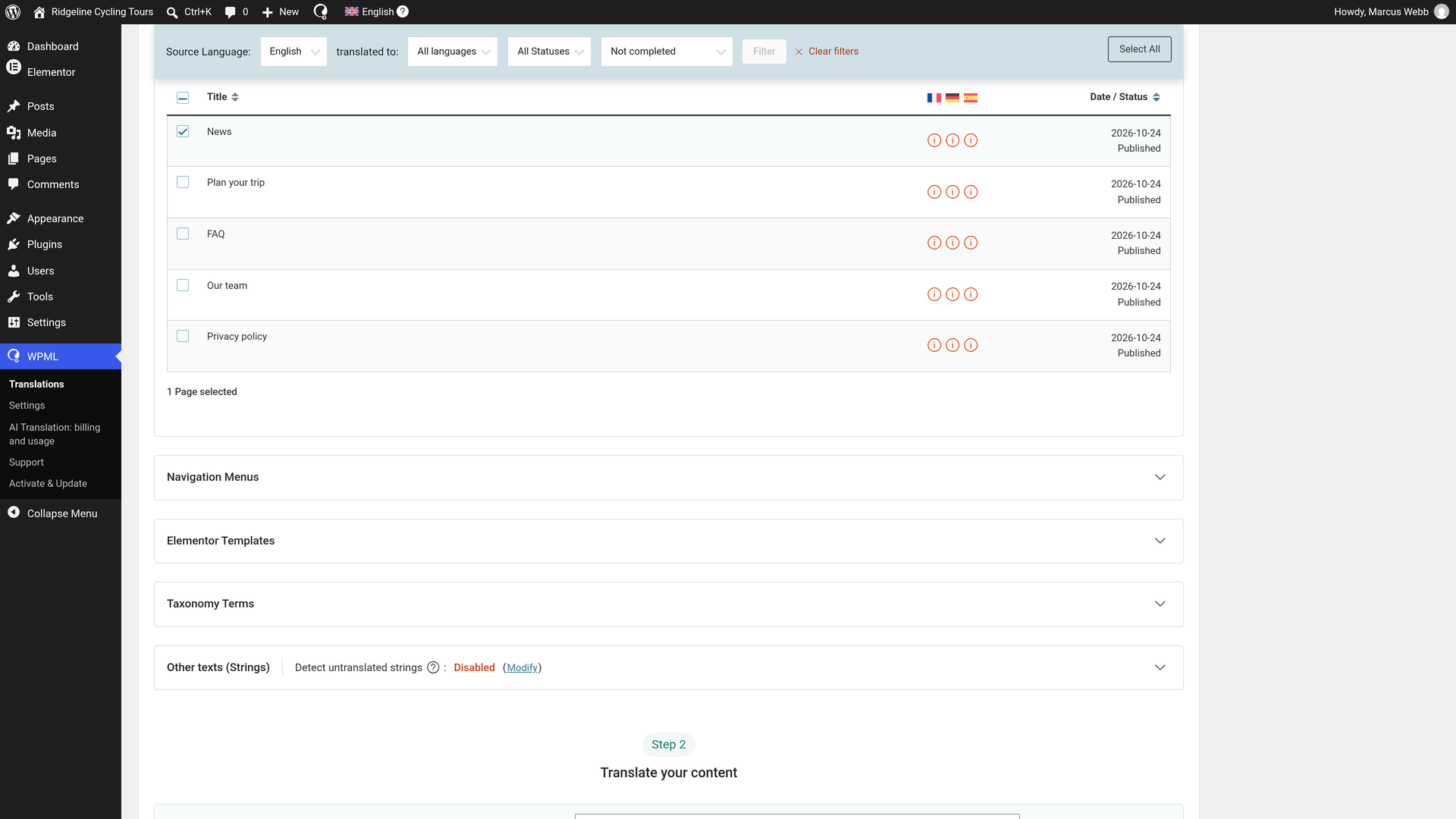
- Sélectionnez la page et ses éléments de boucle. Cochez la case à côté de chacun d’eux.
- Choisissez la traduction automatique. Sous Traduire votre contenu, choisissez Traduire automatiquement pour chaque langue.
- Choisissez Publier sans réviser. Sous Que souhaitez-vous faire lorsque WPML a terminé de traduire votre contenu automatiquement ?, choisissez Publier sans réviser (Recommandé). Les traductions de PTC sont prêtes pour la production, elles sont donc mises en ligne dès qu’elles sont terminées.
- Envoyez-les. Cliquez sur Traduire le contenu. Une fenêtre contextuelle confirme Envoyé pour traduction.
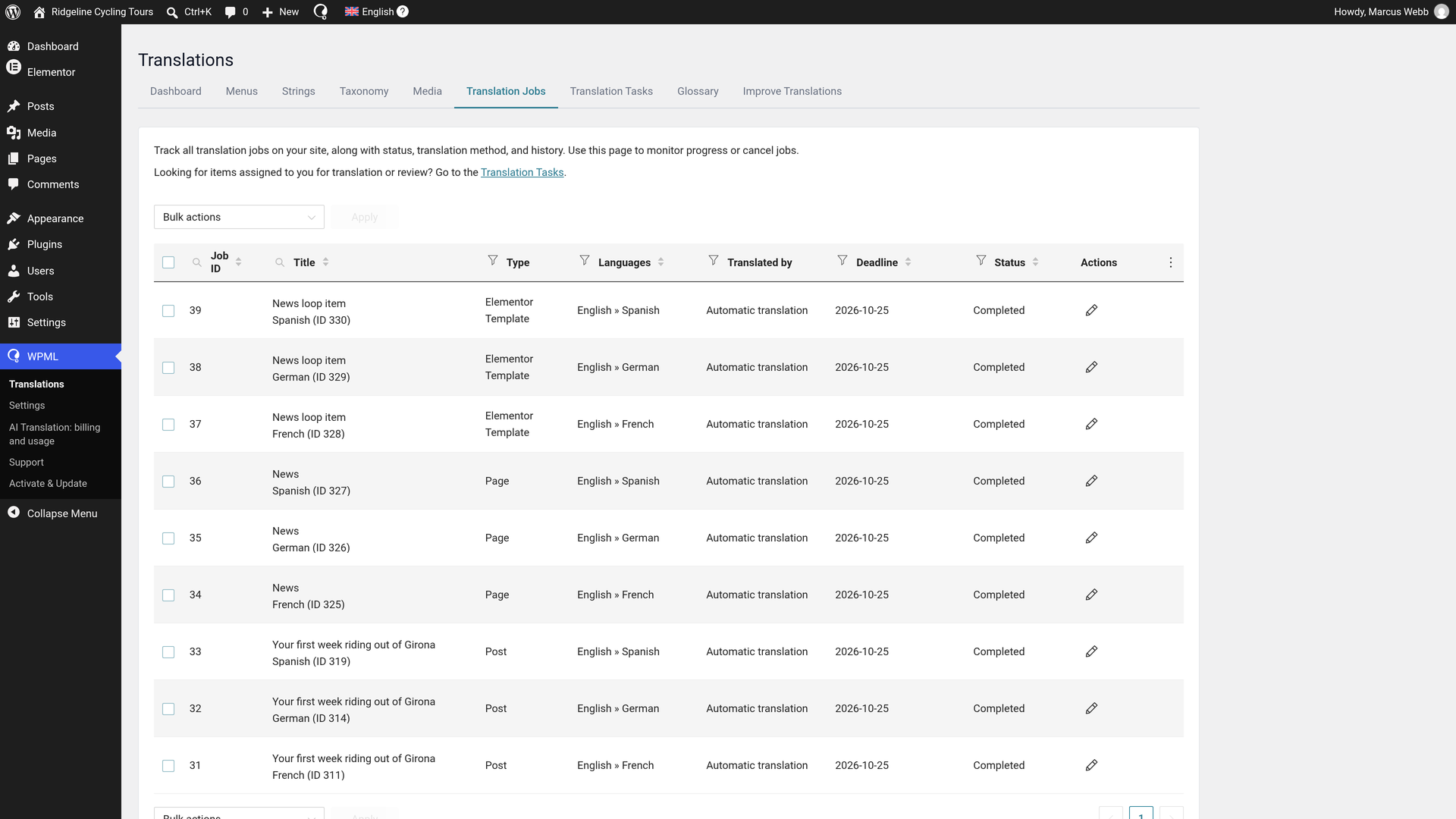
Les traductions se terminent en quelques minutes et sont en ligne. Dans Travaux de traduction, chaque travail affiche Terminé. Vous n’avez rien d’autre à faire. Lorsque vous modifierez la page ou un élément de boucle ultérieurement, envoyez-le à nouveau.
En savoir plus sur le Tableau de bord de traduction.
Ce que les widgets Posts, Loop Grid et Loop Carousel d’Elementor affichent sur une page traduite
- Les articles traduits. Chaque widget liste les traductions des articles qu’il liste dans votre langue par défaut.
- Les textes traduits. Le texte lire la suite, les étiquettes de pagination et les séparateurs de métadonnées sont traduits avec la page.
- Les termes traduits. Une boucle de taxonomie liste la catégorie ou l’étiquette traduite.
- L’élément de boucle de la langue de la page. Une page traduite affiche ses éléments dans l’élément de boucle traduit. Une langue sans élément de boucle traduit utilise celui d’origine.
- Les bons éléments de boucle dans l’éditeur. Lorsque vous ouvrez une page traduite dans Elementor, ses widgets Loop Grid et Loop Carousel ouvrent les éléments de boucle de la langue de cette page.
Pour traduire les catégories et les étiquettes elles-mêmes, lisez comment traduire la taxonomie.
Voir les listes traduites
Vous pouvez consulter les traductions pour le constater par vous-même. Visitez la page traduite dans n’importe laquelle de vos autres langues.
- Les listes affichent les articles traduits dans l’élément de boucle traduit.
- Le texte lire la suite et les étiquettes de pagination s’affichent dans cette langue.
Si vous souhaitez modifier une traduction ou traduire les listes d’articles vous-même
Vous n’avez rien à vérifier. Si vous souhaitez modifier un texte, procédez ainsi :
- Ouvrez Travaux de traduction. Accédez à WPMLTraductionsTravaux de traduction.
- Cliquez sur le crayon sur la ligne du travail. La page et chaque élément de boucle ont leur propre travail. Utilisez la ligne du travail et la langue de votre choix. Le titre du crayon est Modifier la traduction. L’Éditeur de traduction avancé (ATE) s’ouvre avec chaque texte de ce travail.
- Modifiez ce que vous souhaitez. Changez n’importe quel texte dans l’éditeur.
- Cliquez sur Enregistrer et terminer. Terminez toujours de cette façon, même sans modification. Sinon, le travail reste En cours.
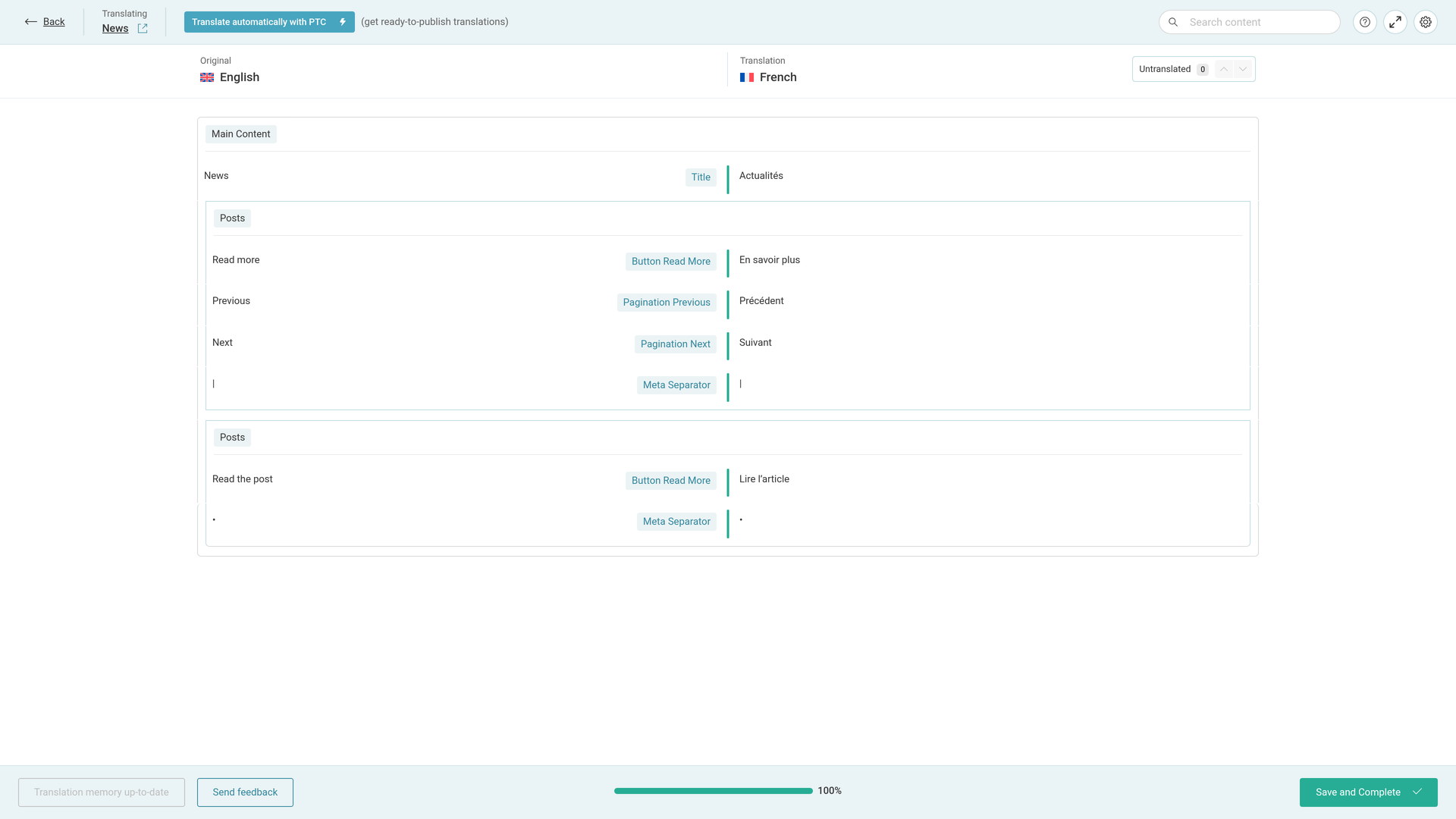
Lorsque vous utilisez PTC, il apprend de vos modifications, vous n’avez donc pas besoin de répéter les mêmes corrections.
Traduire la page et ses éléments de boucle vous-même
Pour les traduire vous-même dès le départ, choisissez cette option lors de leur envoi :
- Envoyez la page et ses éléments de boucle depuis WPMLTraductions comme ci-dessus. À l’étape 2 du tableau de bord, choisissez Traduire moi-même au lieu de Traduire automatiquement.
- Les travaux attendent ensuite dans l’onglet Tâches de traduction. Cliquez sur Traduire pour chacun d’eux.
- Traduisez les lignes dans l’Éditeur de traduction avancé et cliquez sur Enregistrer et terminer.
Ce que vous voyez dans l’éditeur de traduction
Chaque widget Posts possède son propre groupe Posts. Dans notre exemple, en français, la traduction automatique a donné ces textes :
| Original | Étiquette dans l’éditeur | Traduction (notre exemple) |
|---|---|---|
| Read more | Button Read More | Lire la suite |
| Read the post | Button Read More | Lire l’article |
| Previous | Pagination Previous | Précédent |
| Next | Pagination Next | Suivant |
| | | Meta Separator | | |
| • | Meta Separator | • |
Un symbole de séparateur reste tel quel. Si une langue l’écrit différemment, modifiez-le dans sa ligne.
Afficher les articles dans une langue que vous n’avez pas encore traduite
- Configurez vos articles sur Afficher comme traduit. Une liste sur une page dans cette langue affiche alors les articles d’origine.
- Si le widget filtre par catégorie ou étiquette, configurez également cette taxonomie sur Afficher comme traduit. Sans ce paramètre, la liste est vide. C’est le comportement prévu : WPML cherche la catégorie dans cette langue, n’en trouve aucune et n’affiche aucun article.
Lisez comment afficher du contenu non traduit sur des pages dans des langues secondaires.
Vous souhaitez un design d’élément de boucle différent dans une langue ? Lisez comment créer des modèles Elementor différents par langue.
Vous créez un site pour un éditeur de logiciels qui publie des notes de version sous forme d’articles ? Le même système de traduction traduit également la documentation et l’interface utilisateur du produit avec Private Translation Cloud (PTC) for Software.
