


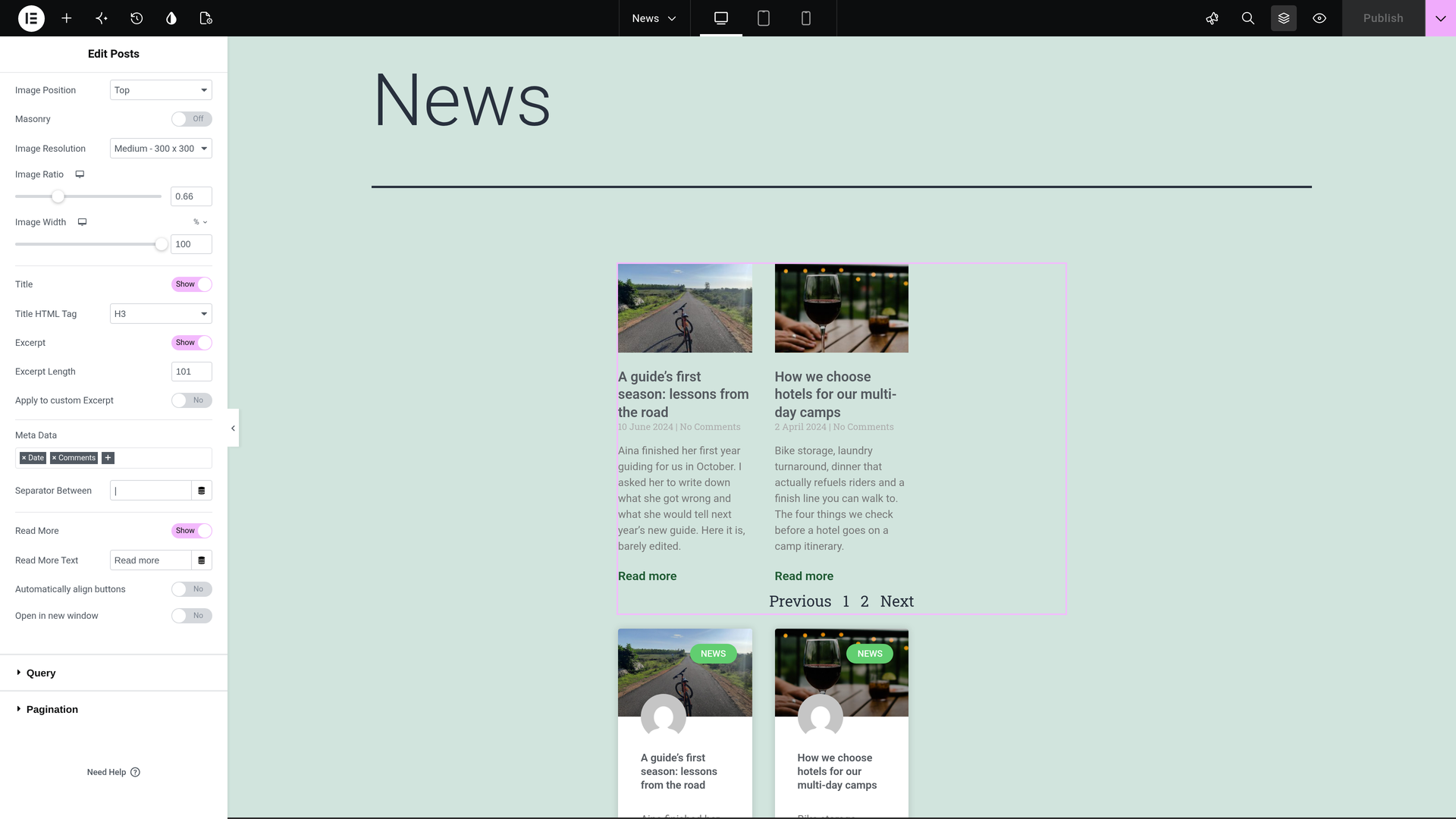
翻訳されたページでは、Posts、Loop Grid、Loop Carouselウィジェットは、ラベルとセパレーターが翻訳された状態で、翻訳された投稿を翻訳されたループアイテム内にリスト表示します。Elementorの完全なセットアップについては、WPMLでElementorウェブサイトを翻訳する方法をお読みください。
リストがページの言語に従う理由
リストウィジェットは、それが配置されているページの言語の投稿をWPMLに要求します。翻訳されたページには、翻訳された投稿がリスト表示されます。翻訳された投稿がない言語では、元の投稿を表示するようにWPMLに指示するまで、リスト表示されるものはありません。
必要な作業
Loop GridまたはLoop Carouselは、各投稿をElementorテンプレートであるループアイテム内に表示します。ループアイテムは、独自のアイテムとしてページと一緒に翻訳されます。
「すべてを翻訳する」がオンの場合:なし
PTCを使用し、サイトが「すべてを翻訳する」に設定されている場合、WPMLはこのページ、そのループアイテム、投稿を含むサイト全体を翻訳します。何も行ったりレビューしたりする必要はありません。投稿を公開するとWPMLがそれを翻訳するため、各言語ですべてのリストが入力されます。
これは、WPML翻訳の上部にある「すべてを自動翻訳する」ボックスで設定します。すべてを自動翻訳する方法をお読みください。
「すべてを翻訳する」がオフの場合:翻訳ダッシュボードからページとそのループアイテムを送信
何をいつ翻訳するかを選択します。
- 翻訳ダッシュボードを開きます。WPML翻訳に移動します。ページは「固定ページ」セクションにあり、そのループアイテムは「Elementor Templates」セクションにあります。
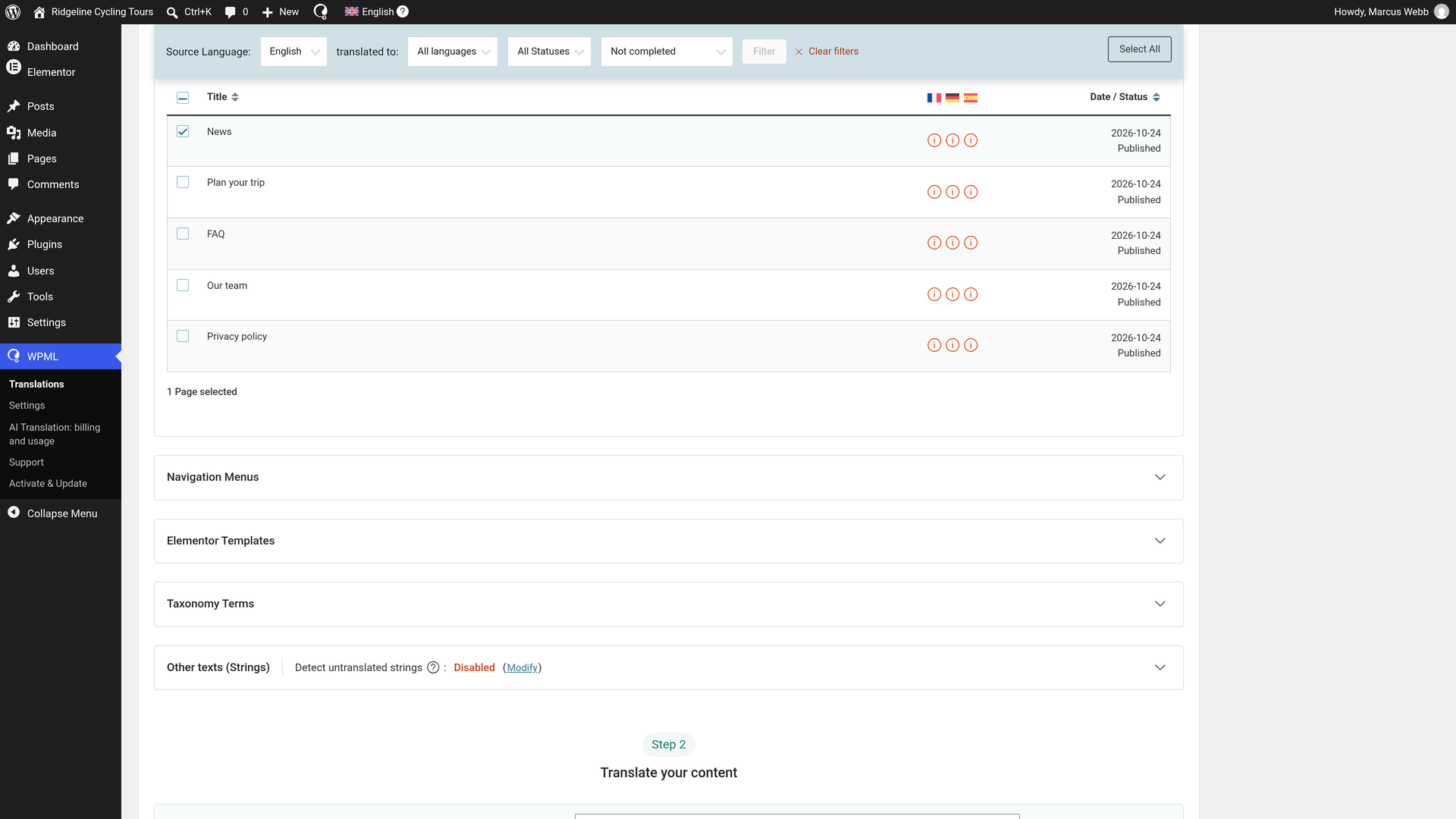
- ページとそのループアイテムを選択します。それぞれの横にあるボックスにチェックを入れます。
- 自動翻訳を選択します。「コンテンツを翻訳」の下で、各言語に対して「自動的に翻訳」を選択します。
- レビューなしで公開を選択します。「WPMLがコンテンツの自動翻訳を完了した後の処理」の下で、「レビューなしで公開(推奨)」を選択します。PTCからの翻訳はそのまま公開できる品質であるため、完了するとすぐに公開されます。
- これらを送信します。「コンテンツを翻訳」をクリックします。ポップアップで「翻訳に送信されました」と確認されます。
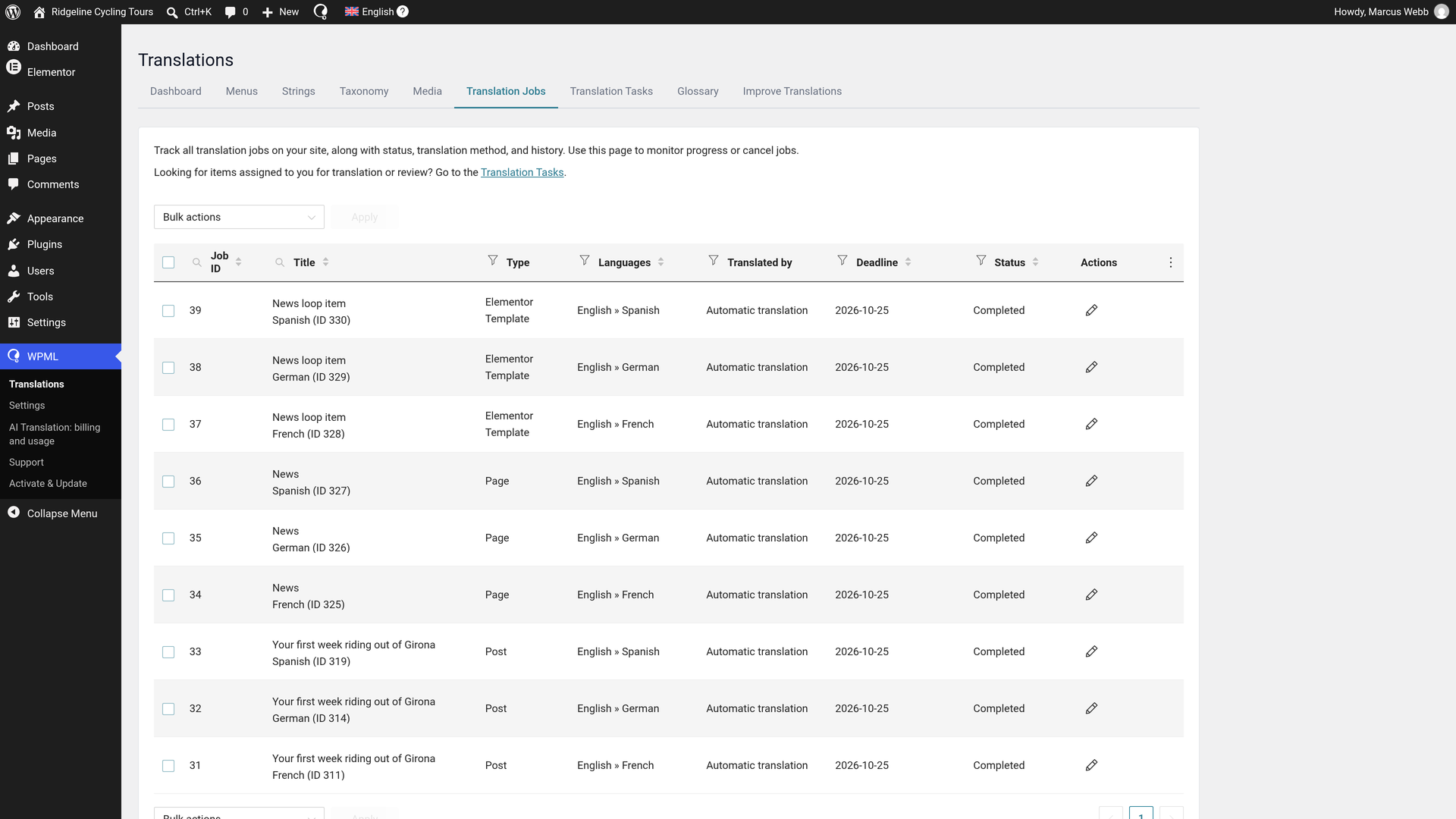
翻訳は数分で完了し、公開されます。「翻訳ジョブ」では、各ジョブが「完了」と表示されます。これ以上行う必要がある作業はありません。後でページやループアイテムを編集した場合は、再度送信してください。
翻訳ダッシュボードの詳細をお読みください。
翻訳されたページにElementorのPosts、Loop Grid、Loop Carouselが表示するもの
- 翻訳された投稿。各ウィジェットは、デフォルト言語でリスト表示している投稿の翻訳をリスト表示します。
- 翻訳されたテキスト。「続きを読む」のテキスト、ページネーションのラベル、メタセパレーターはページと一緒に翻訳されます。
- 翻訳されたターム。タクソノミーループは、翻訳されたカテゴリーまたはタグをリスト表示します。
- ページの言語のループアイテム。翻訳されたページは、翻訳されたループアイテム内にそのアイテムを表示します。翻訳されたループアイテムがない言語では、元のアイテムが使用されます。
- エディタ内の適切なループアイテム。Elementorで翻訳されたページを開くと、そのLoop GridとLoop Carouselは、そのページの言語のループアイテムを開きます。
カテゴリーやタグ自体を翻訳するには、タクソノミーを翻訳する方法をお読みください。
翻訳されたリストの確認
翻訳を自分で確認することができます。他の言語のいずれかで翻訳されたページにアクセスしてください。
- リストには、翻訳されたループアイテム内に翻訳された投稿が表示されます。
- 「続きを読む」のテキストとページネーションのラベルは、その言語で表示されます。
翻訳を変更したい場合や自分で投稿リストを翻訳したい場合
何もチェックする必要はありません。テキストを変更したい場合は、次の手順で行います。
- 翻訳ジョブを開きます。WPML翻訳翻訳ジョブに移動します。
- ジョブの行にある鉛筆アイコンをクリックします。ページと各ループアイテムには独自のジョブがあります。目的のジョブと対象言語の行を使用します。鉛筆アイコンのタイトルは「翻訳を編集」です。高度な翻訳エディタ(ATE)が開き、そのジョブのすべてのテキストが表示されます。
- 目的の箇所を編集します。エディタで任意のテキストを変更します。
- 保存して完了をクリックします。変更がない場合でも、常にこの方法で終了してください。そうしないと、ジョブは「進行中」のままになります。
PTCを使用すると編集内容が学習されるため、同じ修正を何度も行う必要はありません。
ページとそのループアイテムを自分で翻訳する
最初から自分で翻訳するには、送信時にそのオプションを選択します。
- 上記のように、WPML翻訳からページとそのループアイテムを送信します。ダッシュボードのステップ2で、「自動的に翻訳」の代わりに「自分で翻訳」を選択します。
- その後、ジョブは「翻訳タスク」タブで待機状態になります。それぞれで「翻訳」をクリックします。
- 高度な翻訳エディタで行を翻訳し、「保存して完了」をクリックします。
翻訳エディタに表示される内容
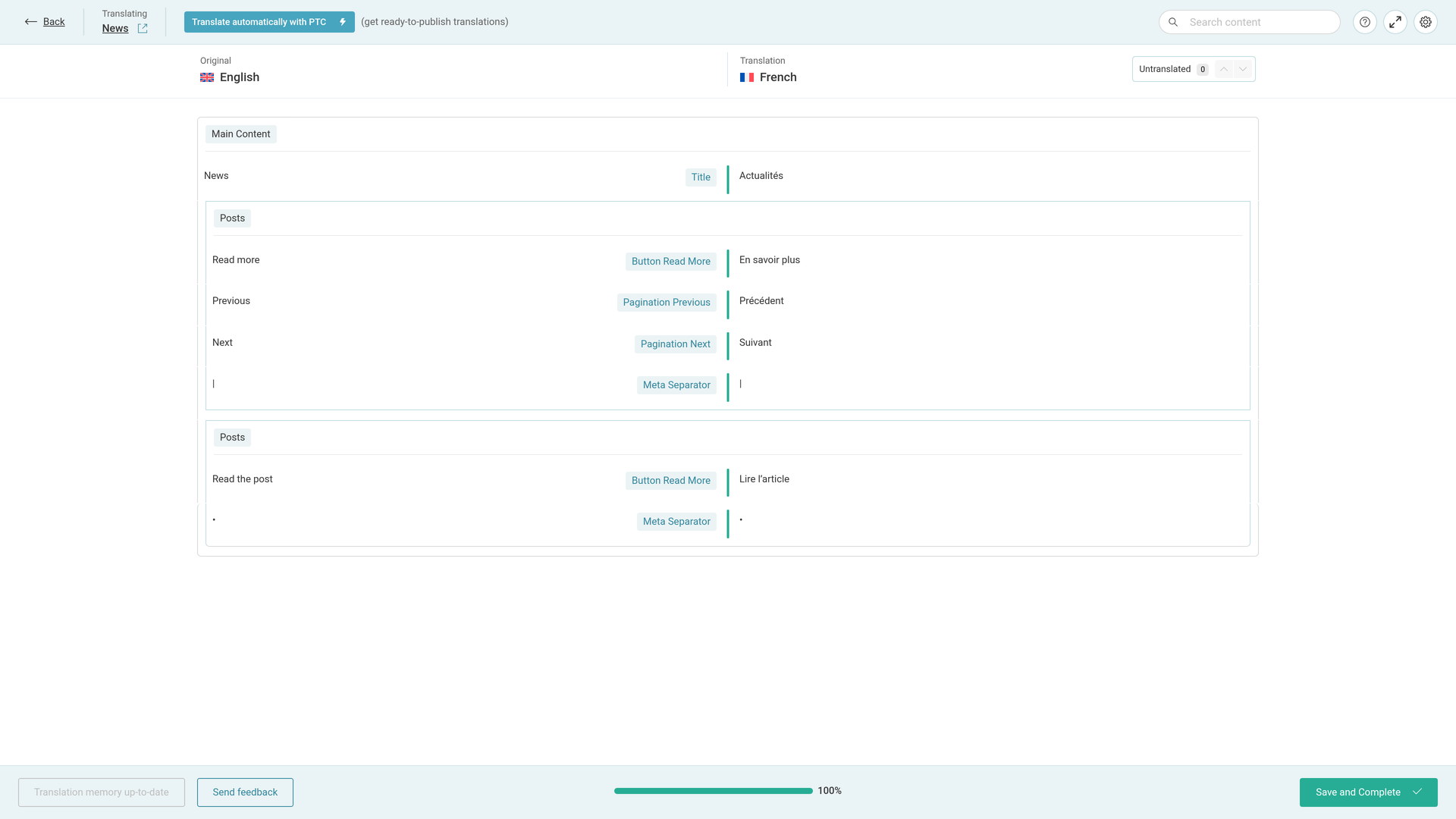
各Postsウィジェットには独自の「Posts」グループがあります。この例(フランス語)では、自動翻訳によって次のテキストが生成されました。
| 原文 | エディタでのラベル | 翻訳(この例の場合) |
|---|---|---|
| Read more | Button Read More | Lire la suite |
| Read the post | Button Read More | Lire l’article |
| Previous | Pagination Previous | Précédent |
| Next | Pagination Next | Suivant |
| | | Meta Separator | | |
| • | Meta Separator | • |
セパレーター記号はそのまま維持されます。言語によって書き方が異なる場合は、その行で変更してください。
まだ翻訳していない言語での投稿の表示
- 投稿を「翻訳として表示」に設定します。これにより、その言語のページのリストには元の投稿が表示されます。
- ウィジェットがカテゴリーやタグでフィルタリングしている場合は、そのタクソノミーも「翻訳として表示」に設定します。この設定がないと、リストは空になります。これは仕様です。WPMLはその言語でカテゴリーを検索しますが、見つからないため、投稿を表示しません。
セカンダリ言語のページに未翻訳のコンテンツを表示する方法をお読みください。
特定の言語で異なるループアイテムのデザインをご希望ですか?言語ごとに異なるElementorテンプレートを作成する方法をお読みください。
リリースノートを投稿として公開するソフトウェア会社のサイトを構築していますか?同じ翻訳システムで、製品のドキュメントやユーザーインターフェースもソフトウェア向けPrivate Translation Cloud(PTC)を使用して翻訳できます。
