


Em uma página traduzida, os widgets Posts, Loop Grid e Loop Carousel listam os posts traduzidos no item de loop traduzido, com seus rótulos e separadores traduzidos. Para a configuração completa do Elementor, leia como traduzir um site Elementor com o WPML.
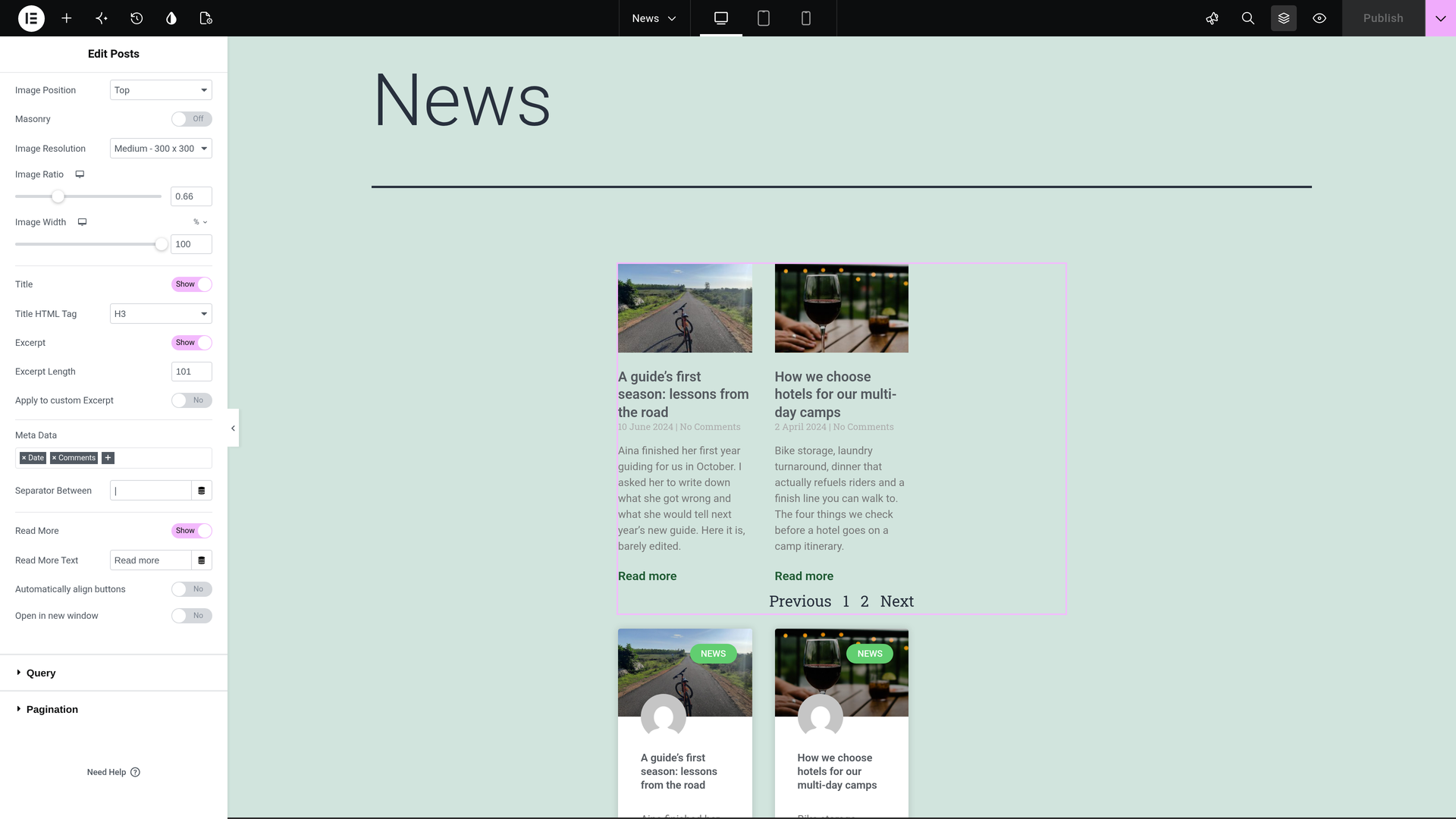
Por que as listas seguem o idioma da página
Um widget de lista pede ao WPML os posts no idioma da página em que ele está. Uma página traduzida lista os posts traduzidos. Um idioma sem posts traduzidos não tem nada para listar, até que você diga ao WPML para mostrar os posts originais lá.
O que você precisa fazer
Um Loop Grid ou Loop Carousel mostra cada post em um item de loop, um modelo do Elementor. O item de loop é traduzido com a página, como seu próprio item.
Com o Traduzir tudo ativado: nada
Se você usa a PTC e seu site está no Traduzir tudo, o WPML traduz o site inteiro, incluindo esta página, seus itens de loop e seus posts. Você não precisa fazer ou revisar nada. O WPML traduz seus posts à medida que você os publica, para que cada lista seja preenchida em cada idioma.
Você configura isso na caixa Traduzir tudo automaticamente na parte superior de WPMLTraduções. Leia como traduzir tudo automaticamente.
Com o Traduzir tudo desativado: envie a página e seus itens de loop pelo Painel de tradução
Você escolhe o que traduzir e quando.
- Abra o Painel de tradução. Vá para WPMLTraduções. A página está na seção Páginas, e seus itens de loop estão na seção Modelos do Elementor.
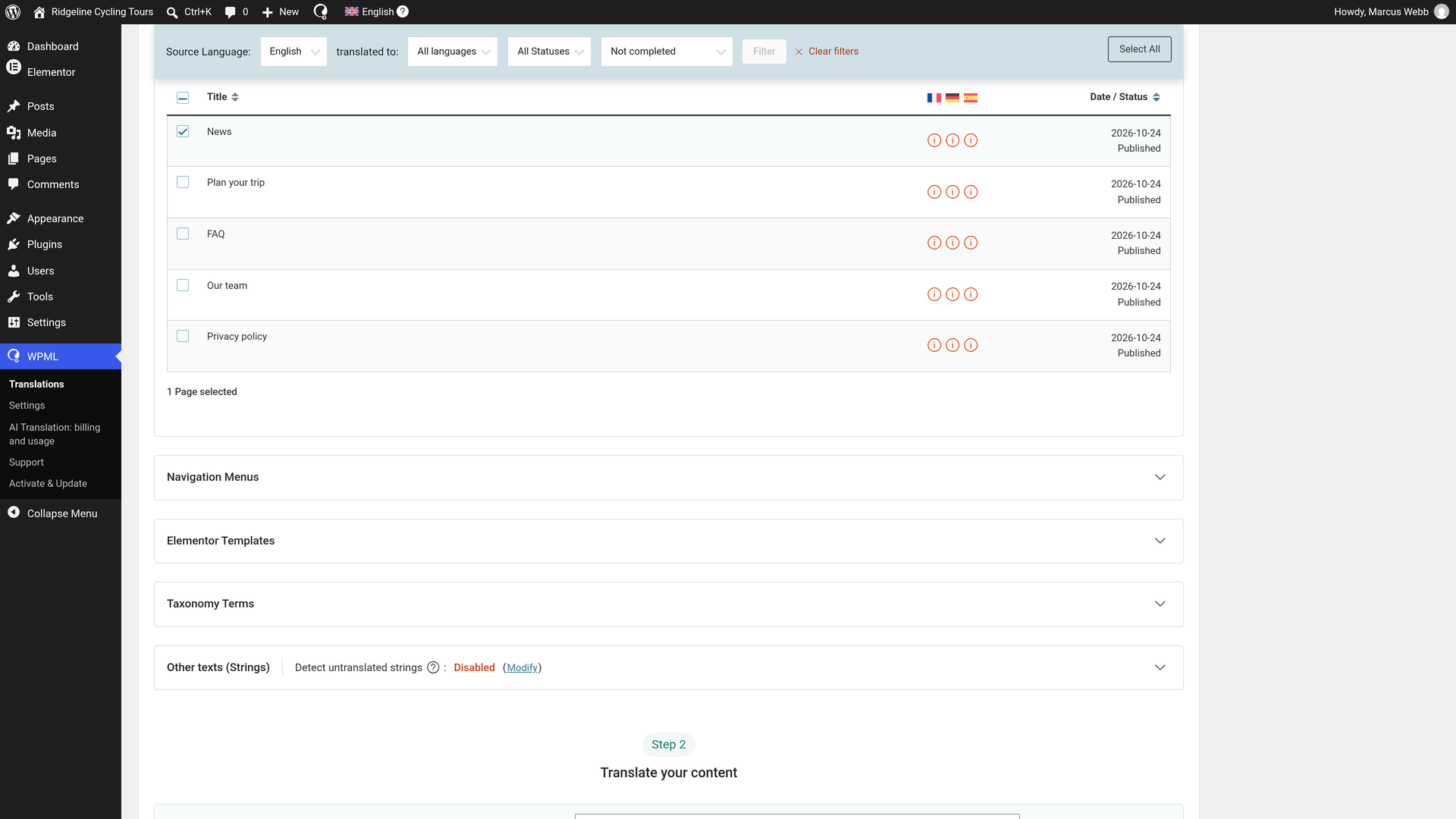
- Selecione a página e seus itens de loop. Marque a caixa ao lado de cada um.
- Escolha a tradução automática. Em Traduzir seu conteúdo, escolha Traduzir automaticamente para cada idioma.
- Escolha Publicar sem revisar. Em O que você gostaria de fazer quando o WPML terminar de traduzir seu conteúdo automaticamente?, escolha Publicar sem revisar (Recomendado). As traduções da PTC estão prontas para produção, então elas vão ao ar assim que forem concluídas.
- Envie-os. Clique em Traduzir conteúdo. Um pop-up confirma Enviado para tradução.
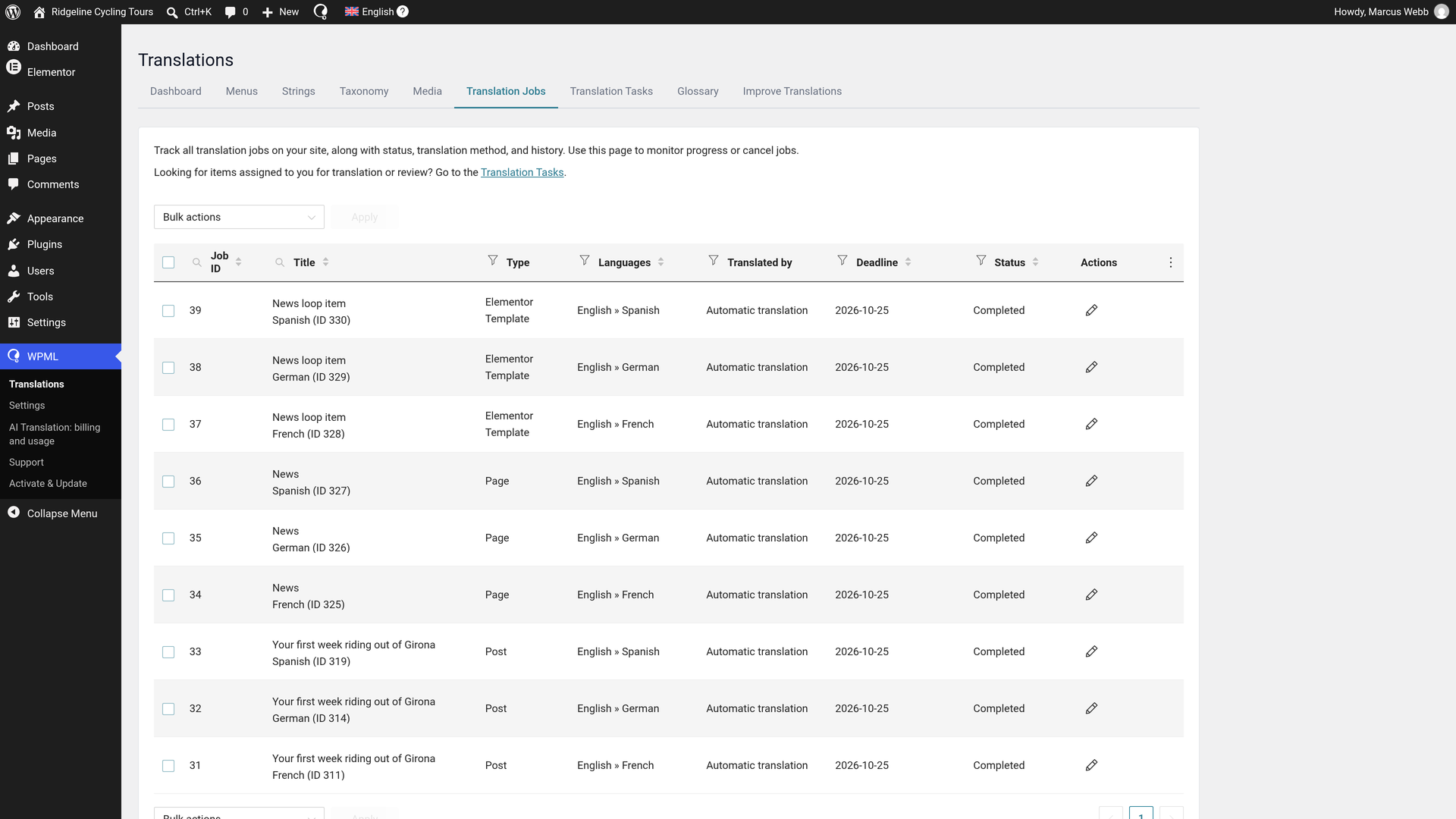
As traduções são concluídas em minutos e publicadas. Em Trabalhos de tradução, cada trabalho mostra Concluído. Não há mais nada que você precise fazer. Quando você editar a página ou um item de loop mais tarde, envie-o novamente.
Leia mais sobre o Painel de tradução.
O que Elementor Posts, Loop Grid e Loop Carousel mostram em uma página traduzida
- Os posts traduzidos. Cada widget lista as traduções dos posts que ele lista no seu idioma padrão.
- Textos traduzidos. O texto de leia mais, os rótulos de paginação e os separadores de metadados são traduzidos com a página.
- Termos traduzidos. Um loop de taxonomia lista a categoria ou tag traduzida.
- O item de loop do idioma da página. Uma página traduzida mostra seus itens no item de loop traduzido. Um idioma sem um item de loop traduzido usa o original.
- Os itens de loop certos no editor. Quando você abre uma página traduzida no Elementor, seu Loop Grid e Loop Carousel abrem os itens de loop do idioma dessa página.
Para traduzir as próprias categorias e tags, leia como traduzir taxonomia.
Veja as listas traduzidas
Você pode olhar as traduções para ver por si mesmo. Visite a página traduzida em qualquer um dos seus outros idiomas.
- As listas mostram os posts traduzidos no item de loop traduzido.
- O texto de leia mais e os rótulos de paginação aparecem nesse idioma.
Se você quiser alterar uma tradução ou traduzir as listas de posts você mesmo
Você não precisa verificar nada. Se você quiser alterar um texto, faça desta forma:
- Abra Trabalhos de tradução. Vá para WPMLTraduçõesTrabalhos de tradução.
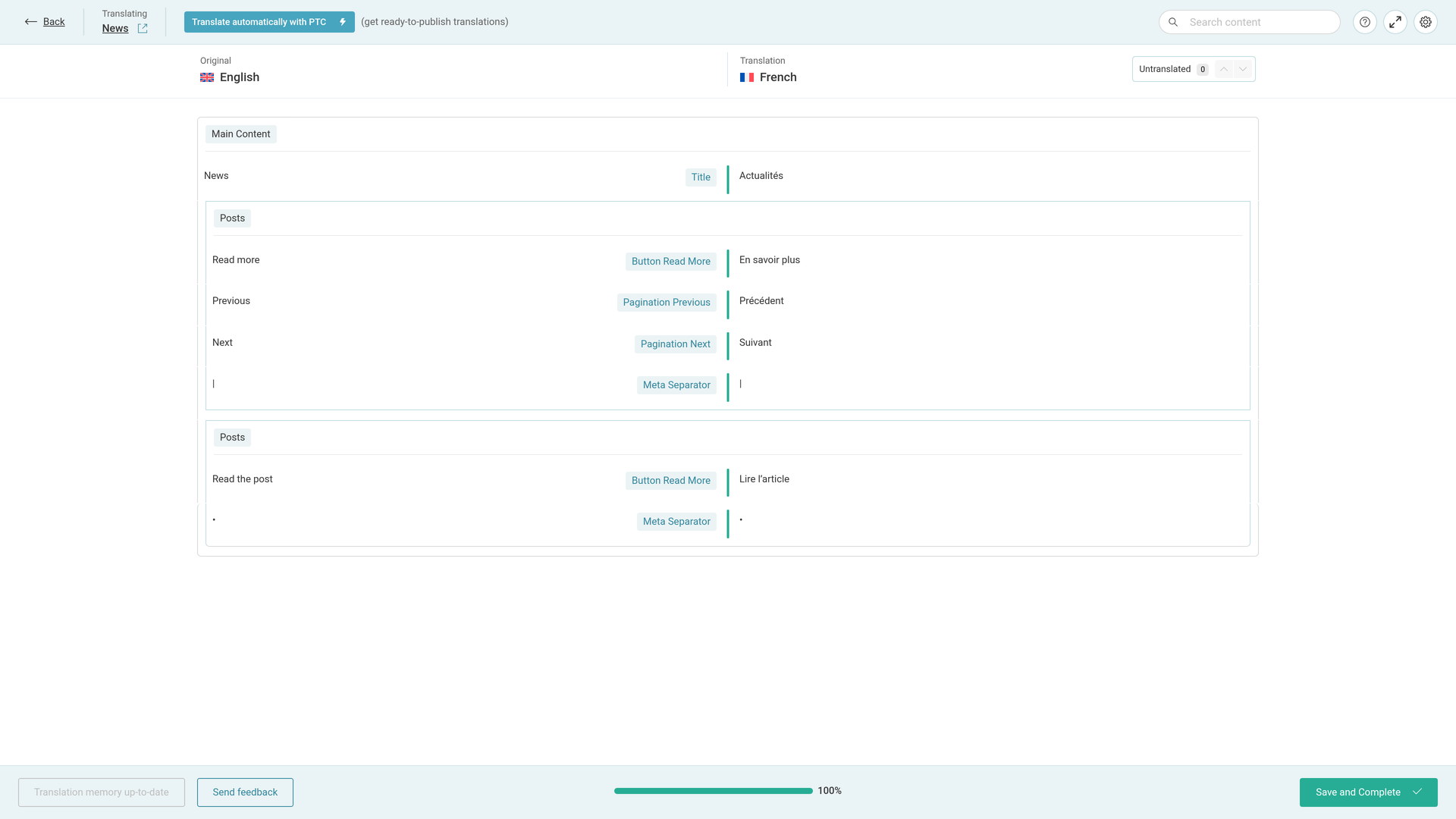
- Clique no lápis na linha do trabalho. A página e cada item de loop têm seu próprio trabalho. Use a linha do trabalho e o idioma que você quer. O título do lápis é Editar tradução. O Editor de tradução avançado (ATE) é aberto com todos os textos desse trabalho.
- Edite o que você quiser. Altere qualquer texto no editor.
- Clique em Salvar e concluir. Sempre termine desta forma, mesmo sem nenhuma alteração. Caso contrário, o trabalho permanece Em andamento.
Quando você usa a PTC, ela aprende com suas edições, para que você não precise continuar fazendo as mesmas correções.
Traduza a página e seus itens de loop você mesmo
Para traduzi-los você mesmo desde o início, escolha isso quando enviá-los:
- Envie a página e seus itens de loop em WPMLTraduções como acima. Na etapa 2 do Painel, escolha Traduzir eu mesmo em vez de Traduzir automaticamente.
- Os trabalhos então aguardam na aba Tarefas de tradução. Clique em Traduzir em cada um.
- Traduza as linhas no Editor de tradução avançado e clique em Salvar e concluir.
O que você vê no Editor de tradução
Cada widget Posts tem seu próprio grupo Posts. No nosso exemplo, em francês, a tradução automática gerou estes textos:
| Original | Rótulo no editor | Tradução (nosso exemplo) |
|---|---|---|
| Read more | Button Read More | Lire la suite |
| Read the post | Button Read More | Lire l’article |
| Previous | Pagination Previous | Précédent |
| Next | Pagination Next | Suivant |
| | | Meta Separator | | |
| • | Meta Separator | • |
Um símbolo de separador permanece como está. Se um idioma o escreve de forma diferente, altere-o em sua linha.
Mostre posts em um idioma que você ainda não traduziu
- Defina seus posts para Exibir como traduzido. Uma lista em uma página nesse idioma então mostra os posts originais.
- Se o widget filtra por uma categoria ou tag, defina essa taxonomia para Exibir como traduzido também. Sem essa configuração, a lista fica vazia. Isso é proposital: o WPML procura a categoria nesse idioma, não encontra nenhuma e não mostra nenhum post.
Leia como exibir conteúdo não traduzido em páginas nos idiomas secundários.
Quer um design de item de loop diferente em um idioma? Leia como criar modelos do Elementor diferentes por idioma.
Está construindo um site para uma empresa de software que publica notas da versão como posts? O mesmo sistema de tradução também traduz a documentação e a interface de usuário do produto com a Private Translation Cloud (PTC) for Software.
