


Trên một trang đã dịch, các widget Posts, Loop Grid và Loop Carousel liệt kê các bài viết đã dịch trong mục vòng lặp đã dịch, với các nhãn và dấu phân cách của chúng cũng được dịch. Để biết toàn bộ thiết lập Elementor, hãy đọc cách dịch một trang web Elementor bằng WPML.
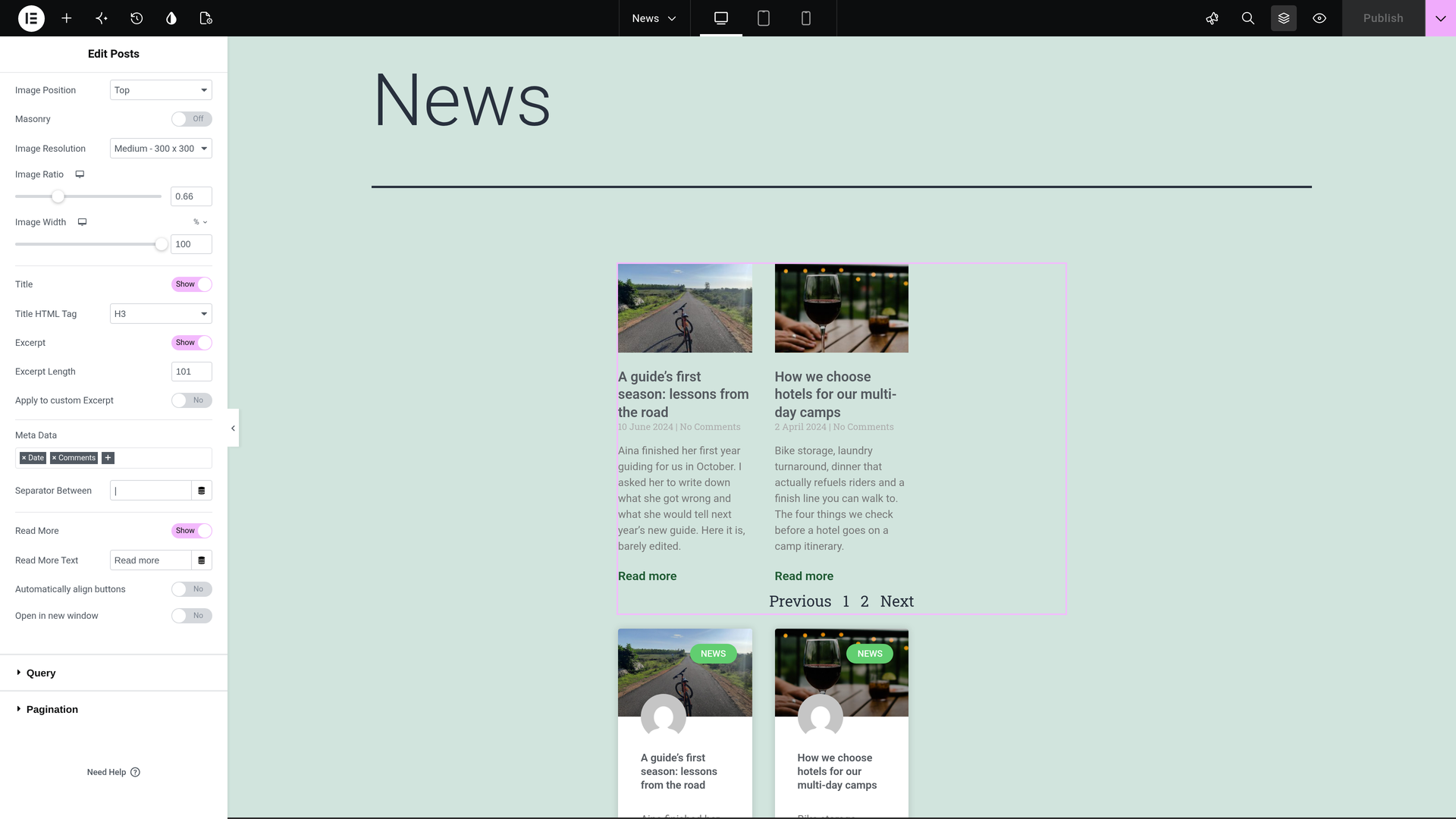
Tại sao các danh sách tuân theo ngôn ngữ của trang
Một widget danh sách yêu cầu WPML cung cấp các bài viết bằng ngôn ngữ của trang chứa nó. Một trang đã dịch sẽ liệt kê các bài viết đã dịch. Một ngôn ngữ không có bài viết nào được dịch sẽ không có gì để liệt kê, cho đến khi bạn yêu cầu WPML hiển thị các bài viết gốc ở đó.
Những gì bạn cần làm
Loop Grid hoặc Loop Carousel hiển thị từng bài viết trong một mục vòng lặp, tức là một mẫu Elementor. Mục vòng lặp được dịch cùng với trang, như một mục riêng biệt của nó.
Khi bật Dịch mọi thứ: Không cần làm gì
Nếu bạn sử dụng PTC và trang web của bạn đang bật Dịch mọi thứ, WPML sẽ dịch toàn bộ trang web, bao gồm cả trang này, các mục vòng lặp của nó và các bài viết của bạn. Bạn không cần phải làm hoặc đánh giá bất cứ điều gì. WPML dịch các bài viết của bạn ngay khi bạn xuất bản chúng, vì vậy mọi danh sách đều được điền đầy đủ trong từng ngôn ngữ.
Bạn thiết lập tính năng này trong hộp Dịch mọi thứ tự động ở đầu phần WPMLBản dịch. Đọc cách dịch mọi thứ tự động.
Khi tắt Dịch mọi thứ: Gửi trang và các mục vòng lặp của nó từ Bảng điều khiển dịch thuật
Bạn chọn những gì cần dịch và khi nào dịch.
- Mở Bảng điều khiển dịch thuật. Truy cập WPMLBản dịch. Trang nằm trong phần Pages, và các mục vòng lặp của nó nằm trong phần Elementor Templates.
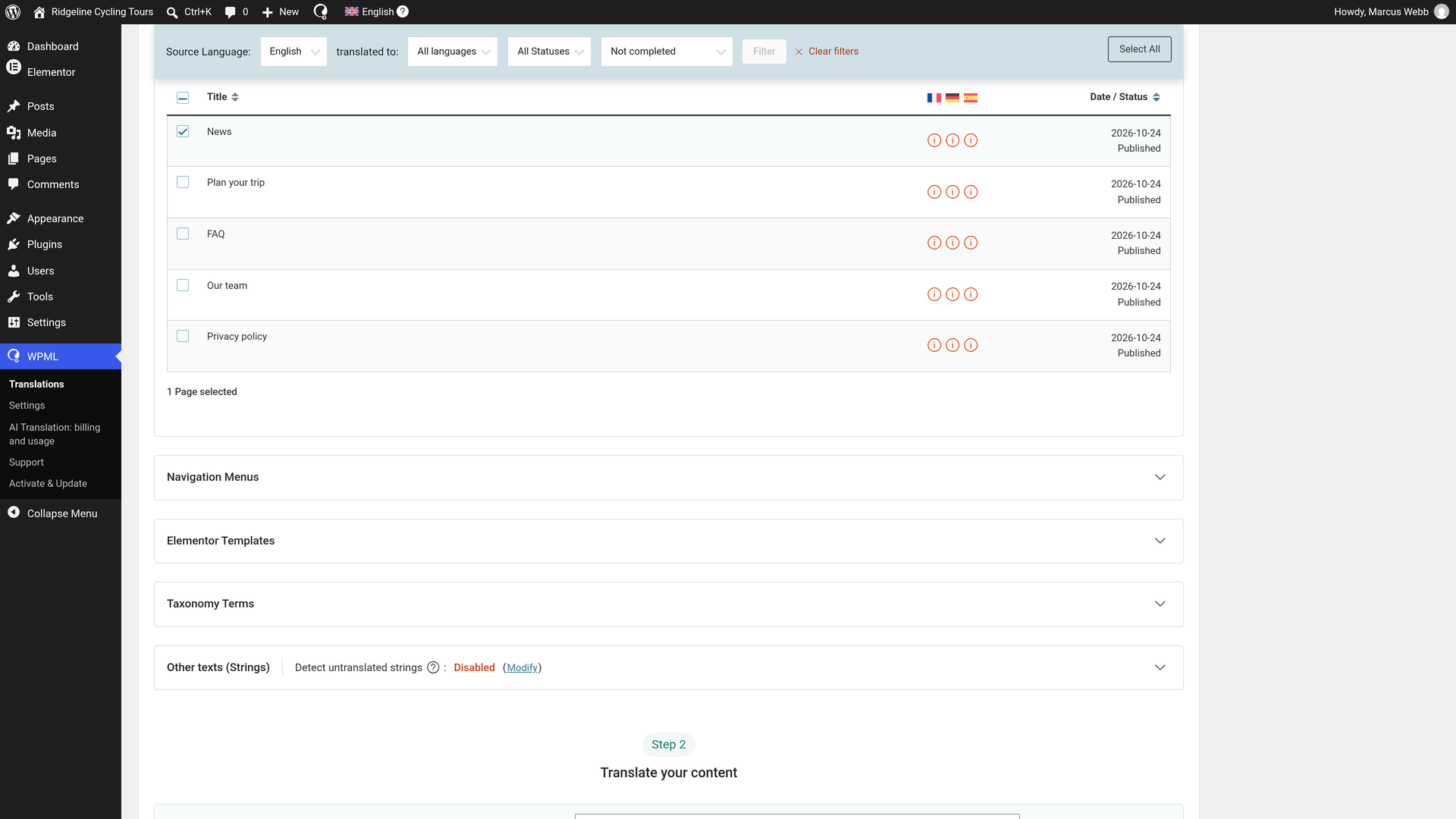
- Chọn trang và các mục vòng lặp của nó. Chọn hộp kiểm bên cạnh mỗi mục.
- Chọn dịch tự động. Trong phần Dịch nội dung của bạn, chọn Dịch tự động cho từng ngôn ngữ.
- Chọn Xuất bản không cần đánh giá. Trong phần Bạn muốn làm gì khi WPML hoàn thành việc dịch nội dung của bạn tự động?, chọn Xuất bản không cần đánh giá (Được khuyến nghị). Các bản dịch từ PTC đã sẵn sàng để xuất bản, vì vậy chúng sẽ hiển thị ngay khi hoàn thành.
- Gửi chúng. Nhấp vào Dịch nội dung. Một cửa sổ bật lên sẽ xác nhận Đã gửi đi dịch.
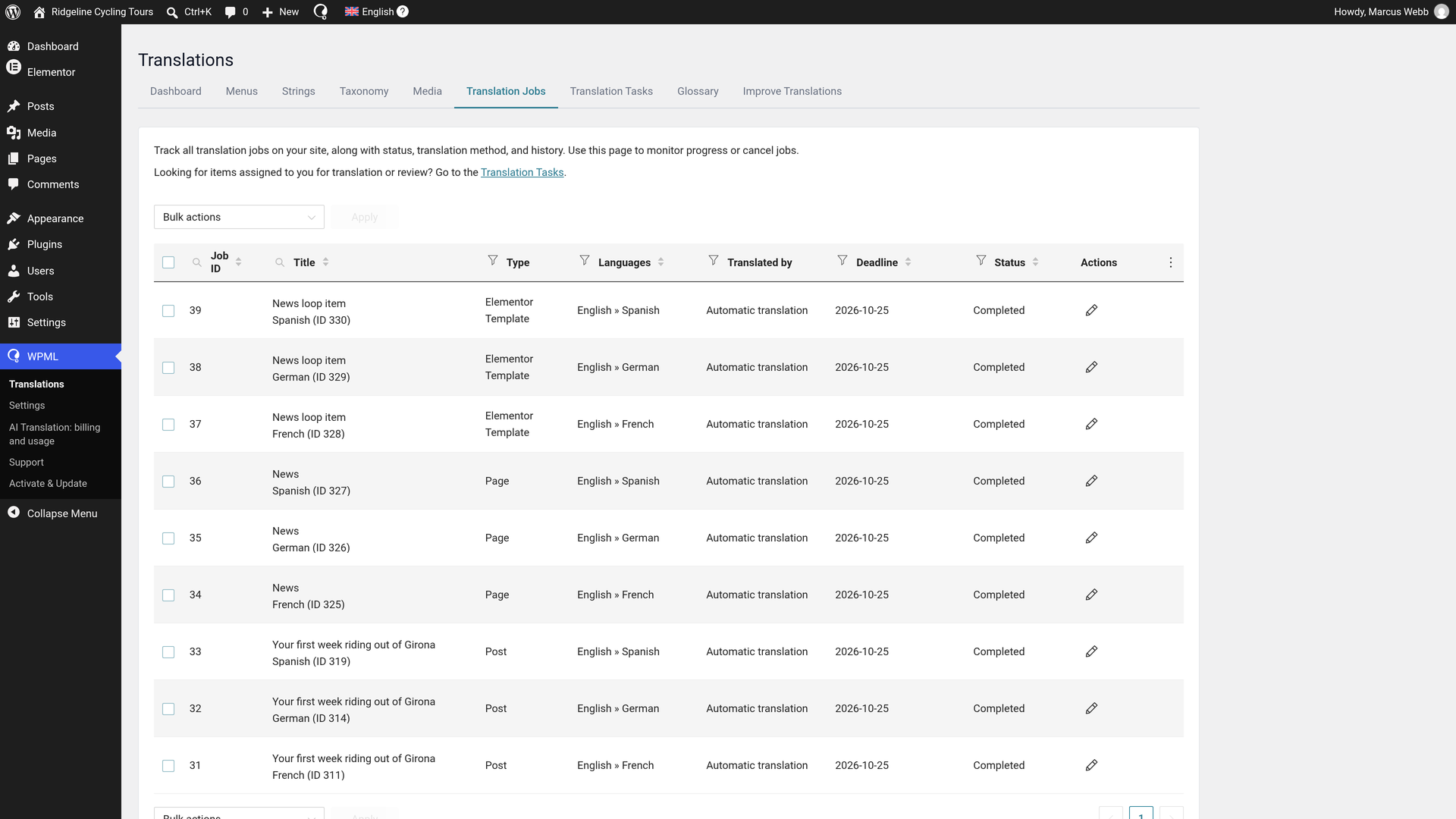
Các bản dịch hoàn thành trong vài phút và được xuất bản. Trong Công việc dịch thuật, mỗi công việc sẽ hiển thị Đã hoàn thành. Bạn không cần phải làm gì thêm. Khi bạn chỉnh sửa trang hoặc một mục vòng lặp sau này, hãy gửi lại nó.
Đọc thêm về Bảng điều khiển dịch thuật.
Những gì Posts, Loop Grid và Loop Carousel của Elementor hiển thị trên một trang đã dịch
- Các bài viết đã dịch. Mỗi widget liệt kê các bản dịch của những bài viết mà nó liệt kê trong ngôn ngữ mặc định của bạn.
- Các văn bản đã dịch. Văn bản đọc thêm, các nhãn phân trang và các dấu phân cách meta được dịch cùng với trang.
- Các thuật ngữ đã dịch. Một vòng lặp phân loại liệt kê chuyên mục hoặc thẻ đã dịch.
- Mục vòng lặp của ngôn ngữ trang. Một trang đã dịch hiển thị các mục của nó trong mục vòng lặp đã dịch. Một ngôn ngữ không có mục vòng lặp nào được dịch sẽ sử dụng mục gốc.
- Các mục vòng lặp phù hợp trong trình biên tập. Khi bạn mở một trang đã dịch trong Elementor, Loop Grid và Loop Carousel của nó sẽ mở các mục vòng lặp của ngôn ngữ trang đó.
Để tự dịch các chuyên mục và thẻ, hãy đọc cách dịch phân loại.
Xem các danh sách đã dịch
Bạn có thể xem các bản dịch để tự mình kiểm chứng. Truy cập trang đã dịch bằng bất kỳ ngôn ngữ nào khác của bạn.
- Các danh sách hiển thị các bài viết đã dịch trong mục vòng lặp đã dịch.
- Văn bản đọc thêm và các nhãn phân trang được hiển thị bằng ngôn ngữ đó.
Nếu bạn muốn thay đổi một bản dịch hoặc tự dịch các danh sách bài viết
Bạn không cần phải kiểm tra bất cứ điều gì. Nếu bạn muốn thay đổi một văn bản, hãy làm theo cách sau:
- Mở Công việc dịch thuật. Truy cập WPMLBản dịchCông việc dịch thuật.
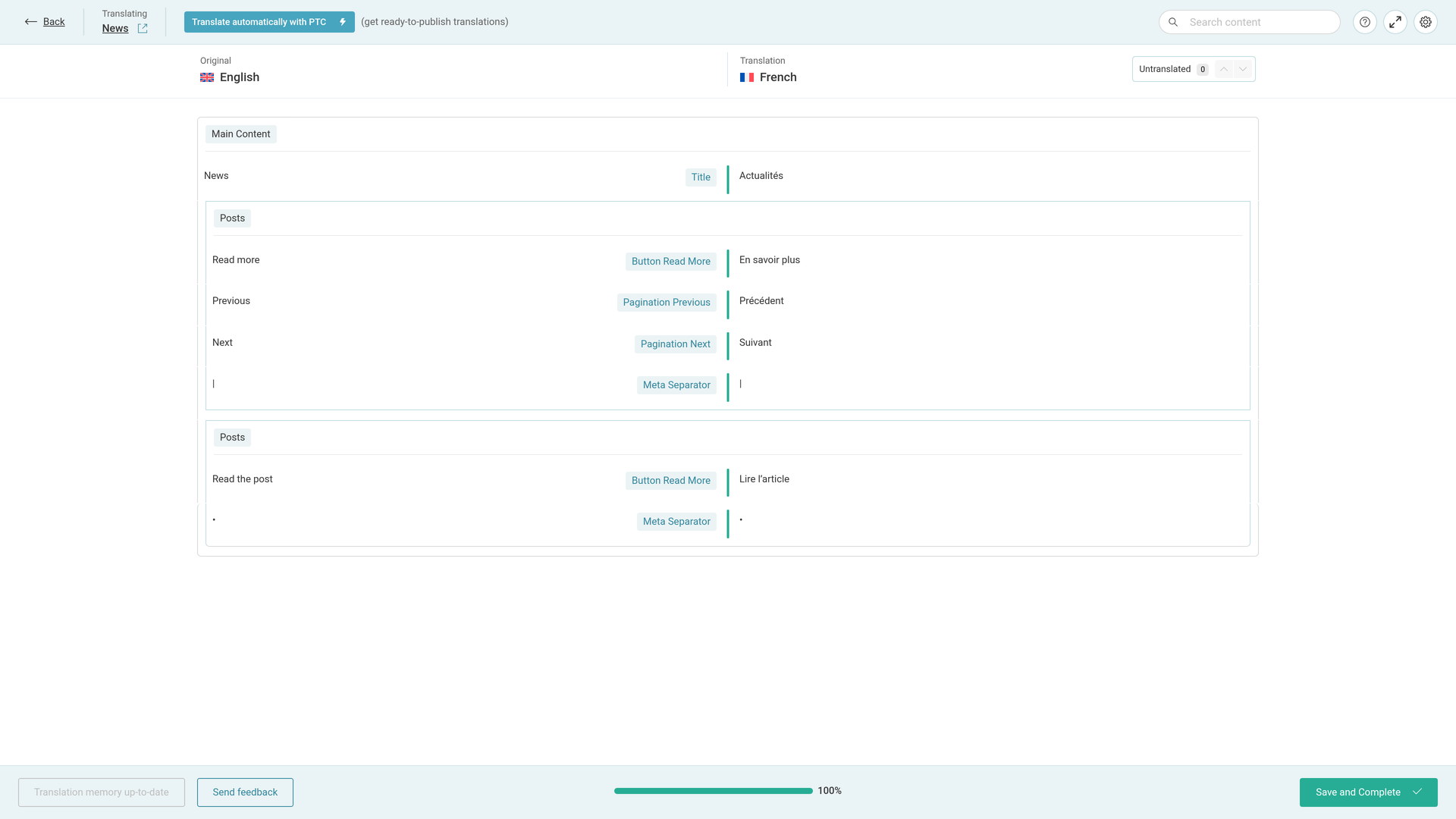
- Nhấp vào biểu tượng bút chì trên hàng của công việc. Trang và mỗi mục vòng lặp đều có công việc riêng của chúng. Sử dụng hàng của công việc và ngôn ngữ bạn muốn. Tiêu đề của biểu tượng bút chì là Chỉnh sửa bản dịch. Trình biên tập dịch thuật nâng cao (ATE) sẽ mở ra với mọi văn bản của công việc đó.
- Chỉnh sửa những gì bạn muốn. Thay đổi bất kỳ văn bản nào trong trình biên tập.
- Nhấp vào Lưu và Hoàn thành. Luôn kết thúc theo cách này, ngay cả khi không có thay đổi nào. Nếu không, công việc sẽ vẫn ở trạng thái Đang tiến hành.
Khi bạn sử dụng PTC, nó sẽ học từ các chỉnh sửa của bạn, vì vậy bạn không cần phải liên tục thực hiện cùng một sửa đổi.
Tự dịch trang và các mục vòng lặp của nó
Để tự dịch chúng ngay từ đầu, hãy chọn tùy chọn này khi bạn gửi chúng:
- Gửi trang và các mục vòng lặp của nó từ WPMLBản dịch như trên. Ở bước 2 của Bảng điều khiển, chọn Tự dịch thay vì Dịch tự động.
- Các công việc sau đó sẽ chờ trong tab Nhiệm vụ dịch thuật. Nhấp vào Dịch trên mỗi công việc.
- Dịch các hàng trong Trình biên tập dịch thuật nâng cao và nhấp vào Lưu và Hoàn thành.
Những gì bạn thấy trong Trình biên tập dịch thuật
Mỗi widget Posts có nhóm Posts riêng của nó. Trong ví dụ của chúng tôi, tiếng Pháp, dịch tự động đã đưa ra các văn bản sau:
| Bản gốc | Nhãn trong trình biên tập | Bản dịch (ví dụ của chúng tôi) |
|---|---|---|
| Read more | Button Read More | Lire la suite |
| Read the post | Button Read More | Lire l’article |
| Previous | Pagination Previous | Précédent |
| Next | Pagination Next | Suivant |
| | | Meta Separator | | |
| • | Meta Separator | • |
Một ký hiệu phân cách vẫn giữ nguyên. Nếu một ngôn ngữ viết nó khác đi, hãy thay đổi nó trong hàng tương ứng.
Hiển thị các bài viết trong một ngôn ngữ bạn chưa dịch
- Thiết lập các bài viết của bạn thành Hiển thị dưới dạng bản dịch. Một danh sách trên trang bằng ngôn ngữ đó sau đó sẽ hiển thị các bài viết gốc.
- Nếu widget lọc theo một chuyên mục hoặc một thẻ, hãy thiết lập phân loại đó thành Hiển thị dưới dạng bản dịch. Nếu không có cài đặt này, danh sách sẽ trống. Đây là thiết kế mặc định: WPML tìm kiếm chuyên mục trong ngôn ngữ đó, không tìm thấy gì, và không hiển thị bài viết nào.
Đọc cách hiển thị nội dung chưa dịch trên các trang bằng ngôn ngữ phụ.
Bạn muốn một thiết kế mục vòng lặp khác trong một ngôn ngữ? Đọc cách tạo các mẫu Elementor khác nhau cho từng ngôn ngữ.
Bạn đang xây dựng một trang web cho một công ty phần mềm xuất bản các ghi chú phát hành dưới dạng bài viết? Cùng một hệ thống dịch thuật đó cũng dịch tài liệu và giao diện người dùng của sản phẩm với Private Translation Cloud (PTC) for Software.
