


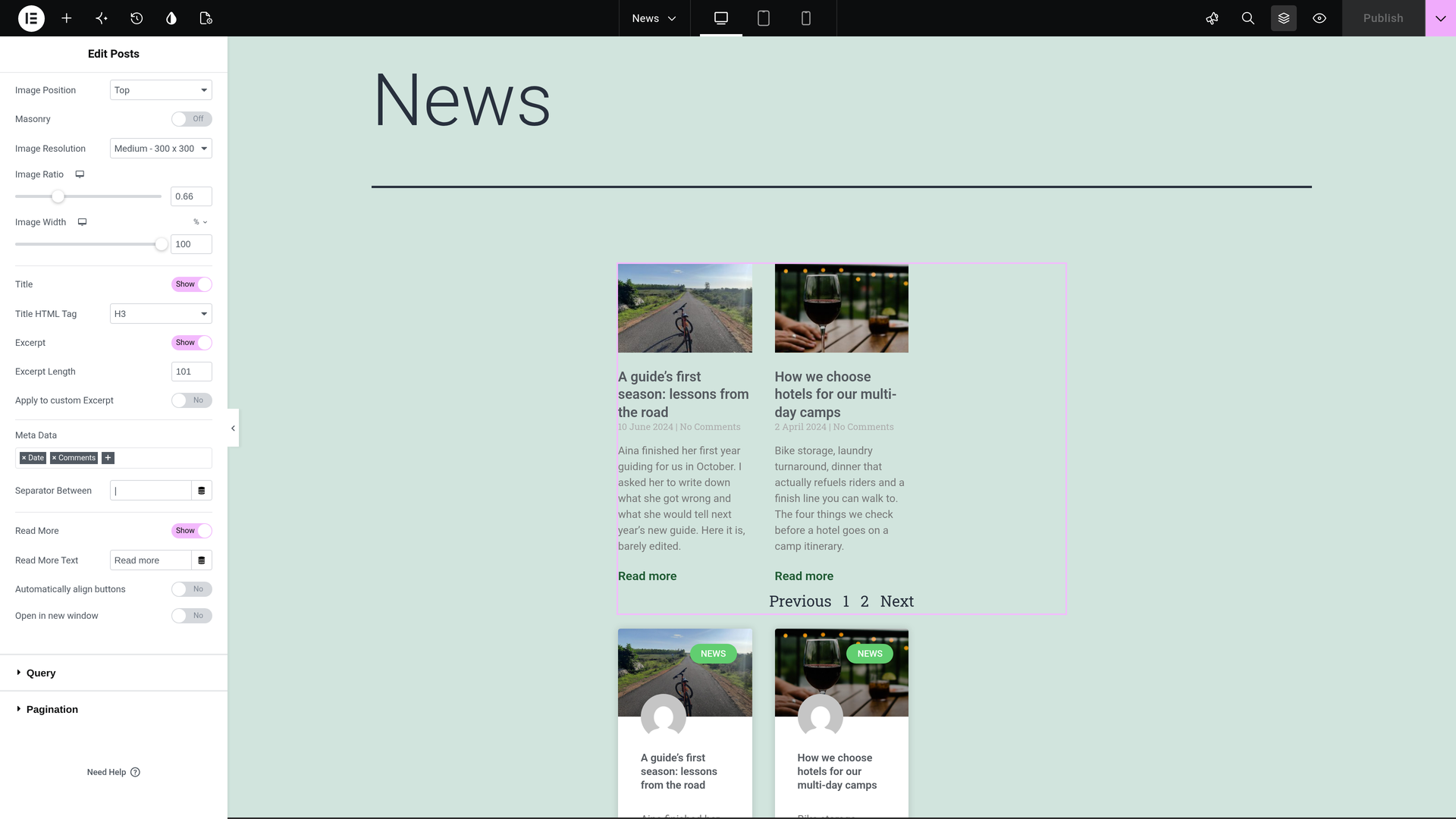
Su una pagina tradotta, i widget Posts, Loop Grid e Loop Carousel elencano gli articoli tradotti nell'elemento del loop tradotto, con le loro etichette e i separatori tradotti. Per la configurazione completa di Elementor, leggi come tradurre un sito web Elementor con WPML.
Perché gli elenchi seguono la lingua della pagina
Un widget di elenco richiede a WPML gli articoli nella lingua della pagina in cui si trova. Una pagina tradotta elenca gli articoli tradotti. Una lingua senza articoli tradotti non ha nulla da elencare, finché non dici a WPML di mostrare lì gli articoli originali.
Cosa devi fare
Un Loop Grid o Loop Carousel mostra ogni articolo in un elemento del loop, un template di Elementor. L'elemento del loop viene tradotto con la pagina, come elemento a sé stante.
Con Traduci tutto attivo: nulla
Se usi PTC e il tuo sito è impostato su Traduci tutto, WPML traduce l'intero sito, inclusi questa pagina, i suoi elementi del loop e i tuoi articoli. Non devi fare o revisionare nulla. WPML traduce i tuoi articoli man mano che li pubblichi, in modo che ogni elenco si riempia in ogni lingua.
Puoi configurarlo nel riquadro Traduci tutto automaticamente nella parte superiore di WPMLTraduzioni. Leggi come tradurre tutto automaticamente.
Con Traduci tutto disattivato: invia la pagina e i suoi elementi del loop dalla Dashboard di traduzione
Scegli tu cosa tradurre e quando.
- Apri la Dashboard di traduzione. Vai su WPMLTraduzioni. La pagina si trova nella sezione Pagine, e i suoi elementi del loop sono nella sezione Template Elementor.
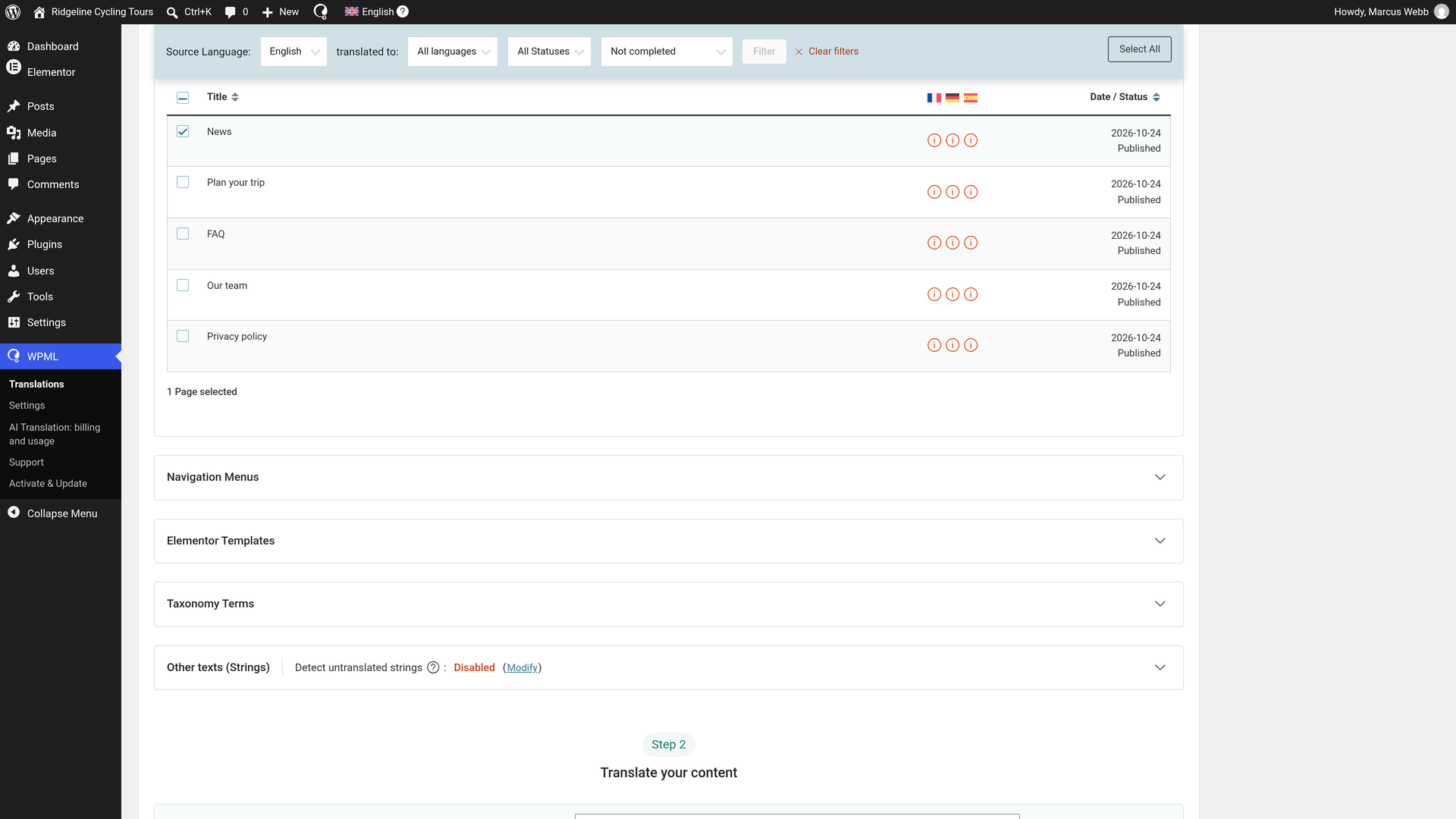
- Seleziona la pagina e i suoi elementi del loop. Seleziona la casella accanto a ciascuno di essi.
- Scegli la traduzione automatica. In Traduci il tuo contenuto, scegli Traduci automaticamente per ogni lingua.
- Scegli Pubblica senza revisione. In Cosa vorresti fare quando WPML finisce di tradurre i tuoi contenuti automaticamente?, scegli Pubblica senza revisione (consigliato). Le traduzioni di PTC sono pronte per la pubblicazione, quindi vanno online non appena sono completate.
- Inviali. Fai clic su Traduci contenuto. Un popup confermerà Inviato per la traduzione.
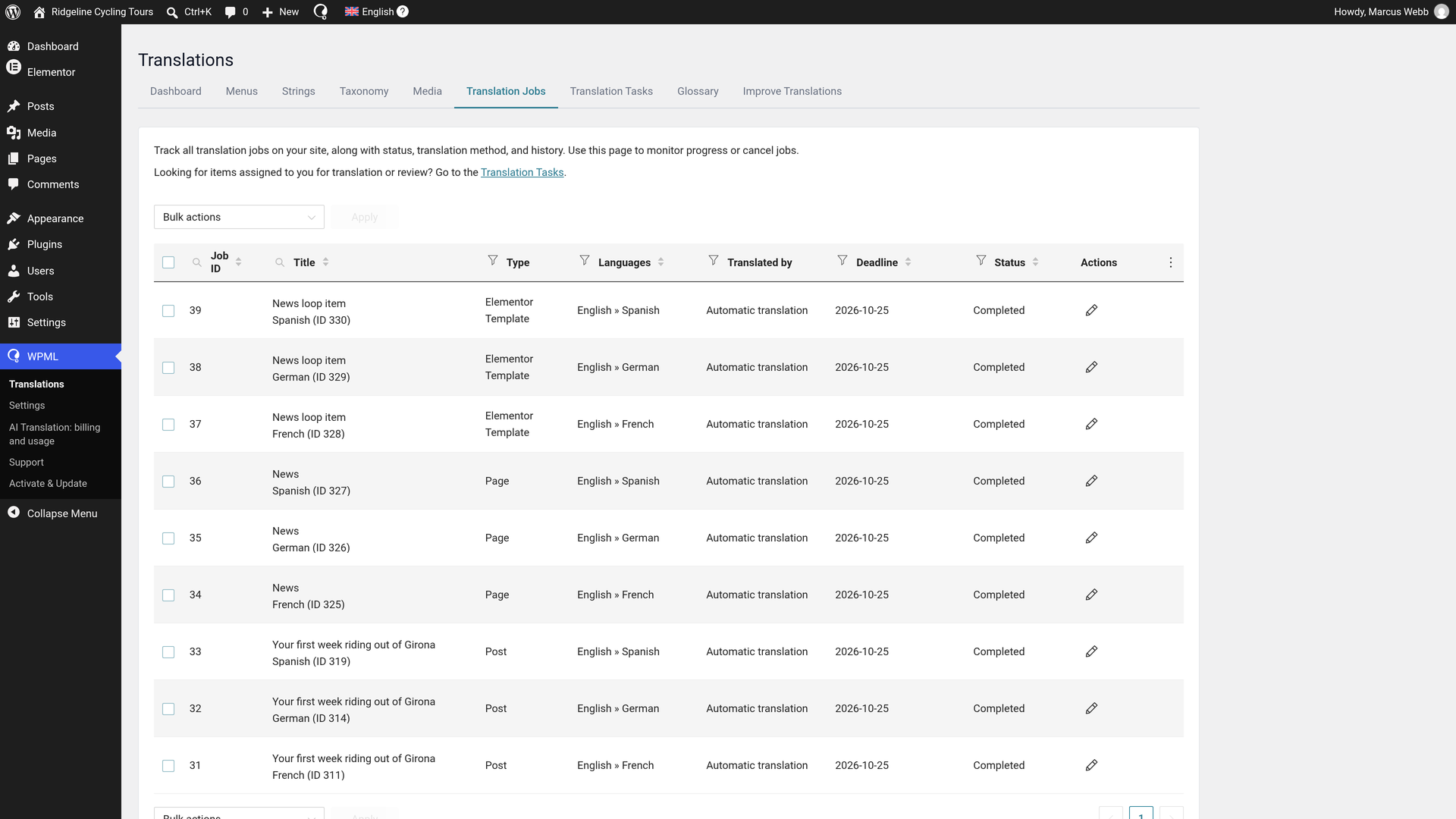
Le traduzioni vengono completate in pochi minuti e sono online. In Lavori di traduzione, ogni lavoro mostra Completato. Non c'è nient'altro che devi fare. Quando modifichi la pagina o un elemento del loop in un secondo momento, invialo di nuovo.
Leggi di più sulla Dashboard di traduzione.
Cosa mostrano Posts, Loop Grid e Loop Carousel di Elementor su una pagina tradotta
- Gli articoli tradotti. Ogni widget elenca le traduzioni degli articoli che elenca nella tua lingua predefinita.
- Testi tradotti. Il testo per leggere di più, le etichette di impaginazione e i meta separatori vengono tradotti con la pagina.
- Termini tradotti. Un loop di tassonomia elenca la categoria o il tag tradotti.
- L'elemento del loop della lingua della pagina. Una pagina tradotta mostra i suoi elementi nell'elemento del loop tradotto. Una lingua senza un elemento del loop tradotto utilizza quello originale.
- Gli elementi del loop corretti nell'editor. Quando apri una pagina tradotta in Elementor, i suoi Loop Grid e Loop Carousel aprono gli elementi del loop della lingua di quella pagina.
Per tradurre le categorie e i tag stessi, leggi come tradurre le tassonomie.
Vedi gli elenchi tradotti
Puoi guardare le traduzioni per vederlo di persona. Visita la pagina tradotta in una qualsiasi delle tue altre lingue.
- Gli elenchi mostrano gli articoli tradotti nell'elemento del loop tradotto.
- Il testo per leggere di più e le etichette di impaginazione si leggono in quella lingua.
Se vuoi modificare una traduzione o tradurre gli elenchi di articoli tu stesso
Non hai bisogno di controllare nulla. Se vuoi modificare un testo, fallo in questo modo:
- Apri Lavori di traduzione. Vai su WPMLTraduzioniLavori di traduzione.
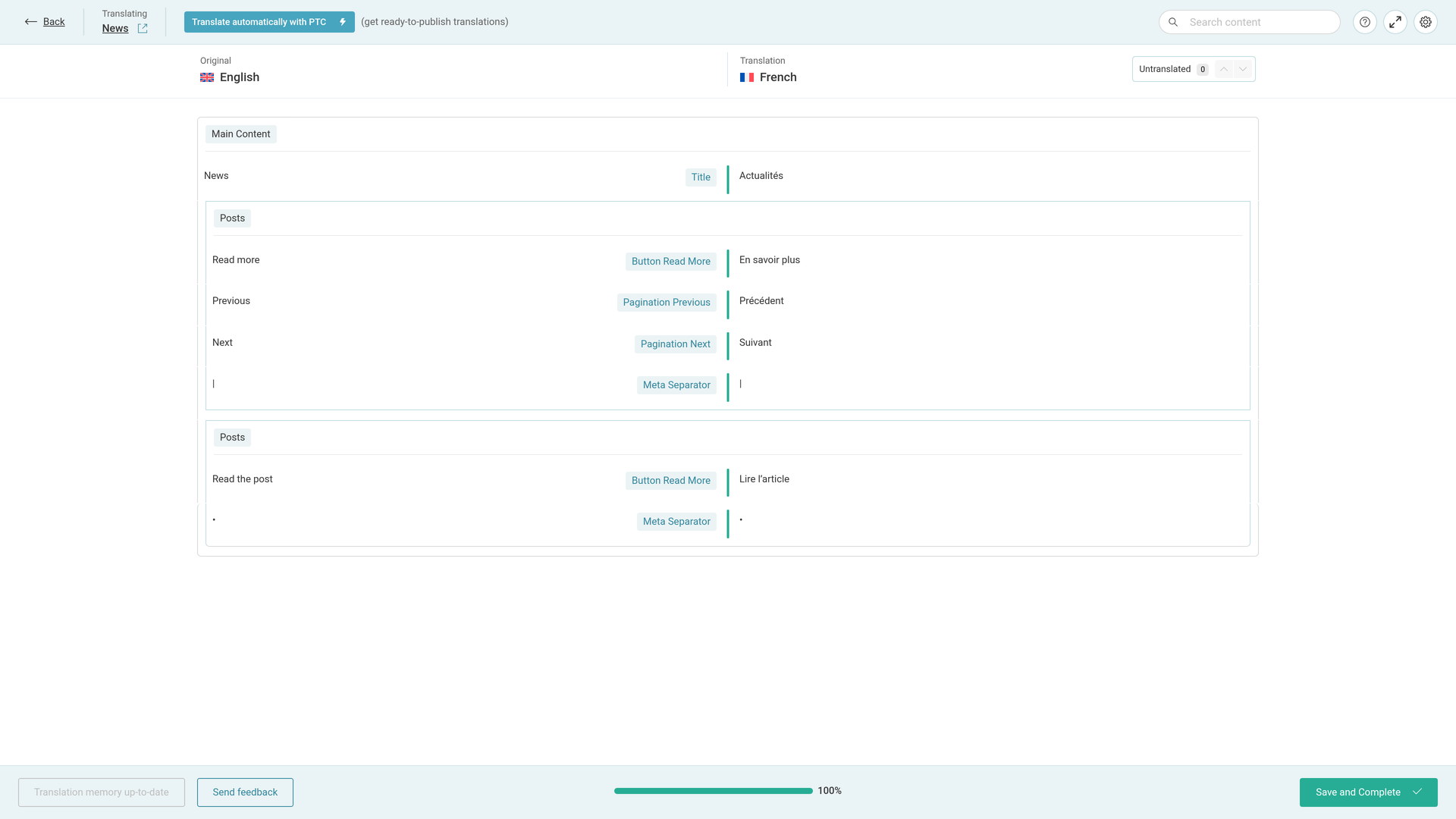
- Fai clic sulla matita nella riga del lavoro. La pagina e ogni elemento del loop hanno il proprio lavoro. Usa la riga del lavoro e la lingua che desideri. Il titolo della matita è Modifica traduzione. L'Editor di traduzione avanzato (ATE) si aprirà con ogni testo di quel lavoro.
- Modifica ciò che desideri. Cambia qualsiasi testo nell'editor.
- Fai clic su Salva e completa. Concludi sempre in questo modo, anche se non ci sono modifiche. Altrimenti il lavoro rimarrà In corso.
Quando usi PTC, impara dalle tue modifiche, quindi non hai bisogno di continuare ad apportare le stesse correzioni.
Traduci la pagina e i suoi elementi del loop tu stesso
Per tradurli tu stesso fin dall'inizio, sceglilo quando li invii:
- Invia la pagina e i suoi elementi del loop da WPMLTraduzioni come spiegato sopra. Nel passaggio 2 della Dashboard, scegli Traduco io invece di Traduci automaticamente.
- I lavori aspetteranno quindi nella scheda Attività di traduzione. Fai clic su Traduci su ciascuno di essi.
- Traduci le righe nell'Editor di traduzione avanzato e fai clic su Salva e completa.
Cosa vedi nell'Editor di traduzione
Ogni widget Posts ha il proprio gruppo Posts. Nel nostro esempio, in francese, la traduzione automatica ha fornito questi testi:
| Originale | Etichetta nell'editor | Traduzione (il nostro esempio) |
|---|---|---|
| Read more | Button Read More | Lire la suite |
| Read the post | Button Read More | Lire l’article |
| Previous | Pagination Previous | Précédent |
| Next | Pagination Next | Suivant |
| | | Meta Separator | | |
| • | Meta Separator | • |
Un simbolo separatore rimane com'è. Se una lingua lo scrive in modo diverso, modificalo nella sua riga.
Mostra gli articoli in una lingua che non hai ancora tradotto
- Imposta i tuoi articoli su Visualizza come tradotto. Un elenco su una pagina in quella lingua mostrerà quindi gli articoli originali.
- Se il widget filtra per una categoria o un tag, imposta anche quella tassonomia su Visualizza come tradotto. Senza questa impostazione l'elenco sarà vuoto. Questo è intenzionale: WPML cerca la categoria in quella lingua, non ne trova nessuna e non mostra alcun articolo.
Leggi come visualizzare contenuti non tradotti nelle pagine in lingue secondarie.
Vuoi un design diverso per l'elemento del loop in una lingua? Leggi come creare template Elementor diversi per lingua.
Stai costruendo un sito per un'azienda di software che pubblica note di rilascio come articoli? Lo stesso sistema di traduzione traduce anche la documentazione e l'interfaccia utente del prodotto con Private Translation Cloud (PTC) for Software.
