


문제 개요
TablePress 플러그인을 사용하여 표를 만드는 경우, WPML로 번역할 수 없습니다. WPML은 번역 에디터에서 표의 셀을 개별 텍스트로 표시하지 않습니다.
임시 해결 방법
TablePress 표를 두 개 이상의 언어로 표시하는 방법에는 세 가지가 있습니다. 이 중 하나를 선택하세요.
옵션 1: 언어당 하나의 표(권장)
각 언어별로 표를 하나씩 만드세요. 그런 다음 각 표를 해당 언어의 페이지에 추가하세요. TablePress 작성자도 이 해결책을 권장합니다 (새 탭에서 열림).- TablePressAll Tables로 이동하세요.
- 원본 표 위로 마우스를 가져간 다음 Copy를 클릭하세요.
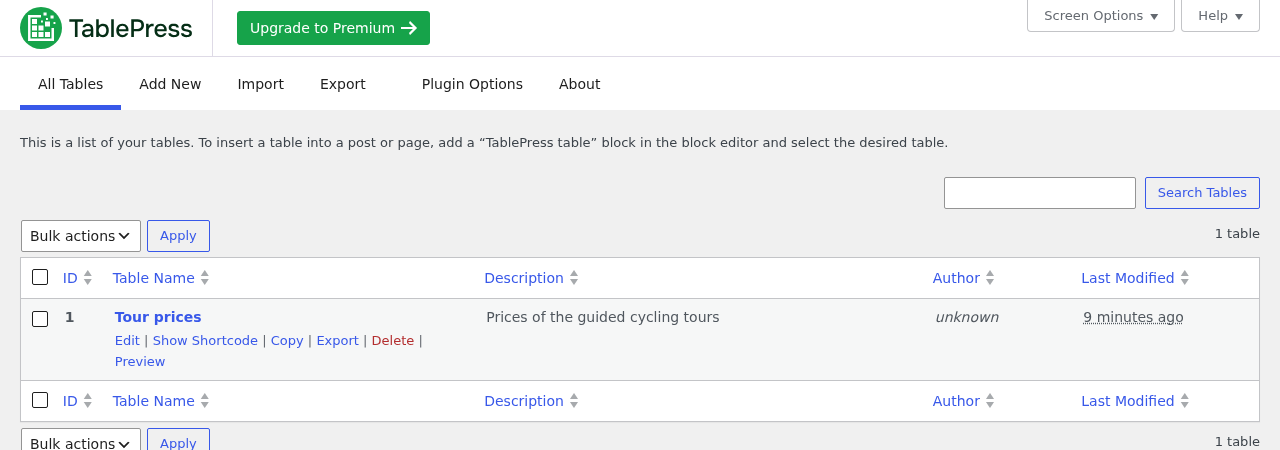
TablePress All Tables 페이지의 Copy 작업 - TablePress에서 복사본을 편집하고 셀을 번역하세요.
- 번역된 페이지에 복사본을 추가하세요. TablePress table 블록이나 복사본의 숏코드를 사용하세요.
옵션 2: 행 필터링(TablePress Premium)
TablePress Premium의 행 필터링 모듈 (새 탭에서 열림)을 사용하세요. 각 언어에 대해 각 행을 복사하세요. 언어 코드를 필터 용어로 사용하세요(예: 추가로 만든 숨겨진 첫 번째 열에 사용).옵션 3: WPML로 표 번역(고급)
옵션 1과 2가 작동하지 않는 경우에만 이 옵션을 사용하세요. 시작하기 전에 사이트를 전체 백업하세요.제한 사항: TablePress는 표의 모든 셀을 하나의 코드 블록으로 저장합니다. WPML은 이 블록을 번역 에디터에 하나의 필드로 보냅니다.
- 고급 번역 에디터에서는 셀을 번역할 수 없습니다.
- 클래식 번역 에디터에서는 셀을 원시 코드(예:
[["Tour","Days","Price"],["Coastal Loop","2","240 EUR"]])로만 편집할 수 있습니다. 따옴표 안의 단어만 번역하세요. 모든 괄호, 따옴표, 쉼표를 그대로 유지하세요. 실수 하나만으로도 표가 깨질 수 있습니다.
- WPML설정번역 에디터로 이동하세요. 클래식 번역 에디터 아래에서 Choose를 클릭하세요.
- WPML설정포스트 유형 번역으로 이동하세요. TablePress Tables를 번역 가능 – 번역된 항목만 표시로 설정하고 저장을 클릭하세요.
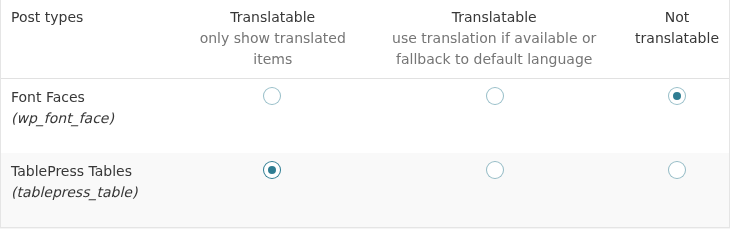
TablePress Tables 글 유형을 번역 가능으로 설정 - WPML설정사용자 정의 필드 번역으로 이동하세요. Show system fields를 클릭하세요. 다음 필드를 복사로 설정하고 저장을 클릭하세요:
- _tablepress_table_options
- _tablepress_table_visibility
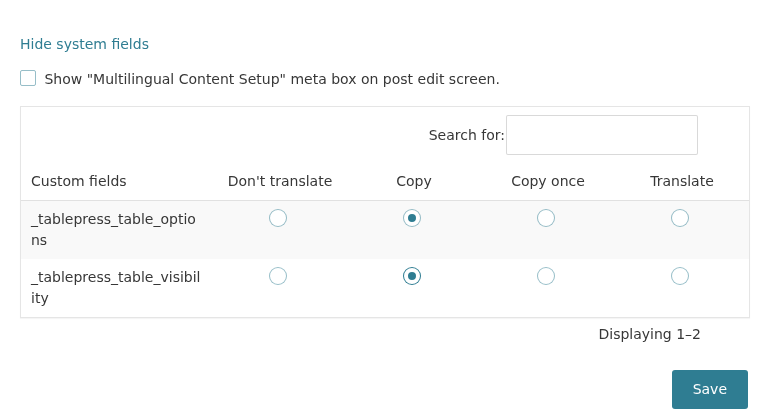
두 개의 TablePress 시스템 필드를 복사로 설정 - WPML번역의 대시보드 탭으로 이동하세요. TablePress Tables 섹션에서 표를 선택하세요. 콘텐츠 번역을 클릭하고 직접 번역을 선택한 다음 콘텐츠 번역을 클릭하세요.
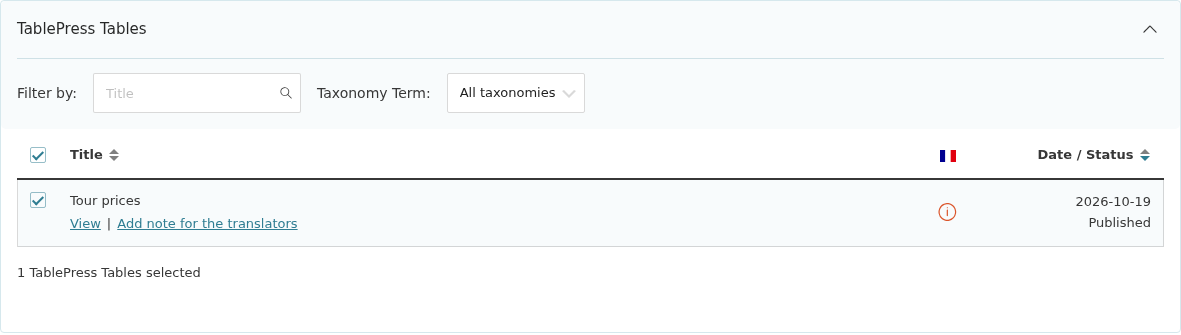
번역 대시보드에서 표 선택 - 번역 태스크 탭으로 이동하여 해당 표의 행에서 번역을 클릭하세요.
- Body 필드에서 Code 탭을 클릭하세요. 위에서 설명한 대로 셀을 번역하세요. Visual 탭은 사용하지 마세요. 각 필드에 대해 번역이 완료되었습니다를 선택하고 Save & Close를 클릭하세요.
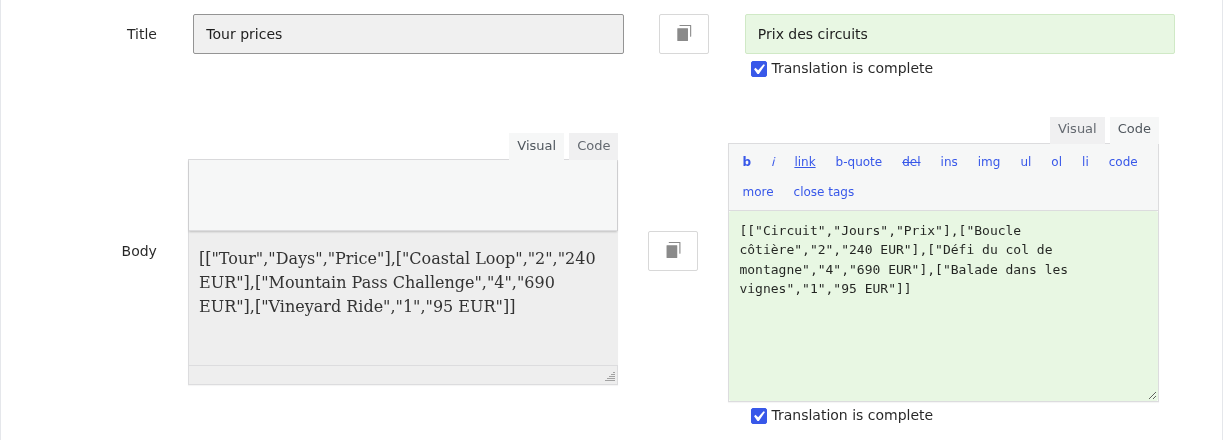
클래식 번역 에디터의 원시 코드 형식 표 셀 - 번역된 표의 ID를 가져오세요:
- 번역 태스크 탭에서 표의 행을 찾으세요. 행이 없으면 작업이 다른 번역가에게 할당된 것입니다. 먼저 작업을 가져오세요.
- 보기를 클릭하세요.
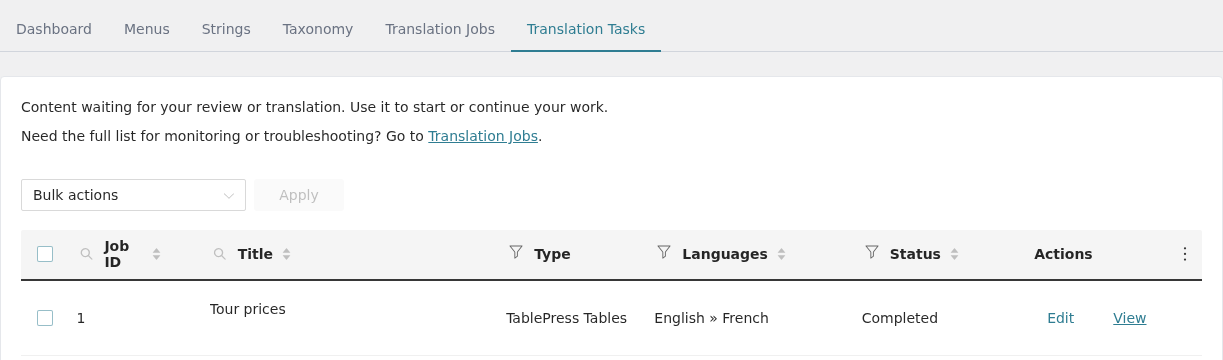
번역 태스크 탭의 보기 버튼 - 브라우저에
example.com/fr/?post_type=tablepress_table&p=8과 같은 주소가 열립니다.p=뒤의 숫자가 번역된 표의 ID입니다. 페이지에 “Page not found”가 표시됩니다. TablePress 표는 공개 페이지가 아니므로 이는 정상입니다.
- 문구 탭으로 이동하세요. 유틸리티 섹션의 Not seeing strings that you are looking for? 아래에서 관리자 텍스트 번역을 클릭하세요.
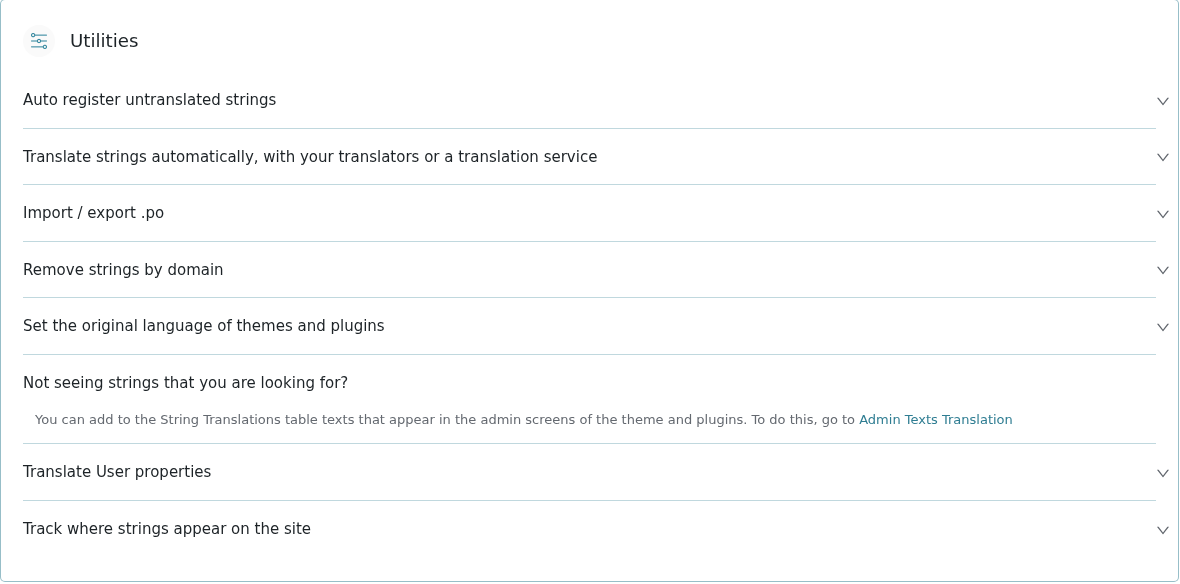
유틸리티 섹션의 관리자 텍스트 번역 링크 - tablepress_tables를 검색하세요. 결과를 선택하고 문자열 번역에 추가를 클릭하세요.
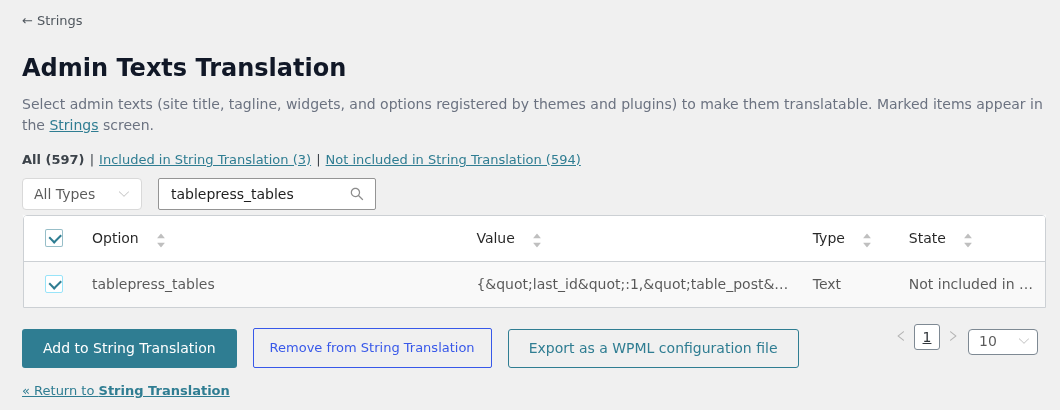
문자열 번역에 tablepress_tables 옵션 추가 - 문구 탭으로 돌아가세요. 도메인 드롭다운에서 admin_texts_tablepress_tables를 선택하고 필터를 클릭하세요.
- 원본 표의 ID를 찾으세요. 문자열에는
"table_post":{"1":5}와 같은 쌍이 포함되어 있습니다. 첫 번째 숫자는 TablePressAll Tables에 표시되는 표 ID입니다. 두 번째 숫자는 원본 표의 ID입니다. - 연필 아이콘을 클릭하여 문자열을 번역하세요. 원본을 번역에 복사하세요. 그런 다음 원본 표의 ID(이 예시에서는 5)를 번역된 표의 ID(이 예시에서는 8)로 바꾸세요. Enter 키를 눌러 저장하세요.
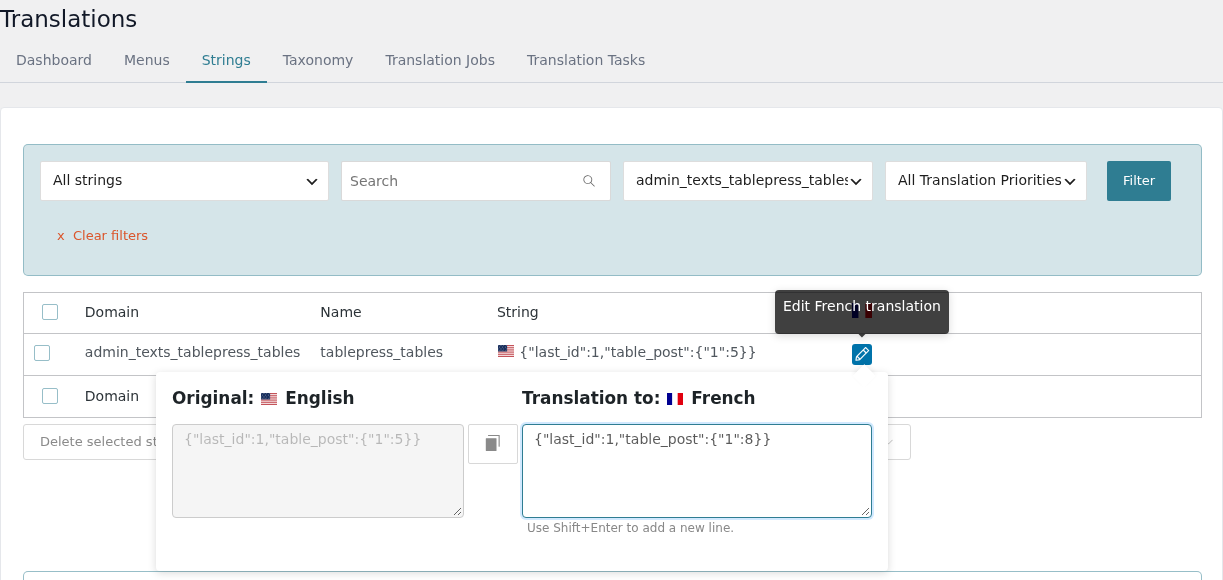
원본 표 ID를 번역된 표 ID로 바꾸기 - 평소와 같이 표가 표시된 페이지를 번역하세요. 표 블록이나 숏코드는 동일한 표 ID를 유지합니다. 이제 번역된 페이지에 번역된 표가 표시됩니다.
