


Panoramica del problema
Se crei una tabella con il plugin TablePress, non puoi tradurla con WPML. WPML non mostra le celle della tabella come testi separati nell’editor di traduzione.
Soluzione alternativa
Ci sono tre modi per mostrare una tabella TablePress in più di una lingua. Scegline uno.
Opzione 1: una tabella per lingua (consigliata)
Crea una tabella per ogni lingua. Quindi aggiungi ogni tabella alla pagina nella sua lingua. Anche l’autore di TablePress consiglia (si apre in una nuova scheda) questa soluzione.- Vai a TablePressAll Tables.
- Passa il mouse sulla tabella originale e fai clic su Copia.
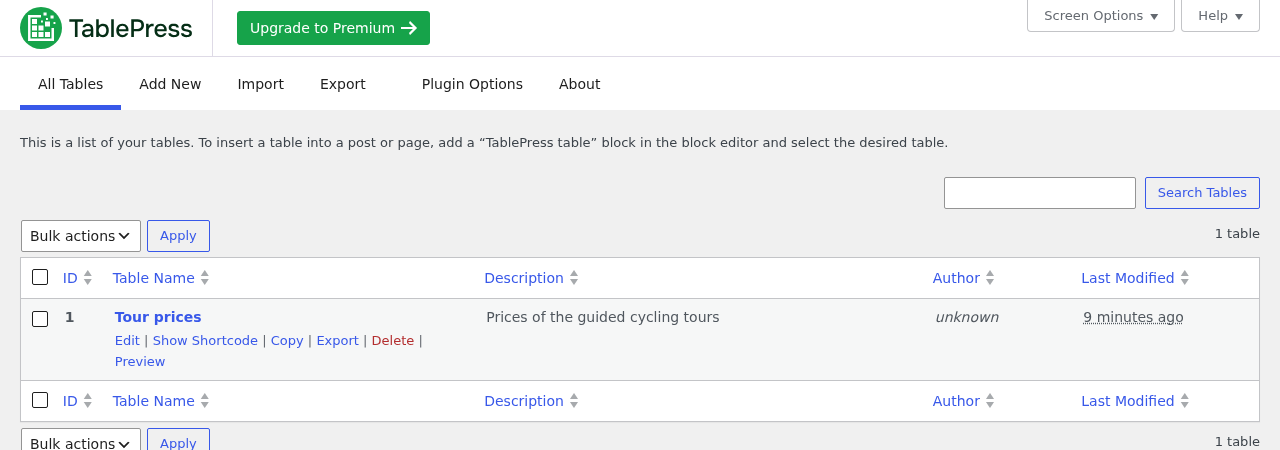
L’azione Copia nella pagina All Tables di TablePress - Modifica la copia e traduci le sue celle in TablePress.
- Aggiungi la copia alla pagina tradotta. Usa il blocco TablePress table o lo shortcode della copia.
Opzione 2: Row Filtering (TablePress Premium)
Usa il modulo Row Filtering (si apre in una nuova scheda) di TablePress Premium. Copia ogni riga per ciascuna lingua. Usa il codice della lingua come termine di filtro, ad esempio in una prima colonna aggiuntiva nascosta.Opzione 3: tradurre la tabella con WPML (avanzato)
Usa questa opzione solo se le opzioni 1 e 2 non funzionano nel tuo caso. Fai un backup completo del tuo sito prima di iniziare.Limitazioni: TablePress salva tutte le celle di una tabella come un unico blocco di codice. WPML invia questo blocco all’editor di traduzione come un unico campo.
- Non puoi tradurre le celle nell’Editor di traduzione avanzato.
- Nell’Editor di traduzione classico, puoi modificare le celle solo come codice grezzo, ad esempio
[["Tour","Days","Price"],["Coastal Loop","2","240 EUR"]]. Traduci solo le parole all’interno delle virgolette. Mantieni ogni parentesi, virgoletta e virgola. Un solo errore rompe la tabella.
- Vai a WPMLImpostazioniEditor di traduzione. Sotto Editor di traduzione classico, fai clic su Choose.
- Vai a WPMLImpostazioniTraduzione dei tipi di post. Imposta TablePress Tables su Traducibile – mostra solo gli elementi tradotti e fai clic su Salva.
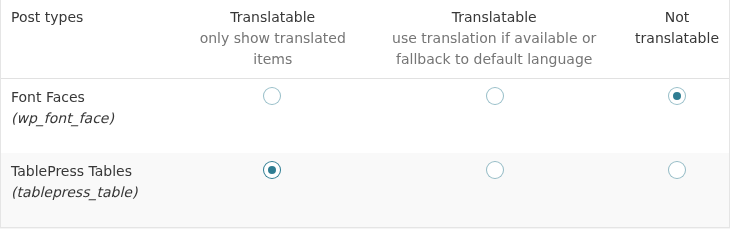
Rendere traducibile il tipo di post TablePress Tables - Vai a WPMLImpostazioniTraduzione dei campi personalizzati. Fai clic su Show system fields. Imposta questi campi su Copia e fai clic su Salva:
- _tablepress_table_options
- _tablepress_table_visibility
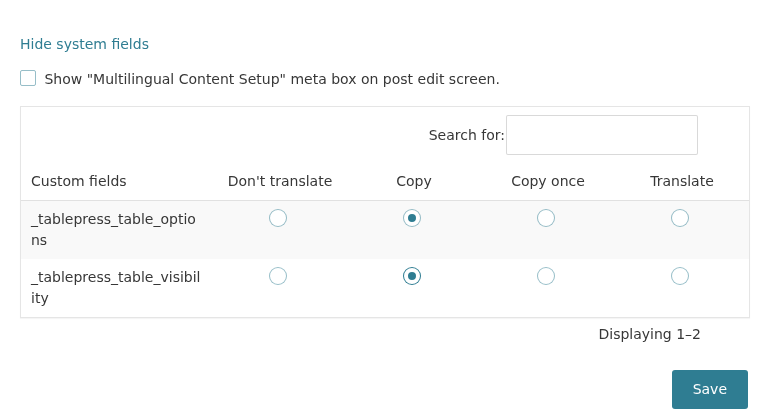
Impostare i due campi di sistema di TablePress su Copia - Vai a WPMLTraduzioni, nella scheda Bacheca. Nella sezione TablePress Tables, seleziona la tabella. Fai clic su Traduci il tuo contenuto, scegli Traduco io e fai clic su Traduci contenuto.
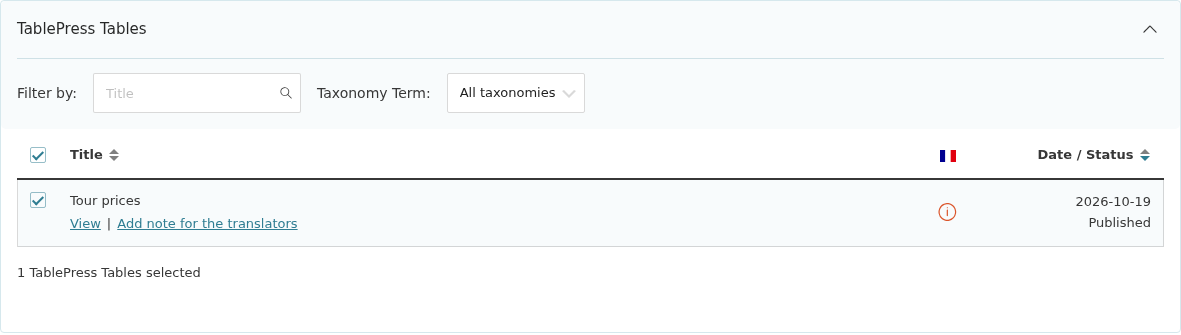
Selezionare la tabella nella Dashboard di traduzione - Vai alla scheda Attività di traduzione e fai clic su Traduci sulla riga della tabella.
- Nel campo Body, fai clic sulla scheda Code. Traduci le celle lì, come descritto sopra. Non usare la scheda Visual. Seleziona La traduzione è completata per ogni campo e fai clic su Save & Close.
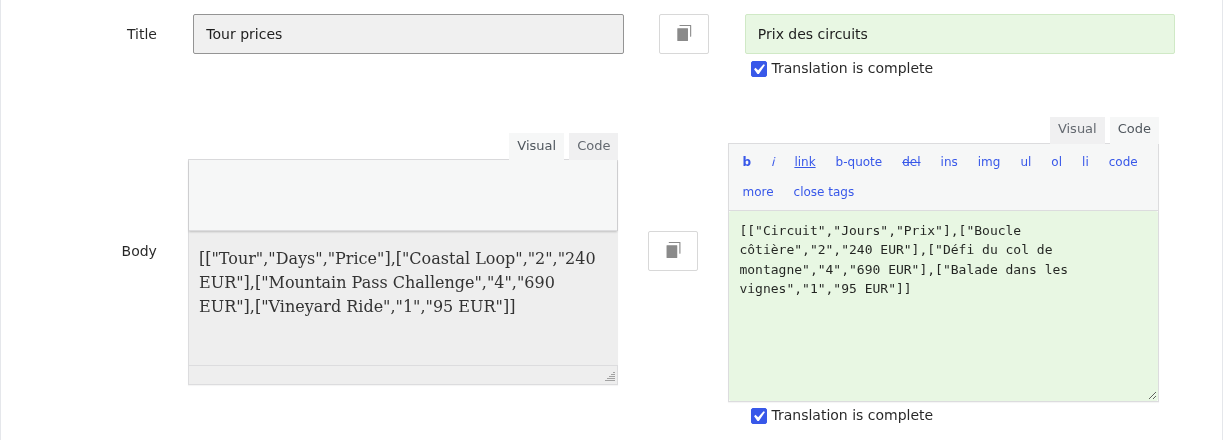
Le celle della tabella come codice grezzo nell’Editor di traduzione classico - Ottieni l’ID della tabella tradotta:
- Nella scheda Attività di traduzione, trova la riga della tabella. Se la riga non è presente, il lavoro è assegnato a un altro traduttore. Prendi prima in carico il lavoro.
- Fai clic su Visualizza.
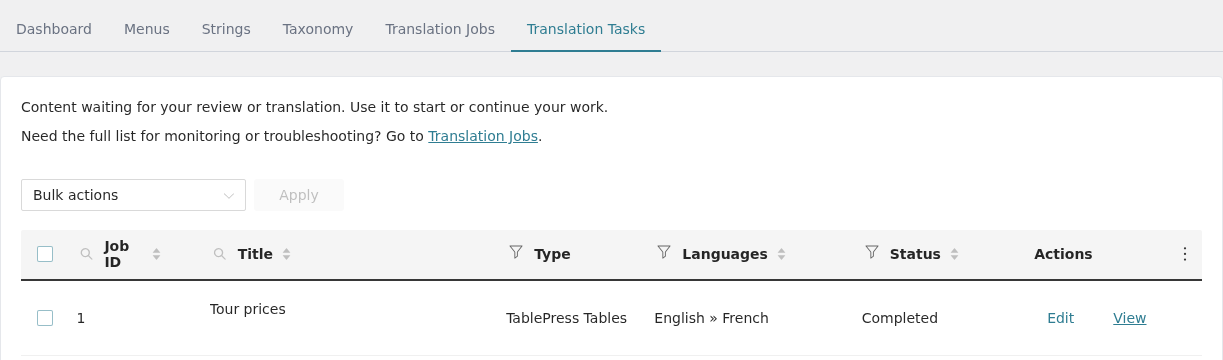
Il pulsante Visualizza nella scheda Attività di traduzione - Il browser apre un indirizzo come
example.com/fr/?post_type=tablepress_table&p=8. Il numero dopop=è l’ID della tabella tradotta. La pagina mostra “Page not found”. Questo è normale, perché le tabelle TablePress non sono pagine pubbliche.
- Vai alla scheda Stringhe. Nella sezione Utilità, sotto Not seeing strings that you are looking for?, fai clic su Traduzione testi admin.
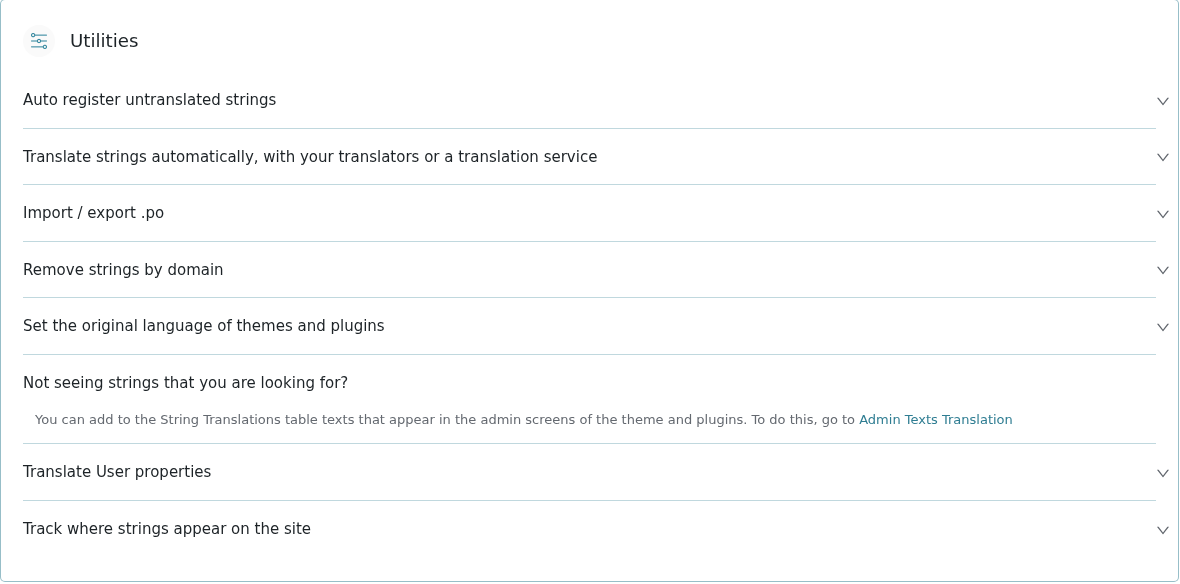
Il link a Traduzione testi admin nella sezione Utilità - Cerca tablepress_tables. Seleziona il risultato e fai clic su Aggiungi a Traduzione stringhe.
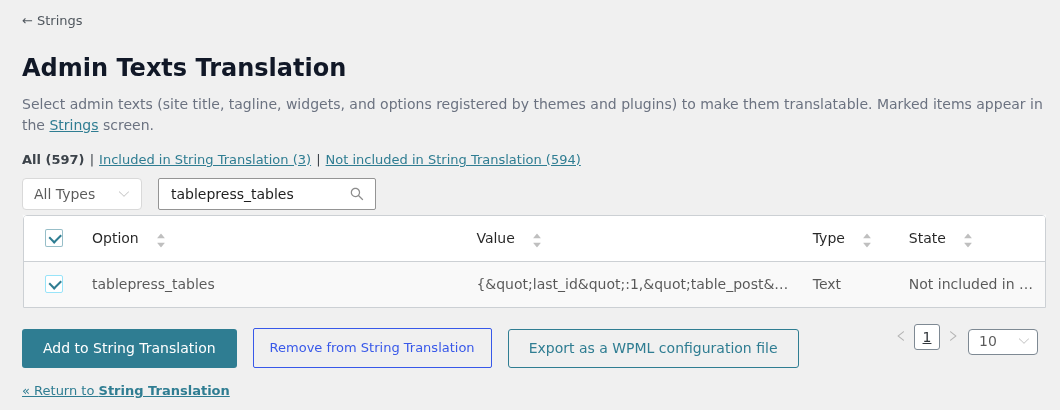
Aggiungere l’opzione tablepress_tables a Traduzione stringhe - Torna alla scheda Stringhe. Nel menu a discesa dei domini, seleziona admin_texts_tablepress_tables e fai clic su Filtra.
- Trova l’ID della tabella originale. La stringa contiene coppie come
"table_post":{"1":5}. Il primo numero è l’ID della tabella mostrato in TablePressAll Tables. Il secondo numero è l’ID della tabella originale. - Fai clic sull’icona della matita per tradurre la stringa. Copia l’originale nella traduzione. Quindi sostituisci l’ID della tabella originale (5 in questo esempio) con l’ID della tabella tradotta (8 in questo esempio). Premi Invio per salvare.
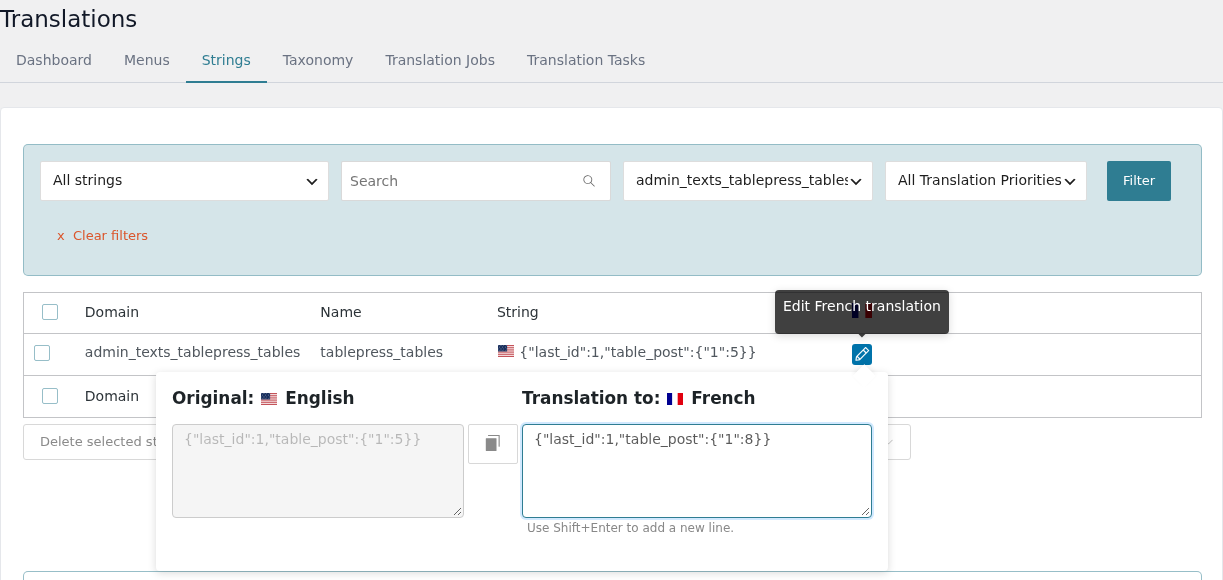
Sostituire l’ID della tabella originale con l’ID della tabella tradotta - Traduci la pagina che mostra la tabella come di consueto. Il blocco o lo shortcode della tabella mantiene lo stesso ID della tabella. Sulla pagina tradotta, ora viene mostrata la tabella tradotta.
