


نظرة عامة على المشكلة
إذا أنشأت جدولاً باستخدام إضافة TablePress، فلا يمكنك ترجمته باستخدام WPML. لا يعرض WPML خلايا الجدول كنصوص منفصلة في محرر الترجمة.
حل بديل مؤقت
هناك ثلاث طرق لعرض جدول TablePress بأكثر من لغة. اختر إحداها.
الخيار 1: جدول واحد لكل لغة (موصى به)
أنشئ جدولاً واحداً لكل لغة. ثم أضف كل جدول إلى الصفحة بلغتها. يوصي (يفتح في علامة تبويب جديدة) مطوّر إضافة TablePress بهذا الحل أيضاً.- اذهب إلى TablePressAll Tables.
- مرر مؤشر الماوس فوق الجدول الأصلي وانقر على Copy.
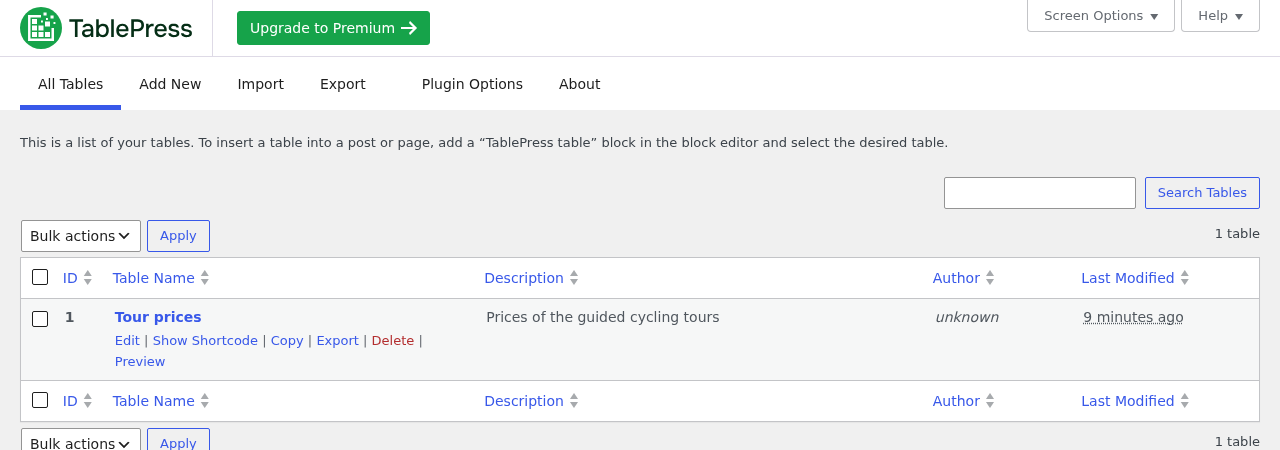
إجراء النسخ في صفحة All Tables في TablePress - عدّل النسخة وترجم خلاياها في TablePress.
- أضف النسخة إلى الصفحة المترجمة. استخدم كتلة TablePress table أو الكود المختصر للنسخة.
الخيار 2: تصفية الصفوف (TablePress Premium)
استخدم وحدة تصفية الصفوف (يفتح في علامة تبويب جديدة) المتوفرة في TablePress Premium. انسخ كل صف لكل لغة. استخدم رمز اللغة كمصطلح تصفية، على سبيل المثال في عمود أول إضافي مخفي.الخيار 3: ترجمة الجدول باستخدام WPML (متقدم)
استخدم هذا الخيار فقط إذا لم ينجح الخياران 1 و2 معك. تأكد من عمل نسخة احتياطية كاملة لموقعك قبل البدء.القيود: يحفظ TablePress جميع خلايا الجدول ككتلة واحدة من الكود. يرسل WPML هذه الكتلة إلى محرر الترجمة كحقل واحد.
- لا يمكنك ترجمة الخلايا في محرر الترجمة المتقدم.
- في محرر الترجمة الكلاسيكي، يمكنك فقط تعديل الخلايا ككود خام، على سبيل المثال
[["Tour","Days","Price"],["Coastal Loop","2","240 EUR"]]. ترجم فقط الكلمات الموجودة داخل علامات الاقتباس. احتفظ بكل قوس وعلامة اقتباس وفاصلة. خطأ واحد سيؤدي إلى تعطل الجدول.
- اذهب إلى WPMLإعداداتمحرر الترجمة. أسفل محرر الترجمة الكلاسيكي، انقر على اختيار.
- اذهب إلى WPMLإعداداتترجمة أنواع المنشورات. عيِّن TablePress Tables على قابل للترجمة – اعرض فقط العناصر المترجمة وانقر على حفظ.
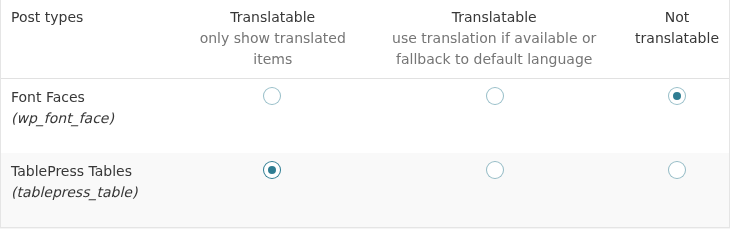
جعل نوع المنشور TablePress Tables قابلاً للترجمة - اذهب إلى WPMLإعداداتترجمة الحقول المخصصة. انقر على إظهار حقول النظام. عيِّن هذه الحقول على نسخ وانقر على حفظ:
- _tablepress_table_options
- _tablepress_table_visibility
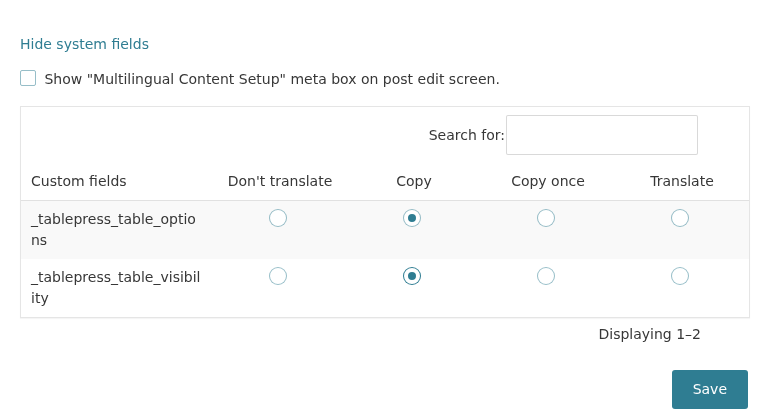
تعيين حقلي نظام TablePress على نسخ - اذهب إلى WPMLالترجمات، في علامة التبويب لوحة التحكم. في قسم TablePress Tables، حدد الجدول. انقر على ترجم محتواك، واختر أترجم بنفسي ثم انقر على ترجم المحتوى.
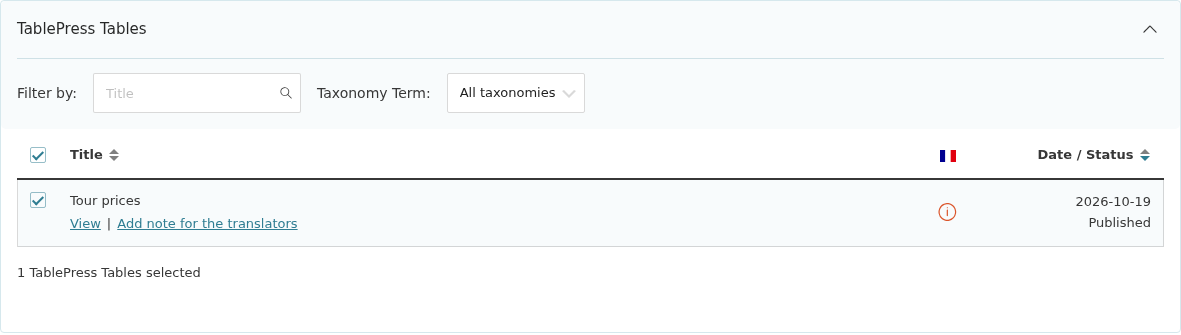
تحديد الجدول في لوحة إدارة الترجمة - اذهب إلى علامة التبويب مهام الترجمة وانقر على ترجمة في صف الجدول.
- في حقل Body، انقر على علامة التبويب Code. ترجم الخلايا هناك، كما هو موضح أعلاه. لا تستخدم علامة التبويب Visual. حدد اكتملت الترجمة لكل حقل وانقر على حفظ وإغلاق.
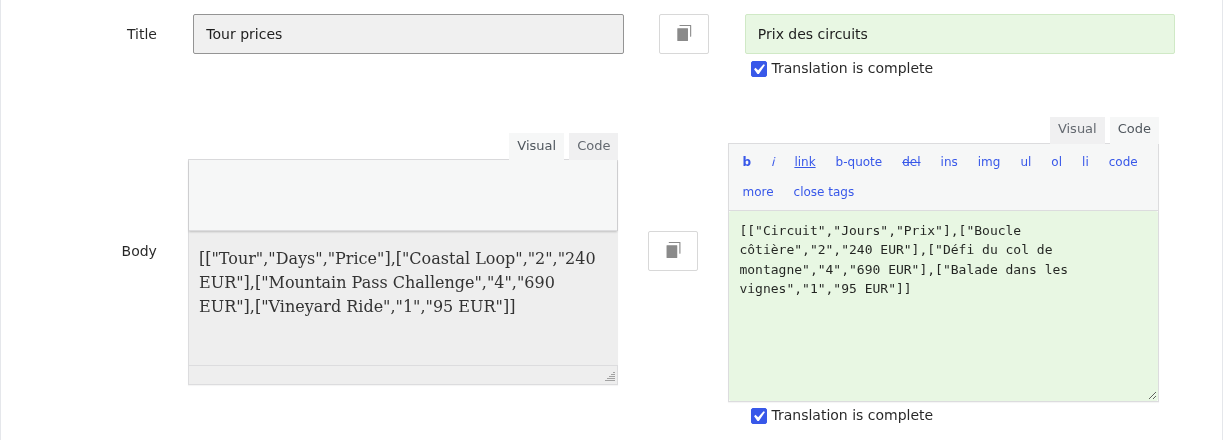
خلايا الجدول ككود خام في محرر الترجمة الكلاسيكي - احصل على المعرف للجدول المترجم:
- في علامة التبويب مهام الترجمة، ابحث عن صف الجدول. إذا لم يكن الصف موجوداً، فهذا يعني أن المهمة معينة لمترجم آخر. تولّ المهمة أولاً.
- انقر على عرض.
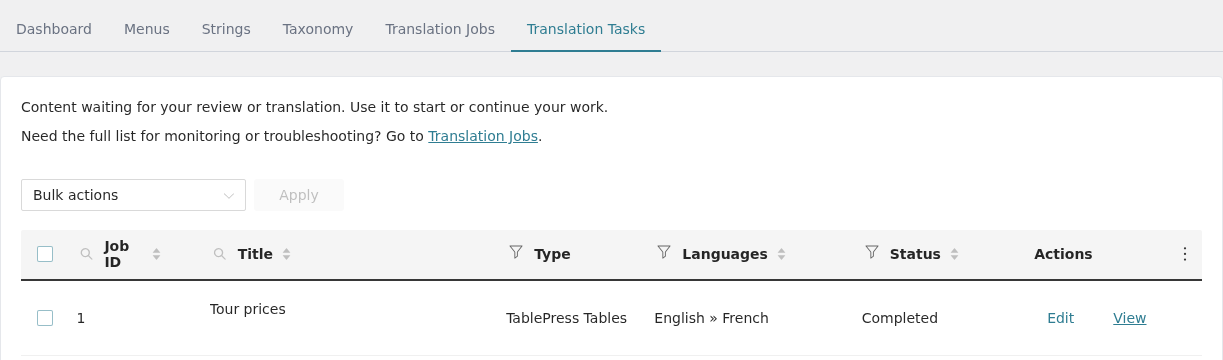
زر عرض في علامة التبويب مهام الترجمة - يفتح المتصفح عنواناً مثل
example.com/fr/?post_type=tablepress_table&p=8. الرقم الموجود بعدp=هو المعرف للجدول المترجم. تعرض الصفحة رسالة «Page not found». هذا أمر طبيعي، لأن جداول TablePress ليست صفحات عامة.
- اذهب إلى علامة التبويب السلاسل. في قسم أدوات مساعدة، أسفل Not seeing strings that you are looking for?، انقر على ترجمة نصوص المسؤول.
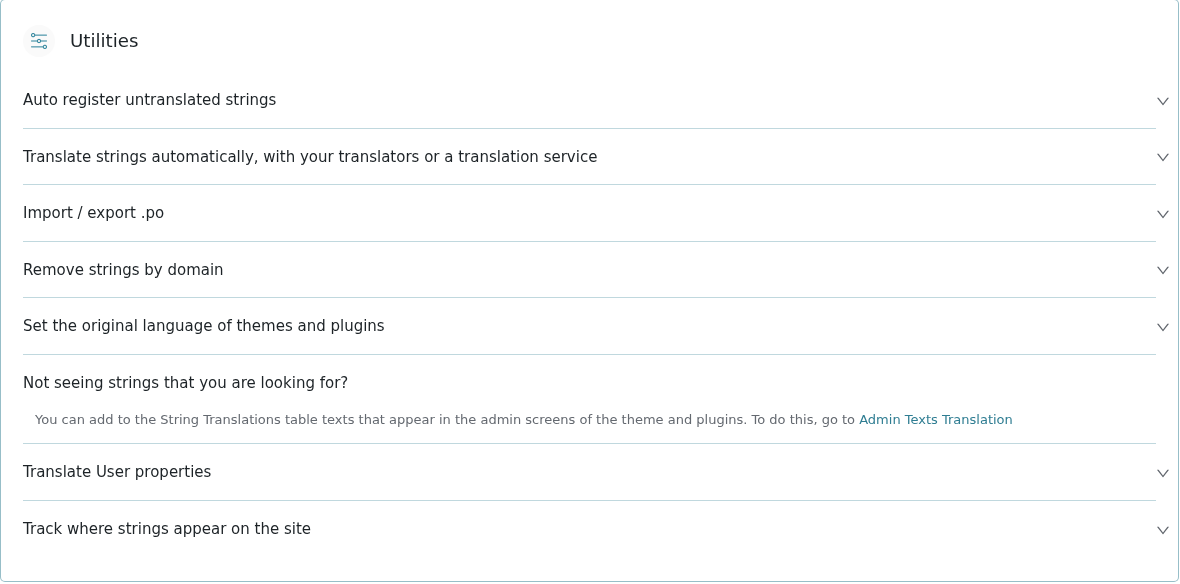
رابط ترجمة نصوص المسؤول في قسم أدوات مساعدة - ابحث عن tablepress_tables. حدد النتيجة وانقر على أضف إلى ترجمة النصوص.
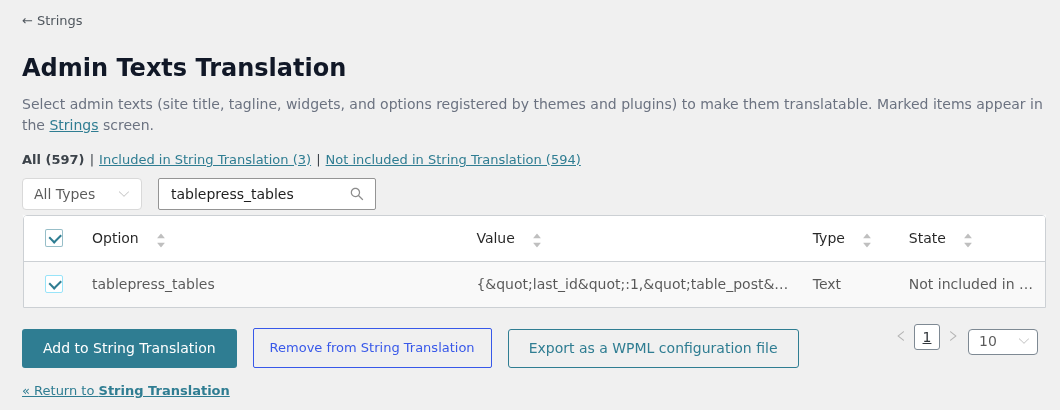
إضافة خيار tablepress_tables إلى ترجمة النصوص - عُد إلى علامة التبويب السلاسل. في القائمة المنسدلة للنطاقات، حدد admin_texts_tablepress_tables وانقر على تصفية.
- ابحث عن المعرف للجدول الأصلي. تحتوي السلسلة النصية على أزواج مثل
"table_post":{"1":5}. الرقم الأول هو معرف الجدول الذي تعرضه صفحة TablePressAll Tables. الرقم الثاني هو المعرف للجدول الأصلي. - انقر على أيقونة القلم الرصاص لترجمة السلسلة النصية. انسخ النص الأصلي إلى الترجمة. ثم استبدل المعرف للجدول الأصلي (5 في هذا المثال) بالمعرف للجدول المترجم (8 في هذا المثال). اضغط على Enter للحفظ.
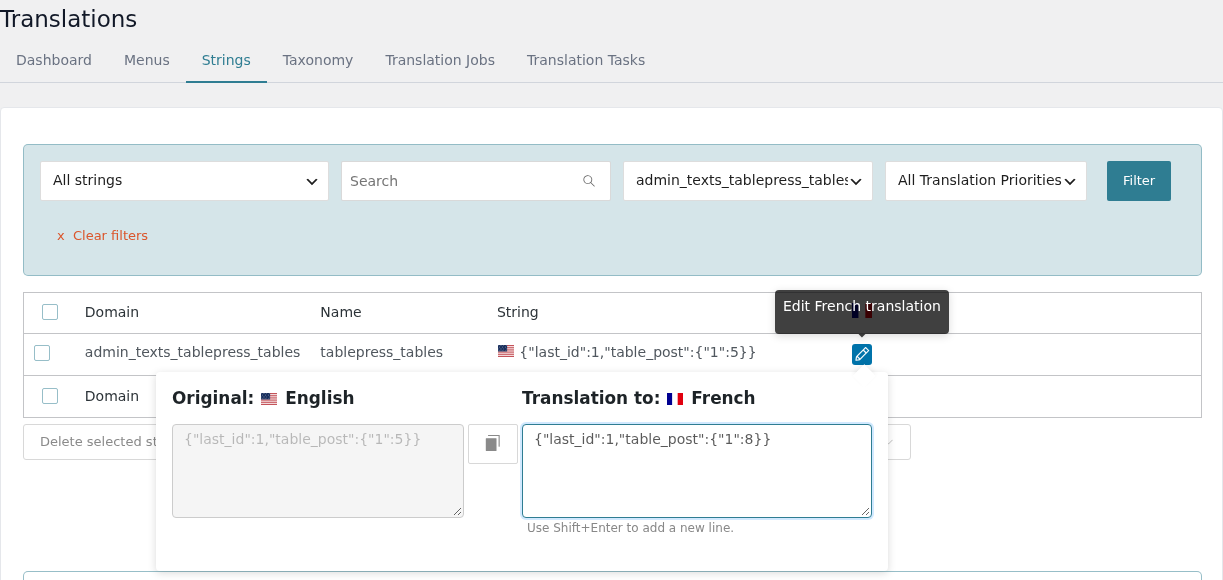
استبدال المعرف للجدول الأصلي بالمعرف للجدول المترجم - ترجم الصفحة التي تعرض الجدول كالمعتاد. تحتفظ كتلة الجدول أو الكود المختصر بنفس معرف الجدول. في الصفحة المترجمة، ستعرض الآن الجدول المترجم.
