


סקירת התקלה
אם תיצור טבלה באמצעות התוסף TablePress, לא תוכל לתרגם אותה באמצעות WPML. WPML אינו מציג את תאי הטבלה כטקסטים נפרדים בעורך התרגום.
פתרון עוקף
ישנן שלוש דרכים להציג טבלת TablePress ביותר משפה אחת. בחר אחת מהן.
אפשרות 1: טבלה אחת לכל שפה (מומלץ)
צור טבלה אחת עבור כל שפה. לאחר מכן, הוסף כל טבלה לעמוד בשפה שלה. מחבר TablePress ממליץ (נפתח בלשונית חדשה) גם הוא על פתרון זה.- עבור אל TablePressAll Tables.
- רחף מעל הטבלה המקורית ולחץ על Copy.
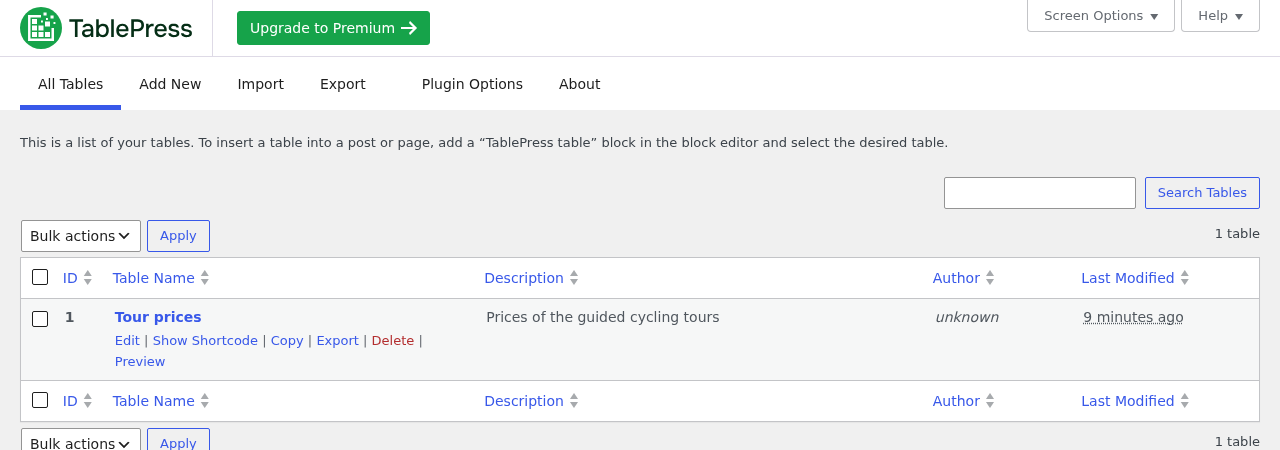
פעולת Copy בעמוד All Tables של TablePress - ערוך את העותק ותרגם את התאים שלו ב־TablePress.
- הוסף את העותק לעמוד המתורגם. השתמש בבלוק TablePress table או בשורטקוד של העותק.
אפשרות 2: Row Filtering (TablePress Premium)
השתמש במודול Row Filtering (נפתח בלשונית חדשה) של TablePress Premium. העתק כל שורה עבור כל שפה. השתמש בקוד השפה כמונח הפילטר, לדוגמה בעמודה ראשונה נוספת ומוסתרת.אפשרות 3: תרגום הטבלה עם WPML (מתקדם)
השתמש באפשרות זו רק אם אפשרויות 1 ו־2 אינן עובדות עבורך. בצע גיבוי מלא של האתר שלך לפני שתתחיל.מגבלות: TablePress שומר את כל התאים של טבלה כבלוק קוד אחד. WPML שולח את הבלוק הזה לעורך התרגום כשדה אחד.
- אינך יכול לתרגם את התאים בעורך התרגום המתקדם.
- בעורך התרגום הקלאסי, תוכל לערוך את התאים רק כקוד גולמי, לדוגמה
[["Tour","Days","Price"],["Coastal Loop","2","240 EUR"]]. תרגם רק את המילים שבתוך המרכאות. שמור על כל סוגר, מרכאה ופסיק. טעות אחת תשבור את הטבלה.
- עבור אל WPMLהגדרותעורך תרגום. תחת עורך תרגום קלאסי, לחץ על Choose.
- עבור אל WPMLהגדרותתרגום סוגי פוסטים. הגדר את TablePress Tables למצב Translatable – only show translated items ולחץ על שמירה.
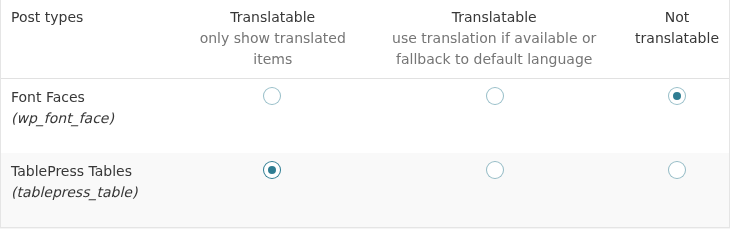
הגדרת סוג התוכן TablePress Tables כניתן לתרגום - עבור אל WPMLהגדרותתרגום שדות מותאמים אישית. לחץ על Show system fields. הגדר את השדות הבאים למצב העתקה ולחץ על שמירה:
- _tablepress_table_options
- _tablepress_table_visibility
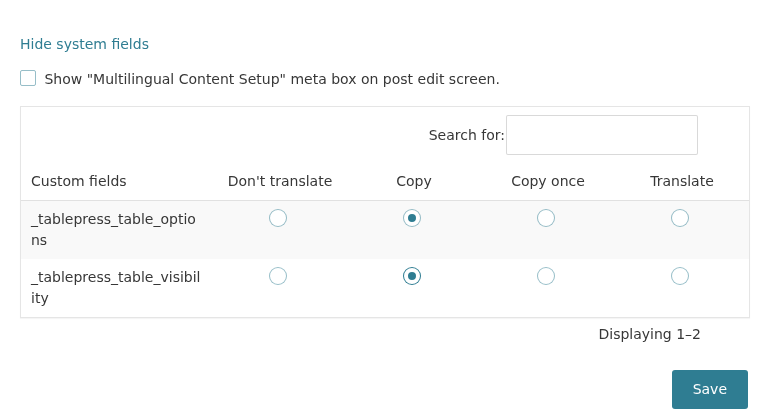
הגדרת שני שדות המערכת של TablePress למצב העתקה - עבור אל WPMLתרגומים, בלשונית לוח בקרה. בקטע TablePress Tables, בחר את הטבלה. לחץ על תרגם את התוכן שלך, בחר אתרגם בעצמי ולחץ על תרגם תוכן.
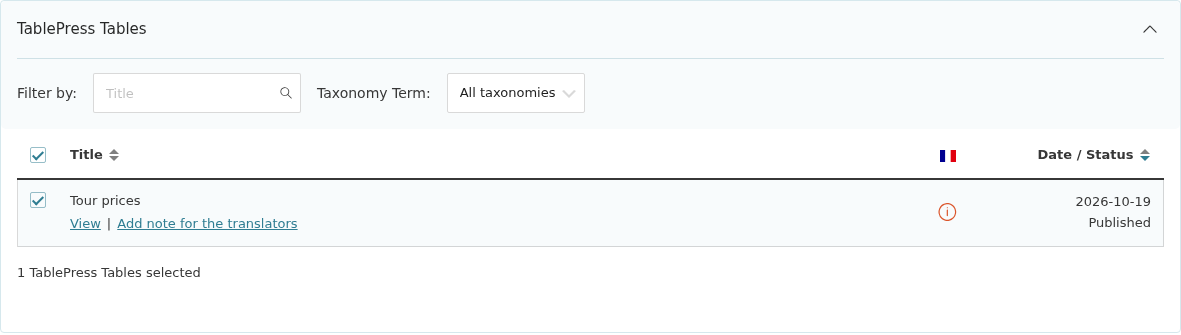
בחירת הטבלה בלוח בקרת תרגום - עבור אל הלשונית משימות תרגום ולחץ על תרגום בשורת הטבלה.
- בשדה Body, לחץ על הלשונית Code. תרגם את התאים שם, כפי שמתואר לעיל. אל תשתמש בלשונית Visual. בחר התרגום הושלם עבור כל שדה ולחץ על Save & Close.
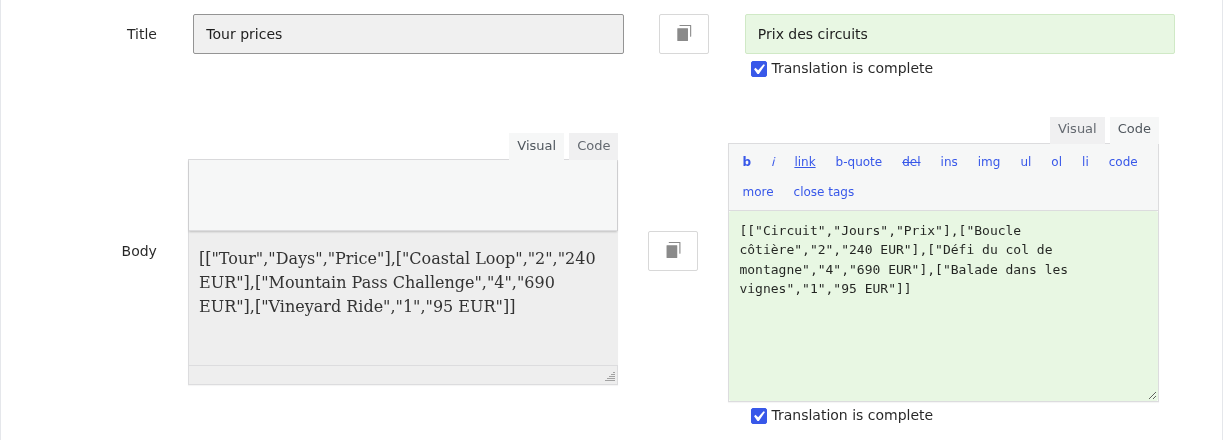
תאי הטבלה כקוד גולמי בעורך התרגום הקלאסי - השג את מזהה (ID) הטבלה המתורגמת:
- בלשונית משימות תרגום, מצא את שורת הטבלה. אם השורה אינה שם, המשימה מוקצית למתרגם אחר. קח את המשימה תחילה.
- לחץ על תצוגה.
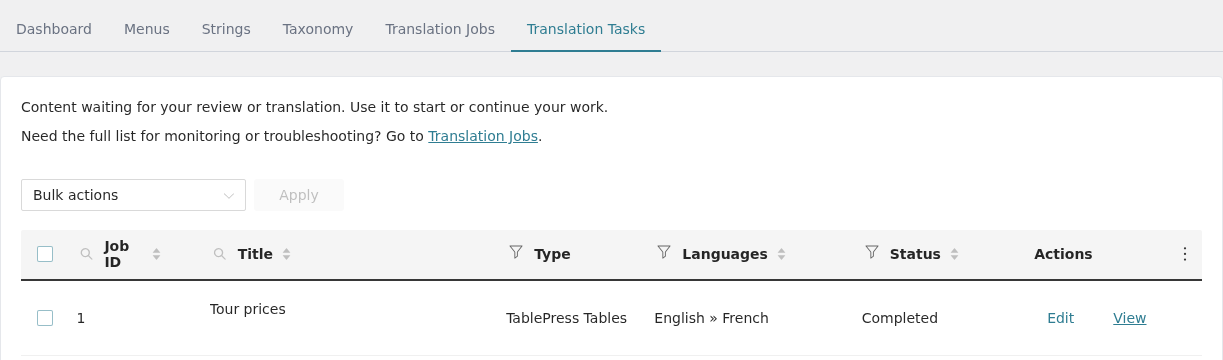
כפתור תצוגה בלשונית משימות תרגום - הדפדפן פותח כתובת כמו
example.com/fr/?post_type=tablepress_table&p=8. המספר אחריp=הוא מזהה (ID) הטבלה המתורגמת. העמוד מציג “Page not found”. זה תקין, מכיוון שטבלאות TablePress אינן עמודים ציבוריים.
- עבור אל הלשונית מחרוזות. בקטע כלי עזר, תחת Not seeing strings that you are looking for?, לחץ על תרגום טקסטים של ממשק הניהול.
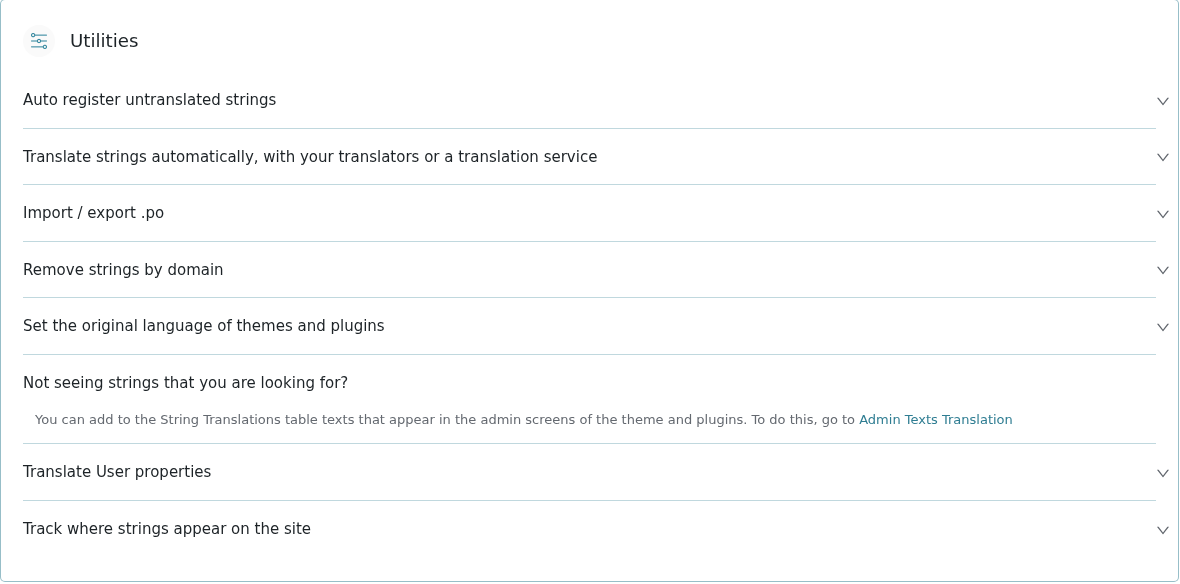
הקישור אל תרגום טקסטים של ממשק הניהול בקטע כלי עזר - חפש את tablepress_tables. בחר את התוצאה ולחץ על הוסף לתרגום מחרוזות.
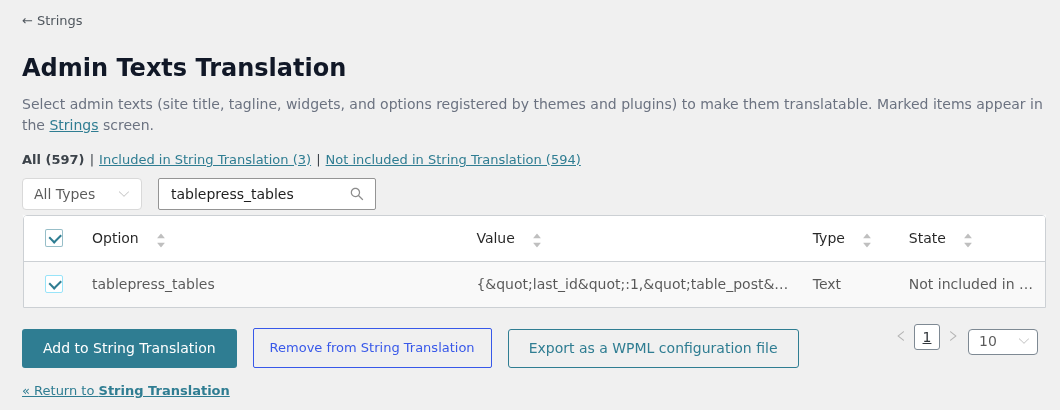
הוספת האפשרות tablepress_tables אל תרגום מחרוזות - חזור אל הלשונית מחרוזות. ברשימה הנפתחת של הדומיינים, בחר admin_texts_tablepress_tables ולחץ על סנן.
- מצא את מזהה (ID) הטבלה המקורית. המחרוזת מכילה צמדים כמו
"table_post":{"1":5}. המספר הראשון הוא מזהה הטבלה ש־TablePressAll Tables מציג. המספר השני הוא מזהה (ID) הטבלה המקורית. - לחץ על סמל העיפרון כדי לתרגם את המחרוזת. העתק את המקור אל התרגום. לאחר מכן, החלף את מזהה (ID) הטבלה המקורית (5 בדוגמה זו) במזהה (ID) הטבלה המתורגמת (8 בדוגמה זו). הקש Enter כדי לשמור.
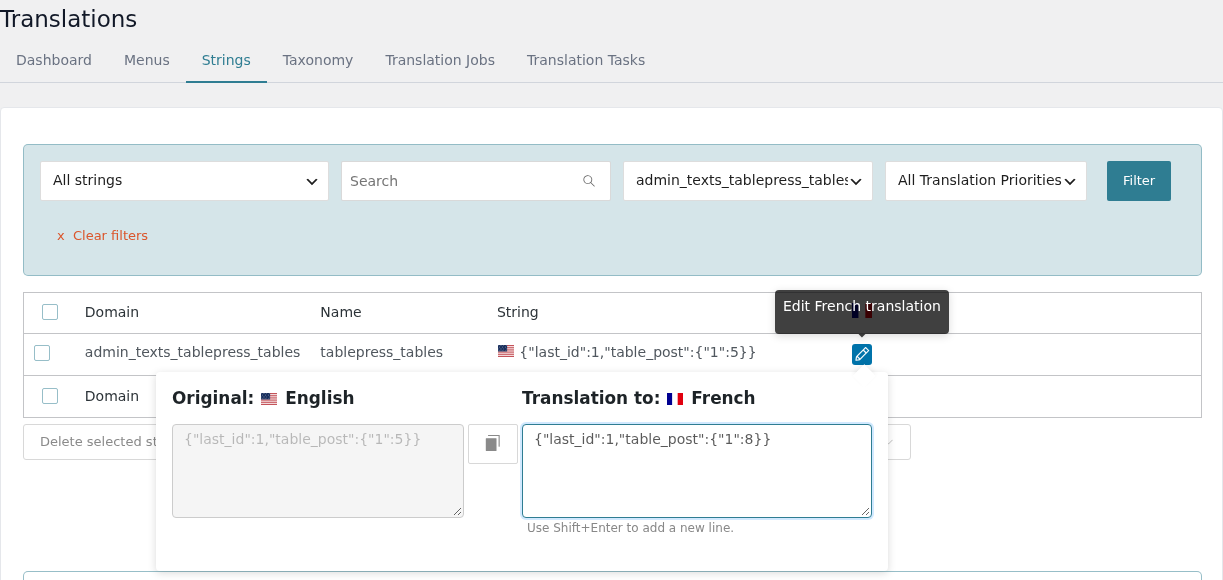
החלפת מזהה (ID) הטבלה המקורית במזהה (ID) הטבלה המתורגמת - תרגם את העמוד שמציג את הטבלה כרגיל. בלוק הטבלה או השורטקוד שומרים על אותו מזהה טבלה. בעמוד המתורגם, הוא מציג כעת את הטבלה המתורגמת.
