


Visão geral do problema
Se você criar uma tabela com o plugin TablePress, não poderá traduzi-la com o WPML. O WPML não mostra as células da tabela como textos separados no editor de tradução.
Solução alternativa
Existem três maneiras de mostrar uma tabela do TablePress em mais de um idioma. Escolha uma delas.
Opção 1: Uma tabela por idioma (recomendado)
Crie uma tabela para cada idioma. Em seguida, adicione cada tabela à página em seu idioma. O autor do TablePress também recomenda (abre em uma nova aba) essa solução.- Vá para TablePressTodas as tabelas.
- Passe o mouse sobre a tabela original e clique em Copiar.
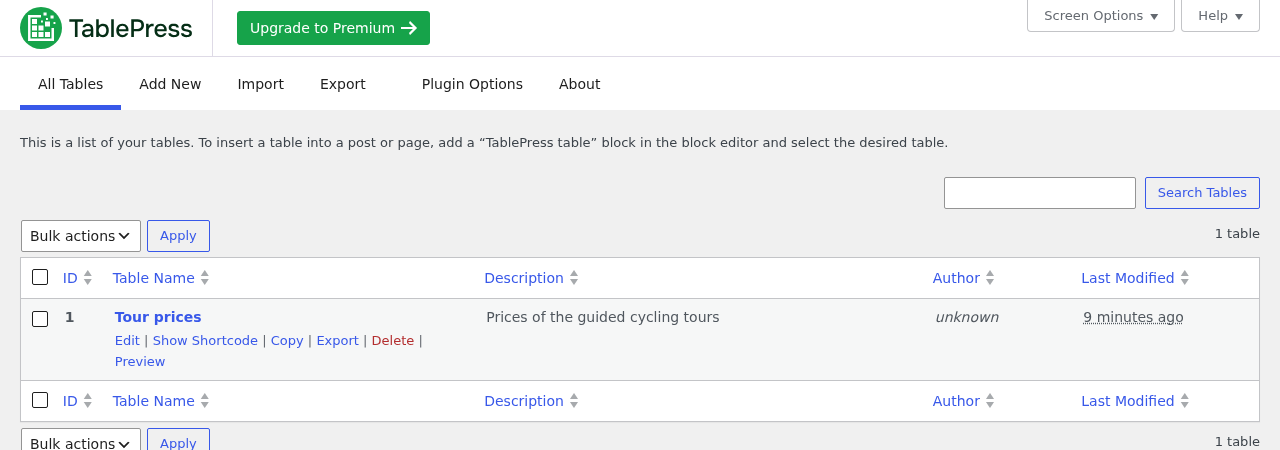
A ação de copiar na página de todas as tabelas do TablePress - Edite a cópia e traduza suas células no TablePress.
- Adicione a cópia à página traduzida. Use o bloco Tabela do TablePress ou o shortcode da cópia.
Opção 2: Filtragem de linhas (TablePress Premium)
Use o módulo Row Filtering (abre em uma nova aba) do TablePress Premium. Copie cada linha para cada idioma. Use o código do idioma como o termo de filtro, por exemplo, em uma primeira coluna extra oculta.Opção 3: Traduzir a tabela com o WPML (avançado)
Use esta opção apenas se as opções 1 e 2 não funcionarem para você. Faça um backup completo do seu site antes de começar.Limitações: O TablePress salva todas as células de uma tabela como um bloco de código. O WPML envia esse bloco para o editor de tradução como um único campo.
- Você não pode traduzir as células no Editor de tradução avançado.
- No Editor de tradução clássico, você só pode editar as células como código bruto, por exemplo,
[["Tour","Days","Price"],["Coastal Loop","2","240 EUR"]]. Traduza apenas as palavras dentro das aspas. Mantenha todos os colchetes, aspas e vírgulas. Um erro quebra a tabela.
- Vá para WPMLConfiguraçõesEditor de tradução. Em Editor de tradução clássico, clique em Escolher.
- Vá para WPMLConfiguraçõesTradução de tipos de post. Defina TablePress Tables como Traduzível – mostrar apenas os itens traduzidos e clique em Salvar.
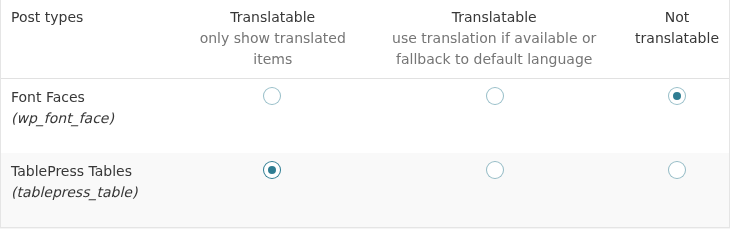
Tornando o tipo de post TablePress Tables traduzível - Vá para WPMLConfiguraçõesTradução de campos personalizados. Clique em Mostrar campos de sistema. Defina estes campos como Copiar e clique em Salvar:
- _tablepress_table_options
- _tablepress_table_visibility
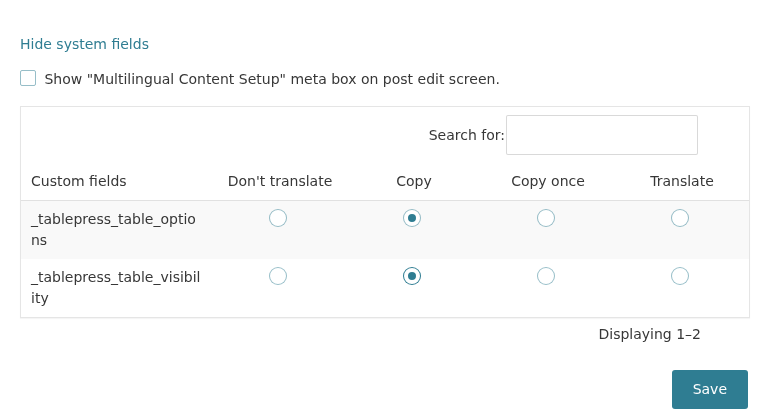
Definindo os dois campos de sistema do TablePress como Copiar - Vá para WPMLTraduções, na guia Painel. Na seção TablePress Tables, selecione a tabela. Clique em Traduzir seu conteúdo, escolha Traduzir eu mesmo e clique em Traduzir conteúdo.
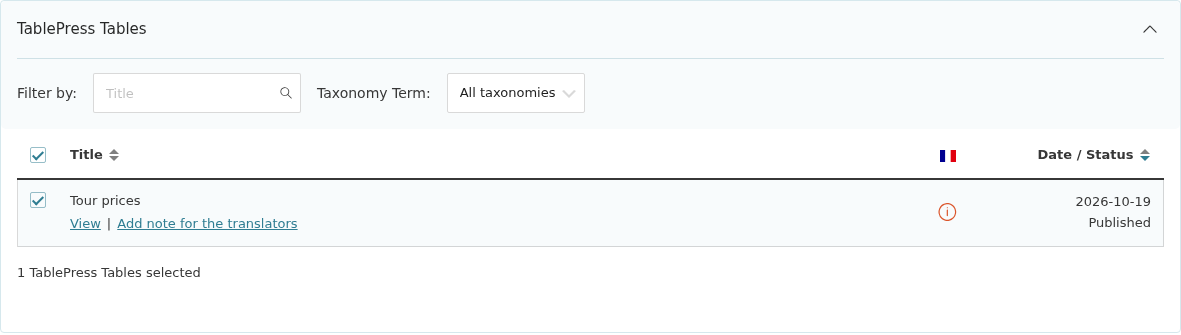
Selecionando a tabela no Painel de tradução - Vá para a guia Tarefas de tradução e clique em Traduzir na linha da tabela.
- No campo Corpo, clique na guia Código. Traduza as células lá, conforme descrito acima. Não use a guia Visual. Selecione A tradução está concluída para cada campo e clique em Salvar e fechar.
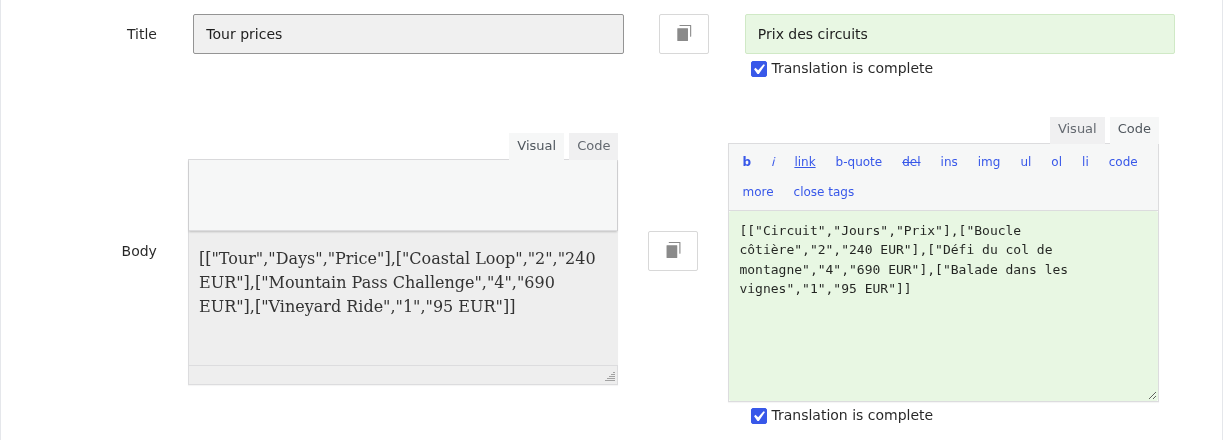
As células da tabela como código bruto no Editor de tradução clássico - Obtenha o ID da tabela traduzida:
- Na guia Tarefas de tradução, encontre a linha da tabela. Se a linha não estiver lá, o trabalho está atribuído a outro tradutor. Assuma o trabalho primeiro.
- Clique em Visualizar.
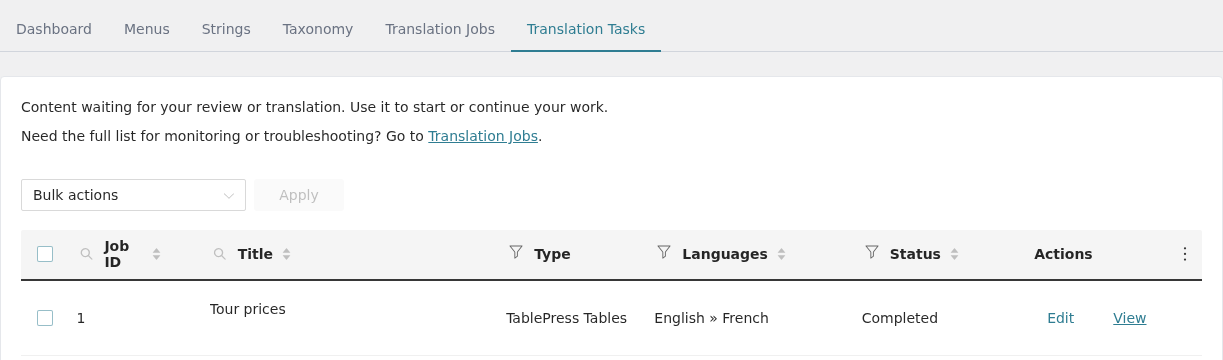
O botão Visualizar na guia Tarefas de tradução - O navegador abre um endereço como
example.com/fr/?post_type=tablepress_table&p=8. O número apósp=é o ID da tabela traduzida. A página mostra “Página não encontrada”. Isso é normal, porque as tabelas do TablePress não são páginas públicas.
- Vá para a guia Strings. Na seção Utilitários, em Não está vendo as strings que você está procurando?, clique em Tradução de textos de administração.
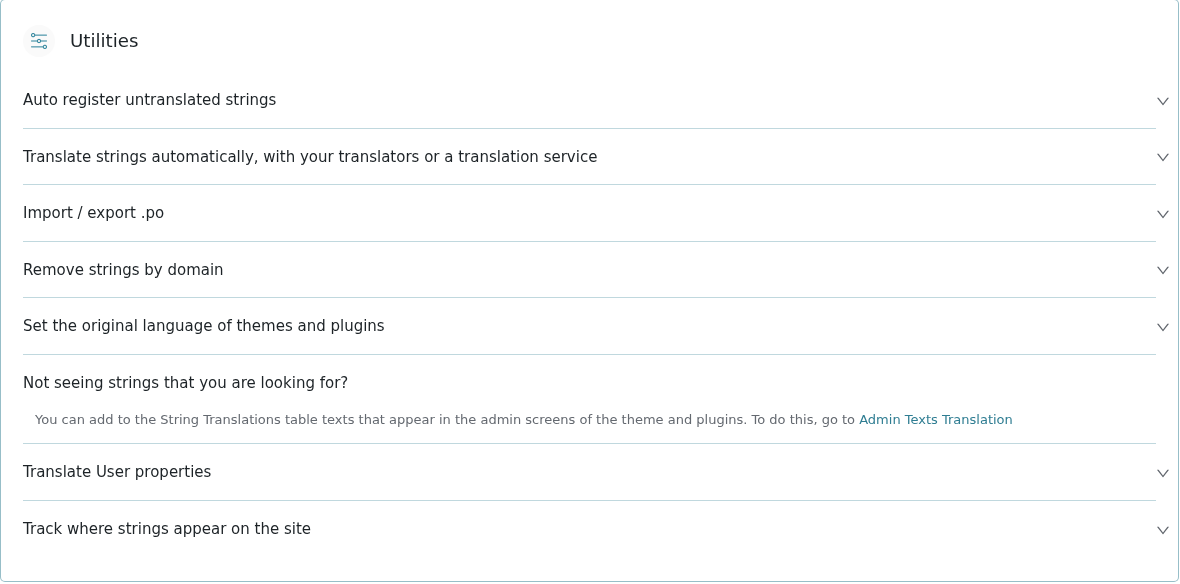
O link para Tradução de textos de administração na seção Utilitários - Pesquise por tablepress_tables. Selecione o resultado e clique em Adicionar à Tradução de Strings.
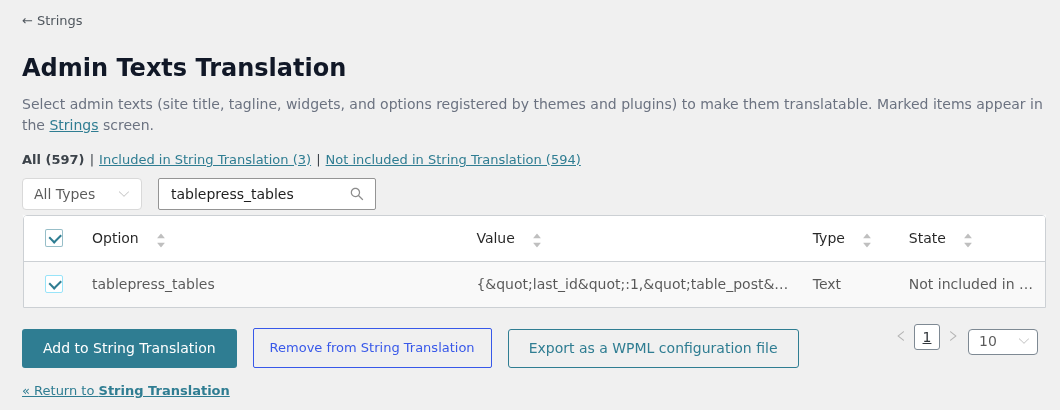
Adicionando a opção tablepress_tables à Tradução de Strings - Volte para a guia Strings. No menu suspenso de domínios, selecione admin_texts_tablepress_tables e clique em Filtrar.
- Encontre o ID da tabela original. A string contém pares como
"table_post":{"1":5}. O primeiro número é o ID da tabela que TablePressTodas as tabelas mostra. O segundo número é o ID da tabela original. - Clique no ícone de lápis para traduzir a string. Copie o original para a tradução. Em seguida, substitua o ID da tabela original (5 neste exemplo) pelo ID da tabela traduzida (8 neste exemplo). Pressione Enter para salvar.
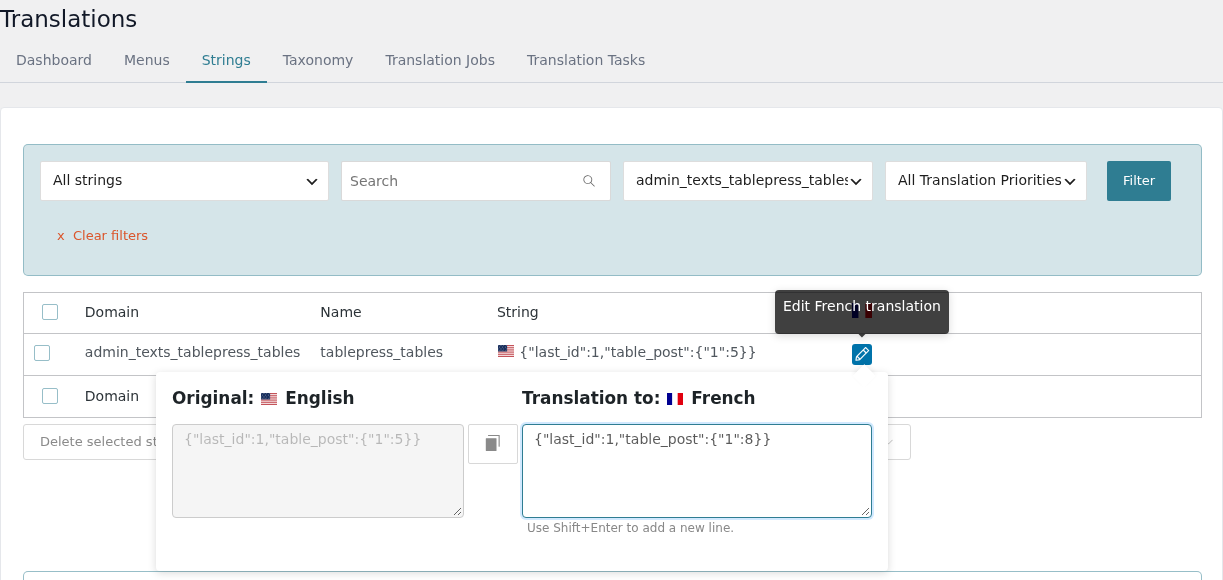
Substituindo o ID da tabela original pelo ID da tabela traduzida - Traduza a página que mostra a tabela como de costume. O bloco ou shortcode da tabela mantém o mesmo ID da tabela. Na página traduzida, agora ele mostra a tabela traduzida.
