


Resumen del problema
Si crea una tabla con el plugin TablePress, no puede traducirla con WPML. WPML no muestra las celdas de la tabla como textos separados en el editor de traducción.
Solución alternativa
Hay tres formas de mostrar una tabla de TablePress en más de un idioma. Elija una de ellas.
Opción 1: una tabla por idioma (recomendado)
Cree una tabla para cada idioma. Luego, añada cada tabla a la página en su idioma. El autor de TablePress también recomienda (se abre en una pestaña nueva) esta solución.- Vaya a TablePressTodas las tablas.
- Pase el cursor sobre la tabla original y haga clic en Copiar.
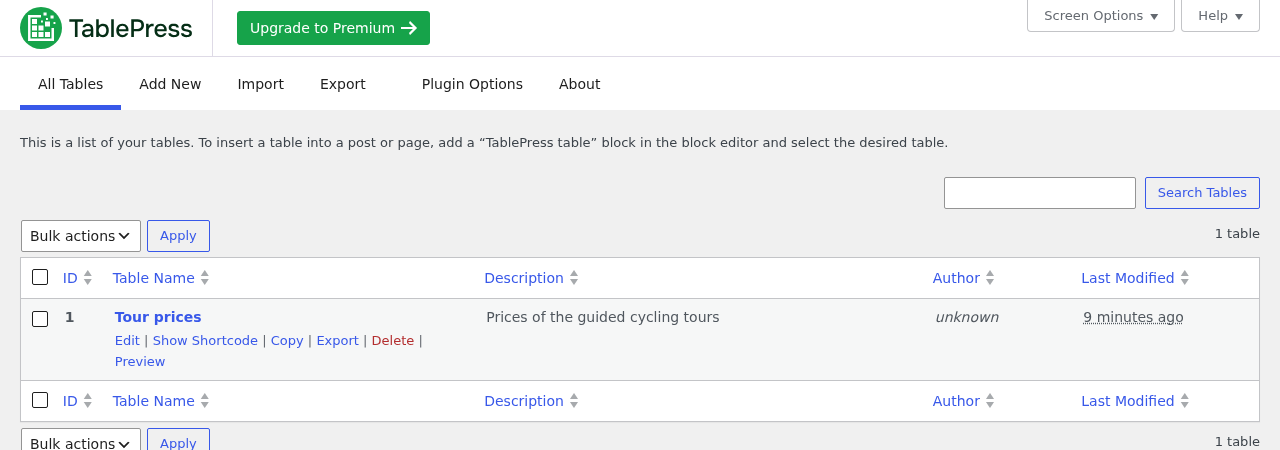
La acción Copiar en la página Todas las tablas de TablePress - Edite la copia y traduzca sus celdas en TablePress.
- Añada la copia a la página traducida. Use el bloque Tabla de TablePress o el shortcode de la copia.
Opción 2: Row Filtering (TablePress Premium)
Use el módulo Row Filtering (se abre en una pestaña nueva) de TablePress Premium. Copie cada fila para cada idioma. Use el código del idioma como término de filtro, por ejemplo, en una primera columna adicional oculta.Opción 3: traducir la tabla con WPML (avanzado)
Use esta opción solo si las opciones 1 y 2 no le funcionan. Haga una copia de seguridad completa de su sitio antes de empezar.Limitaciones: TablePress guarda todas las celdas de una tabla como un solo bloque de código. WPML envía este bloque al editor de traducción como un único campo.
- No puede traducir las celdas en el Editor de traducción avanzado.
- En el Editor de traducción clásico, solo puede editar las celdas como código sin formato, por ejemplo,
[["Tour","Days","Price"],["Coastal Loop","2","240 EUR"]]. Traduzca solo las palabras entre comillas. Mantenga todos los corchetes, comillas y comas. Un solo error romperá la tabla.
- Vaya a WPMLConfiguraciónEditor de traducción. En Editor de traducción clásico, haga clic en Elegir.
- Vaya a WPMLConfiguraciónTraducción de tipos de entrada. Configure TablePress Tables como Traducible: mostrar solo los elementos traducidos y haga clic en Guardar.
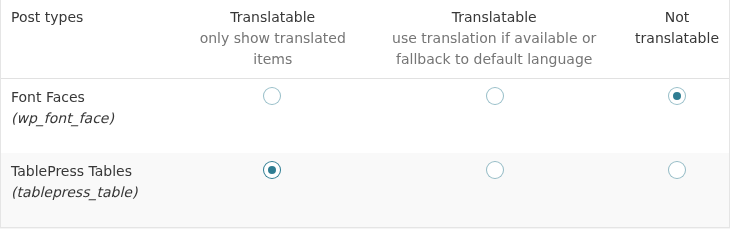
Hacer traducible el tipo de contenido TablePress Tables - Vaya a WPMLConfiguraciónTraducción de campos personalizados. Haga clic en Mostrar campos del sistema. Configure estos campos como Copiar y haga clic en Guardar:
- _tablepress_table_options
- _tablepress_table_visibility
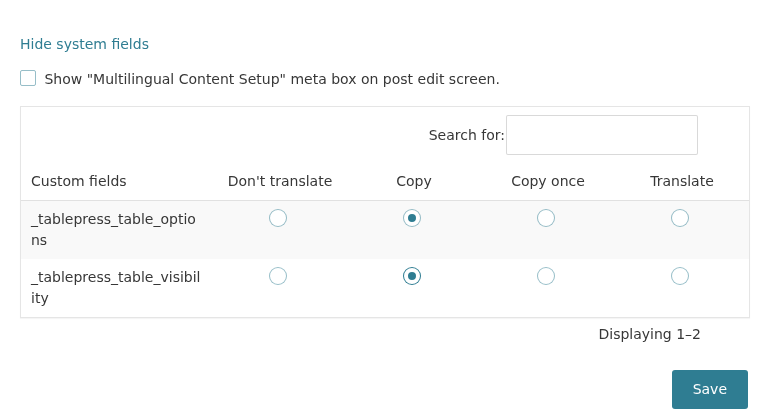
Configurar los dos campos del sistema de TablePress como Copiar - Vaya a WPMLTraducciones, en la pestaña Escritorio. En la sección TablePress Tables, seleccione la tabla. Haga clic en Traducir su contenido, elija Traducir yo mismo y haga clic en Traducir contenido.
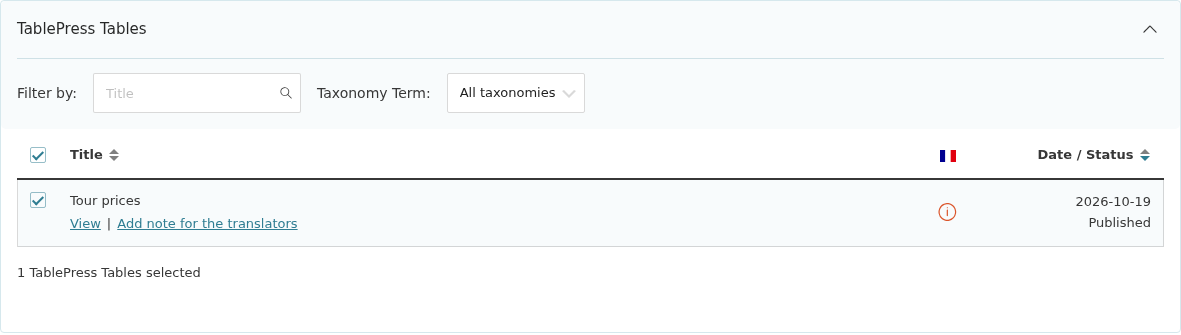
Seleccionar la tabla en el Escritorio de traducción - Vaya a la pestaña Tareas de traducción y haga clic en Traducir en la fila de la tabla.
- En el campo Cuerpo, haga clic en la pestaña Código. Traduzca las celdas allí, como se describió anteriormente. No use la pestaña Visual. Seleccione La traducción se ha completado para cada campo y haga clic en Guardar y cerrar.
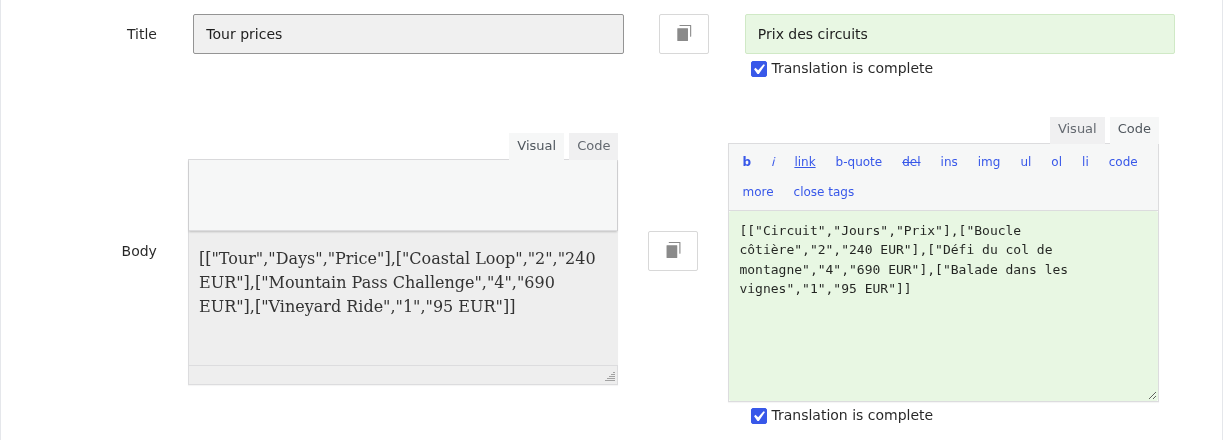
Las celdas de la tabla como código sin formato en el Editor de traducción clásico - Obtenga el ID de la tabla traducida:
- En la pestaña Tareas de traducción, busque la fila de la tabla. Si la fila no está allí, el trabajo está asignado a otro traductor. Tome el trabajo primero.
- Haga clic en Ver.
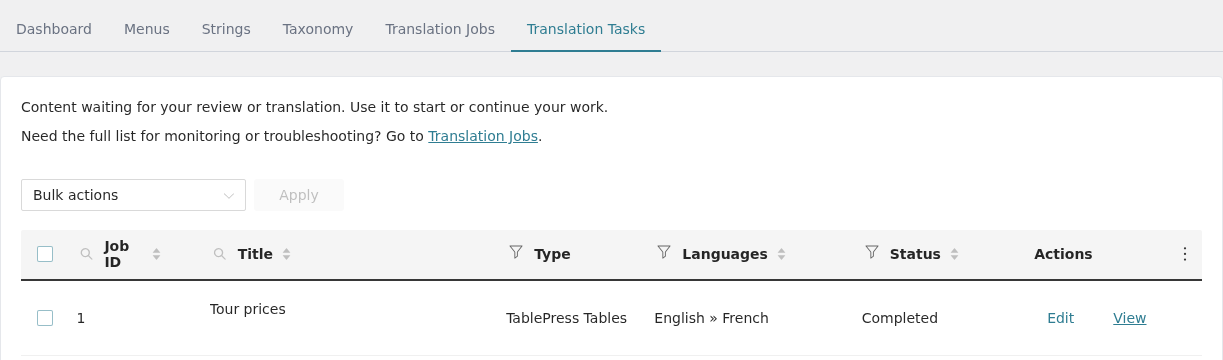
El botón Ver en la pestaña Tareas de traducción - El navegador abrirá una dirección como
example.com/fr/?post_type=tablepress_table&p=8. El número después dep=es el ID de la tabla traducida. La página mostrará «Página no encontrada». Esto es normal, ya que las tablas de TablePress no son páginas públicas.
- Vaya a la pestaña Cadenas. En la sección Utilidades, en ¿No encuentra las cadenas que busca?, haga clic en Traducción de textos de administración.
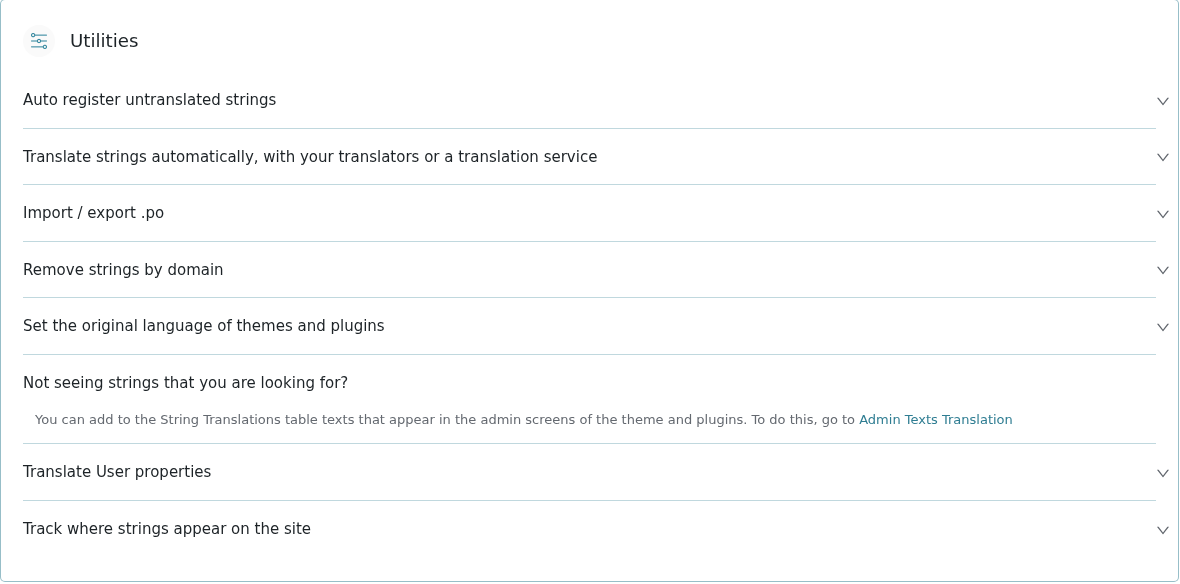
El enlace a Traducción de textos de administración en la sección Utilidades - Busque tablepress_tables. Seleccione el resultado y haga clic en Añadir a Traducción de cadenas.
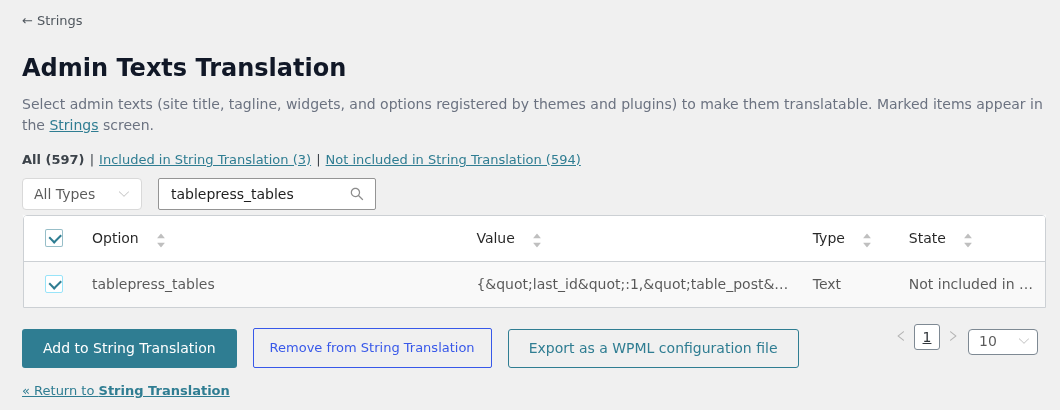
Añadir la opción tablepress_tables a Traducción de cadenas - Vuelva a la pestaña Cadenas. En el menú desplegable de dominios, seleccione admin_texts_tablepress_tables y haga clic en Filtrar.
- Busque el ID de la tabla original. La cadena contiene pares como
"table_post":{"1":5}. El primer número es el ID de tabla que muestra TablePressTodas las tablas. El segundo número es el ID de la tabla original. - Haga clic en el icono del lápiz para traducir la cadena. Copie el original en la traducción. A continuación, reemplace el ID de la tabla original (5 en este ejemplo) por el ID de la tabla traducida (8 en este ejemplo). Pulse Intro para guardar.
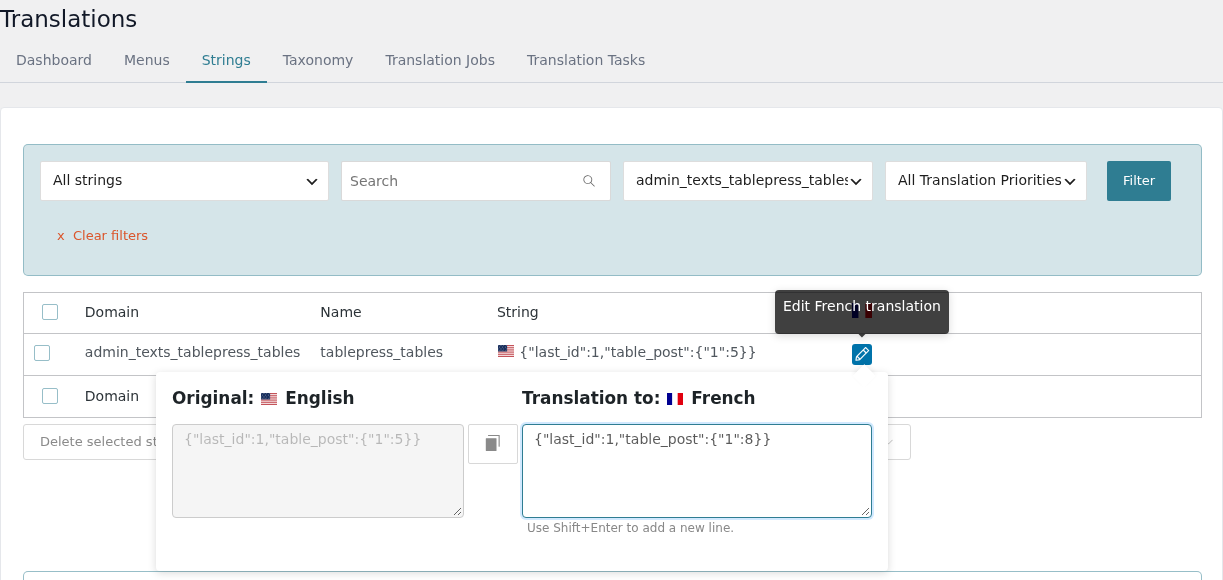
Reemplazar el ID de la tabla original por el ID de la tabla traducida - Traduzca la página que muestra la tabla como de costumbre. El bloque de la tabla o el shortcode mantiene el mismo ID de tabla. En la página traducida, ahora se mostrará la tabla traducida.
