


Übersicht über das Problem
Wenn Sie eine Tabelle mit dem TablePress-Plugin erstellen, können Sie diese nicht mit WPML übersetzen. WPML zeigt die Zellen der Tabelle im Übersetzungs-Editor nicht als separate Texte an.
Problemumgehung
Es gibt drei Möglichkeiten, eine TablePress-Tabelle in mehr als einer Sprache anzuzeigen. Wählen Sie eine davon aus.
Option 1: Eine Tabelle pro Sprache (empfohlen)
Erstellen Sie für jede Sprache eine Tabelle. Fügen Sie dann jede Tabelle zur Seite in der jeweiligen Sprache hinzu. Der TablePress-Autor empfiehlt (wird in einem neuen Tab geöffnet) diese Lösung ebenfalls.- Gehen Sie zu TablePressAll Tables.
- Fahren Sie mit der Maus über die Originaltabelle und klicken Sie auf Copy.
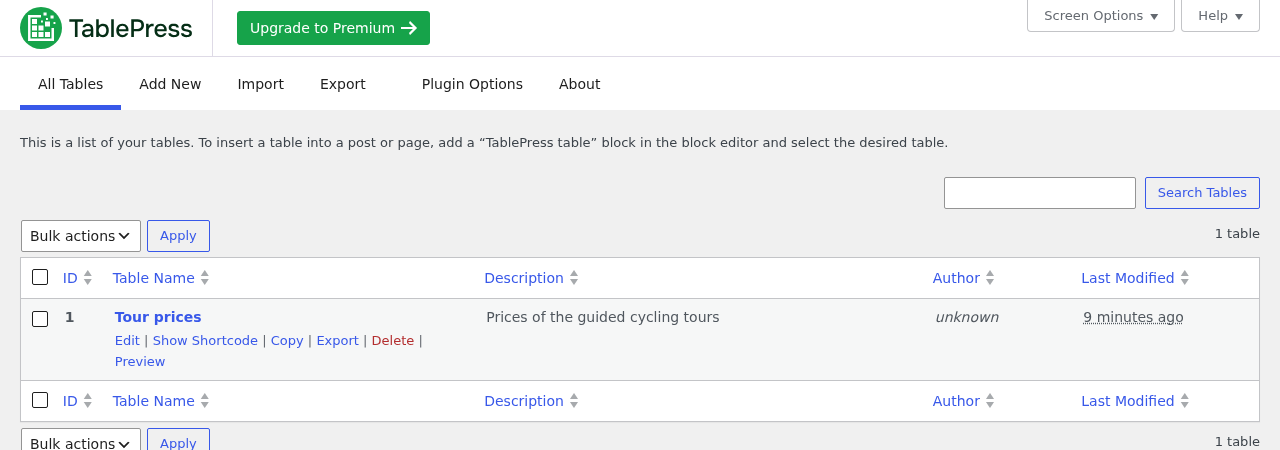
Die Aktion Copy auf der TablePress-Seite All Tables - Bearbeiten Sie die Kopie und übersetzen Sie ihre Zellen in TablePress.
- Fügen Sie die Kopie zur übersetzten Seite hinzu. Verwenden Sie den Block TablePress table oder den Shortcode der Kopie.
Option 2: Zeilenfilterung (TablePress Premium)
Verwenden Sie das Row Filtering-Modul (wird in einem neuen Tab geöffnet) von TablePress Premium. Kopieren Sie jede Zeile für jede Sprache. Verwenden Sie den Sprachcode als Filterbegriff, zum Beispiel in einer zusätzlichen, verborgenen ersten Spalte.Option 3: Die Tabelle mit WPML übersetzen (erweitert)
Verwenden Sie diese Option nur, wenn die Optionen 1 und 2 für Sie nicht funktionieren. Erstellen Sie ein vollständiges Backup Ihrer Website, bevor Sie beginnen.Einschränkungen: TablePress speichert alle Zellen einer Tabelle als einen Code-Block. WPML sendet diesen Block als ein Feld an den Übersetzungs-Editor.
- Sie können die Zellen nicht im Erweiterten Übersetzungs-Editor übersetzen.
- Im Klassischen Übersetzungs-Editor können Sie die Zellen nur als Rohcode bearbeiten, zum Beispiel
[["Tour","Days","Price"],["Coastal Loop","2","240 EUR"]]. Übersetzen Sie nur die Wörter innerhalb der Anführungszeichen. Behalten Sie jede Klammer, jedes Anführungszeichen und jedes Komma bei. Ein einziger Fehler macht die Tabelle unbrauchbar.
- Gehen Sie zu WPMLEinstellungenÜbersetzungs-Editor. Klicken Sie unter Klassischer Übersetzungs-Editor auf Auswählen.
- Gehen Sie zu WPMLEinstellungenBeitragstypen-Übersetzung. Setzen Sie TablePress Tables auf Übersetzbar – nur übersetzte Elemente anzeigen und klicken Sie auf Speichern.
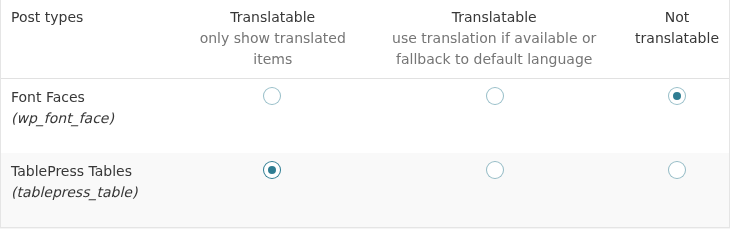
Den Beitragstyp TablePress Tables übersetzbar machen - Gehen Sie zu WPMLEinstellungenÜbersetzung benutzerdefinierter Felder. Klicken Sie auf Systemfelder anzeigen. Setzen Sie diese Felder auf Kopieren und klicken Sie auf Speichern:
- _tablepress_table_options
- _tablepress_table_visibility
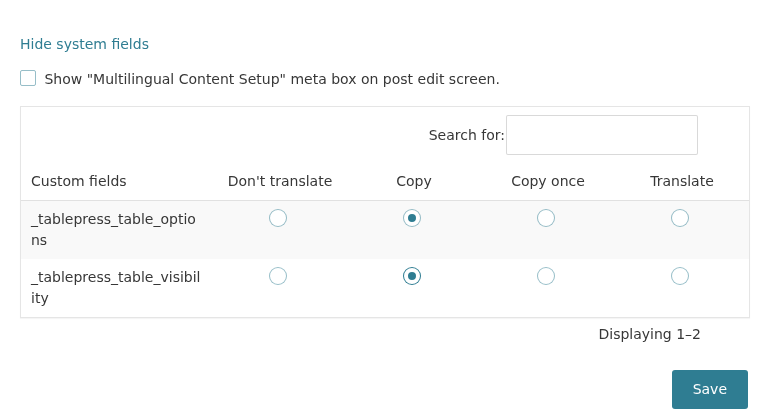
Die beiden TablePress-Systemfelder auf Kopieren setzen - Gehen Sie zu WPMLÜbersetzungen, in die Registerkarte Dashboard. Wählen Sie im Abschnitt TablePress Tables die Tabelle aus. Klicken Sie auf Ihre Inhalte übersetzen, wählen Sie Selbst übersetzen und klicken Sie auf Inhalte übersetzen.
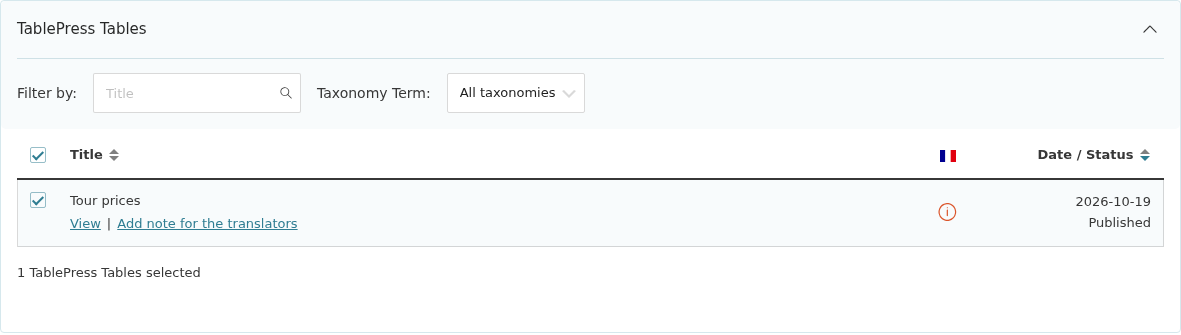
Auswählen der Tabelle im Übersetzungs-Dashboard - Gehen Sie zur Registerkarte Übersetzungsaufgaben und klicken Sie in der Zeile der Tabelle auf Übersetzen.
- Klicken Sie im Feld Body auf die Registerkarte Code. Übersetzen Sie die Zellen dort, wie oben beschrieben. Verwenden Sie nicht die Registerkarte Visuell. Wählen Sie für jedes Feld Übersetzung ist abgeschlossen und klicken Sie auf Speichern & schließen.
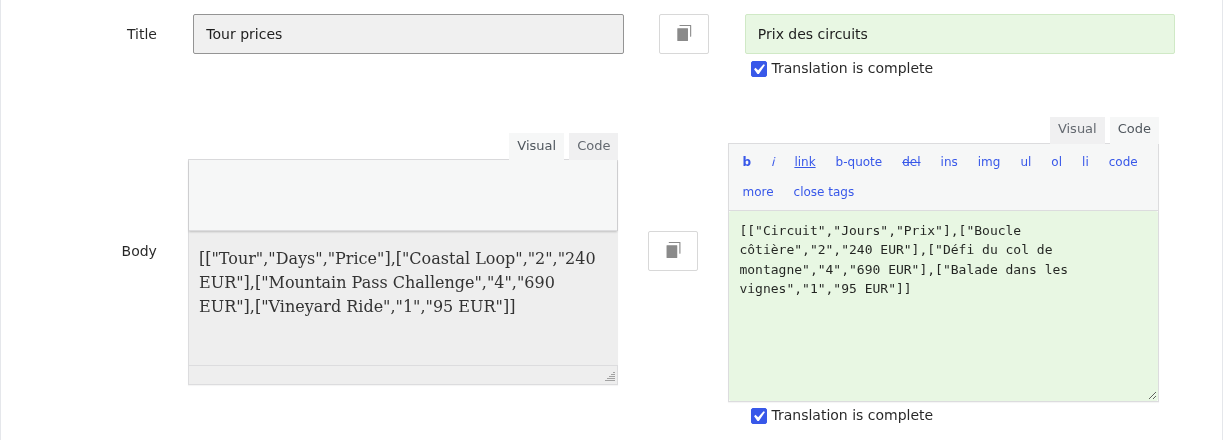
Die Tabellenzellen als Rohcode im Klassischen Übersetzungs-Editor - Ermitteln Sie die ID der übersetzten Tabelle:
- Suchen Sie in der Registerkarte Übersetzungsaufgaben nach der Zeile der Tabelle. Wenn die Zeile dort nicht vorhanden ist, ist der Auftrag einem anderen Übersetzer zugewiesen. Übernehmen Sie den Auftrag zunächst.
- Klicken Sie auf Anzeigen.
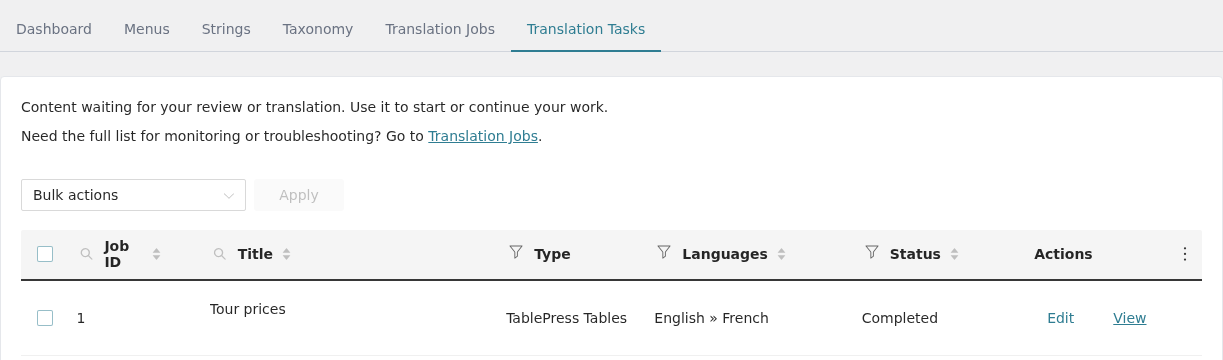
Die Schaltfläche Anzeigen in der Registerkarte Übersetzungsaufgaben - Der Browser öffnet eine Adresse wie
example.com/fr/?post_type=tablepress_table&p=8. Die Zahl nachp=ist die ID der übersetzten Tabelle. Die Seite zeigt „Seite nicht gefunden“ an. Das ist normal, da TablePress-Tabellen keine öffentlichen Seiten sind.
- Gehen Sie zur Registerkarte Strings. Klicken Sie im Abschnitt Dienstprogramme unter Sie sehen die gesuchten Strings nicht? auf Admin-Texte übersetzen.
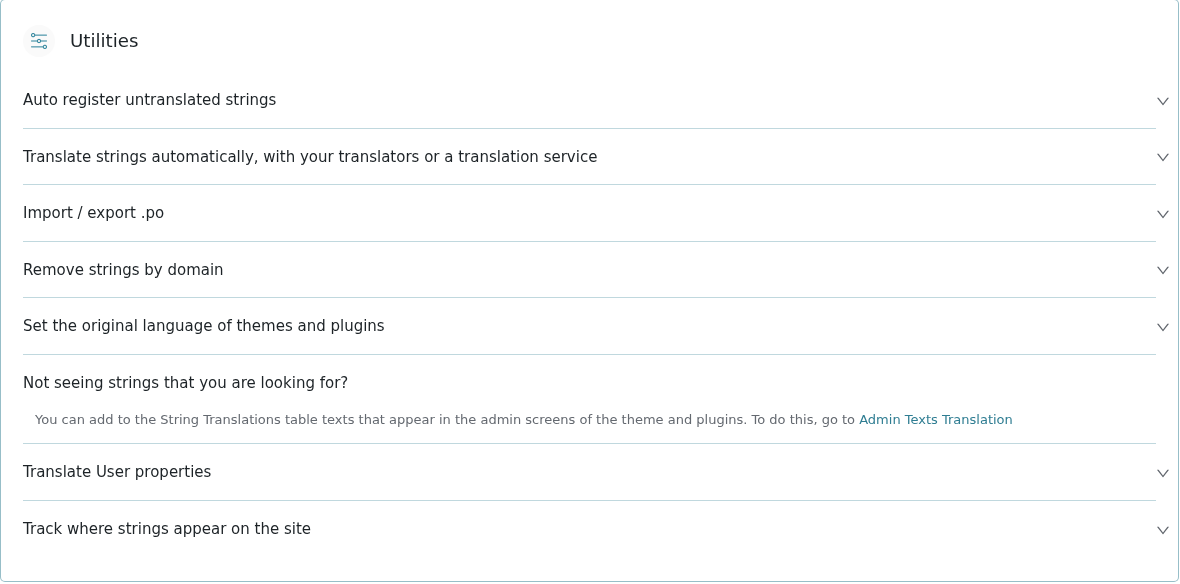
Der Link zu Admin-Texte übersetzen im Abschnitt Dienstprogramme - Suchen Sie nach tablepress_tables. Wählen Sie das Ergebnis aus und klicken Sie auf Zur String-Übersetzung hinzufügen.
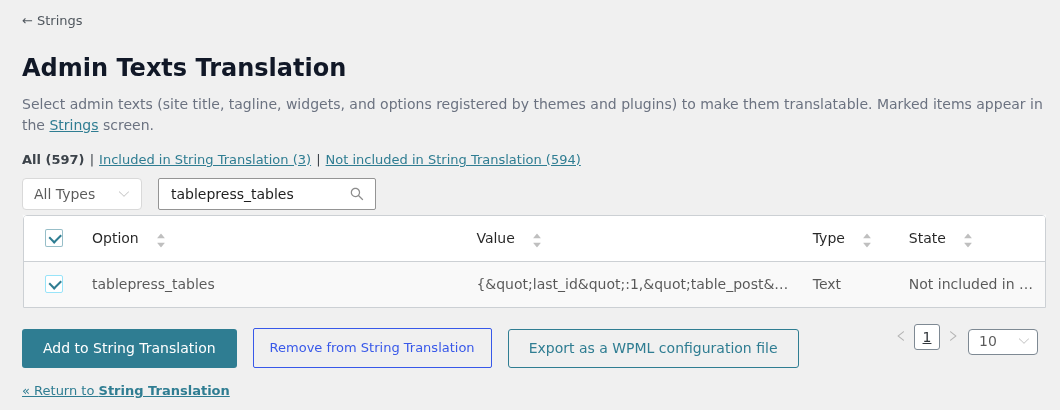
Hinzufügen der Option tablepress_tables zur String-Übersetzung - Gehen Sie zurück zur Registerkarte Strings. Wählen Sie im Domain-Dropdown-Menü admin_texts_tablepress_tables aus und klicken Sie auf Filtern.
- Ermitteln Sie die ID der Originaltabelle. Der String enthält Paare wie
"table_post":{"1":5}. Die erste Zahl ist die Tabellen-ID, die unter TablePressAll Tables angezeigt wird. Die zweite Zahl ist die ID der Originaltabelle. - Klicken Sie auf das Stift-Symbol, um den String zu übersetzen. Kopieren Sie das Original in die Übersetzung. Ersetzen Sie dann die ID der Originaltabelle (5 in diesem Beispiel) durch die ID der übersetzten Tabelle (8 in diesem Beispiel). Drücken Sie die Eingabetaste, um zu speichern.
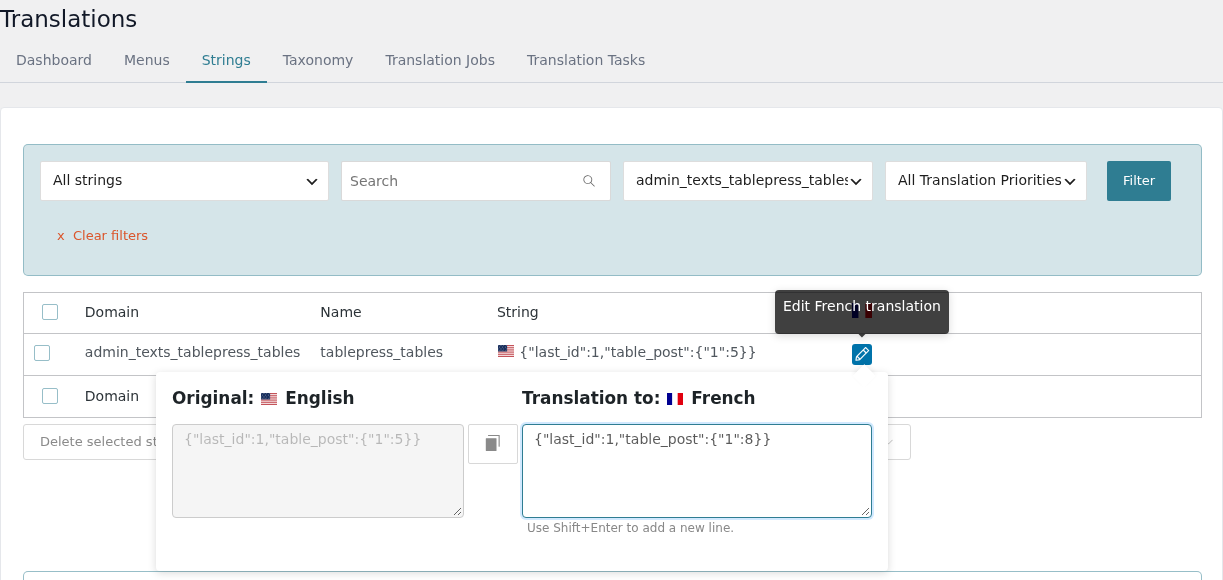
Ersetzen der Originaltabellen-ID durch die ID der übersetzten Tabelle - Übersetzen Sie die Seite, auf der die Tabelle angezeigt wird, wie gewohnt. Der Tabellen-Block oder Shortcode behält dieselbe Tabellen-ID. Auf der übersetzten Seite wird nun die übersetzte Tabelle angezeigt.
