Узнайте, как с помощью WPML показывать разные дизайны страниц для каждого языка, начиная с пустого черновика или дубликата оригинального контента.
Обновлено: 29 января 2026 года
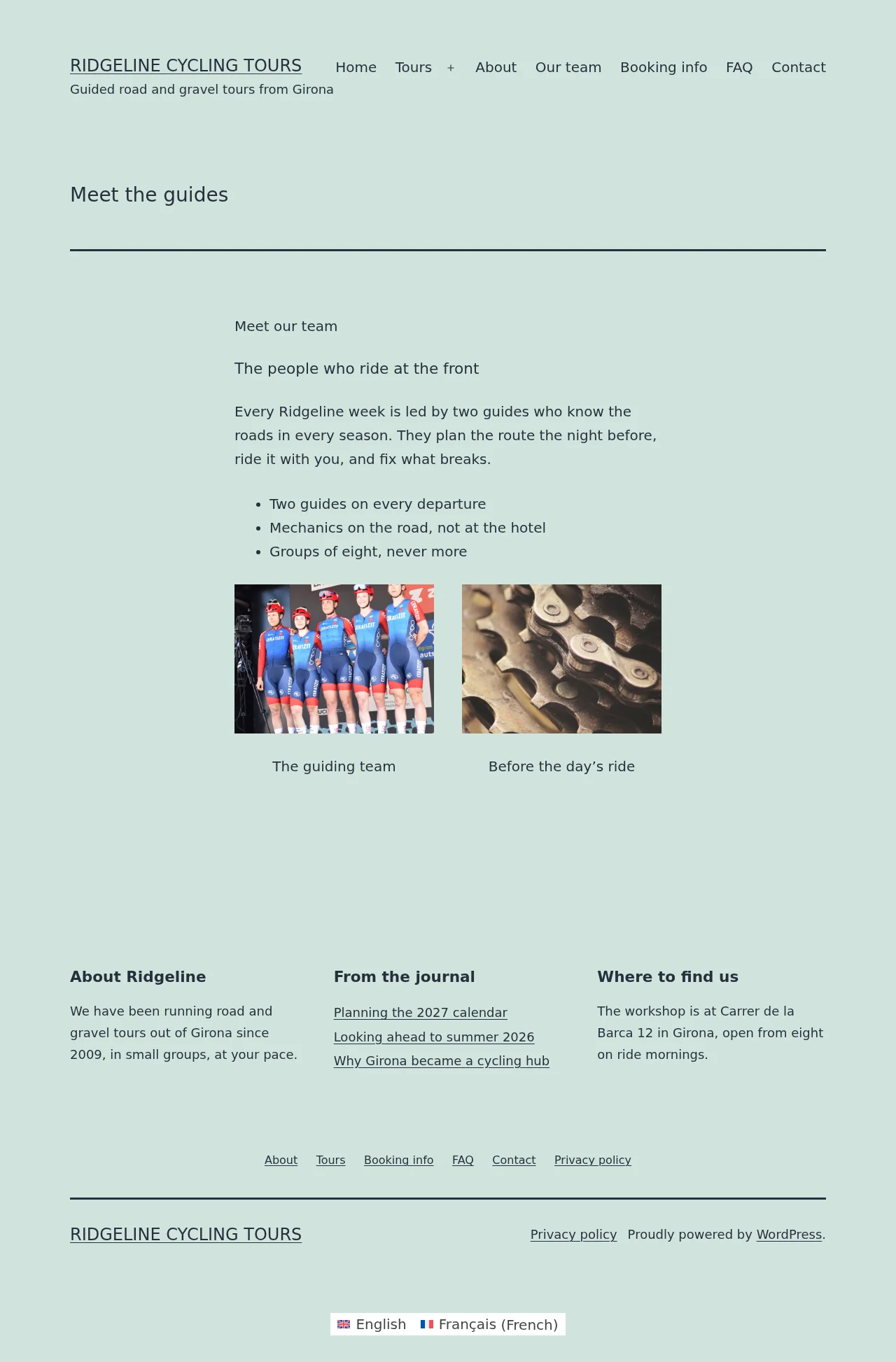
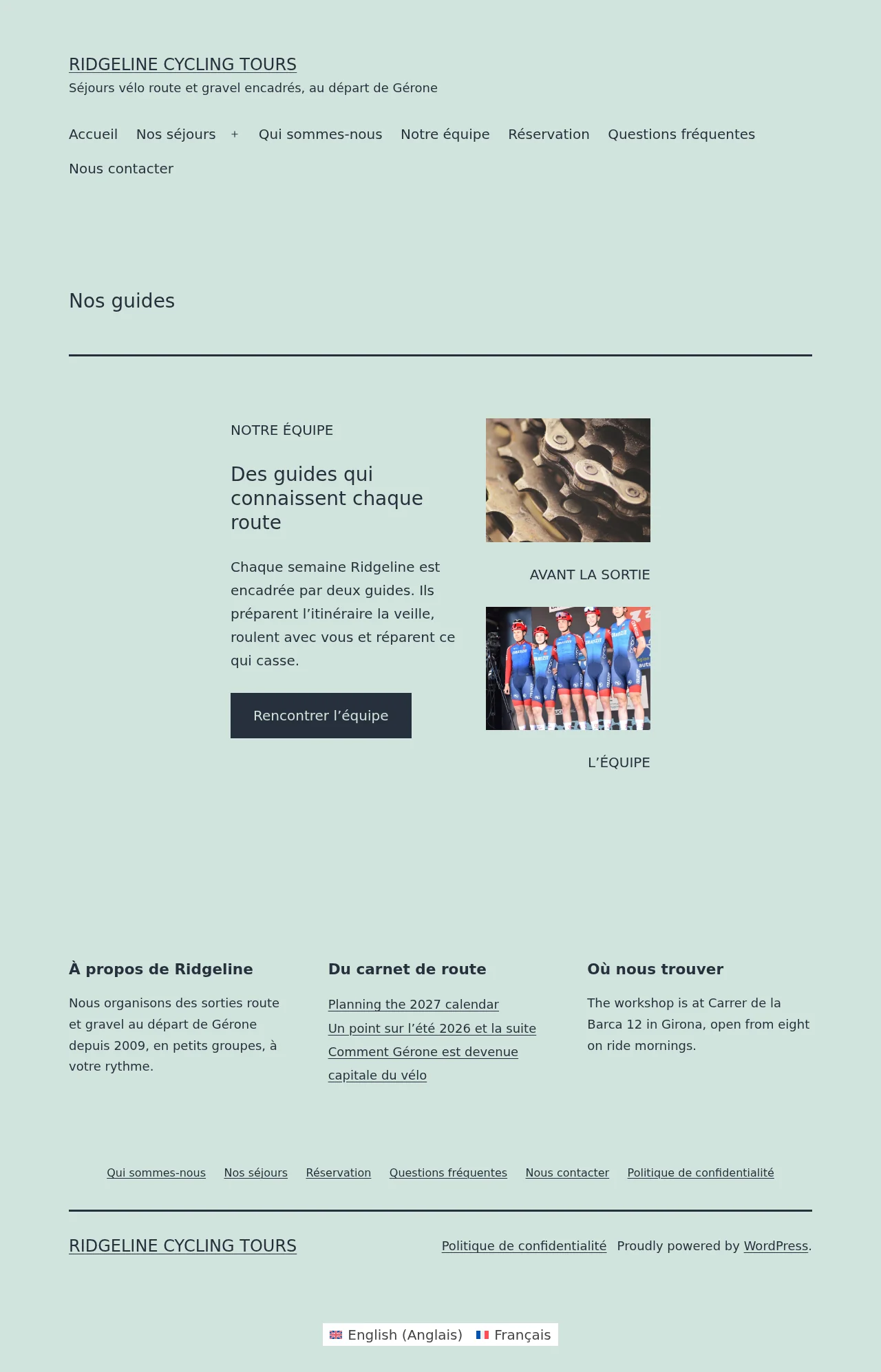
Создание разных дизайнов и переводов для каждого языка помогает персонализировать контент для различных аудиторий. Например, вот страница на английском и французском языках с разными дизайнами:
Страница на английском языке
Страница на французском языке
Создание разных дизайнов для каждого языка
При создании другого дизайна для языка Вы должны переводить контент вручную в Редакторе WordPress. Если Вы используете Редактор переводов или автоматический перевод, Ваш пользовательский дизайн будет перезаписан макетом оригинальной страницы.
WPML предлагает два способа создания разных дизайнов для каждого языка:
Начать с пустой страницы — создайте новый дизайн из пустого черновика и добавьте переводы вручную
Откройте для редактирования страницу или запись на языке по умолчанию.
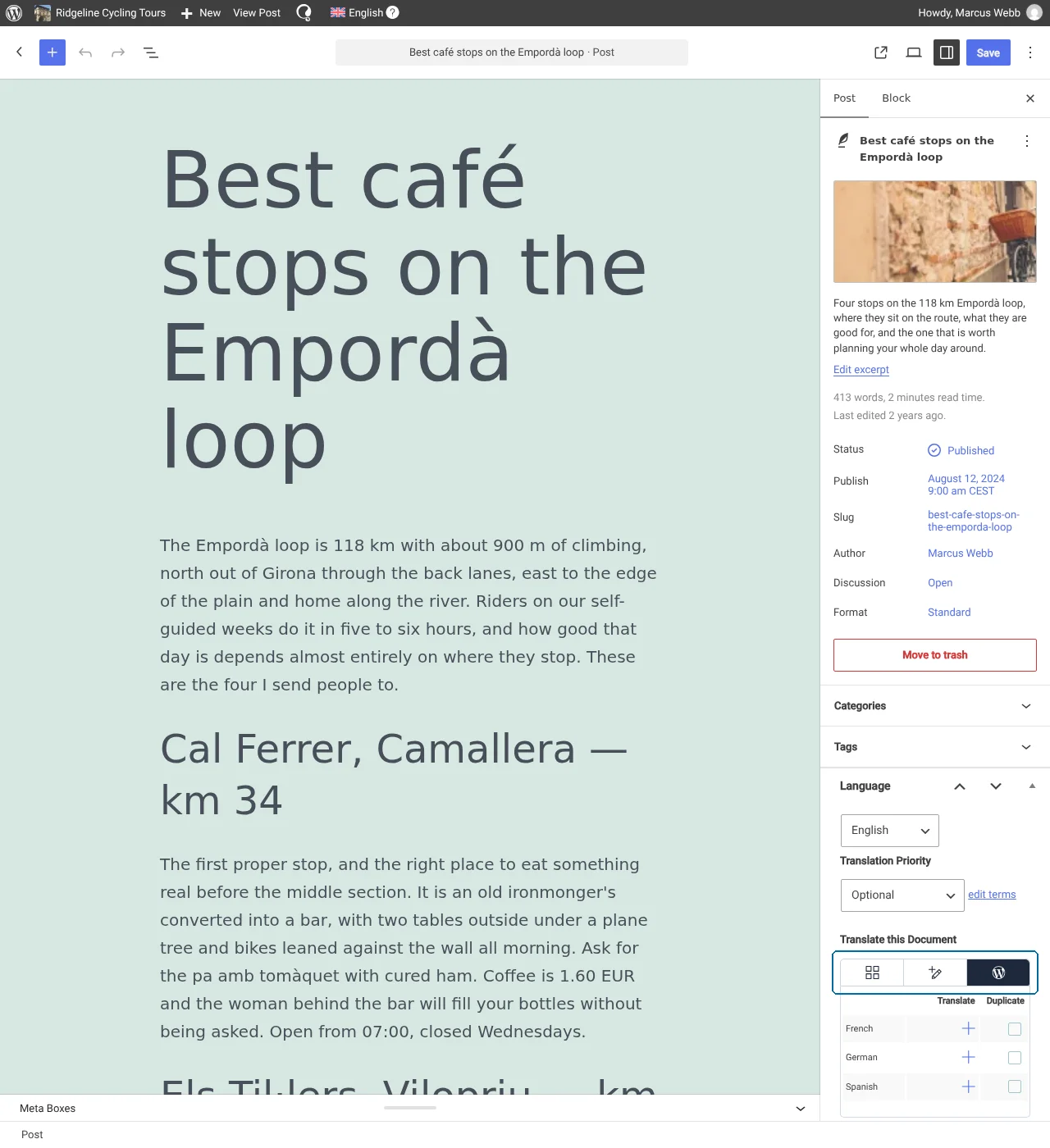
В разделе Язык справа перейдите на вкладку Редактор WordPress в блоке Перевести этот документ.
Переключение на вкладку Редактор WordPress
Во всплывающем окне выберите Только эту страницу и нажмите Применить.
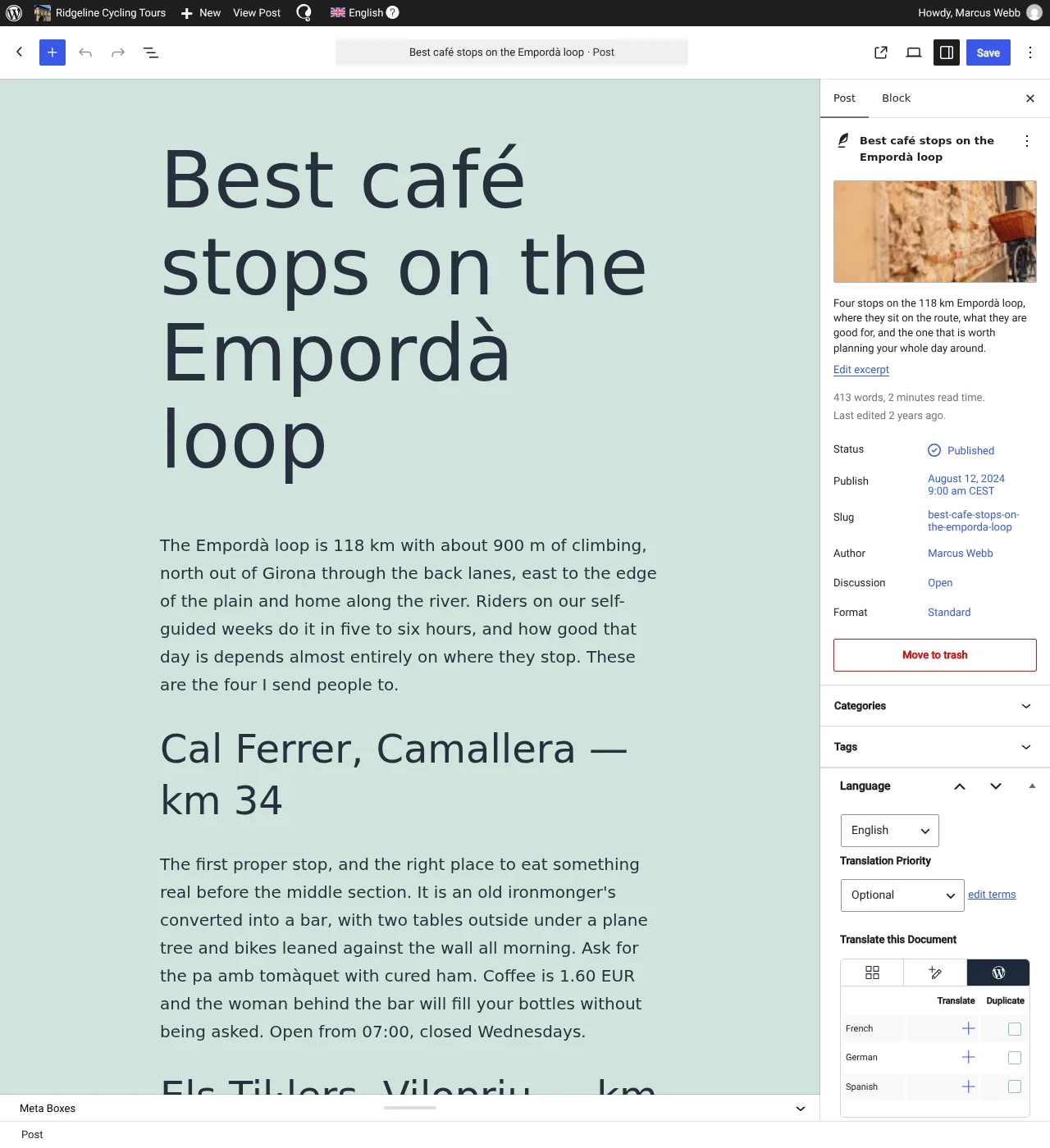
В появившейся таблице под разделом Перевести этот документ нажмите на значок плюса рядом с языком, для которого Вы хотите создать другой дизайн. Появится пустой черновик.
Таблица языков в разделе Перевести этот документ
Создайте дизайн страницы и вручную добавьте переводы. Затем нажмите Опубликовать.
Создание дизайна из дубликата оригинальной страницы
Чтобы создать другой дизайн на другом языке, начиная с копии оригинального контента:
Откройте для редактирования страницу или запись на языке по умолчанию.
В разделе Язык справа перейдите на вкладку Редактор WordPress в блоке Перевести этот документ.
Во всплывающем окне выберите Только эту страницу и нажмите Применить.
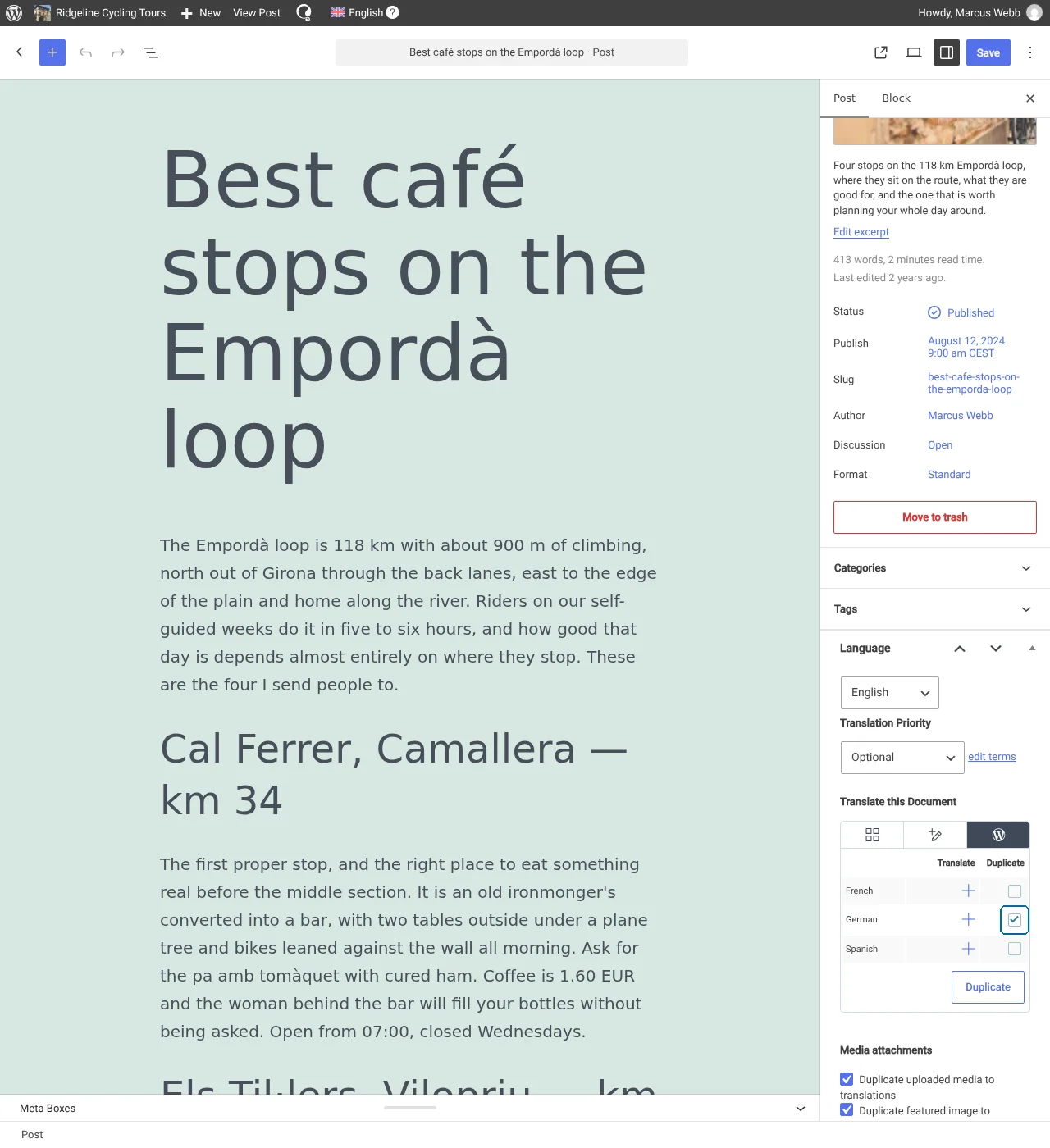
Установите флажок Дублировать рядом с Вашим языком перевода и нажмите появившуюся кнопку Дублировать
Выбор дублирования оригинального контента на немецкий язык
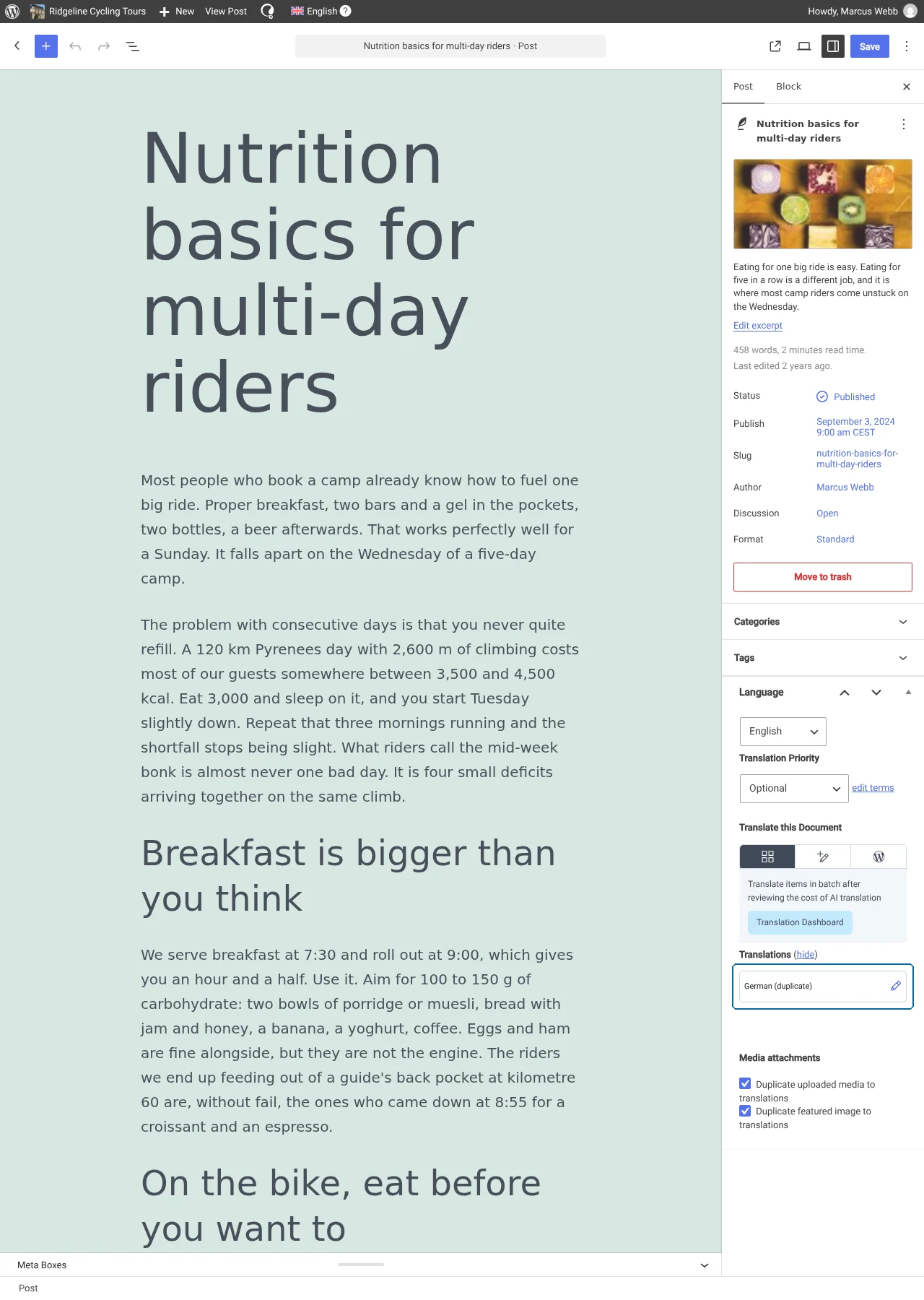
В разделе Переводы появится новый блок с языком, для которого Вы только что продублировали контент. Нажмите на значок карандаша, чтобы открыть черновик дубликата с оригинальным контентом.
Нажатие на значок карандаша
Настройте дизайн и вручную замените оригинальный контент переводами. Затем нажмите Сохранить.
Перевод контента вручную
Некоторые плагины хранят свой контент вне страницы. WPML не может прочитать такой контент, поэтому Редактор переводов его не показывает. На странице такого плагина в нашем каталоге совместимости плагинов указано, что плагин необходимо переводить вручную.
Формы, слайдеры и таблицы часто работают именно так. Сама страница содержит только шорткод или блок, который указывает на этот элемент.
Для перевода этого контента всегда следуйте одному и тому же правилу:
На собственной странице плагина в админ-панели создайте отдельную копию контента для каждого языка.
Переведите тексты в каждой копии.
Переведите страницу в Редакторе WordPress и вставьте копию для этого языка.
В этом примере мы переводим контактную форму с английского на испанский. Шаги будут такими же для слайдера, таблицы или любого другого элемента от плагина, несовместимого с WPML.
Перейдите к списку форм Вашего плагина форм и продублируйте форму.
Откройте копию и измените её название, чтобы потом легко её узнать. Например, Форма контактов на испанском.
Замените метки полей и текст кнопки на испанские тексты.
Также переведите сообщения формы. Большинство плагинов форм хранят их в настройках формы, например, сообщение об успешной отправке и ошибки валидации.
Сохраните форму.
Откройте для редактирования страницу, содержащую форму, на языке по умолчанию.
Создайте испанский перевод в Редакторе WordPress одним из двух описанных выше способов. Дубликат сохраняет оригинальный макет, поэтому Вам нужно будет только заменить форму.
Откройте испанскую страницу для редактирования.
Удалите оригинальную форму и вставьте испанскую. Если Вы вставляете элемент с помощью шорткода, используйте шорткод испанской копии.
Нажмите Обновить.
Повторите эти шаги для всех остальных языков.
Автор:Amir·
Ищите по документации, блогу, хукам и другим разделам.