Comment créer des conceptions différentes par langue
Mis à jour : 29 janvier 2026
Découvrez comment afficher des conceptions de page différentes dans chaque langue avec WPML, en commençant par un brouillon vierge ou un duplicata de votre contenu d’origine.
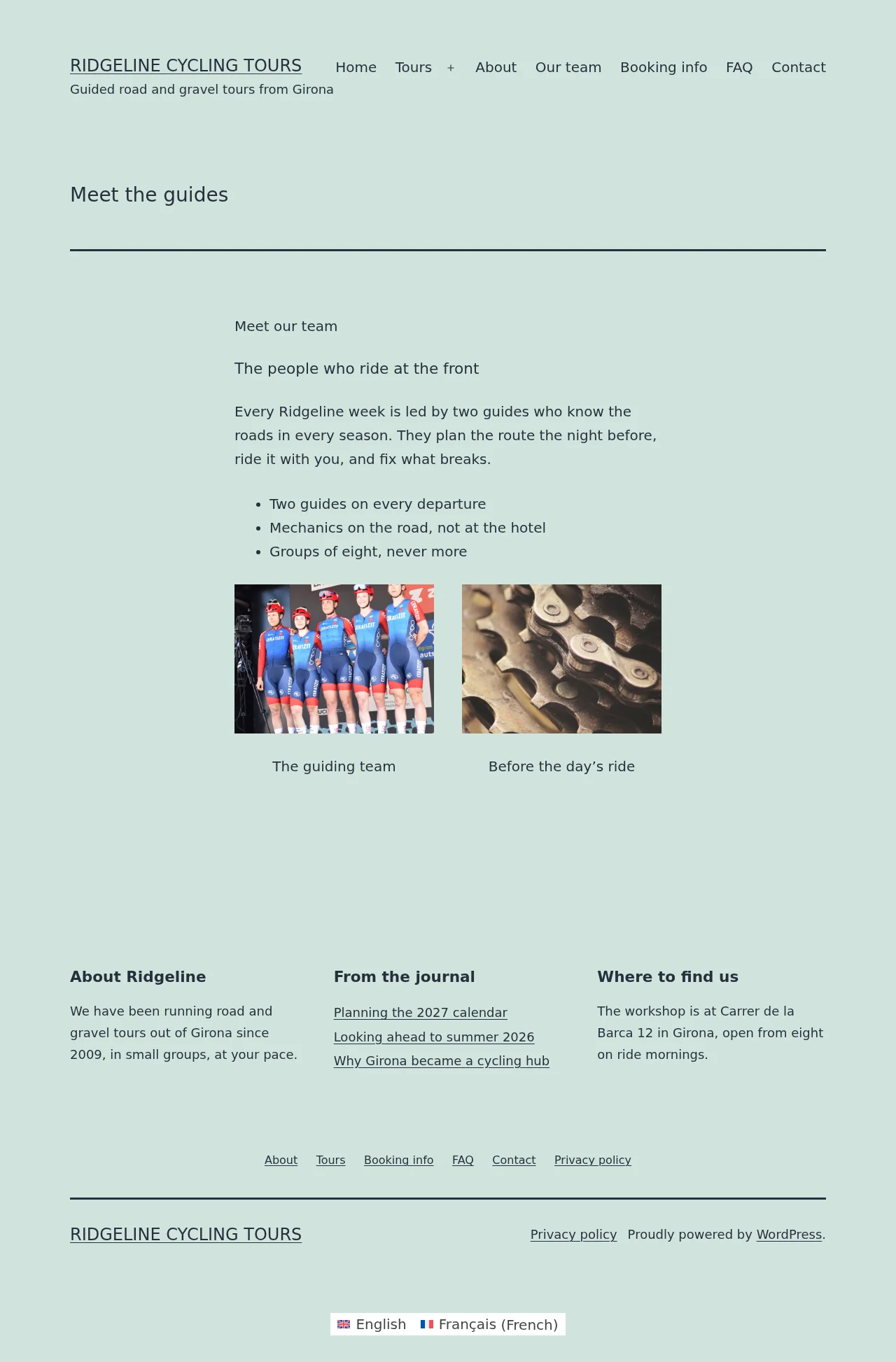
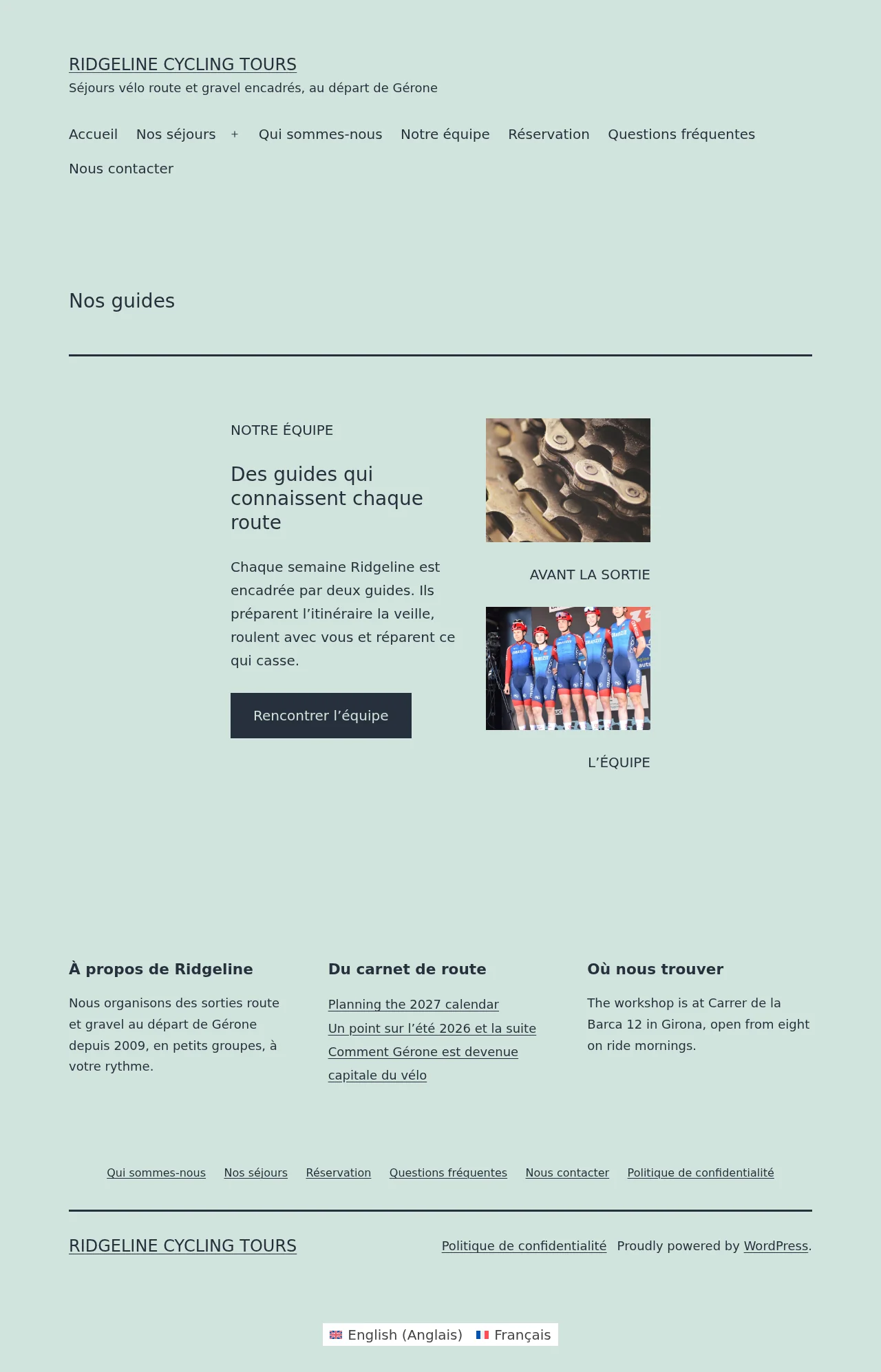
La création de conceptions et de traductions différentes pour chaque langue vous aide à personnaliser le contenu pour différents publics. Par exemple, voici une page en anglais et en français avec des conceptions différentes :
Page en anglais
Page en français
Créer des conceptions différentes par langue
Lorsque vous créez une conception différente pour une langue, vous devez traduire le contenu manuellement dans l’éditeur WordPress natif. Si vous utilisez l’Éditeur de traduction ou la traduction automatique, votre conception personnalisée sera écrasée par la mise en page de la page d’origine.
WPML propose deux façons de créer une conception différente dans chaque langue :
Commencer par une page vierge – Créez une nouvelle conception à partir d’un brouillon vierge et ajoutez manuellement vos traductions
Dupliquer la page d’origine – Commencez par une copie de l’original, puis personnalisez la conception et remplacez manuellement le texte par défaut par des traductions
Concevoir à partir d’une page vierge
Pour commencer à concevoir à partir d’une page vierge :
Modifiez la page ou l’article dans votre langue par défaut.
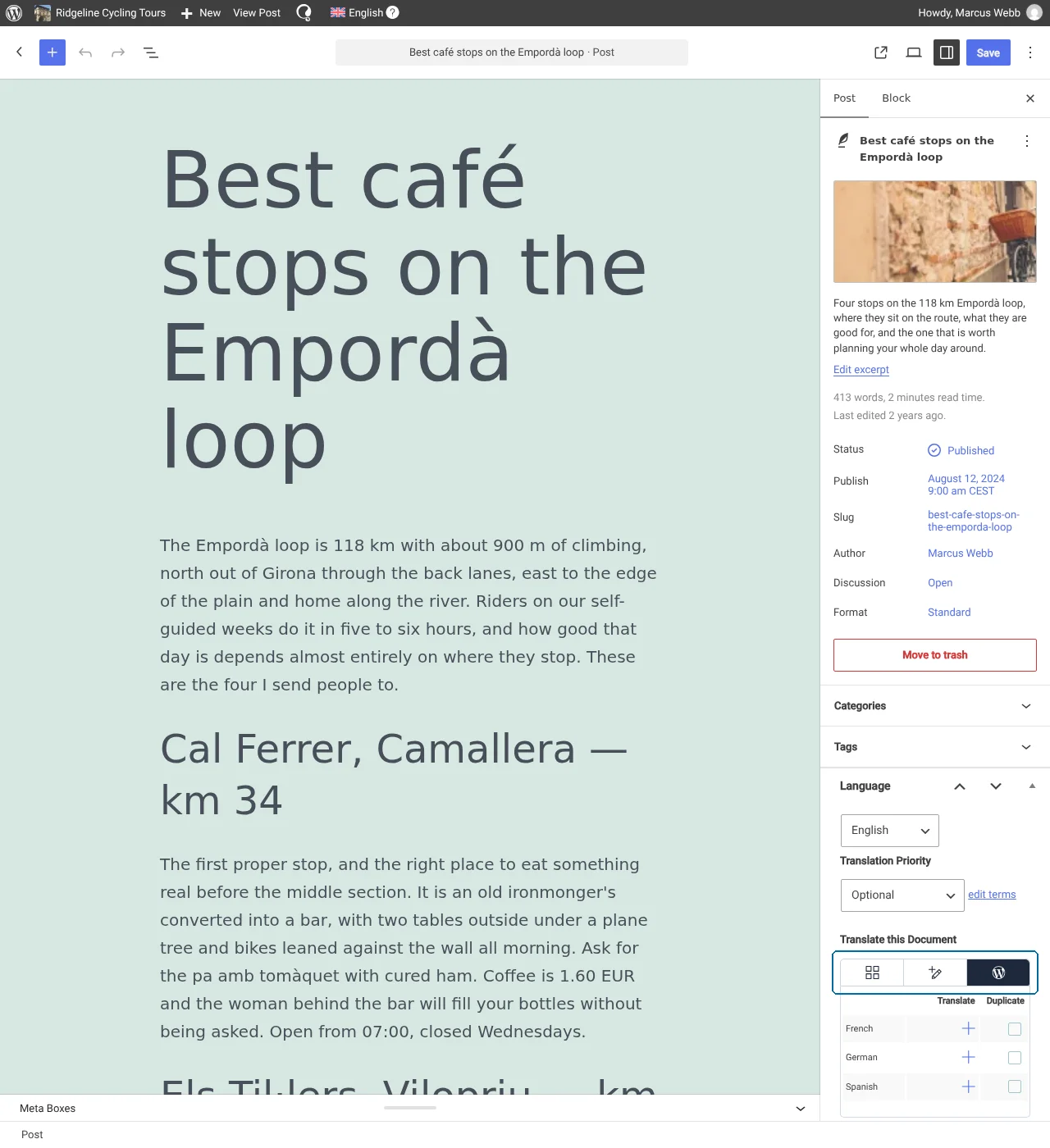
Dans la section Langue à droite, cliquez sur l’onglet Éditeur WordPress sous Traduire ce document.
Basculer vers l’onglet Éditeur WordPress
Dans la fenêtre contextuelle qui s’affiche, sélectionnez Seulement cette page et cliquez sur Appliquer.
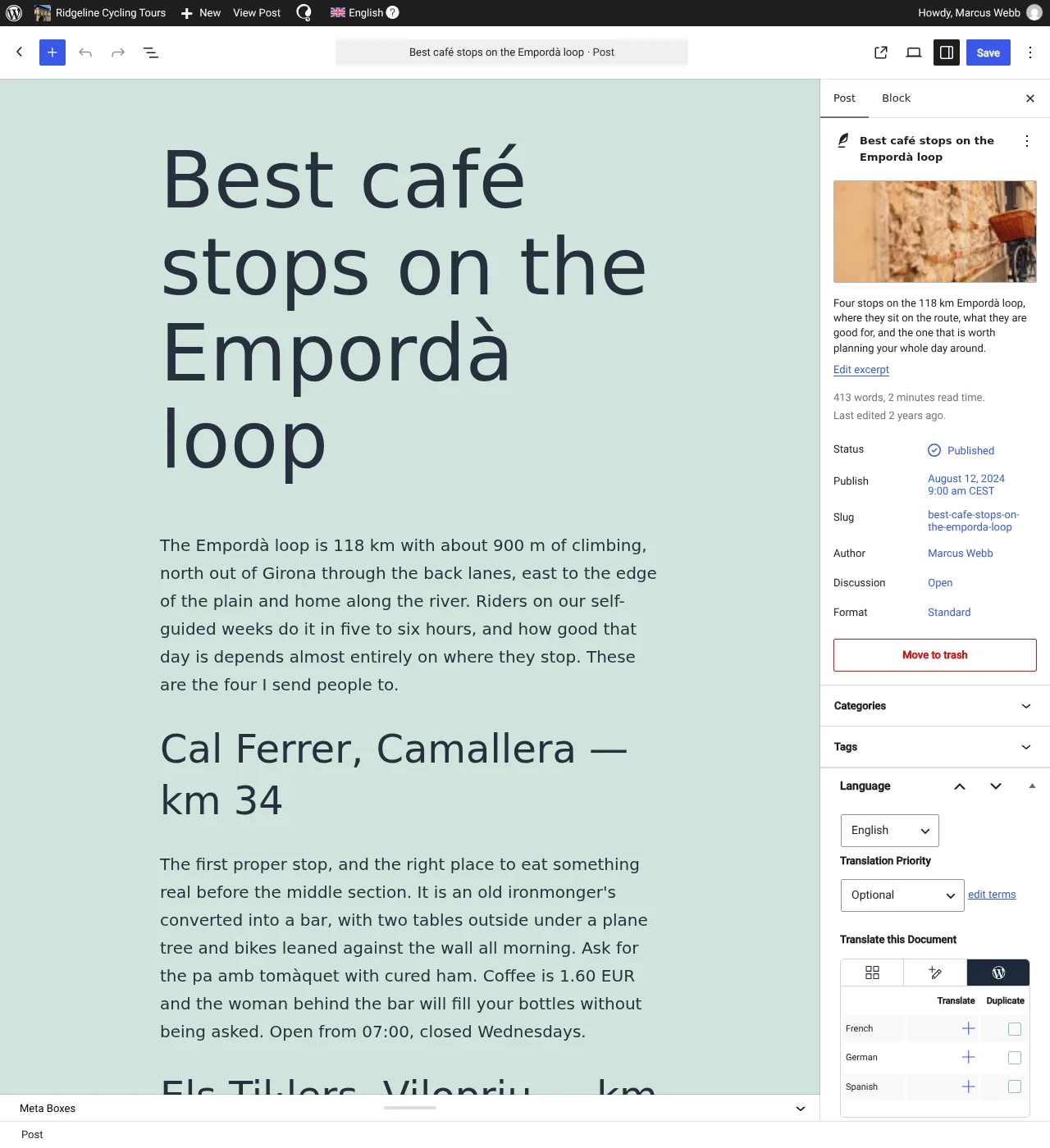
Dans le nouveau tableau qui apparaît sous Traduire ce document, cliquez sur l’icône Plus à côté de la langue pour laquelle vous souhaitez créer une conception différente. Un brouillon vierge apparaîtra.
Tableau des langues sous Traduire ce document
Concevez votre page et ajoutez manuellement les traductions. Ensuite, cliquez sur Publier.
Concevoir à partir d’un duplicata de la page d’origine
Pour créer une conception différente dans une autre langue, en commençant par une copie de votre contenu d’origine :
Modifiez votre page ou article dans la langue par défaut.
Dans la section Langue à droite, cliquez sur l’onglet Éditeur WordPress sous Traduire ce document.
Dans la fenêtre contextuelle qui s’affiche, sélectionnez Seulement cette page et cliquez sur Appliquer.
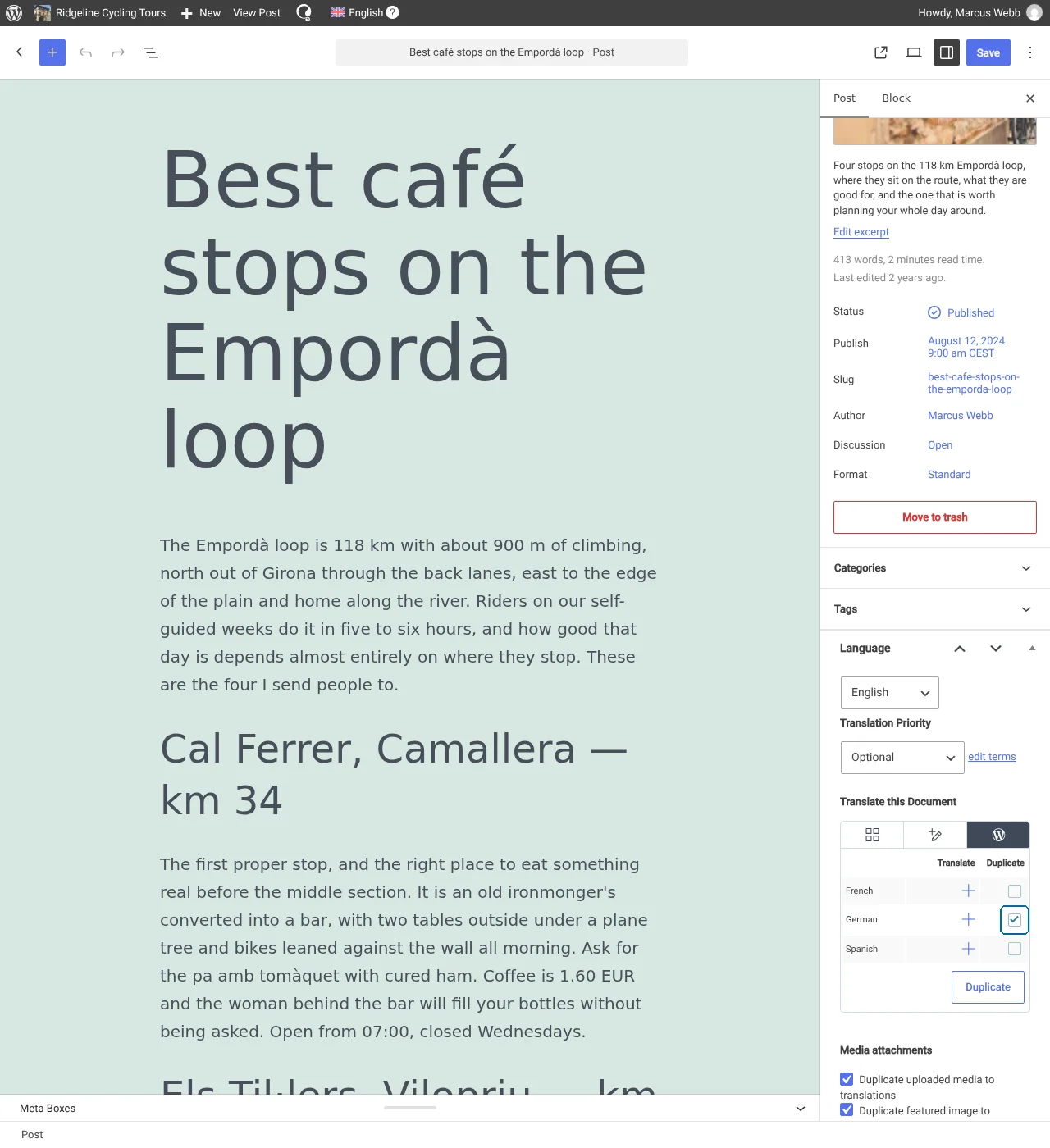
Cochez la case Dupliquer à côté de votre langue cible et cliquez sur le bouton Dupliquer qui apparaît
Sélection de la duplication du contenu d’origine vers l’allemand
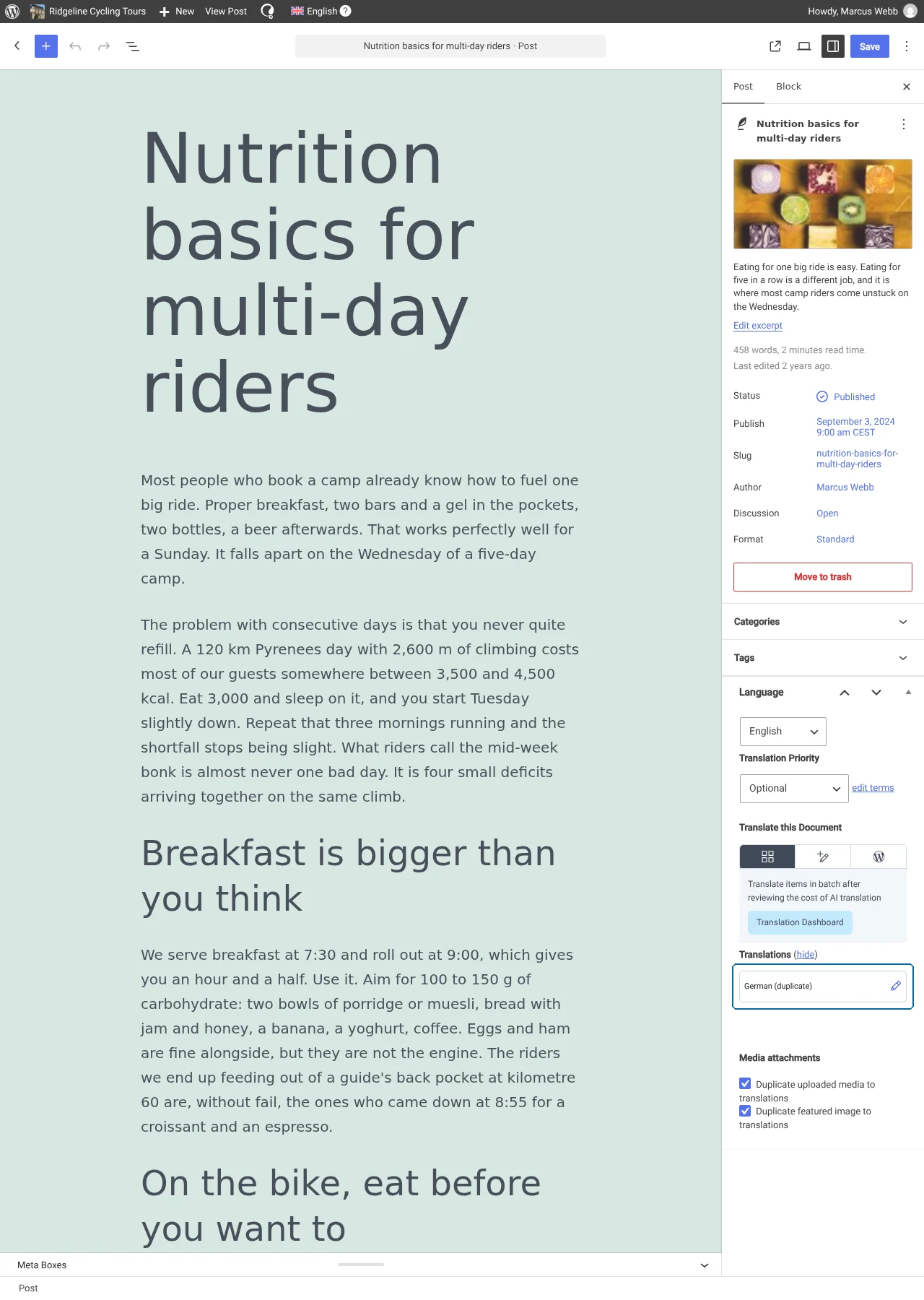
Un nouveau conteneur apparaîtra sous Traductions avec la langue pour laquelle vous venez de dupliquer le contenu. Cliquez sur l’icône en forme de crayon pour ouvrir votre brouillon dupliqué contenant le contenu d’origine.
Cliquer sur l’icône en forme de crayon
Personnalisez la conception et remplacez manuellement le contenu d’origine par des traductions. Ensuite, cliquez sur Enregistrer.
Traduire le contenu manuellement
Certaines extensions conservent leur contenu en dehors de la page. WPML ne peut pas lire ce contenu, l’Éditeur de traduction ne l’affiche donc pas. La page de ce type d’extension dans notre répertoire de compatibilité des extensions indique que l’extension doit être traduite manuellement.
Les formulaires, les sliders et les tableaux fonctionnent souvent ainsi. La page elle-même ne contient qu’un shortcode ou un bloc qui pointe vers l’élément.
Pour traduire ce contenu, vous suivez toujours la même règle :
Dans la page d’administration propre à l’extension, créez une copie distincte du contenu pour chaque langue.
Traduisez les textes dans chaque copie.
Traduisez la page dans l’Éditeur WordPress et insérez la copie pour cette langue.
Dans cet exemple, nous traduisons un formulaire de contact de l’anglais vers l’espagnol. Les étapes sont les mêmes pour un slider, un tableau ou tout autre élément d’une extension qui n’est pas compatible avec WPML.
Accédez à la liste des formulaires de votre extension de formulaires et dupliquez le formulaire.
Ouvrez la copie et modifiez son nom pour la reconnaître plus tard. Par exemple, Formulaire de contact en espagnol.
Remplacez les libellés des champs et le texte du bouton par les textes en espagnol.
Traduisez également les messages du formulaire. La plupart des extensions de formulaire les conservent dans les paramètres du formulaire, par exemple le message de réussite et les erreurs de validation.
Enregistrez le formulaire.
Modifiez la page qui contient le formulaire, dans votre langue par défaut.
Créez la traduction espagnole dans l’Éditeur WordPress, avec l’une des deux méthodes ci-dessus. Un duplicata conserve la mise en page d’origine, vous ne remplacez donc que le formulaire.
Ouvrez la page en espagnol pour la modifier.
Supprimez le formulaire d'origine et insérez le formulaire espagnol. Si vous insérez l'élément avec un shortcode, utilisez le shortcode de la copie espagnole.
Cliquez sur Mettre à jour.
Répétez ces étapes pour toutes les autres langues.
Rédigé parAmir·
Recherchez dans la documentation, le blog, les hooks et plus encore.