Tìm hiểu cách hiển thị các thiết kế trang khác nhau bằng từng ngôn ngữ với WPML, bắt đầu với một bản nháp trống hoặc một bản sao của nội dung gốc của bạn.
Đã cập nhật: ngày 29 tháng 1 năm 2026
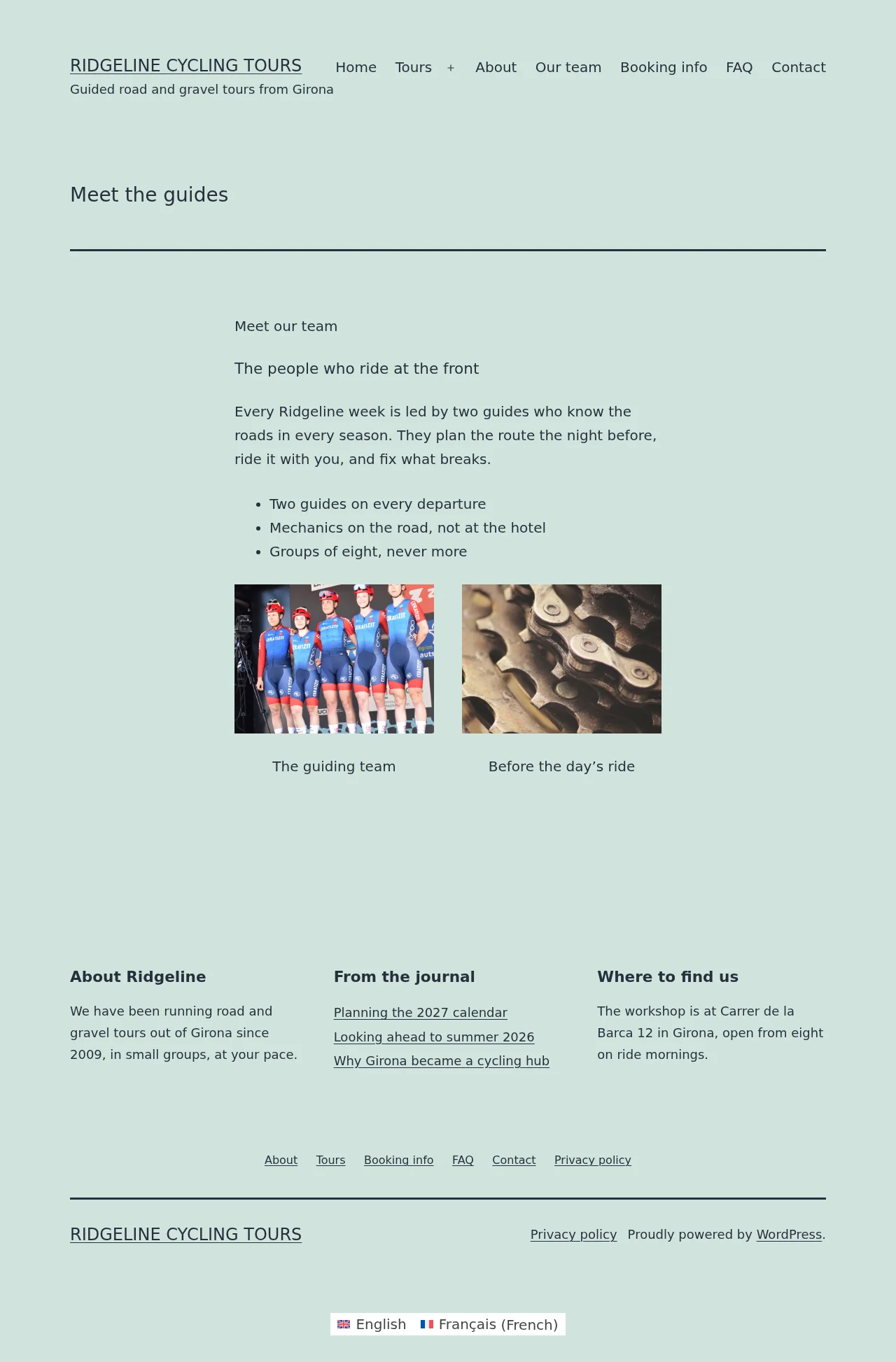
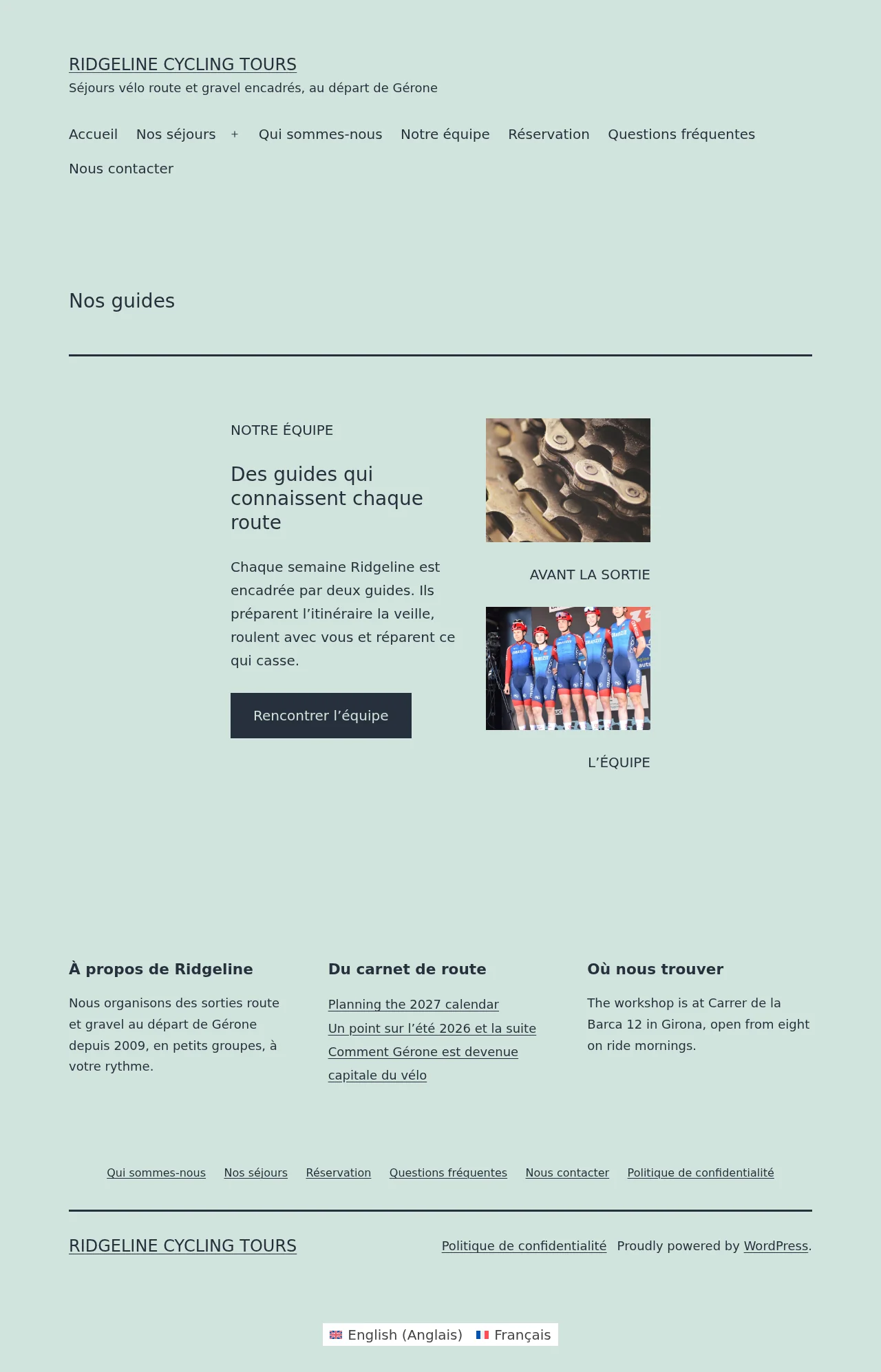
Việc tạo các thiết kế và bản dịch khác nhau cho từng ngôn ngữ giúp bạn cá nhân hóa nội dung cho các đối tượng khán giả khác nhau. Ví dụ: đây là một trang bằng tiếng Anh và tiếng Pháp với các thiết kế khác nhau:
Trang bằng tiếng Anh
Trang bằng tiếng Pháp
Tạo các thiết kế khác nhau cho từng ngôn ngữ
Khi tạo một thiết kế khác cho một ngôn ngữ, bạn phải dịch nội dung theo cách thủ công trong trình soạn thảo WordPress gốc. Nếu bạn sử dụng Trình biên tập dịch thuật hoặc dịch tự động, thiết kế tùy chỉnh của bạn sẽ bị ghi đè bằng bố cục của trang gốc.
WPML cung cấp hai cách để tạo một thiết kế khác nhau bằng từng ngôn ngữ:
Bắt đầu với một trang trống – Tạo một thiết kế mới từ một bản nháp trống và thêm các bản dịch của bạn theo cách thủ công
Nhân bản trang gốc – Bắt đầu với một bản sao của trang gốc, sau đó tùy chỉnh thiết kế và thay thế văn bản mặc định bằng các bản dịch theo cách thủ công
Thiết kế từ một trang trống
Để bắt đầu thiết kế từ một trang trống:
Chỉnh sửa trang hoặc bài viết bằng ngôn ngữ mặc định của bạn.
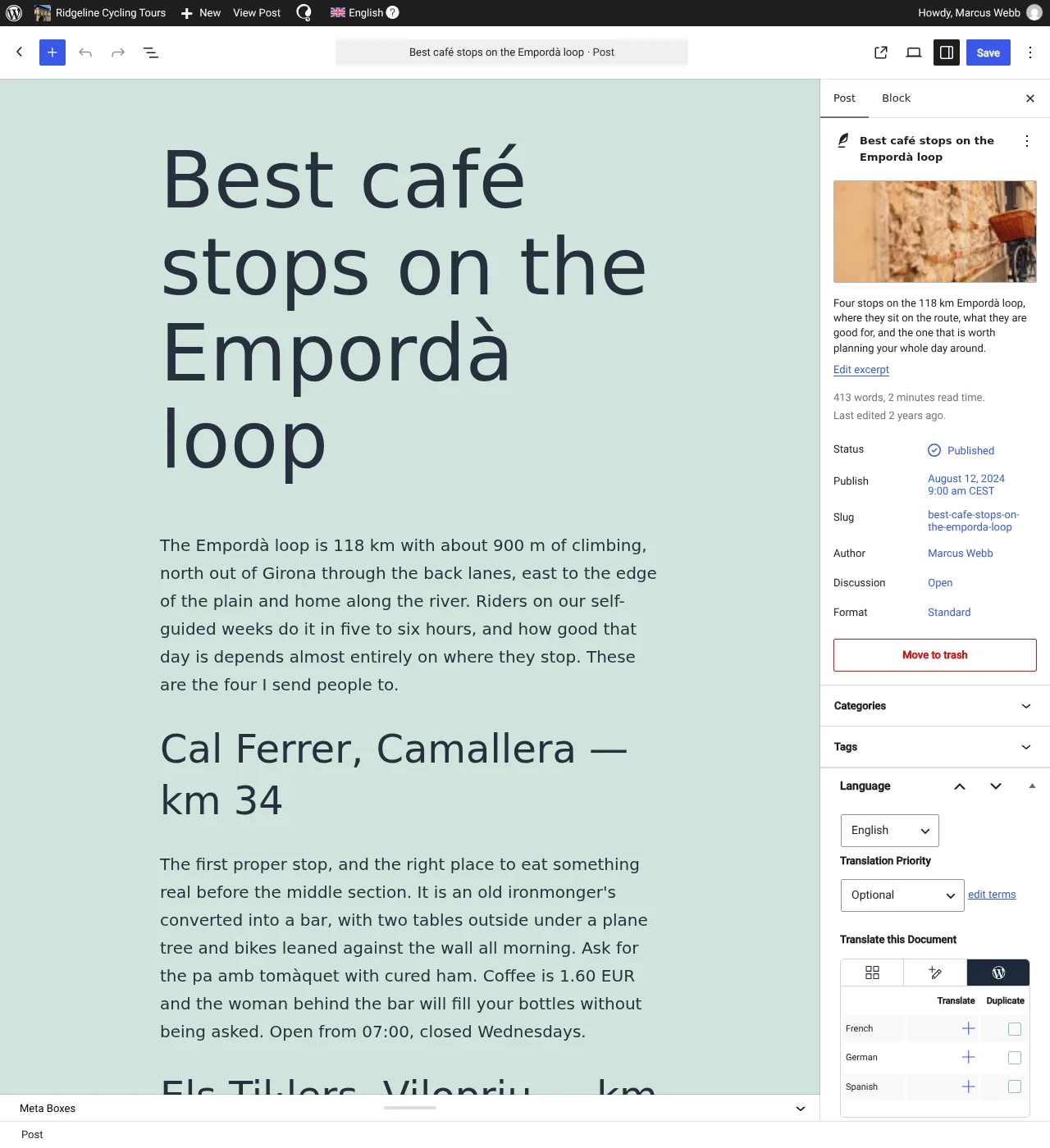
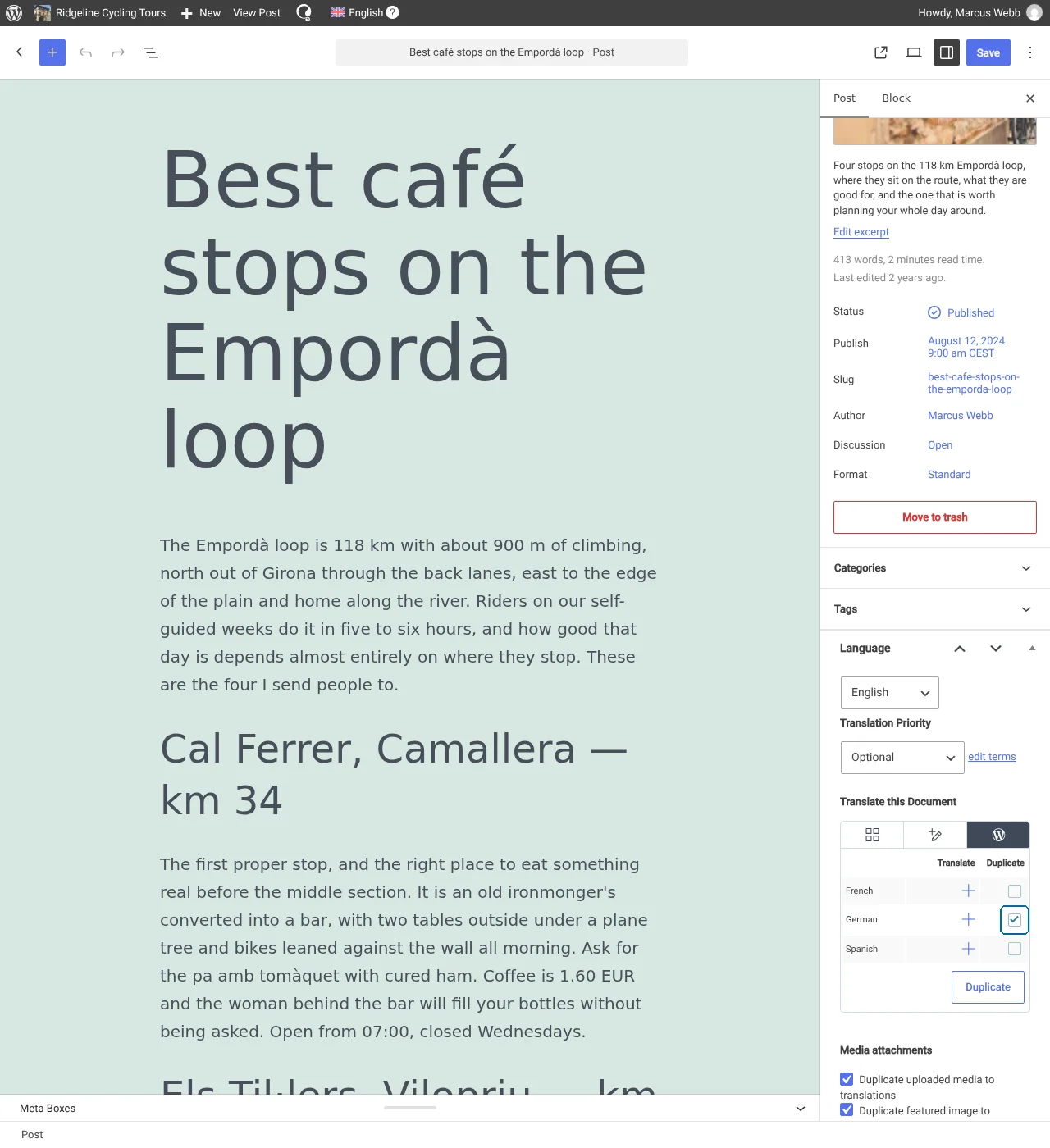
Trong phần Ngôn ngữ ở bên phải, nhấp vào tab Trình soạn thảo WordPress bên dưới Dịch tài liệu này.
Chuyển sang tab Trình soạn thảo WordPress
Trong cửa sổ bật lên xuất hiện, chọn Chỉ trang này và nhấp vào Áp dụng.
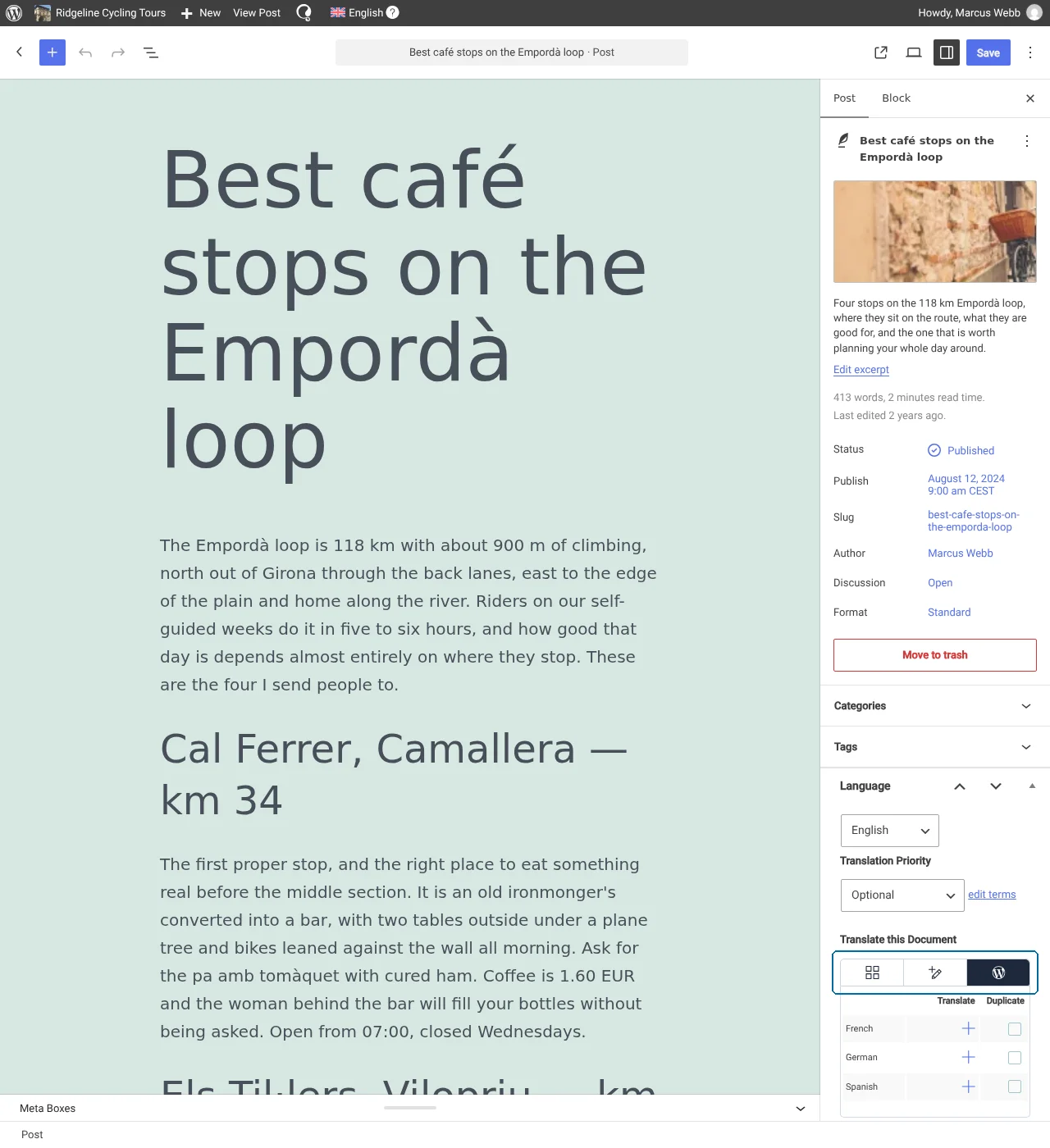
Trong bảng mới xuất hiện bên dưới Dịch tài liệu này, nhấp vào biểu tượng Dấu cộng bên cạnh ngôn ngữ bạn muốn tạo thiết kế khác. Một bản nháp trống sẽ xuất hiện.
Bảng ngôn ngữ bên dưới Dịch tài liệu này
Thiết kế trang của bạn và thêm các bản dịch theo cách thủ công. Sau đó, nhấp vào Đăng.
Thiết kế từ một bản sao của trang gốc
Để tạo một thiết kế khác bằng ngôn ngữ khác, bắt đầu bằng một bản sao của nội dung gốc của bạn:
Chỉnh sửa trang hoặc bài viết của bạn bằng ngôn ngữ mặc định.
Trong phần Ngôn ngữ ở bên phải, nhấp vào tab Trình soạn thảo WordPress bên dưới Dịch tài liệu này.
Trong cửa sổ bật lên xuất hiện, chọn Chỉ trang này và nhấp vào Áp dụng.
Chọn hộp kiểm Nhân bản bên cạnh ngôn ngữ đích của bạn và nhấp vào nút Nhân bản xuất hiện
Chọn nhân bản nội dung gốc sang tiếng Đức
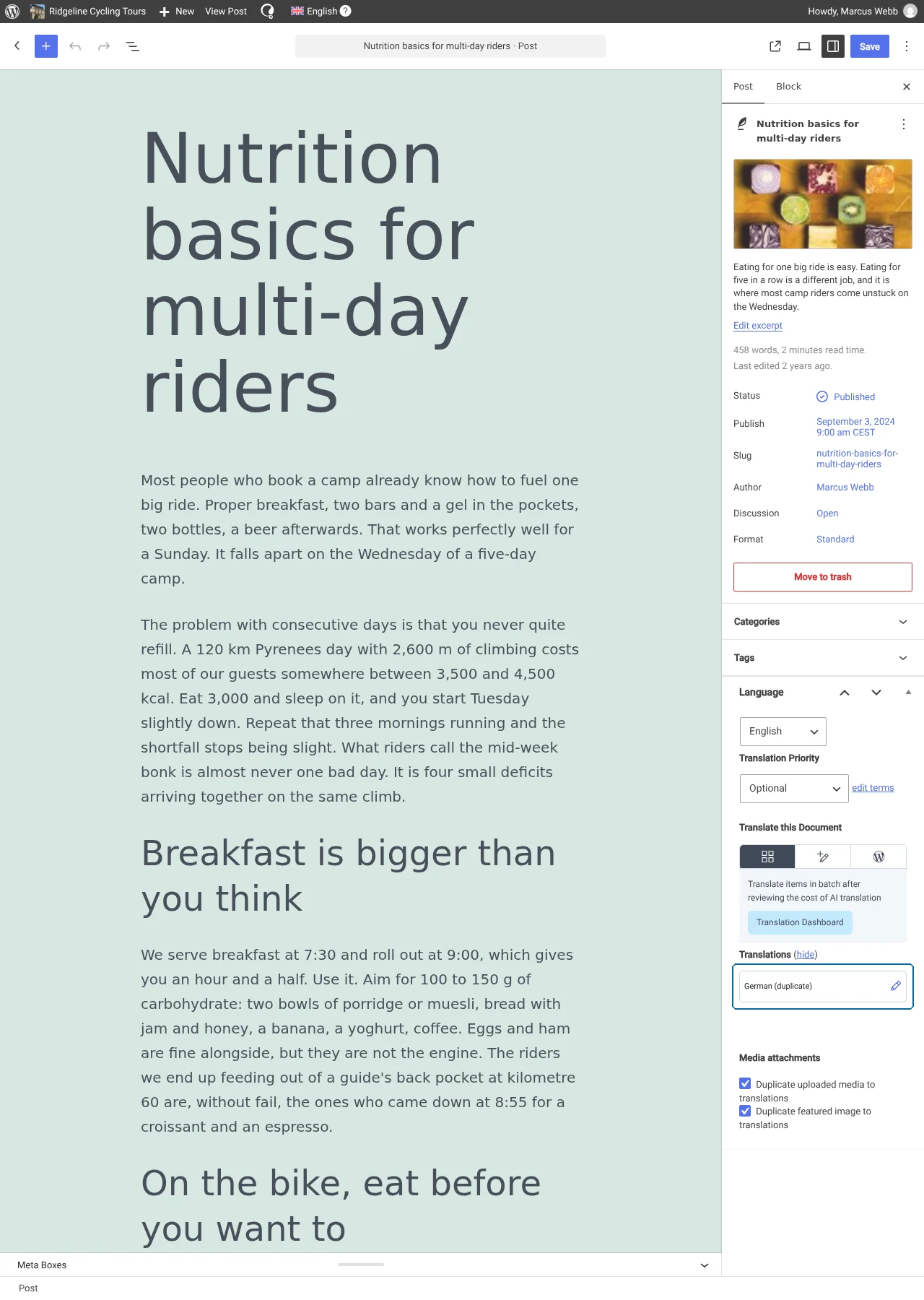
Một vùng chứa mới sẽ xuất hiện bên dưới Bản dịch với ngôn ngữ bạn vừa nhân bản nội dung. Nhấp vào biểu tượng bút chì để mở bản nháp nhân bản của bạn với nội dung gốc.
Nhấp vào biểu tượng bút chì
Tùy chỉnh thiết kế và thay thế nội dung gốc bằng các bản dịch theo cách thủ công. Sau đó, nhấp vào Lưu.
Dịch nội dung theo cách thủ công
Một số plugin giữ nội dung của chúng bên ngoài trang. WPML không thể đọc nội dung đó, vì vậy Trình biên tập dịch thuật không hiển thị nội dung đó. Trang của một plugin như vậy trong thư mục khả năng tương thích plugin của chúng tôi cho biết rằng plugin cần được dịch theo cách thủ công.
Các biểu mẫu, thanh trượt và bảng thường hoạt động theo cách này. Bản thân trang chỉ chứa một shortcode hoặc một khối trỏ đến mục đó.
Để dịch nội dung này, bạn luôn tuân theo cùng một quy tắc:
Trong trang quản trị riêng của plugin, tạo một bản sao nội dung riêng biệt cho từng ngôn ngữ.
Dịch các văn bản trong mỗi bản sao.
Dịch trang trong Trình soạn thảo WordPress và chèn bản sao cho ngôn ngữ đó.
Trong ví dụ này, chúng tôi dịch một biểu mẫu liên hệ từ tiếng Anh sang tiếng Tây Ban Nha. Các bước tương tự đối với thanh trượt, bảng hoặc bất kỳ mục nào khác từ một plugin không tương thích với WPML.
Truy cập danh sách biểu mẫu của plugin biểu mẫu của bạn và nhân bản biểu mẫu.
Mở bản sao và thay đổi tên của nó, để bạn nhận ra nó sau này. Ví dụ: Biểu mẫu liên hệ bằng tiếng Tây Ban Nha.
Thay thế các nhãn trường và văn bản nút bằng các văn bản tiếng Tây Ban Nha.
Dịch cả các thông báo của biểu mẫu. Hầu hết các plugin biểu mẫu giữ chúng trong cài đặt biểu mẫu, ví dụ như thông báo thành công và các lỗi xác thực.
Lưu biểu mẫu.
Chỉnh sửa trang chứa biểu mẫu, bằng ngôn ngữ mặc định của bạn.
Tạo bản dịch tiếng Tây Ban Nha trong Trình soạn thảo WordPress, bằng một trong hai cách trên. Một bản sao giữ nguyên bố cục gốc, vì vậy bạn chỉ cần thay thế biểu mẫu.
Mở trang tiếng Tây Ban Nha để chỉnh sửa.
Xóa biểu mẫu gốc và chèn biểu mẫu tiếng Tây Ban Nha. Nếu bạn chèn mục bằng một shortcode, hãy sử dụng shortcode của bản sao tiếng Tây Ban Nha.
Nhấp vào Cập nhật.
Lặp lại các bước này cho mọi ngôn ngữ khác.
Được viết bởiAmir·
Tìm kiếm tài liệu, blog, hook và nhiều nội dung khác.