Aprenda a mostrar diseños de página diferentes en cada idioma con WPML, empezando con un borrador en blanco o un duplicado de su contenido original.
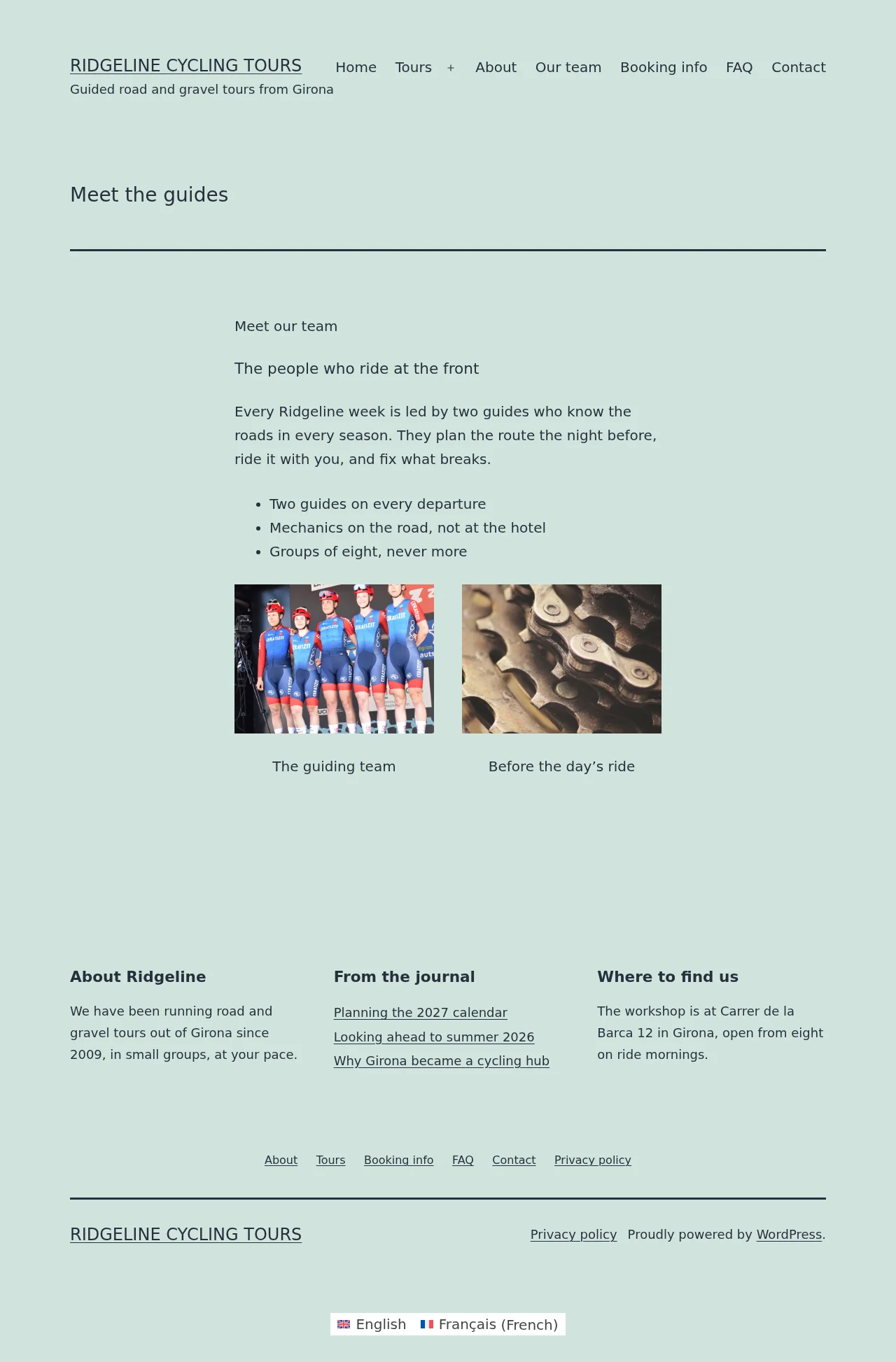
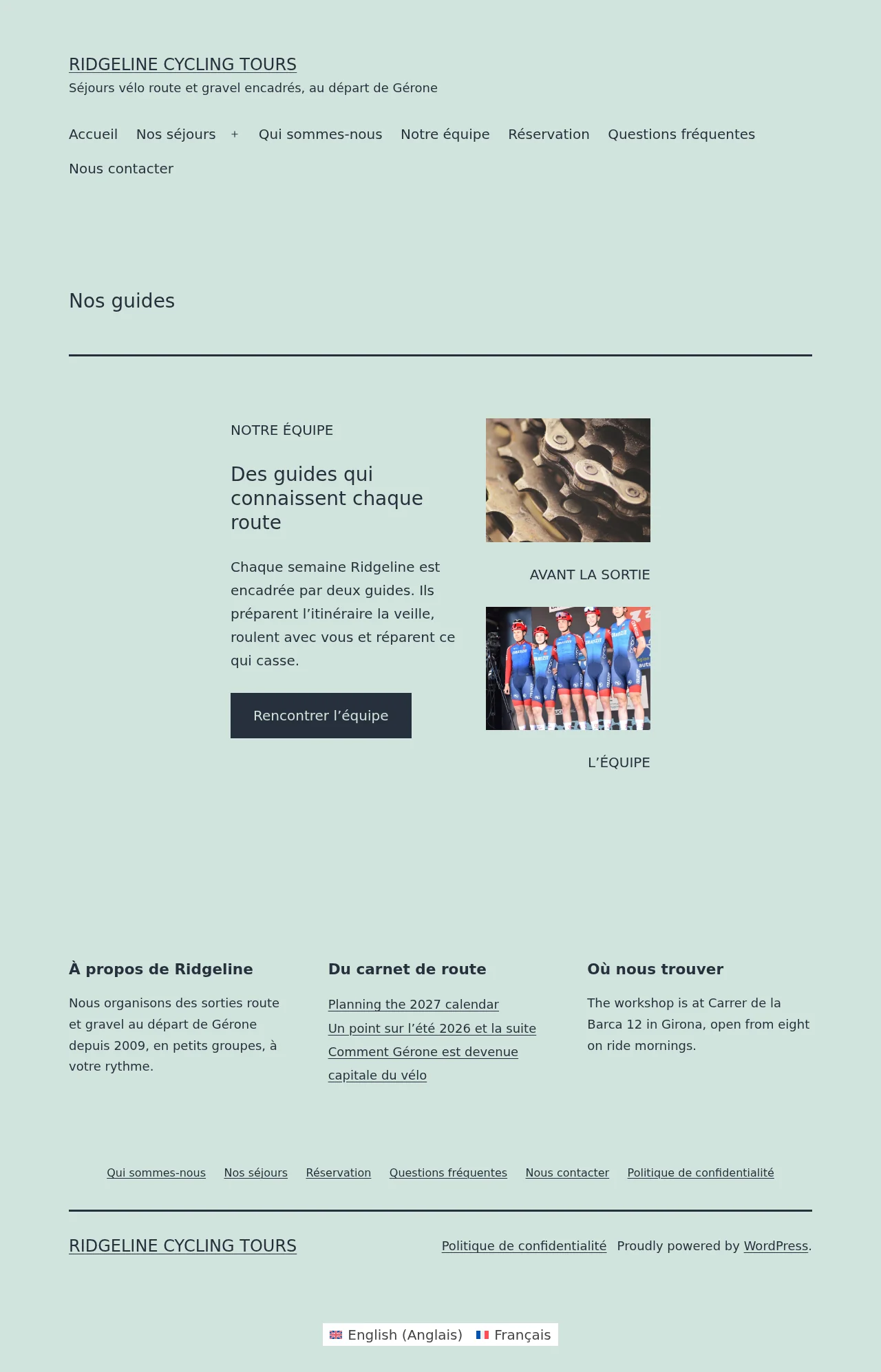
Crear diseños y traducciones diferentes para cada idioma le ayuda a personalizar el contenido para diferentes públicos. Por ejemplo, aquí tiene una página en inglés y francés con diseños diferentes:
Página en inglés
Página en francés
Crear diseños diferentes por idioma
Cuando crea un diseño diferente para un idioma, debe traducir el contenido manualmente en el editor nativo de WordPress. Si utiliza el Editor de traducción o la traducción automática, su diseño personalizado se sobrescribirá con el diseño de la página original.
WPML ofrece dos formas de crear un diseño diferente en cada idioma:
Duplicar la página original – empiece con una copia del original, luego personalice el diseño y reemplace manualmente el texto predeterminado con las traducciones
Diseñar desde una página en blanco
Para empezar a diseñar desde una página en blanco:
Edite la página o entrada en su idioma predeterminado.
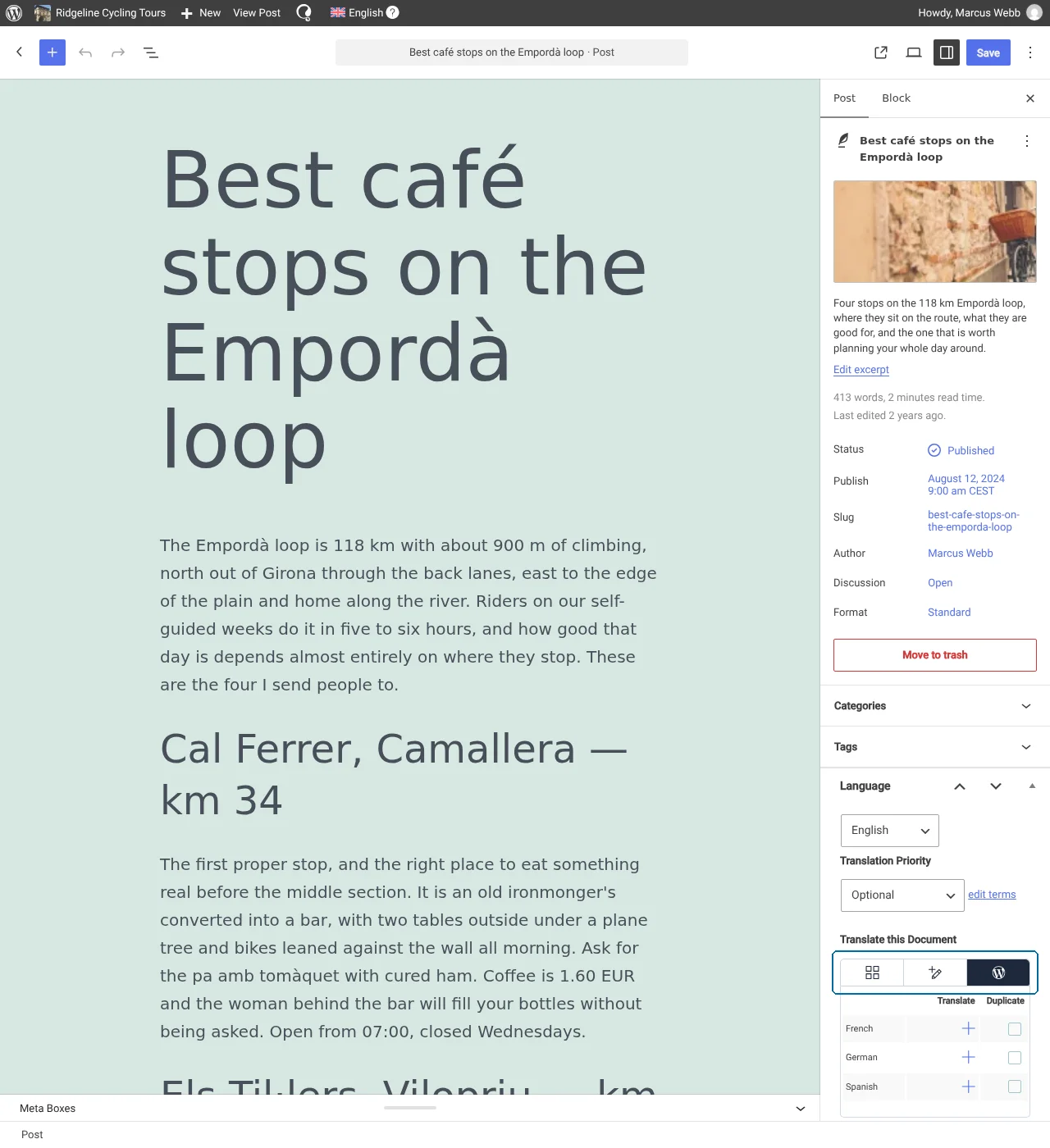
En la sección Idioma a la derecha, haga clic en la pestaña Editor de WordPress en Traducir este documento.
Cambiar a la pestaña Editor de WordPress
En la ventana emergente que aparece, seleccione Solo esta página y haga clic en Aplicar.
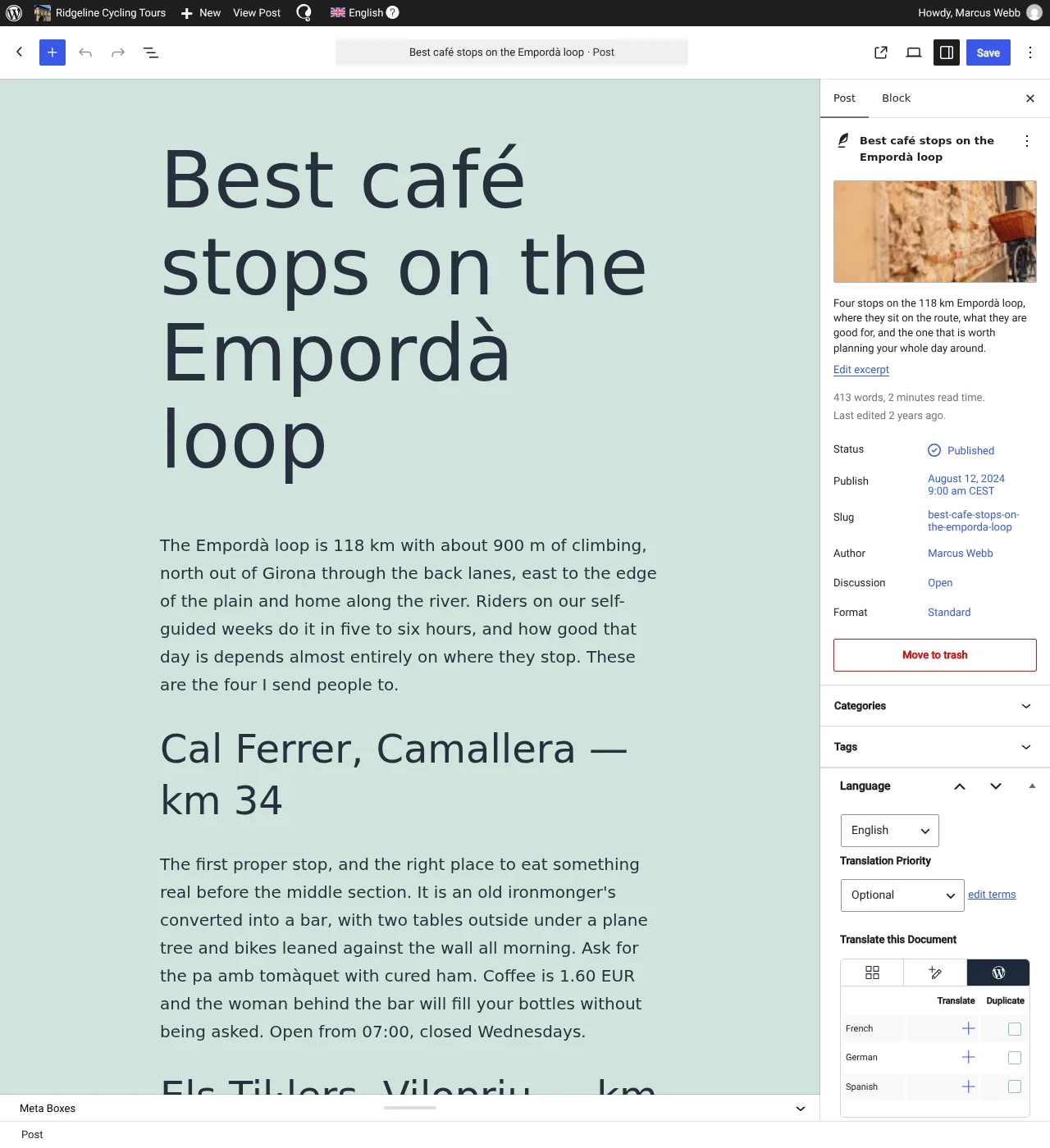
En la nueva tabla que aparece en Traducir este documento, haga clic en el icono Más junto al idioma para el que quiera crear un diseño diferente. Aparecerá un borrador en blanco.
Tabla de idiomas en Traducir este documento
Diseñe su página y añada manualmente las traducciones. Luego, haga clic en Publicar.
Diseñar desde un duplicado de la página original
Para crear un diseño diferente en otro idioma, empezando con una copia de su contenido original:
Edite su página o entrada en el idioma predeterminado.
En la sección Idioma a la derecha, haga clic en la pestaña Editor de WordPress en Traducir este documento.
En la ventana emergente que aparece, seleccione Solo esta página y haga clic en Aplicar.
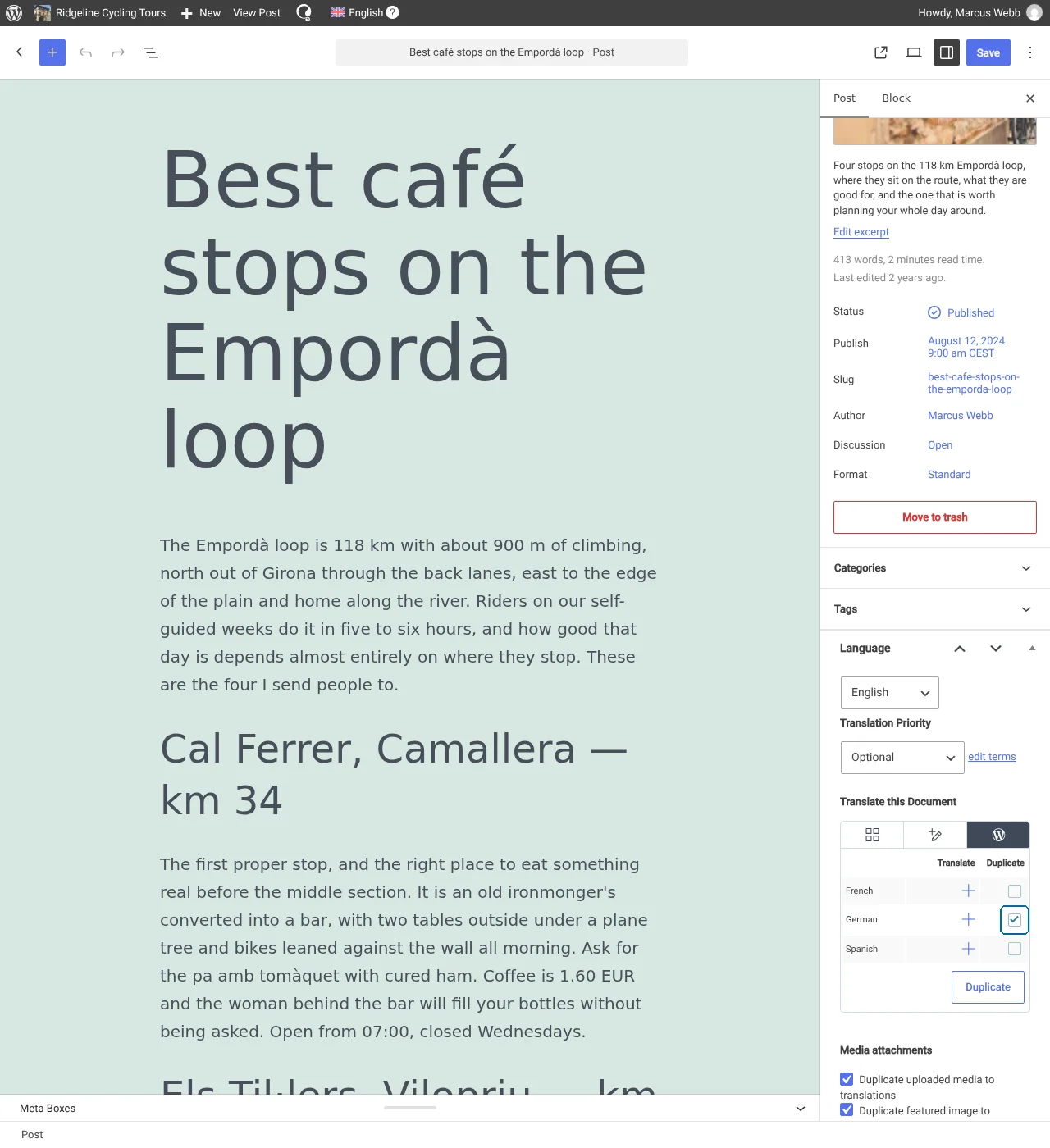
Seleccione la casilla Duplicar junto a su idioma de destino y haga clic en el botón Duplicar que aparece
Seleccionar para duplicar el contenido original al alemán
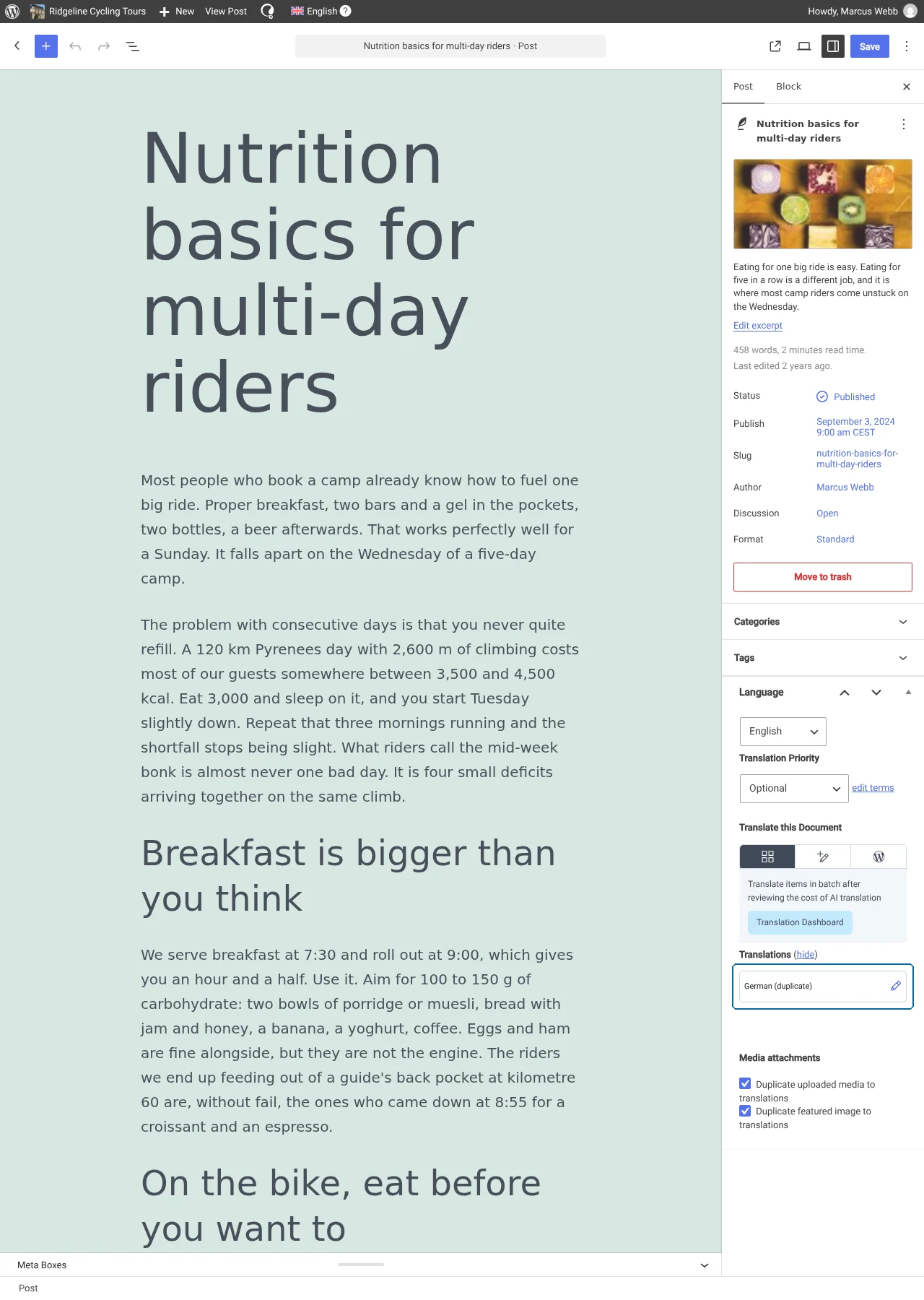
Aparecerá un nuevo contenedor en Traducciones con el idioma para el que acaba de duplicar el contenido. Haga clic en el icono del lápiz para abrir su borrador duplicado con el contenido original.
Hacer clic en el icono del lápiz
Personalice el diseño y reemplace manualmente el contenido original con las traducciones. Luego, haga clic en Guardar.
Traducir contenido manualmente
Algunos plugins mantienen su contenido fuera de la página. WPML no puede leer ese contenido, por lo que el Editor de traducción no lo muestra. La página de dicho plugin en nuestro directorio de compatibilidad de plugins indica que el plugin debe traducirse manualmente.
Los formularios, los sliders y las tablas suelen funcionar de esta manera. La página en sí solo contiene un shortcode o un bloque que apunta al elemento.
Para traducir este contenido, siempre debe seguir la misma regla:
En la propia página del panel de administración del plugin, cree una copia separada del contenido para cada idioma.
Traduzca los textos en cada copia.
Traduzca la página en el Editor de WordPress e inserte la copia para ese idioma.
En este ejemplo, traducimos un formulario de contacto del inglés al español. Los pasos son los mismos para un slider, una tabla o cualquier otro elemento de un plugin que no sea compatible con WPML.
Vaya a la lista de formularios de su plugin de formularios y duplique el formulario.
Abra la copia y cámbiele el nombre para reconocerla más adelante. Por ejemplo, Formulario de contacto en español.
Reemplace las etiquetas de los campos y el texto del botón por los textos en español.
Traduzca también los mensajes del formulario. La mayoría de los plugins de formularios los guardan en la configuración del formulario, por ejemplo, el mensaje de éxito y los errores de validación.
Guarde el formulario.
Edite la página que contiene el formulario, en su idioma predeterminado.
Cree la traducción al español en el Editor de WordPress de una de las dos formas anteriores. Un duplicado mantiene el diseño original, por lo que solo tiene que reemplazar el formulario.
Abra la página en español para editarla.
Elimine el formulario original e inserte el formulario en español. Si inserta el elemento con un shortcode, utilice el shortcode de la copia en español.
Haga clic en Actualizar.
Repita estos pasos para todos los demás idiomas.
Escrito porAmir·
Busque en la documentación, el blog, los hooks y más.