So erstellen Sie unterschiedliche Designs pro Sprache
Aktualisiert: 29. Januar 2026
Erfahren Sie, wie Sie mit WPML in jeder Sprache unterschiedliche Seitendesigns anzeigen können, indem Sie mit einem leeren Entwurf oder einem Duplikat Ihres Originalinhalts beginnen.
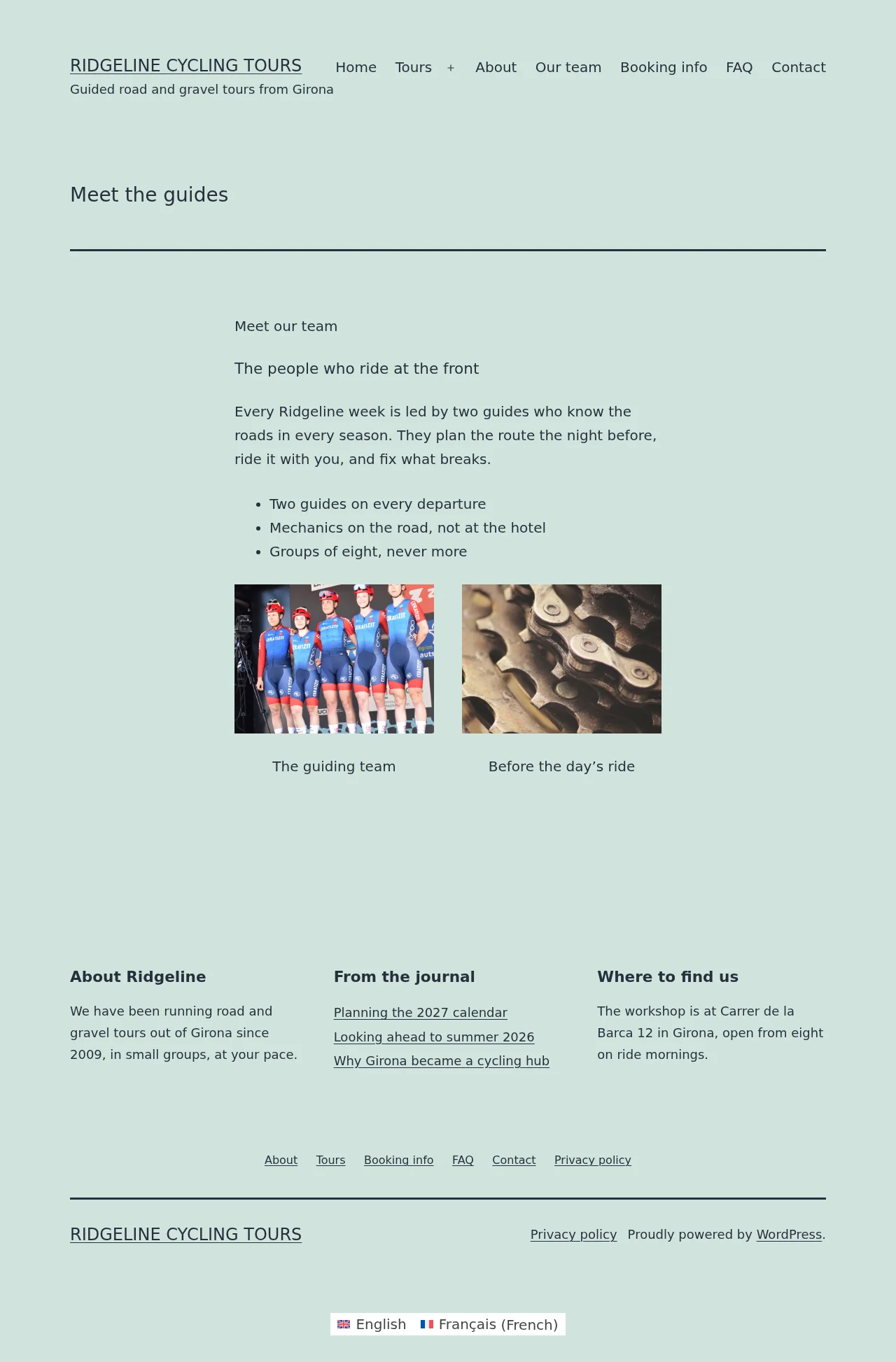
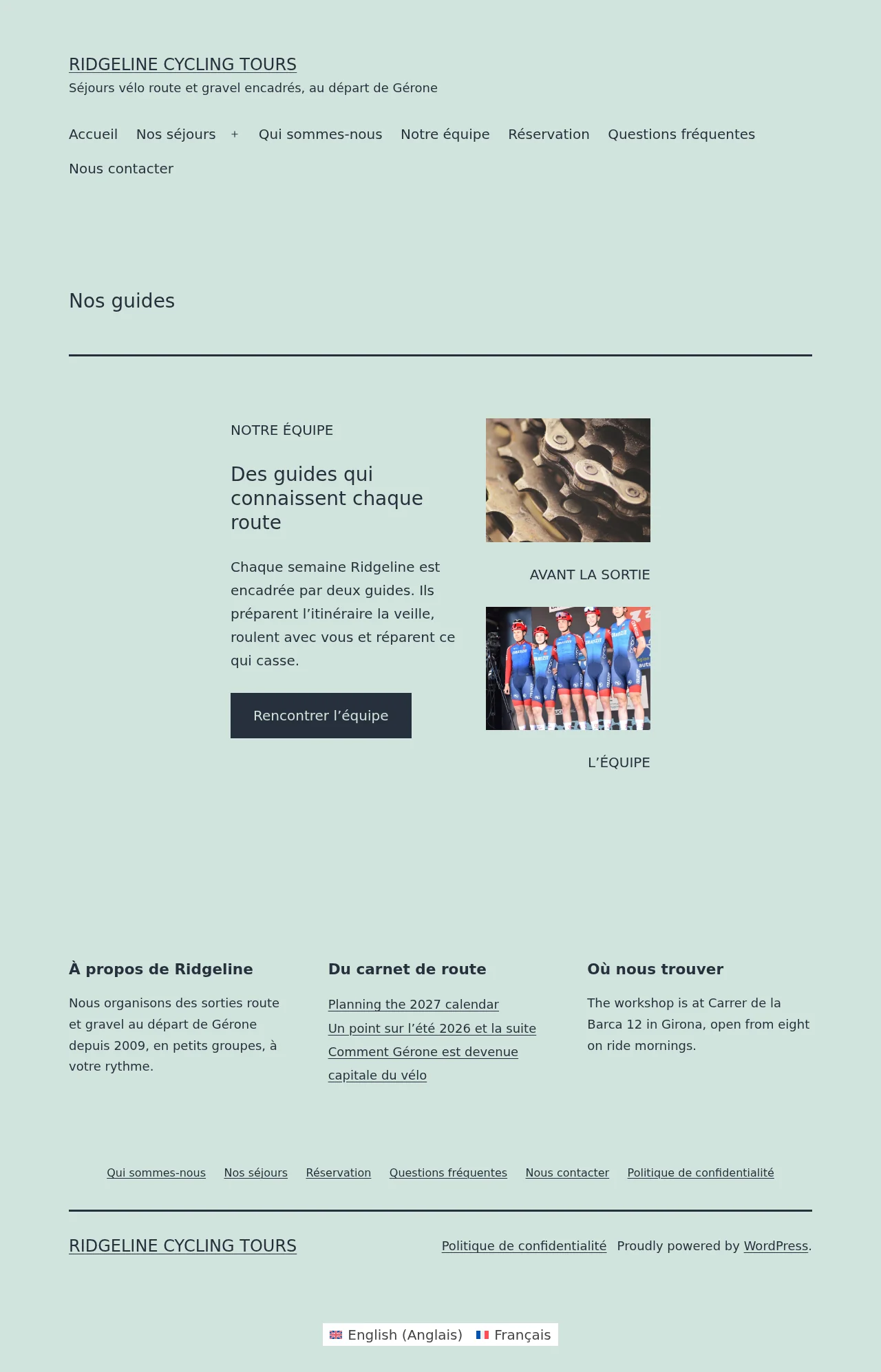
Das Erstellen unterschiedlicher Designs und Übersetzungen für jede Sprache hilft Ihnen, Inhalte für verschiedene Zielgruppen zu personalisieren. Hier ist zum Beispiel eine Seite auf Englisch und Französisch mit unterschiedlichen Designs:
Seite auf Englisch
Seite auf Französisch
Unterschiedliche Designs pro Sprache erstellen
Wenn Sie ein anderes Design für eine Sprache erstellen, müssen Sie die Inhalte manuell im nativen WordPress-Editor übersetzen. Wenn Sie den Übersetzungs-Editor oder die automatische Übersetzung verwenden, wird Ihr benutzerdefiniertes Design mit dem Layout der Originalseite überschrieben.
WPML bietet zwei Möglichkeiten, um in jeder Sprache ein anderes Design zu erstellen:
Start mit einer leeren Seite – Erstellen Sie ein neues Design aus einem leeren Entwurf und fügen Sie Ihre Übersetzungen manuell hinzu
Originalseite duplizieren – Beginnen Sie mit einer Kopie des Originals, passen Sie dann das Design an und ersetzen Sie den Standardtext manuell durch Übersetzungen
Gestaltung ausgehend von einer leeren Seite
Um mit der Gestaltung auf Basis einer leeren Seite zu beginnen:
Bearbeiten Sie die Seite oder den Beitrag in Ihrer Standardsprache.
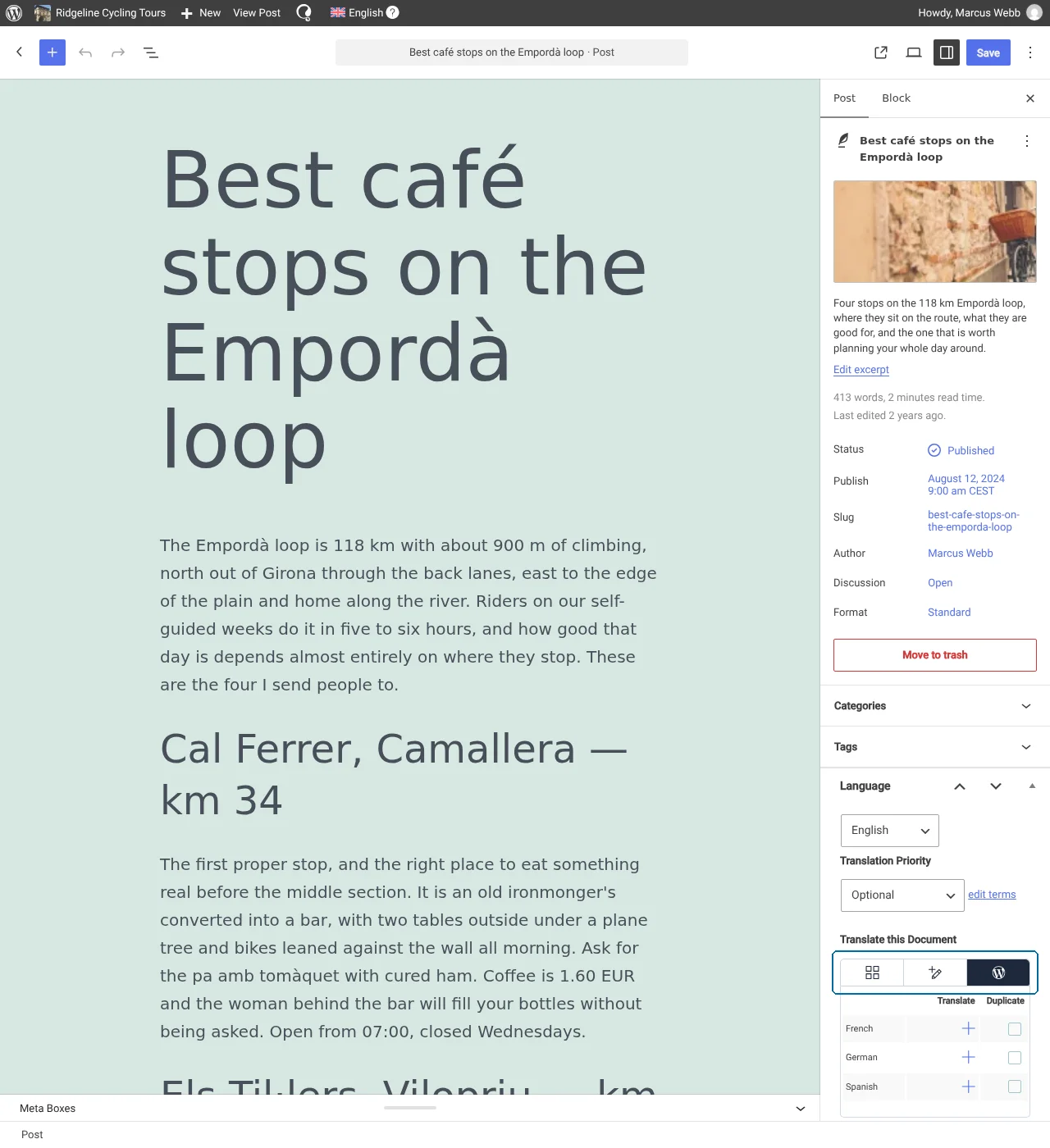
Klicken Sie im Abschnitt Sprache auf der rechten Seite auf den Reiter WordPress-Editor unter Dieses Dokument übersetzen.
Wechseln zum Reiter WordPress-Editor
Wählen Sie im angezeigten Pop-up-Fenster Nur diese Seite aus und klicken Sie auf Anwenden.
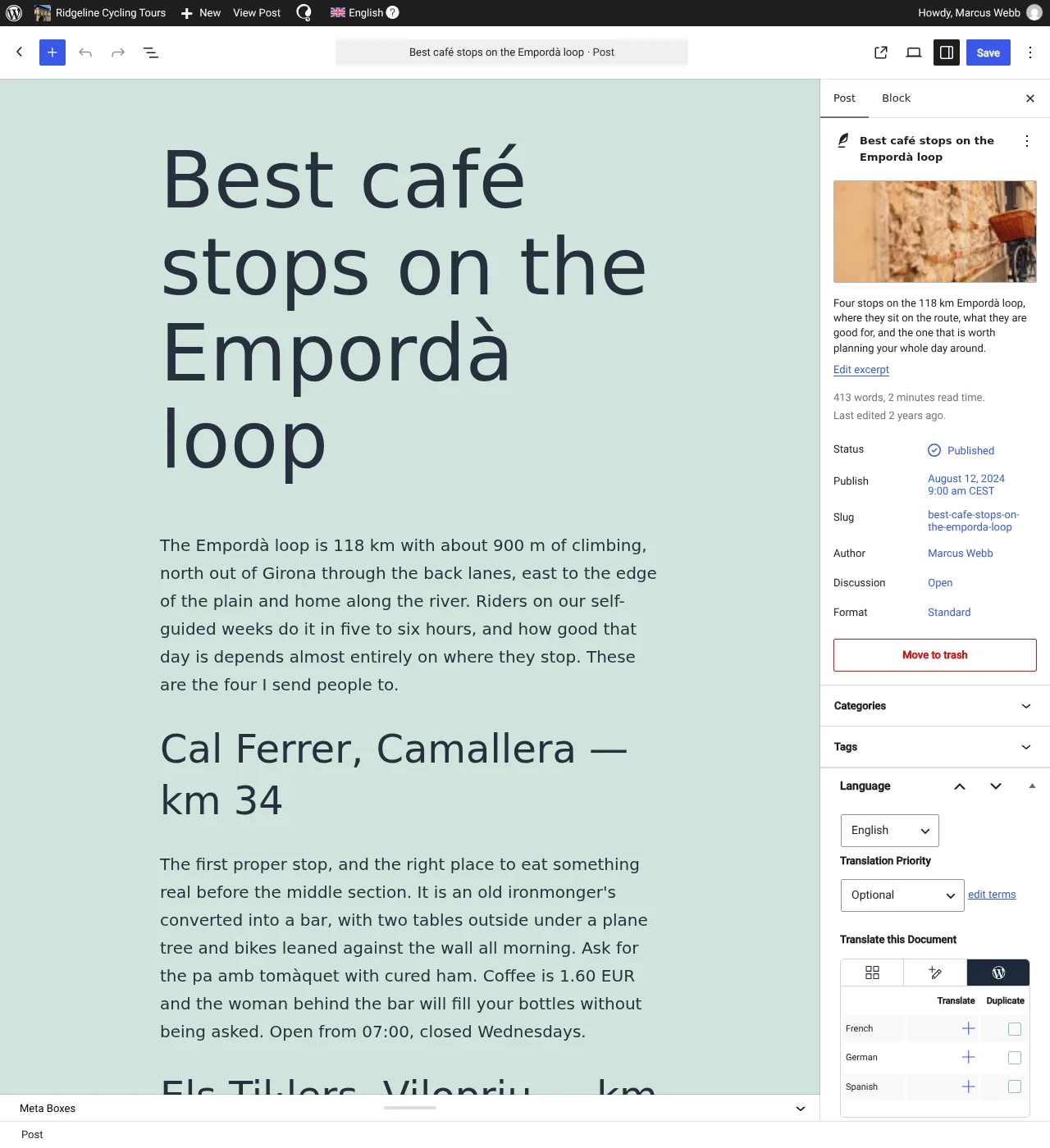
Klicken Sie in der neuen Tabelle, die unter Dieses Dokument übersetzen erscheint, auf das Plus-Symbol neben der Sprache, für die Sie ein anderes Design erstellen möchten. Ein leerer Entwurf wird angezeigt.
Tabelle der Sprachen unter Dieses Dokument übersetzen
Gestalten Sie Ihre Seite und fügen Sie die Übersetzungen manuell hinzu. Klicken Sie dann auf Veröffentlichen.
Gestaltung ausgehend von einem Duplikat der Originalseite
Um ein anderes Design in einer anderen Sprache zu erstellen, wobei Sie mit einer Kopie Ihres Originalinhalts beginnen:
Bearbeiten Sie Ihre Seite oder Ihren Beitrag in der Standardsprache.
Klicken Sie im Abschnitt Sprache auf der rechten Seite auf den Reiter WordPress-Editor unter Dieses Dokument übersetzen.
Wählen Sie im angezeigten Pop-up-Fenster Nur diese Seite aus und klicken Sie auf Anwenden.
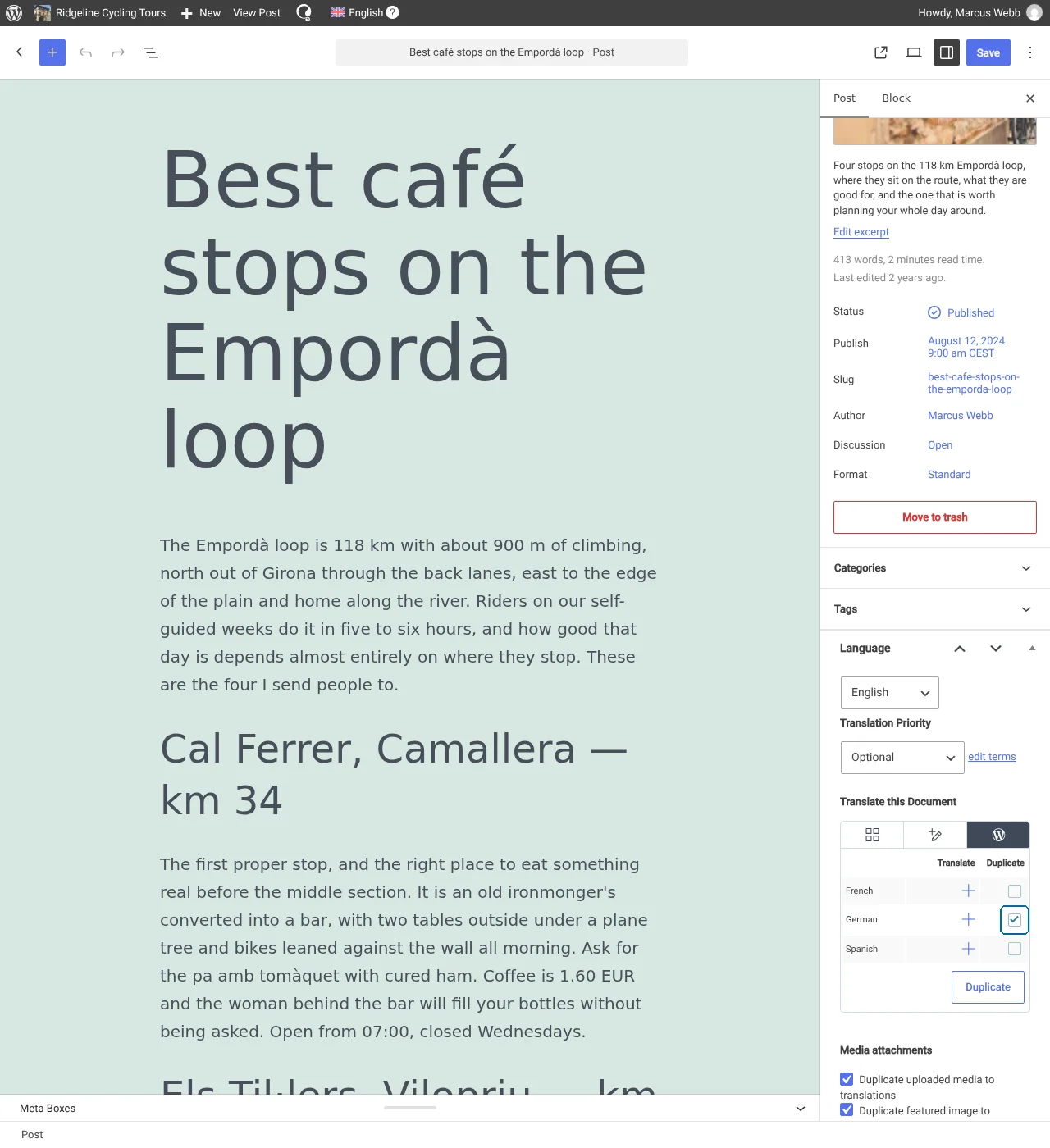
Aktivieren Sie das Kontrollkästchen Duplizieren neben Ihrer Zielsprache und klicken Sie auf die angezeigte Schaltfläche Duplizieren
Auswahl, den Originalinhalt ins Deutsche zu duplizieren
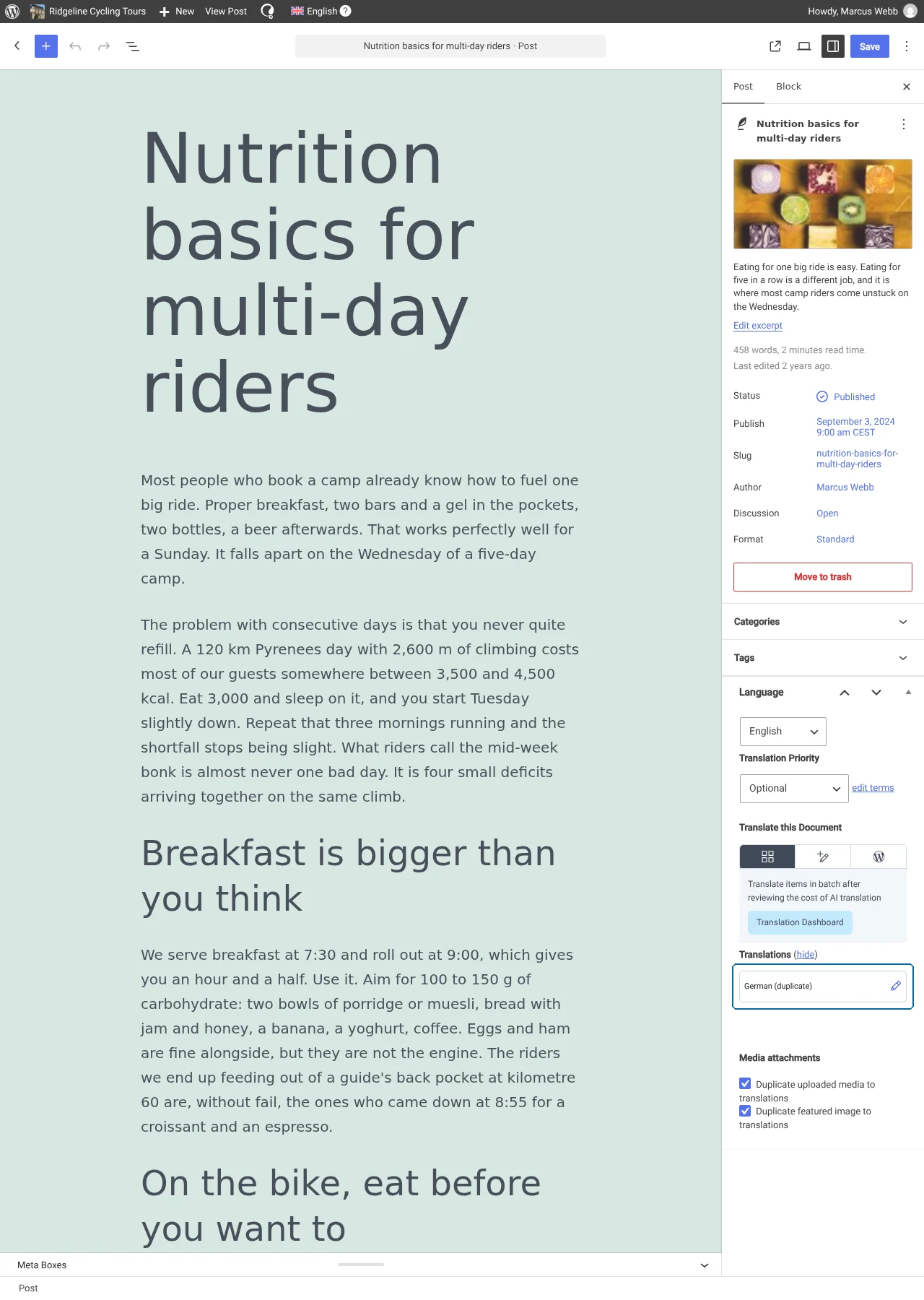
Ein neuer Container wird unter Übersetzungen mit der Sprache angezeigt, für die Sie gerade Inhalte dupliziert haben. Klicken Sie auf das Stift-Symbol, um Ihren duplizierten Entwurf mit dem Originalinhalt zu öffnen.
Klick auf das Stift-Symbol
Passen Sie das Design an und ersetzen Sie den Originalinhalt manuell durch Übersetzungen. Klicken Sie dann auf Speichern.
Inhalte manuell übersetzen
Einige Plugins speichern ihre Inhalte außerhalb der Seite. WPML kann diese Inhalte nicht lesen, daher zeigt der Übersetzungs-Editor sie nicht an. Auf der Seite eines solchen Plugins in unserem Plugin-Kompatibilitätsverzeichnis steht, dass das Plugin manuell übersetzt werden muss.
Formulare, Slider und Tabellen funktionieren oft auf diese Weise. Die Seite selbst enthält nur einen Shortcode oder einen Block, der auf das Element verweist.
Um diese Inhalte zu übersetzen, befolgen Sie immer dieselbe Regel:
Erstellen Sie auf der eigenen Admin-Seite des Plugins für jede Sprache eine separate Kopie des Inhalts.
Übersetzen Sie die Texte in jeder Kopie.
Übersetzen Sie die Seite im WordPress-Editor und fügen Sie die Kopie für diese Sprache ein.
In diesem Beispiel übersetzen wir ein Kontaktformular von Englisch nach Spanisch. Für einen Slider, eine Tabelle oder jedes andere Element eines Plugins, das nicht mit WPML kompatibel ist, sind die Schritte dieselben.
Gehen Sie zur Liste der Formulare Ihres Formular-Plugins und duplizieren Sie das Formular.
Öffnen Sie die Kopie und ändern Sie den Namen, damit Sie sie später wiedererkennen. Zum Beispiel Kontaktformular auf Spanisch.
Ersetzen Sie die Feldbeschriftungen und den Button-Text durch die spanischen Texte.
Übersetzen Sie auch die Formularmeldungen. Die meisten Formular-Plugins speichern diese in den Formulareinstellungen, zum Beispiel die Erfolgsmeldung und die Validierungsfehler.
Speichern Sie das Formular.
Bearbeiten Sie die Seite, die das Formular enthält, in Ihrer Standardsprache.
Erstellen Sie die spanische Übersetzung im WordPress-Editor auf eine der beiden oben genannten Arten. Ein Duplikat behält das ursprüngliche Layout bei, sodass Sie nur das Formular ersetzen müssen.
Öffnen Sie die spanische Seite zum Bearbeiten.
Entfernen Sie das ursprüngliche Formular und fügen Sie das spanische Formular ein. Wenn Sie das Element mit einem Shortcode einfügen, verwenden Sie den Shortcode der spanischen Kopie.
Klicken Sie auf Aktualisieren.
Wiederholen Sie diese Schritte für jede andere Sprache.
Geschrieben vonAmir·
Suchen Sie in der Dokumentation, im Blog, in Hooks und mehr.