Scopri come mostrare design di pagina diversi in ogni lingua con WPML, partendo da una bozza vuota o da un duplicato del tuo contenuto originale.
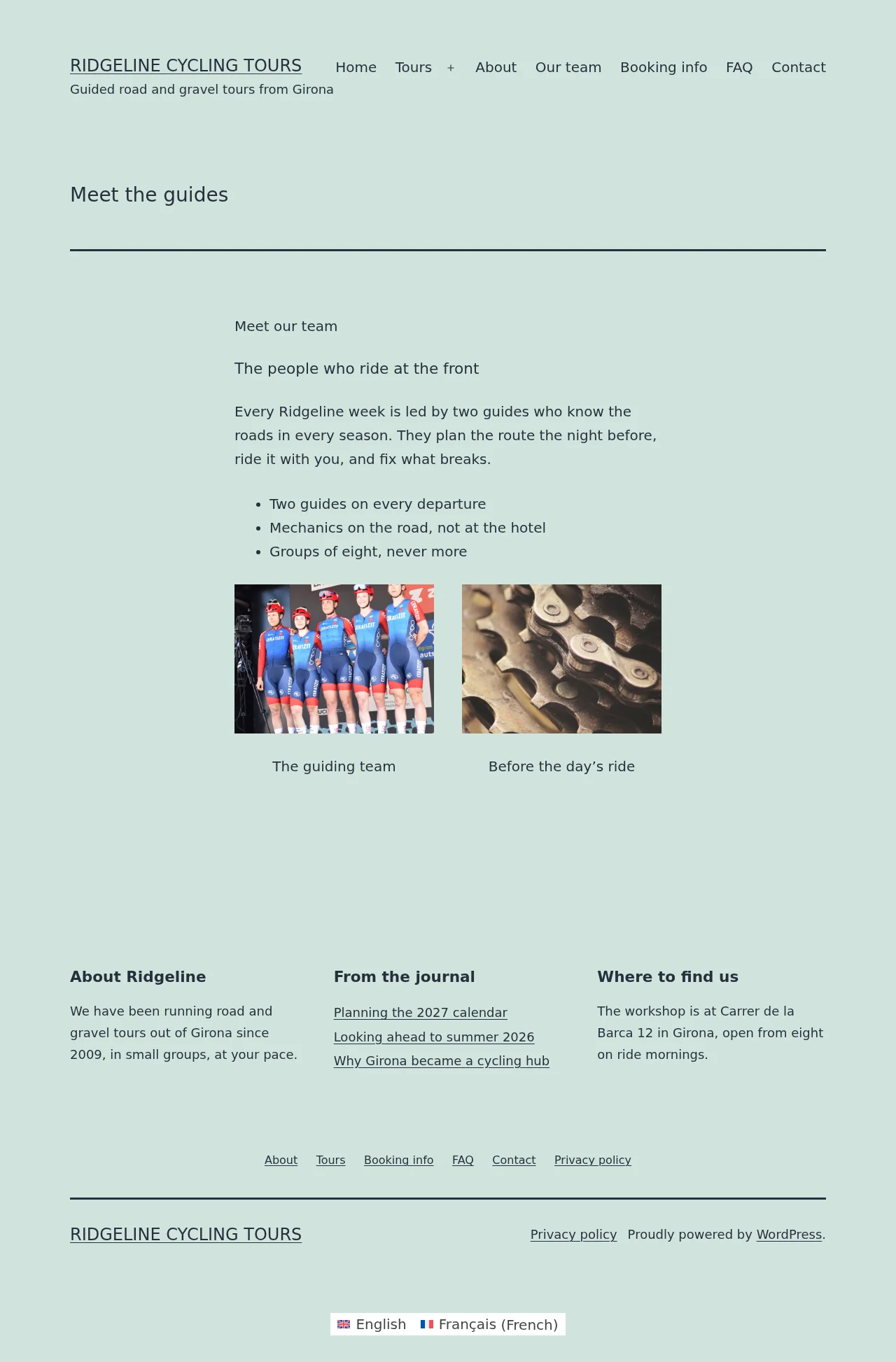
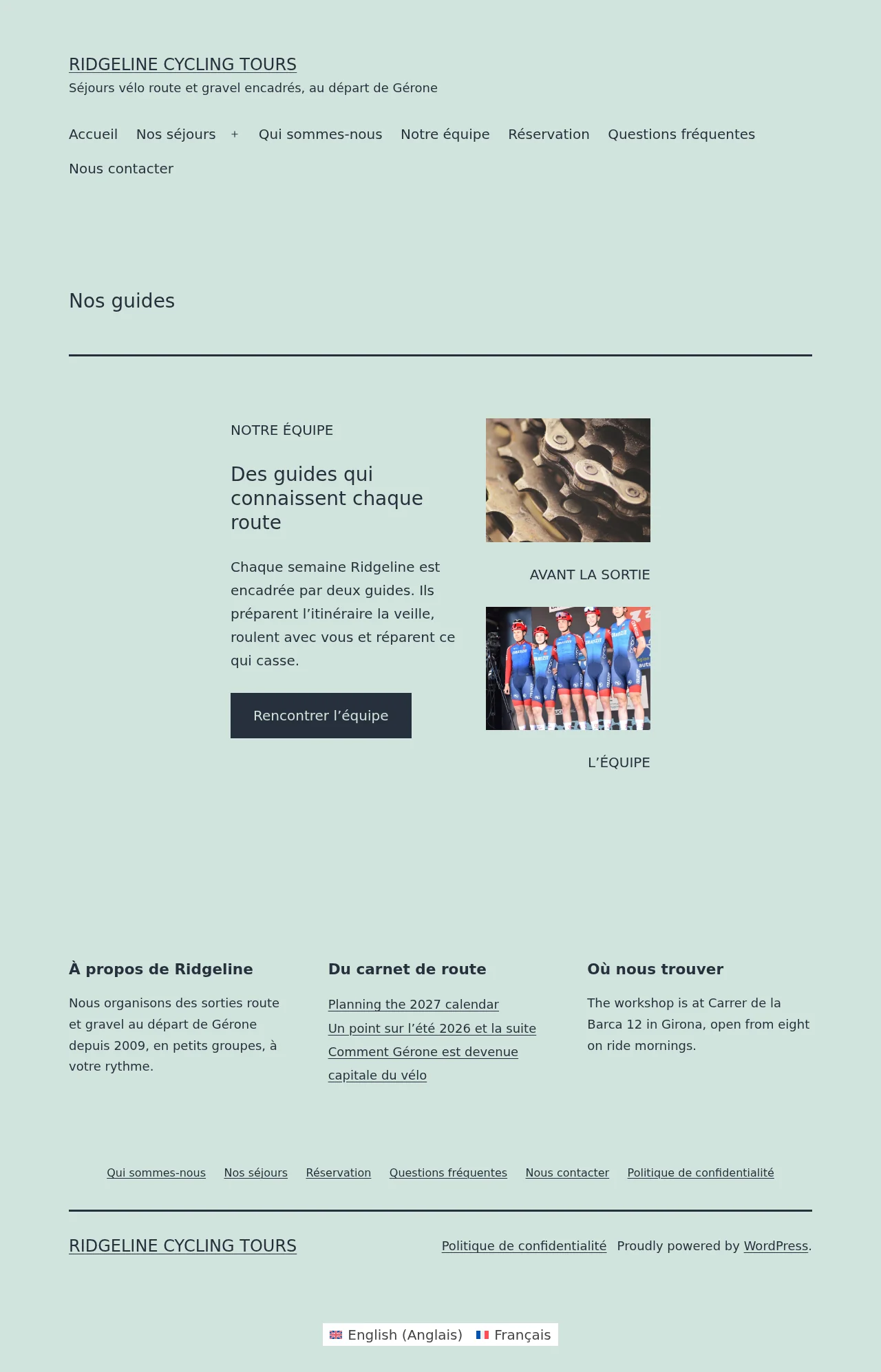
Creare design e traduzioni diverse per ogni lingua ti aiuta a personalizzare i contenuti per un pubblico diverso. Ad esempio, ecco una pagina in inglese e in francese con design diversi:
Pagina in inglese
Pagina in francese
Creare design diversi per ogni lingua
Quando crei un design diverso per una lingua, devi tradurre il contenuto manualmente nell’editor nativo di WordPress. Se usi l’Editor di traduzione o la traduzione automatica, il tuo design personalizzato verrà sovrascritto con il layout della pagina originale.
WPML offre due modi per creare un design diverso in ogni lingua:
Inizia da una pagina vuota – Crea un nuovo design da una bozza vuota e aggiungi manualmente le tue traduzioni
Duplica la pagina originale – Inizia con una copia dell’originale, poi personalizza il design e sostituisci manualmente il testo predefinito con le traduzioni
Progettare partendo da una pagina vuota
Per iniziare a progettare partendo da una pagina vuota:
Modifica la pagina o l’articolo nella tua lingua predefinita.
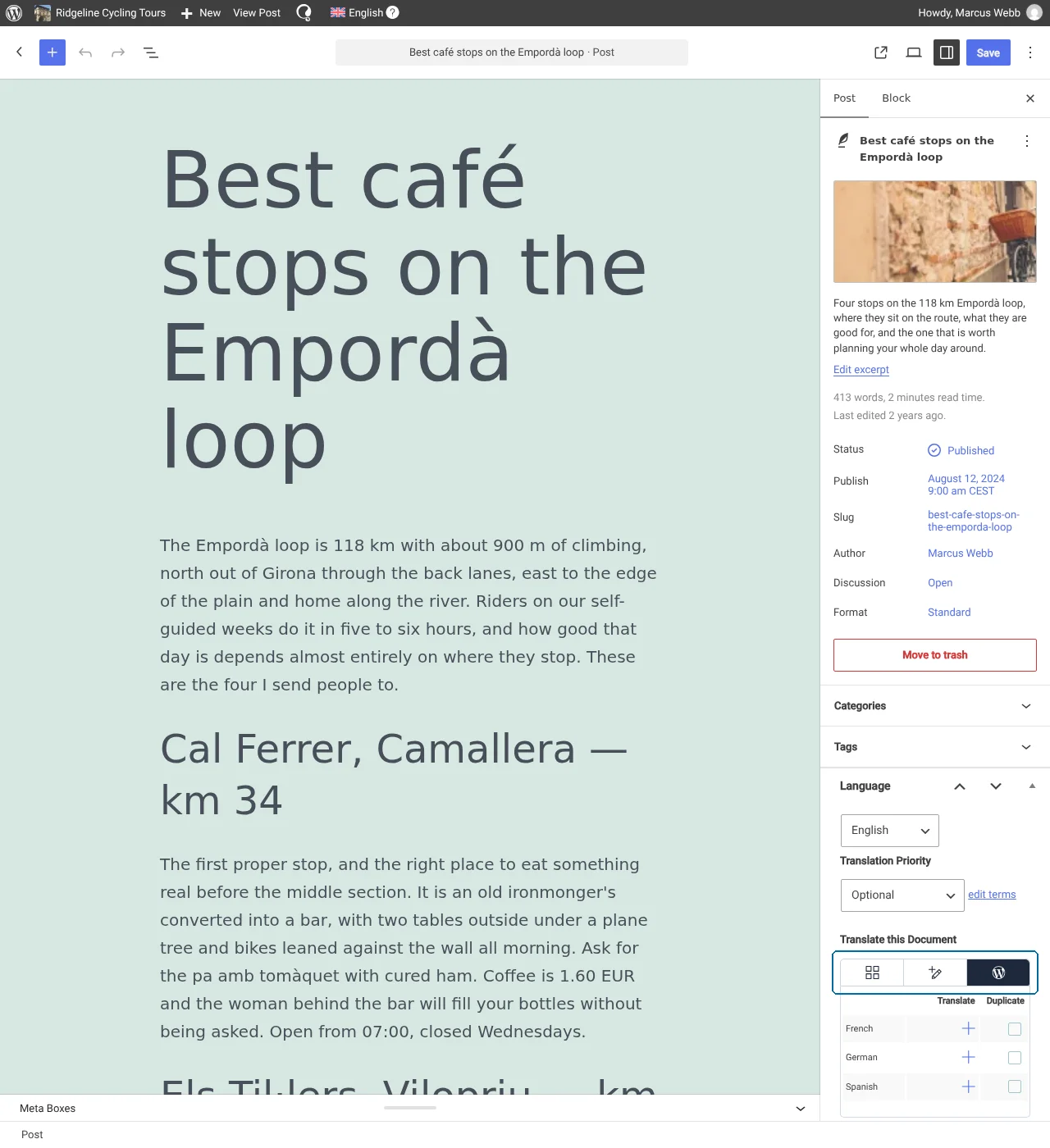
Nella sezione Lingua a destra, fai clic sulla scheda Editor di WordPress sotto Traduci questo documento.
Passaggio alla scheda Editor di WordPress
Nel pop-up che appare, seleziona Solo questa pagina e fai clic su Applica.
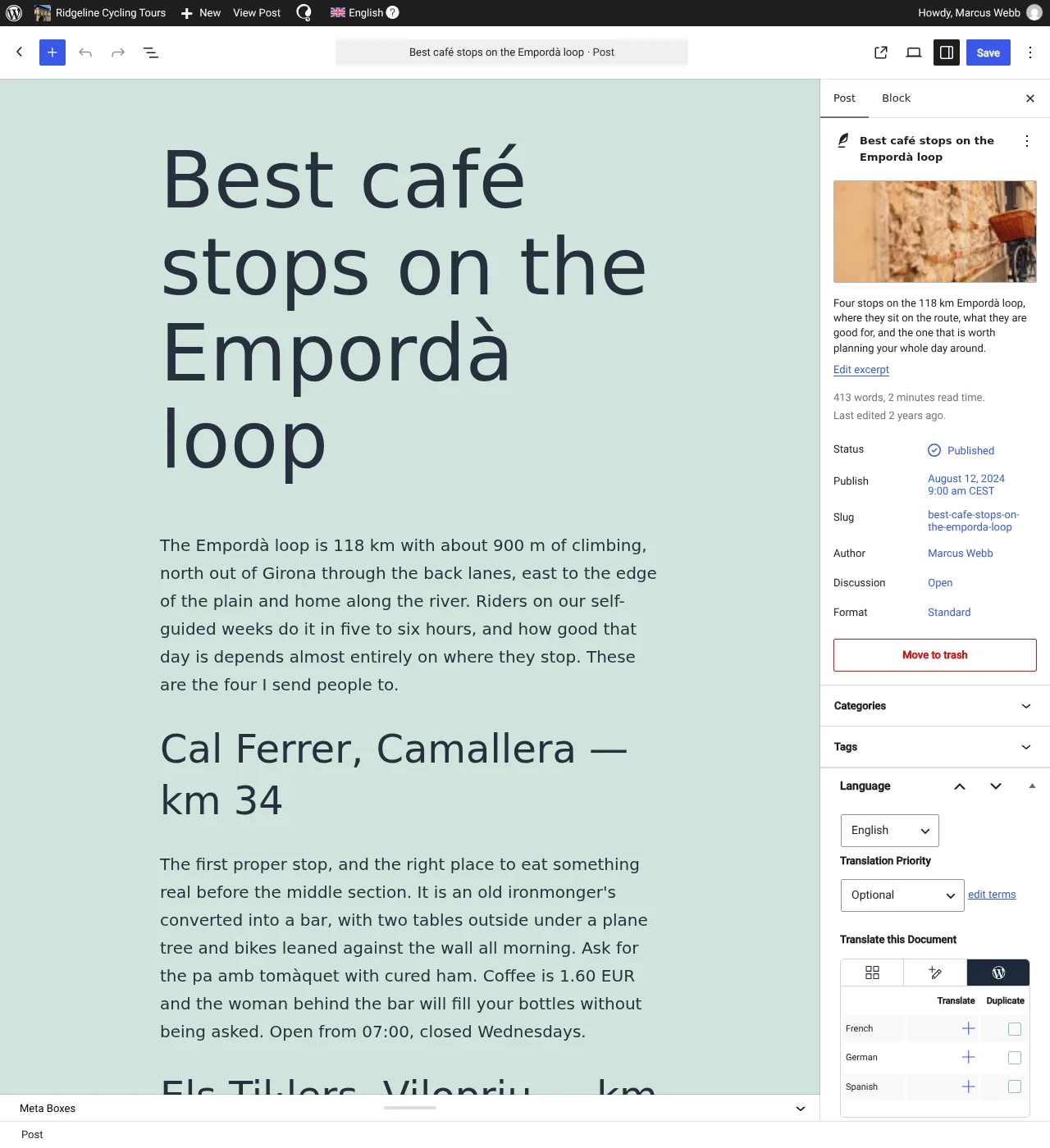
Nella nuova tabella che appare sotto Traduci questo documento, fai clic sull’icona Più accanto alla lingua per cui vuoi creare un design diverso. Apparirà una bozza vuota.
Tabella delle lingue sotto Traduci questo documento
Progetta la tua pagina e aggiungi manualmente le traduzioni. Quindi, fai clic su Pubblica.
Progettare partendo da un duplicato della pagina originale
Per creare un design diverso in un’altra lingua, partendo da una copia del tuo contenuto originale:
Modifica la tua pagina o il tuo articolo nella lingua predefinita.
Nella sezione Lingua a destra, fai clic sulla scheda Editor di WordPress sotto Traduci questo documento.
Nel pop-up che appare, seleziona Solo questa pagina e fai clic su Applica.
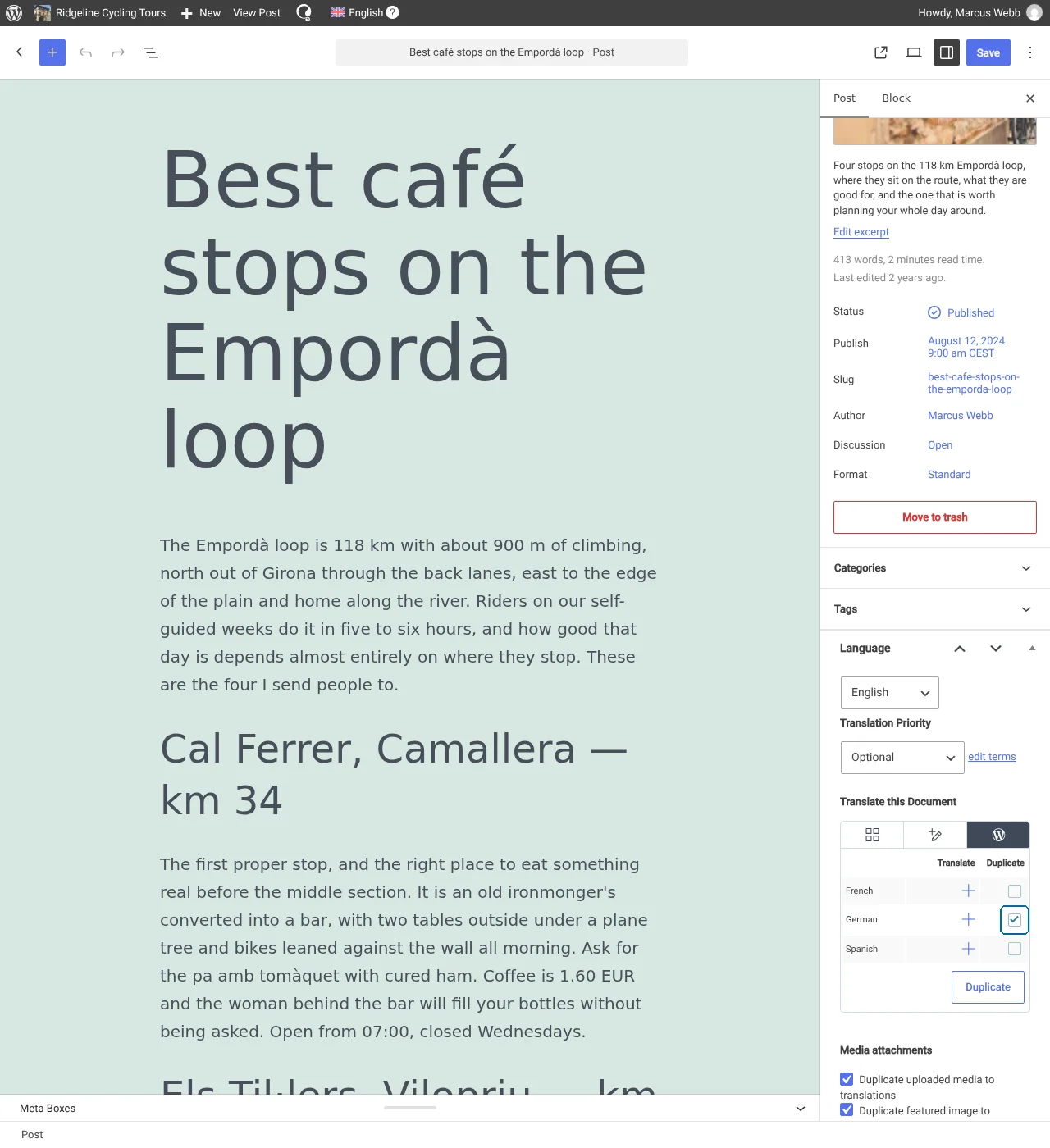
Seleziona la casella Duplica accanto alla tua lingua di destinazione e fai clic sul pulsante Duplica che appare
Selezione della duplicazione del contenuto originale in tedesco
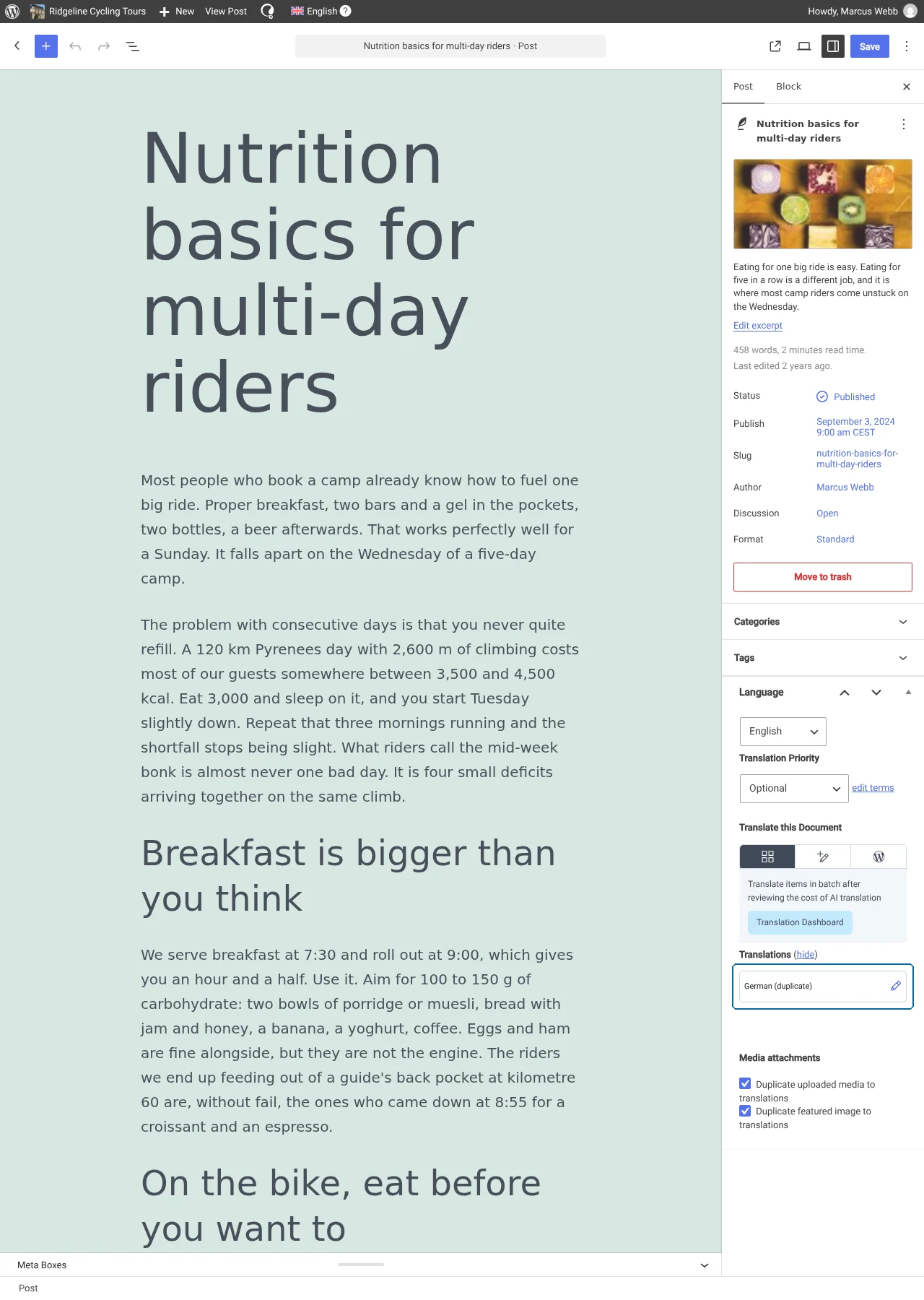
Apparirà un nuovo contenitore sotto Traduzioni con la lingua per cui hai appena duplicato il contenuto. Fai clic sull’icona a forma di matita per aprire la tua bozza duplicata con il contenuto originale.
Clic sull’icona a forma di matita
Personalizza il design e sostituisci manualmente il contenuto originale con le traduzioni. Quindi, fai clic su Salva.
Tradurre il contenuto manualmente
Alcuni plugin mantengono il loro contenuto all'esterno della pagina. WPML non può leggere quel contenuto, quindi l'Editor di traduzione non lo mostra. La pagina di un plugin di questo tipo nella nostra directory di compatibilità dei plugin indica che il plugin deve essere tradotto manualmente.
I moduli, gli slider e le tabelle spesso funzionano in questo modo. La pagina stessa contiene solo uno shortcode o un blocco che punta all'elemento.
Per tradurre questo contenuto, segui sempre la stessa regola:
Nella pagina di amministrazione del plugin stesso, crea una copia separata dei contenuti per ogni lingua.
Traduci i testi in ogni copia.
Traduci la pagina nell'Editor di WordPress e inserisci la copia per quella lingua.
In questo esempio, traduciamo un modulo di contatto dall'inglese allo spagnolo. I passaggi sono gli stessi per uno slider, una tabella o qualsiasi altro elemento di un plugin che non è compatibile con WPML.
Vai all'elenco dei moduli del tuo plugin per i moduli e duplica il modulo.
Apri la copia e cambia il nome, in modo da riconoscerla in seguito. Ad esempio, Modulo di contatto in spagnolo.
Sostituisci le etichette dei campi e il testo del pulsante con i testi in spagnolo.
Traduci anche i messaggi del modulo. La maggior parte dei plugin per moduli li conserva nelle impostazioni del modulo, ad esempio il messaggio di successo e gli errori di validazione.
Salva il modulo.
Modifica la pagina che contiene il modulo, nella tua lingua predefinita.
Crea la traduzione in spagnolo nell'Editor di WordPress, con uno dei due metodi descritti sopra. Un duplicato mantiene il layout originale, quindi devi solo sostituire il modulo.
Apri la pagina in spagnolo per modificarla.
Rimuovi il modulo originale e inserisci il modulo in spagnolo. Se inserisci l'elemento con uno shortcode, usa lo shortcode della copia in spagnolo.
Fai clic su Aggiorna.
Ripeti questi passaggi per ogni altra lingua.
Scritto daAmir·
Cerca nella documentazione, nel blog, negli hook e altro ancora.