

Erfahren Sie, wie Sie die Verarbeitung importierter mehrsprachiger Inhalte durch das WPML Export and Import-Addon planen können.
WPML Export and Import arbeitet mit Ihren gewählten Import-Plugins zusammen, um Sprachinformationen zu importierten Inhalten hinzuzufügen und Übersetzungen zu verknüpfen. Wenn Sie Ihre Importe so geplant haben, dass sie automatisch erfolgen, müssen Sie WPML Export and Import nicht manuell auslösen – Sie können den Prozess so planen, dass er immer dann ausgeführt wird, wenn ein Import abgeschlossen ist.
Dies macht manuelle Arbeit überflüssig und ermöglicht vollautomatische Importe von mehrsprachigen Inhalten von Anfang bis Ende.
Erforderliche Plugins
Installieren und aktivieren Sie alle erforderlichen Plugins sowohl auf Ihren Export- als auch auf Ihren Import-Seiten:
- Ein unterstütztes WordPress Export- und Import-Plugin oder -Tool
- WPML
- WPML String Translation
- WPML Export and Import
- WPML Multilingual & Multicurrency for WooCommerce (nur wenn Sie WooCommerce-Produkte exportieren und importieren)
Stellen Sie auf Ihrer Import-Seite sicher, dass Sie WPML mit den Sprachen einrichten, die Sie importieren.
Wählen Sie Ihre bevorzugte API
Verwenden Sie je nach Konfiguration der geplanten Importe eine dieser APIs:
- URL Endpoint API: Dies ist ein HTTP-Endpunkt für Cron-Jobs – am häufigsten verwendet, wenn Sie Aktionen mit dem WP All Import-Plugin planen. Mit dieser Methode fügen Sie Ihrem bestehenden Setup einfach eine weitere URL hinzu.
- Action Hook API. Wenn Sie PHP verwenden, um Importe zu planen (z. B. mit Action Scheduler), fügen Sie diesen Action Hook hinzu, um den WPML Export and Import-Prozess aus Ihrem Skript aufzurufen.
Beide Prozesse führen zu einer stillen, automatisierten Verarbeitung Ihrer mehrsprachigen Inhalte.
Option 1: Konfigurieren Sie einen URL-Endpunkt
So richten Sie den URL-Endpunkt ein:
1. Erstellen Sie einen starken und eindeutigen Sicherheitsschlüssel, indem Sie ihn zu Ihrer wp-config.php hinzufügen.
define( 'WPML_IMPORT_KEY', 'your-strong-secret-key-here' );
2. Fügen Sie die Verarbeitungs-URL zu Ihrer bestehenden Konfiguration für geplante Importe hinzu.
Das URL-Format sollte wie folgt aussehen:
https://yoursite.com/?wpml_import_trigger=your-strong-secret-key-here
Beispiel mit WP All Import Pro
Angenommen, Sie verwenden die manuelle Planungskonfiguration in WP All Import Pro. Ihr Setup könnte folgendermaßen aussehen:
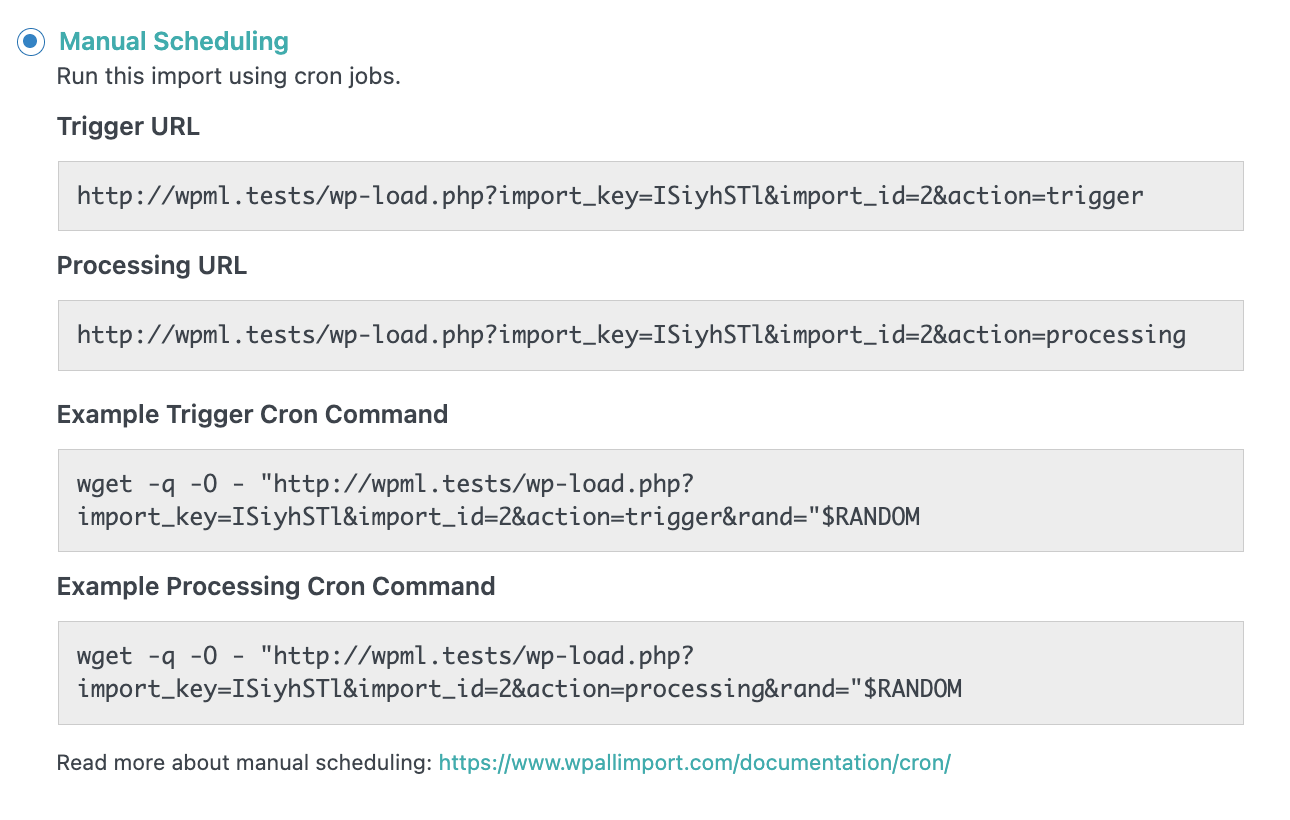
Jetzt müssen Sie nur noch einen weiteren Cron-Befehl hinzufügen, um die WPML Export and Import-URL auszulösen:
wget -q -O - "https://yoursite.com/?wpml_import_trigger=your-strong-secret-key-here"
Im Wesentlichen konfigurieren Sie diese zusätzliche URL auf die gleiche Weise, wie Sie Ihre anderen geplanten Cronjobs konfiguriert haben.
Fehlerbehebung
Sie benötigen eine Möglichkeit, Fehler zu überprüfen, falls diese auftreten. Aktivieren Sie dazu WP_DEBUG_LOG in Ihrem PHP.
Dadurch können Sie Fehler in den Protokolleinträgen sehen.
Option 2: Konfigurieren Sie einen Action Hook
Um den WPML Export and Import-Prozess aufzurufen, fügen Sie den folgenden Hook zu Ihrem PHP-Code hinzu:
// Importverarbeitung auslösen
do_action( 'wpml_import_process' );
Wenn Sie die Importaktionen planen, verwenden Sie die folgende Zeile, um den Hook als Hintergrundaufgabe zu planen:
wp_schedule_single_event( time(), 'wpml_import_process' );
Und das ist alles! Ihr Prozess des Imports von mehrsprachigen Inhalten ist jetzt vollständig automatisiert und erfordert keine manuellen Eingriffe mehr.