


Slider Revolution 7 mit WPML übersetzen
Slider Revolution 7 lässt sich in WPML integrieren. Speichern Sie ein Modul, und WPML übersetzt jede Ebene automatisch in die Sprachen auf Ihrer Website.
Slider Revolution 7 wird mit einem AI Translate Add-on geliefert, das die Strings jedes Moduls zur Übersetzung an WPML sendet. Die Module erscheinen im WPML-Übersetzungs-Dashboard neben Ihren Beiträgen und Seiten und werden im selben Ablauf wie der Rest Ihrer Website übersetzt.
Was Sie benötigen
- WPML Multilingual CMS
- WPML String-Übersetzung
- Slider Revolution 7 (wird in einem neuen Tab geöffnet) (Version 7.0.16 oder neuer)
- Slider Revolution AI Translate Add-on (wird in einem neuen Tab geöffnet) – in der Premium-Lizenz von Slider Revolution enthalten
Wenn alle drei Plugins aktiv sind, bestätigt das Plugin-Dashboard von Slider Revolution die Integration mit dem Hinweis „WPML compatible“. Ab diesem Zeitpunkt ist jedes Modul, das Sie erstellen oder bearbeiten, mit WPML übersetzbar.
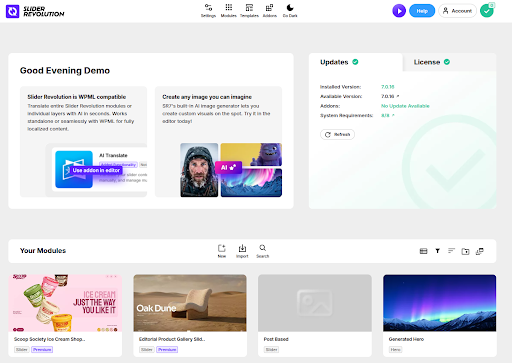
Wenn „Alles automatisch übersetzen“ aktiviert ist
Wenn Sie Alles automatisch übersetzen verwenden, werden Module ohne zusätzliche Schritte Ihrerseits übersetzt.
- Erstellen Sie Ihr Modul in der Ausgangssprache unter Slider RevolutionPlugin-Dashboard und speichern Sie es. WPML extrahiert jeden übersetzbaren String aus dem Modul und übersetzt ihn im Hintergrund.
- Fügen Sie das Modul mit dem Slider Revolution-Block in eine Seite oder einen Beitrag ein und veröffentlichen Sie die Seite. Das Modul wird in der Sprache jedes Besuchers angezeigt, sobald die Seite live ist.
Sie müssen Slides nicht pro Sprache duplizieren und auch nicht mit einer Sprache versehen. WPML fügt den übersetzten Text in dieselben Slides ein, die Sie in Ihrer Ausgangssprache erstellt haben.
Wenn „Alles automatisch übersetzen“ deaktiviert ist
Wenn Sie lieber selbst wählen möchten, welche Inhalte wann übersetzt werden, erscheinen Module auf dem Übersetzungs-Dashboard auf dieselbe Weise wie Seiten und Beiträge.
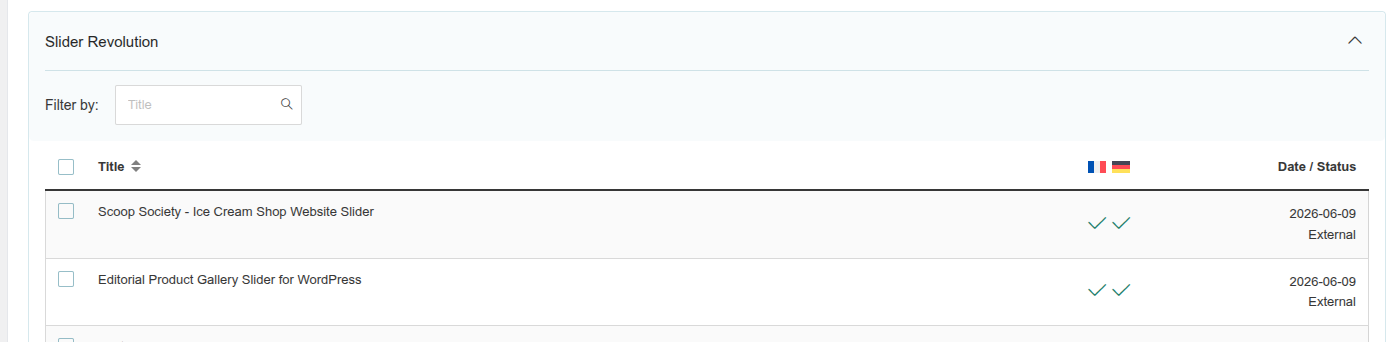
- Gehen Sie zu WPMLÜbersetzungen. Module erscheinen im Abschnitt Slider Revolution, sodass Sie diese finden und auswählen können, ohne das Dashboard zu verlassen.
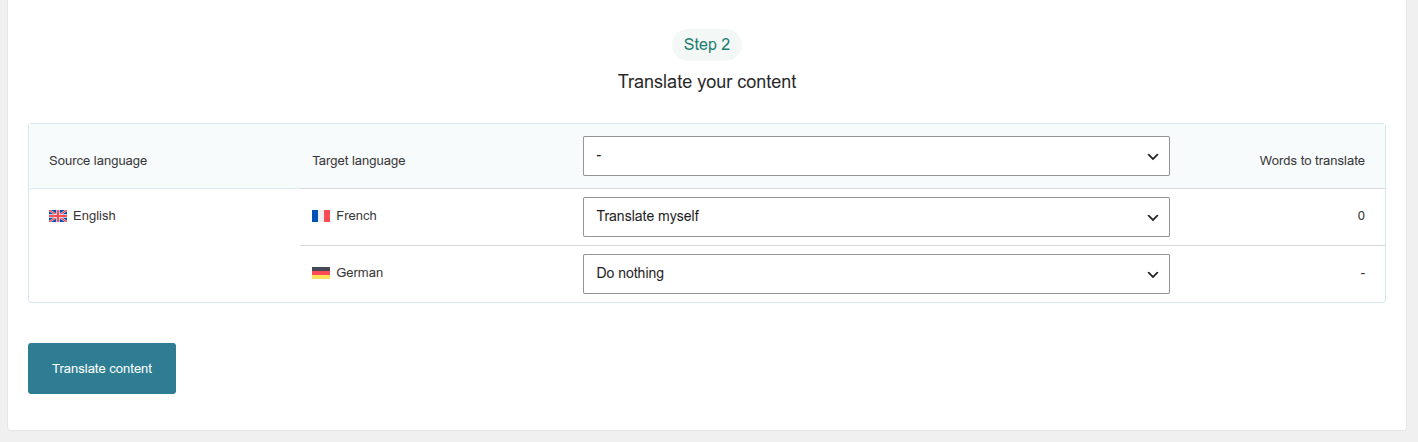
- Wählen Sie das Modul aus, legen Sie eine Übersetzungsmethode pro Sprache fest und klicken Sie auf Inhalte übersetzen. Wählen Sie Automatisch übersetzen, um PTC die Arbeit machen zu lassen, oder Selbst übersetzen, um manuell zu übersetzen.
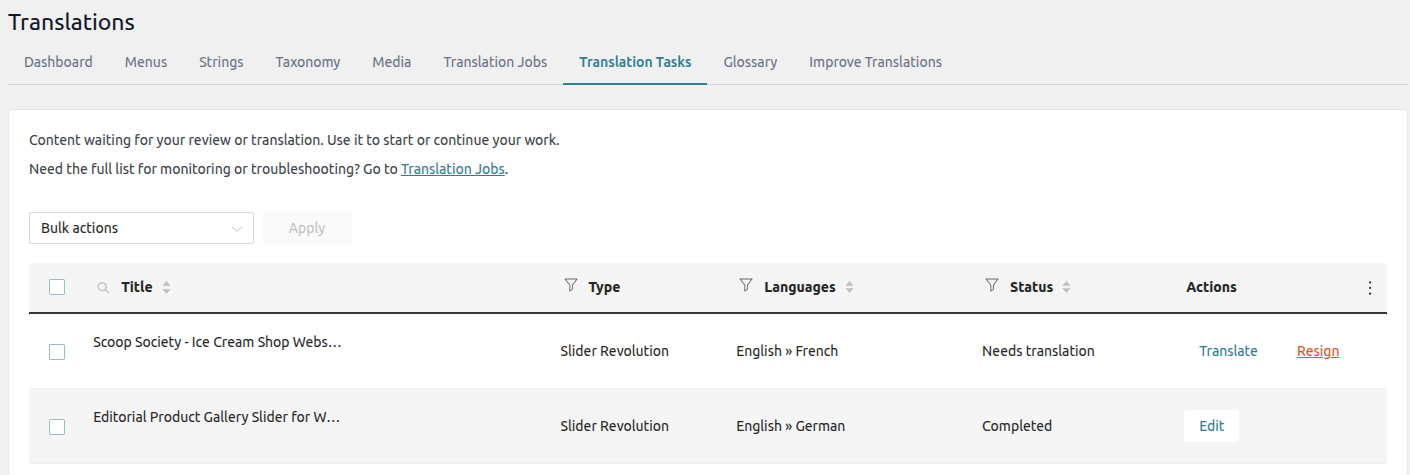
- Wenn Sie „Selbst übersetzen“ gewählt haben, öffnen Sie den Tab Übersetzungsaufgaben. Module werden mit dem Typ Slider Revolution markiert, sodass Sie sie von normalen Seiten unterscheiden können.
- Klicken Sie auf Übersetzen, um das Modul im Erweiterten Übersetzungs-Editor zu öffnen. Jede Zeile enthält einen String mit seinem Kontextpfad innerhalb des Moduls (zum Beispiel Intro > Headline Line 1, Mango > Description), sodass der Übersetzer immer weiß, an welcher Ebene er arbeitet.
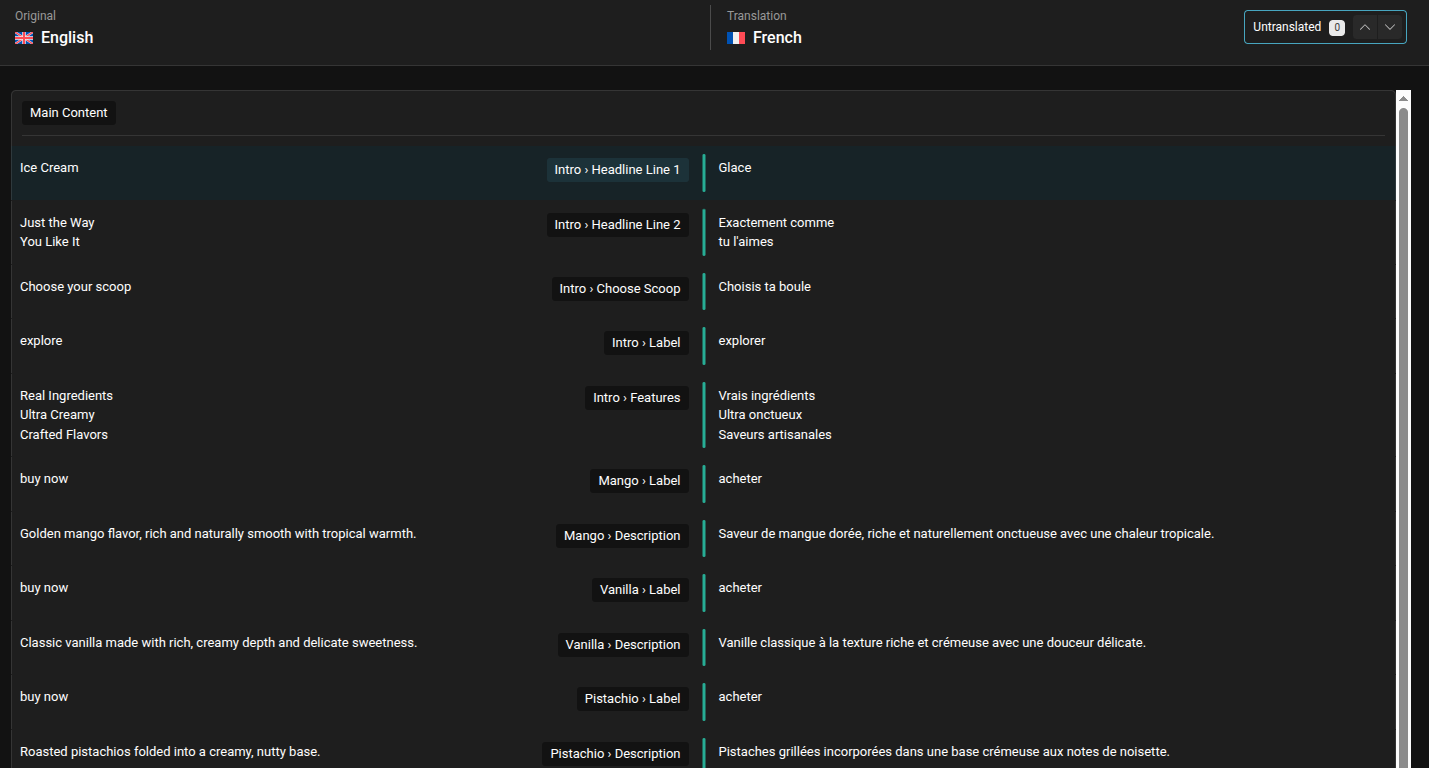
Wenn das Modul übersetzt ist, fügen Sie es mit dem Slider Revolution-Block in eine Seite oder einen Beitrag ein und übersetzen Sie die enthaltende Seite auf dieselbe Weise.
Beitragsbasierte Slider
Slider, die Beiträge heranziehen – zum Beispiel die drei neuesten Blog-Beiträge – erben ihre Übersetzungen von den zugrunde liegenden Beiträgen. Übersetzen Sie die Beiträge so, wie Sie alle anderen Inhalte übersetzen, und jeder Besucher sieht den Slider in seiner Sprache, ohne dass Arbeiten auf Modulebene erforderlich sind. Sprachspezifische Beitragsbilder werden automatisch übernommen.