Découvrez comment réviser les traductions automatiques, effectuer des modifications et les publier sur votre site web à l’aide de l’Éditeur de traduction avancé de WPML.
Options de révision dans WPML
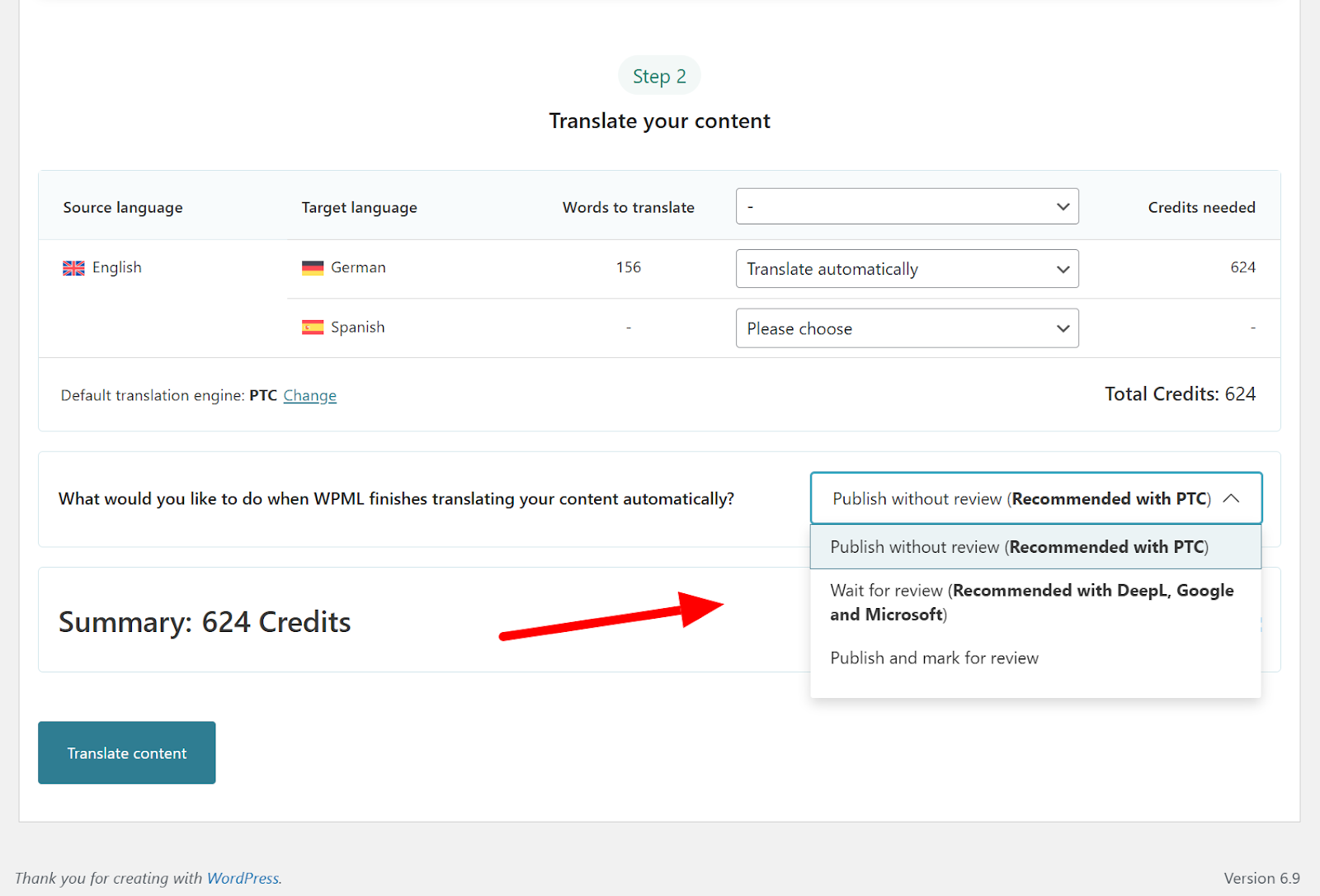
Lors de l’envoi de contenu pour traduction automatique dans le Tableau de bord de traduction, WPML vous permet de choisir de réviser les traductions une fois qu’elles sont prêtes.
Options de révision de traduction
Vous disposez de deux options de révision :
Attendre la révision – WPML affichera les traductions terminées dans l’onglet Traductions, et ne les publiera qu’après que vous ayez terminé de les réviser.
Publier et marquer pour révision – WPML publiera les traductions terminées sur votre site web, mais les affichera également dans l’onglet Traductions, vous permettant de les réviser à votre convenance.
Quand dois-je réviser les traductions ?
Vous devez uniquement réviser les traductions lorsque vous utilisez DeepL, Google ou Microsoft. La raison pour laquelle vous n’avez pas besoin de réviser les traductions lorsque vous utilisez PTC, c’est que PTC crée des traductions meilleures que celles des humains.
Contrairement aux autres moteurs de traduction, PTC comprend le sujet de votre site web et votre public cible, créant des traductions très précises qui sont personnalisées pour votre site web et sonnent naturellement.
Comment réviser les traductions automatiques
Une fois que vous avez envoyé du contenu pour traduction automatique et choisi une option de révision, suivez les étapes ci-dessous pour réviser vos traductions.
1. Choisir la traduction à réviser
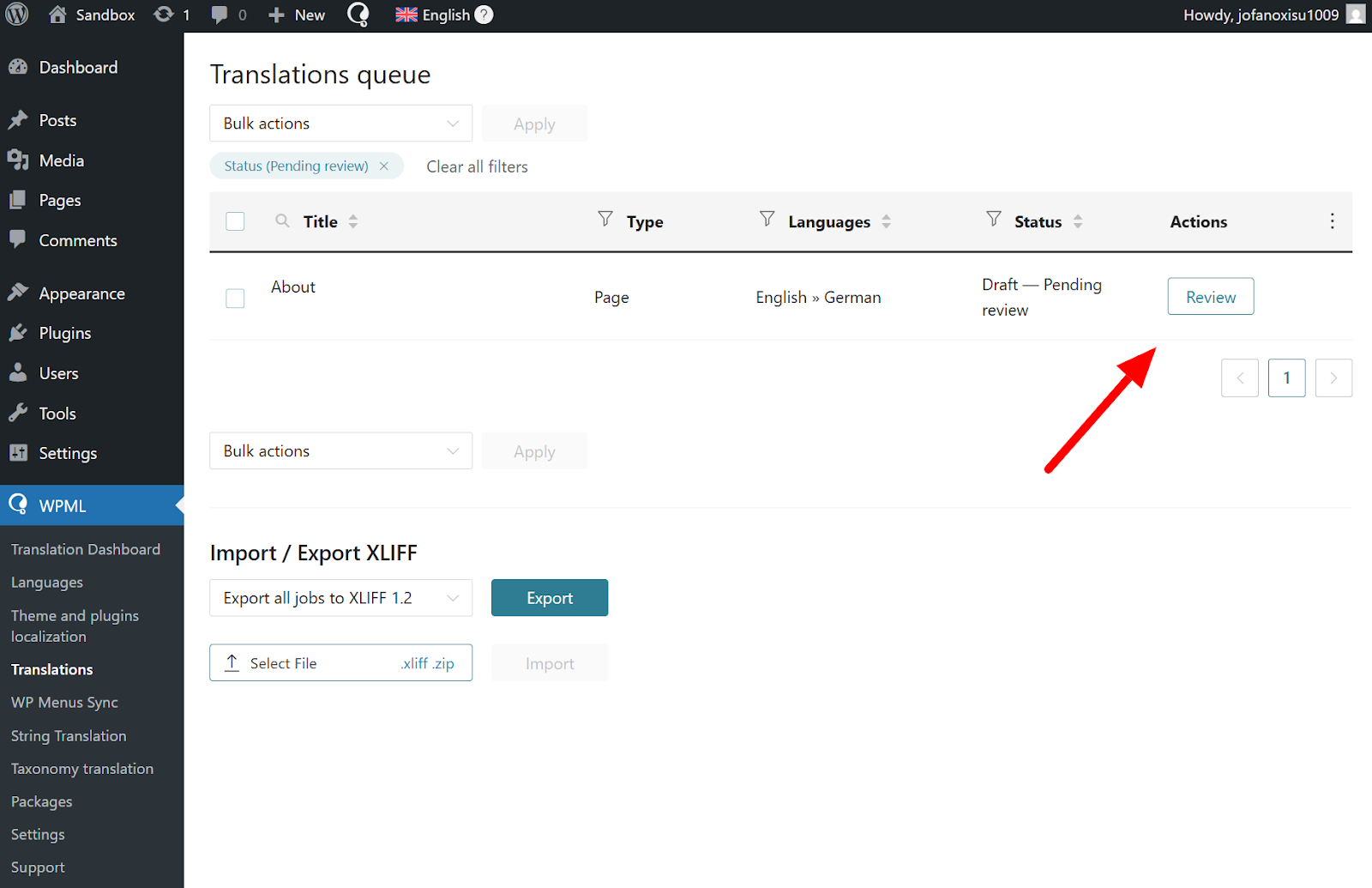
Accédez à WPML → Traductions.
Localisez votre tâche de traduction et cliquez sur le bouton Réviser à droite.
Si vous avez plusieurs tâches de traduction en attente de révision, utilisez les filtres dans l’en-tête pour trouver rapidement votre page. Vous pouvez rechercher par :
Titre de la page
Type de contenu (par exemple, page, produit)
Paires de langues (par exemple, de l’anglais vers l’espagnol)
Statut (par exemple, en attente de révision, en cours)
Cliquer sur le bouton de révision dans l’onglet Traductions
2. Réviser les traductions sur l’écran frontal
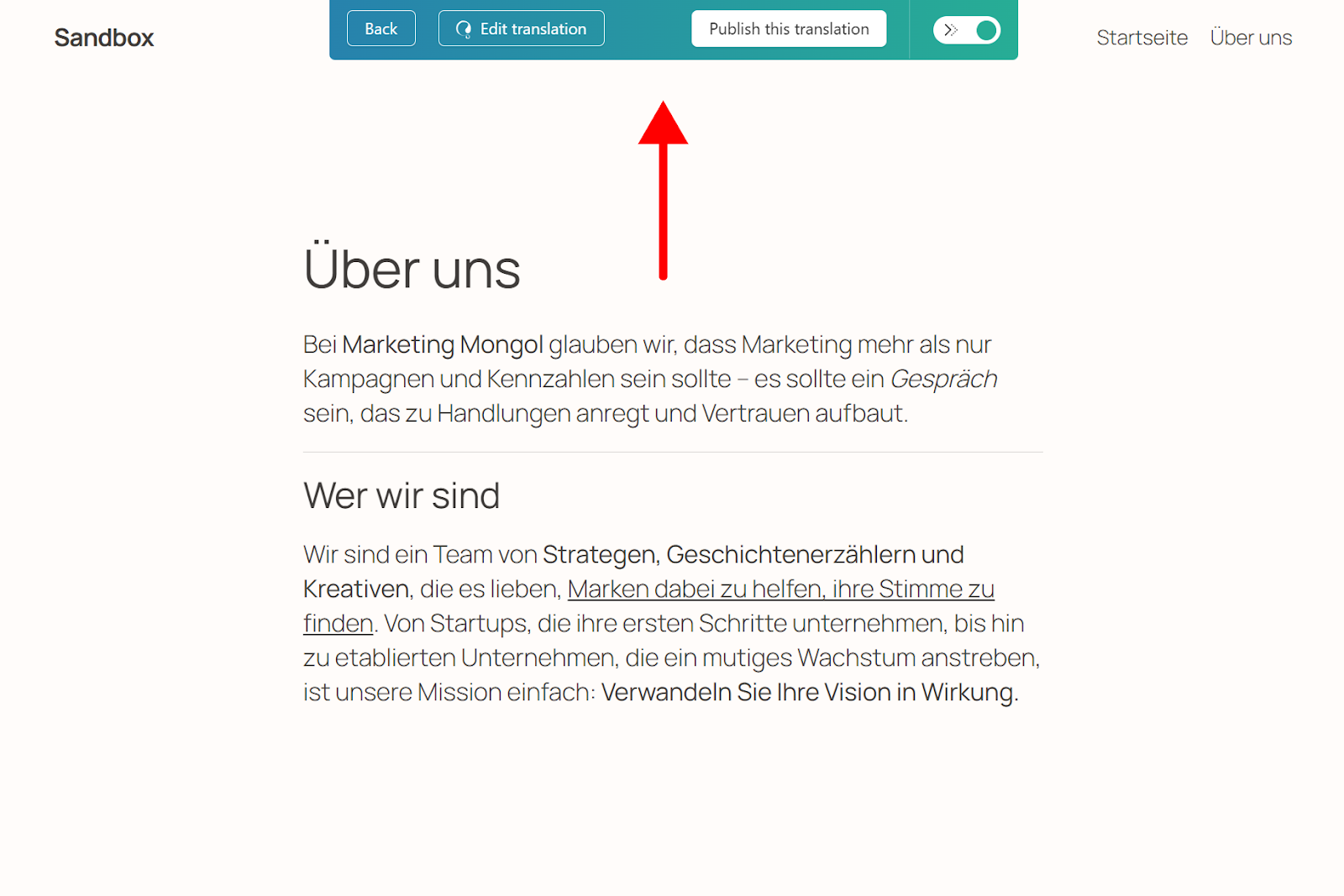
Une fois que vous sélectionnez de réviser une traduction, l’écran de révision frontal s’ouvrira, vous montrant à quoi ressembleront les traductions sur votre site web.
Si vous êtes satisfait de vos traductions, cliquez sur le bouton Publier cette traduction dans le panneau supérieur. Pour apporter des modifications à vos traductions, cliquez sur le bouton Modifier les traductions dans le panneau supérieur. Cela ouvrira l’Éditeur de traduction avancé.
Barre d’outils dans l’écran de révision de traduction frontal
3. Modifier les traductions (facultatif)
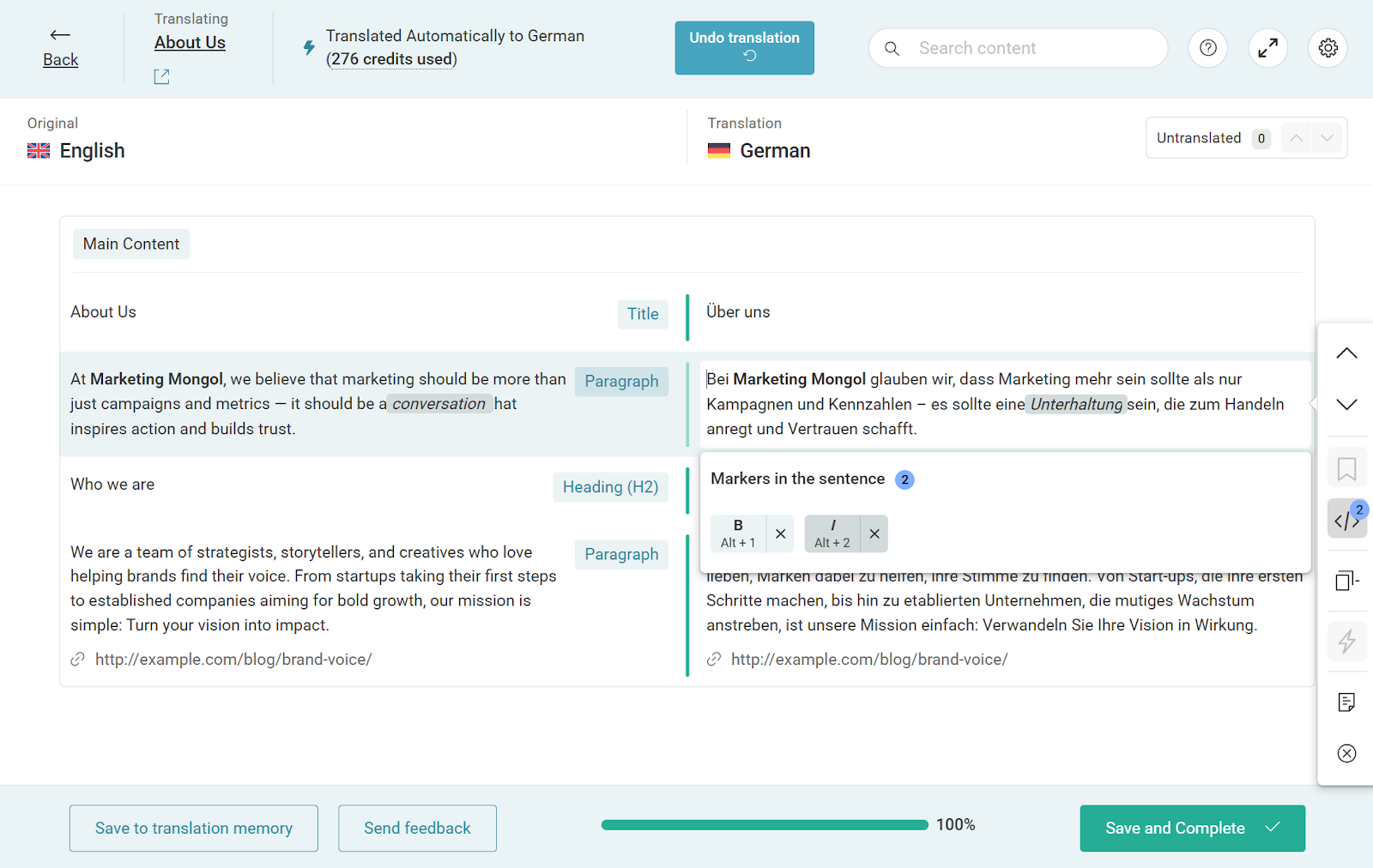
Pour modifier les traductions avec l’Éditeur de traduction avancé :
Cliquez sur la section contenant vos traductions et effectuez vos modifications.
Si votre texte inclut un formatage HTML (par exemple, gras, italique), assurez-vous d’appliquer les formats nécessaires ; surlignez le texte traduit nécessitant un formatage et cliquez sur le bouton de marqueur approprié dans le conteneur Marqueurs dans cette phrase.
Ajout de formatage HTML dans l’Éditeur de traduction avancé
Une fois que vous avez terminé de modifier les traductions dans une section, cliquez sur l’icône X dans la barre d’outils de droite pour la fermer.
Pour terminer le processus de modification, cliquez sur le bouton Enregistrer et terminer en bas à droite. Cela vous ramènera à l’écran de révision frontal.
Pour publier les traductions, cliquez sur le bouton Publier les traductions dans le panneau supérieur.
Vos traductions révisées apparaîtront désormais sur votre site web lors du changement de langue.