יצירת סליידרים רב-לשוניים באמצעות MetaSlider ו־WPML
MetaSlider (נפתח בלשונית חדשה) הוא תוסף סליידרים נוח לשימוש עבור WordPress. מדריך זה יראה לך כיצד להשתמש ב־WPML כדי לתרגם את הסליידרים שיצרת עם התוסף MetaSlider.
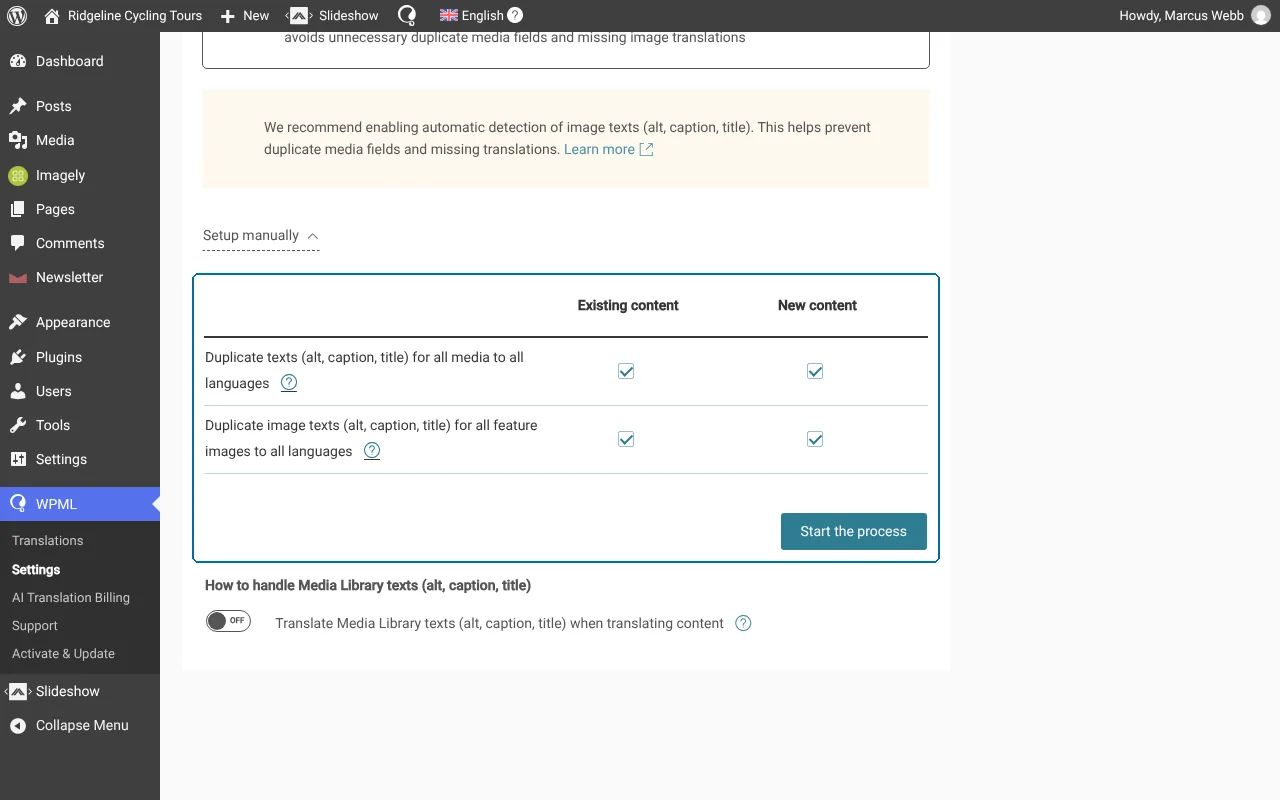
הערה: אם היו לך תמונות בספריית המדיה לפני התקנת WPML, ייתכן שתצטרך לשכפל את המדיה שלך. כדי לעשות זאת, עבור אל WPML ← הגדרות ← תרגום מדיה. WPML פותח את המסך הזה בהגדרה המומלצת שלו, Automatically detect best options for translating image texts; האפשרויות ששלב זה דורש נמצאות תחת Setup manually. פתח אותו, ובקטע Existing content סמן את כל האפשרויות כפי שמוצג להלן. לאחר מכן לחץ על הכפתור התחל.
עדכון הגדרות תרגום מדיה
כדי ללמוד עוד על תרגום תמונות, ראה את העמוד שלנו בנושא תרגום מדיה.
יצירת הסליידר בשפת ברירת המחדל שלך
כדי ליצור סליידר באמצעות MetaSlider:
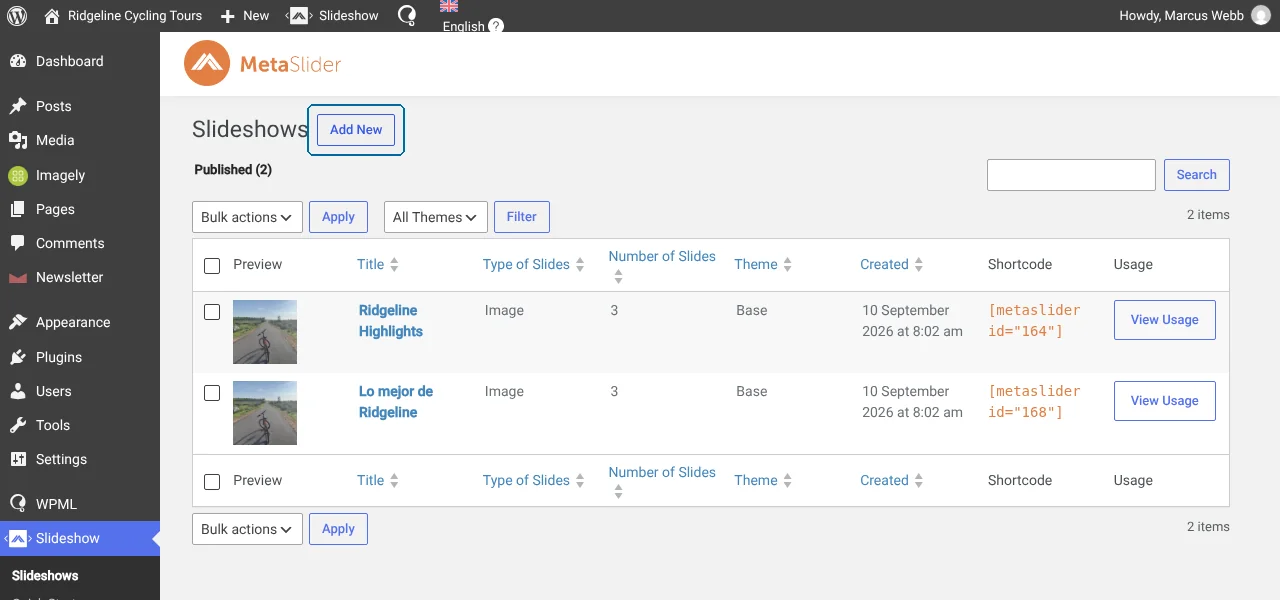
מתפריט אזור הניהול שלך, עבור אל MetaSlider ← MetaSlider ולחץ על New בפינה הימנית העליונה.
יצירת מצגת חדשה
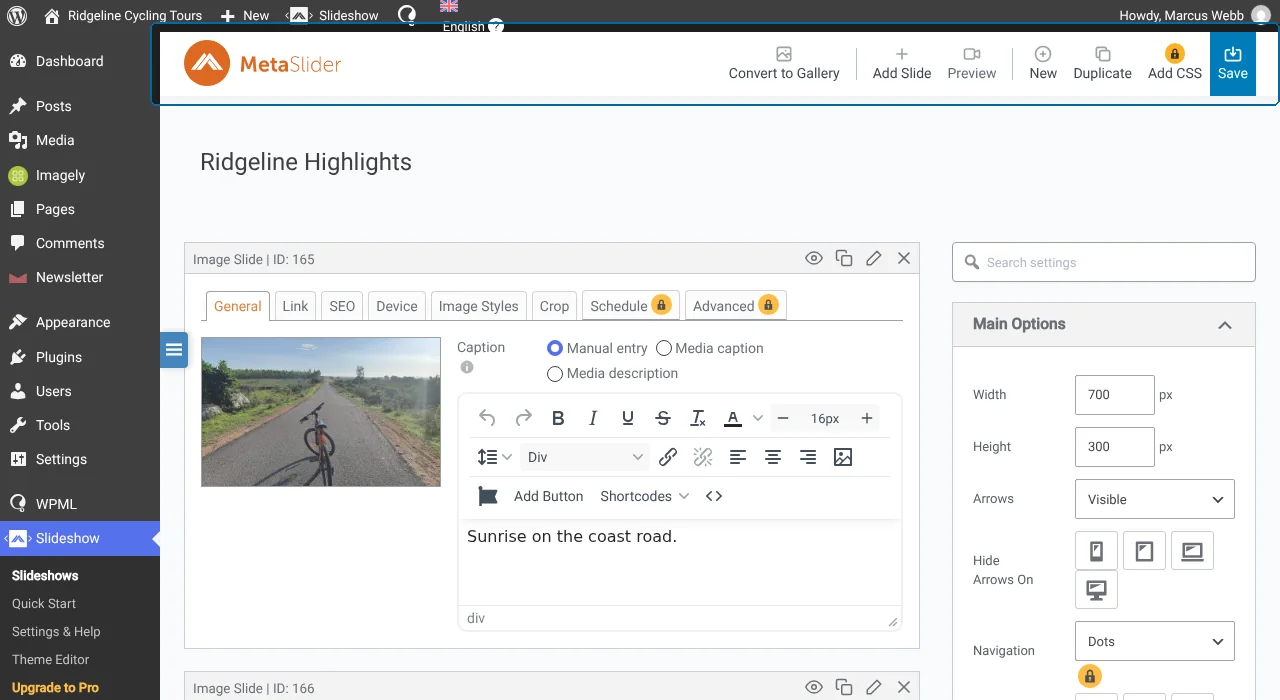
תן שם לסליידר שלך ולחץ על הכפתור Add Slide כדי להוסיף שקופיות. תוכל לבחור בין הוספת תמונות קיימות מתוך ספריית המדיה או העלאת תמונות חדשות.
הוספת שקופיות למצגת שלך
הגדר את הסליידר כך שיתאים בצורה הטובה ביותר לצרכים שלך, ולחץ על הכפתור Save בפינה הימנית העליונה כשתסיים.
יצירת הסליידר בשפה המשנית שלך
ב־MetaSlider, פתח את הסליידר של שפת ברירת המחדל שלך ולחץ על הכפתור Duplicate.
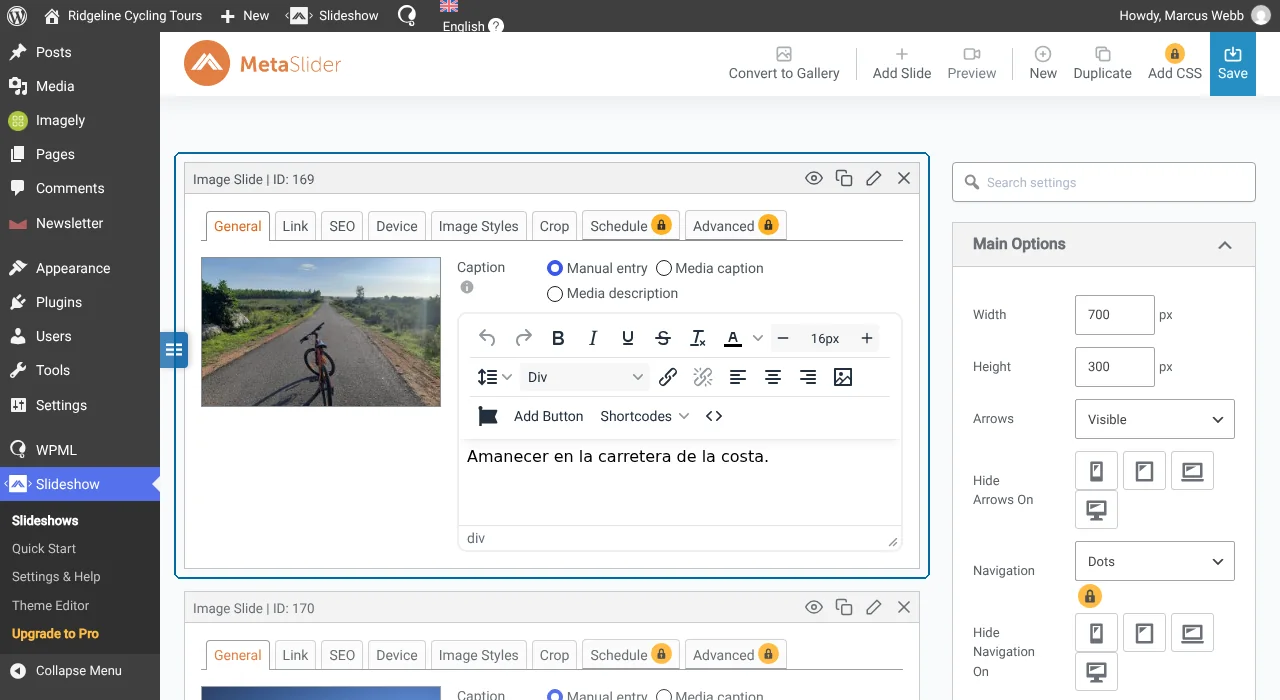
לאחר טעינת העמוד מחדש, תרגם את שם הסליידר שלך ואת כיתובי התמונות. תוכל גם לשנות תמונות או הגדרות מצגת עבור השפה המשנית שלך.
שמור את הסליידר של השפה המשנית שלך.
תרגום שקופיות תמונה של MetaSlider
הוספת הסליידר של שפת ברירת המחדל לעמוד או לפוסט ותרגומו
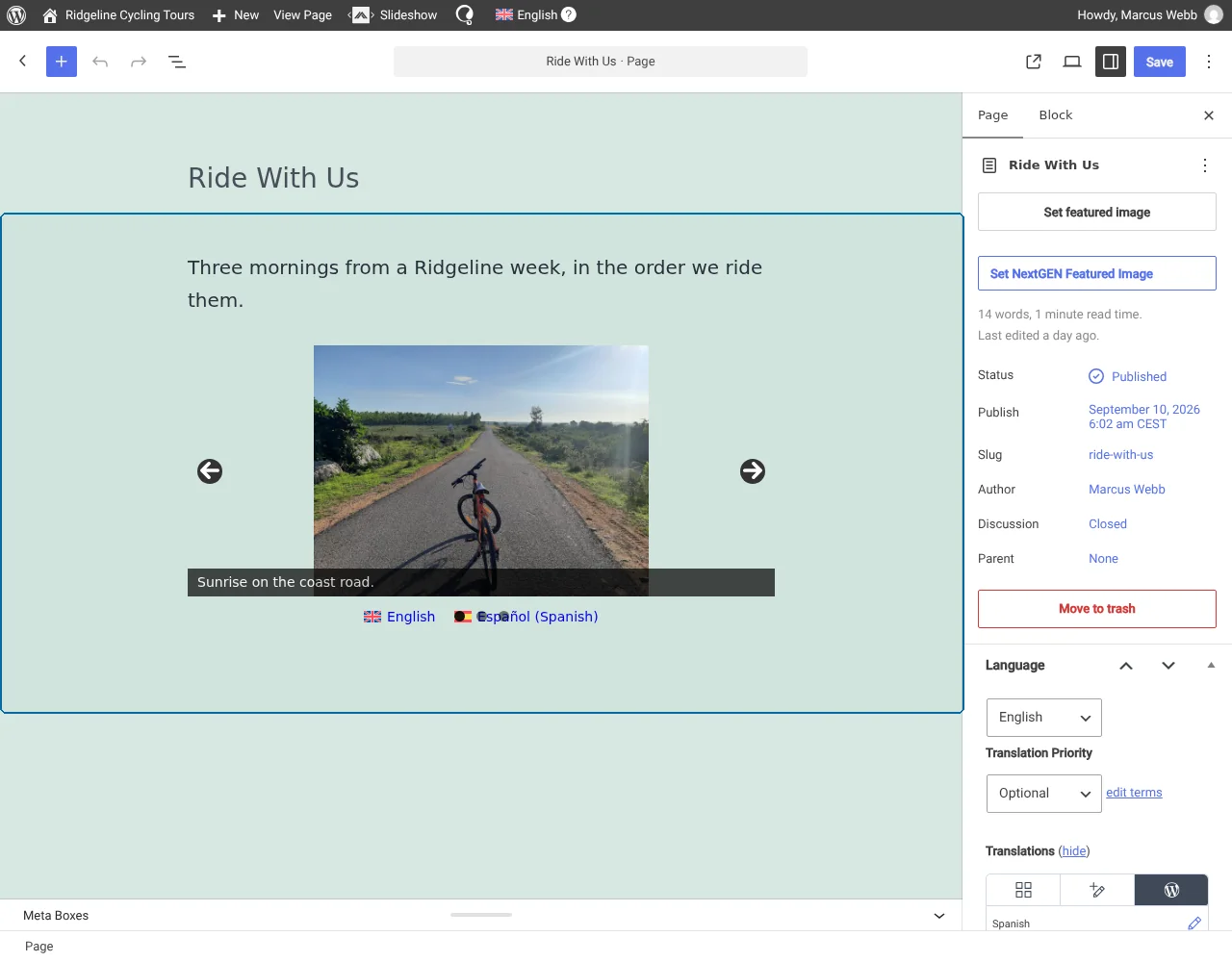
כדי להוסיף את הסליידר של MetaSlider לעמוד או לפוסט, הוסף את הבלוק MetaSlider ובחר את הסליידר הנכון בשפת ברירת המחדל שלך מהרשימה הנפתחת.
הוספת הסליידר של שפת ברירת המחדל לעמוד
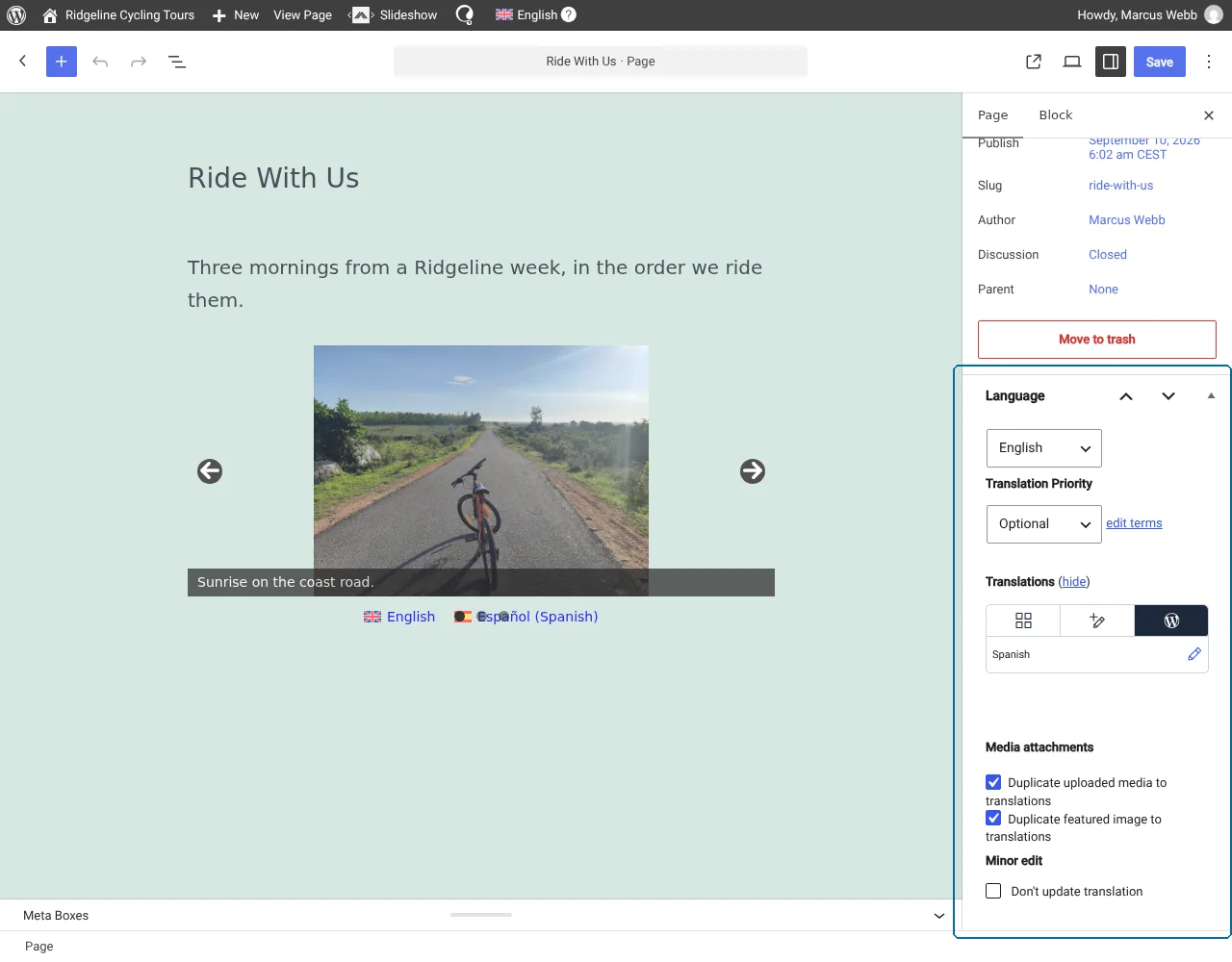
מקטע שפה בסרגל הצד, עבור לשימוש בעורך WordPress כדי לתרגם את תוכן העמוד. בחלון הקופץ שיופיע, אשר שברצונך להשתמש בעורך כדי לתרגם את העמוד הזה.
בחירת עורך WordPress לתרגום תוכן העמוד
לחץ על סמל הפלוס לצד השפה שאליה תרצה לתרגם את העמוד.
הוסף את הכותרת וכל תוכן אחר שתרצה לעמוד בשפה המשנית שלך.
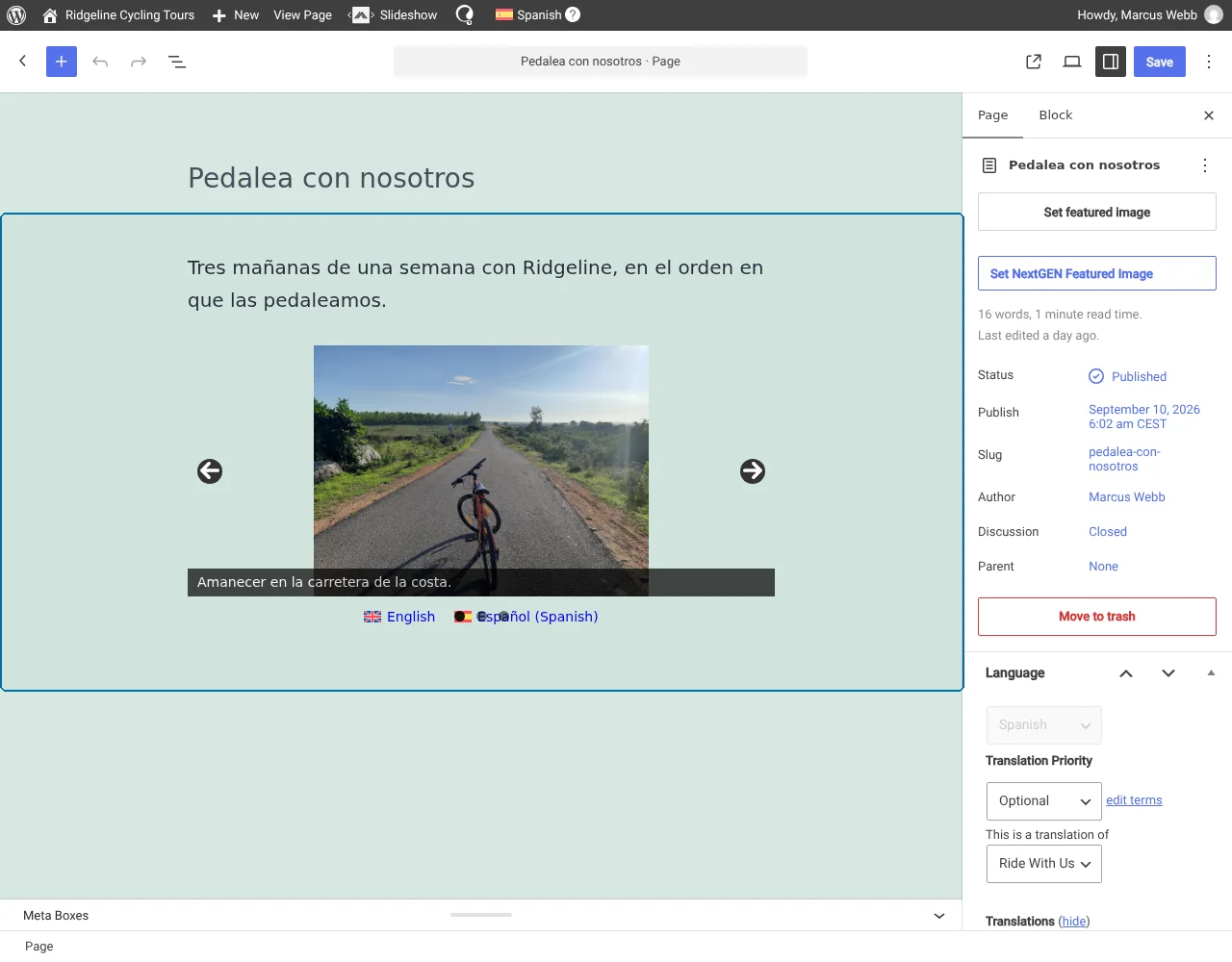
בדומה לעמוד בשפת ברירת המחדל שלך, הוסף את הבלוק MetaSlider. הפעם, בחר מהרשימה הנפתחת את הסליידר שיצרת בשפה המשנית שלך.
הוספת הסליידר של השפה המשנית לעמוד
לחץ על הכפתור פרסום כדי לשמור את העמוד בשפה המשנית.
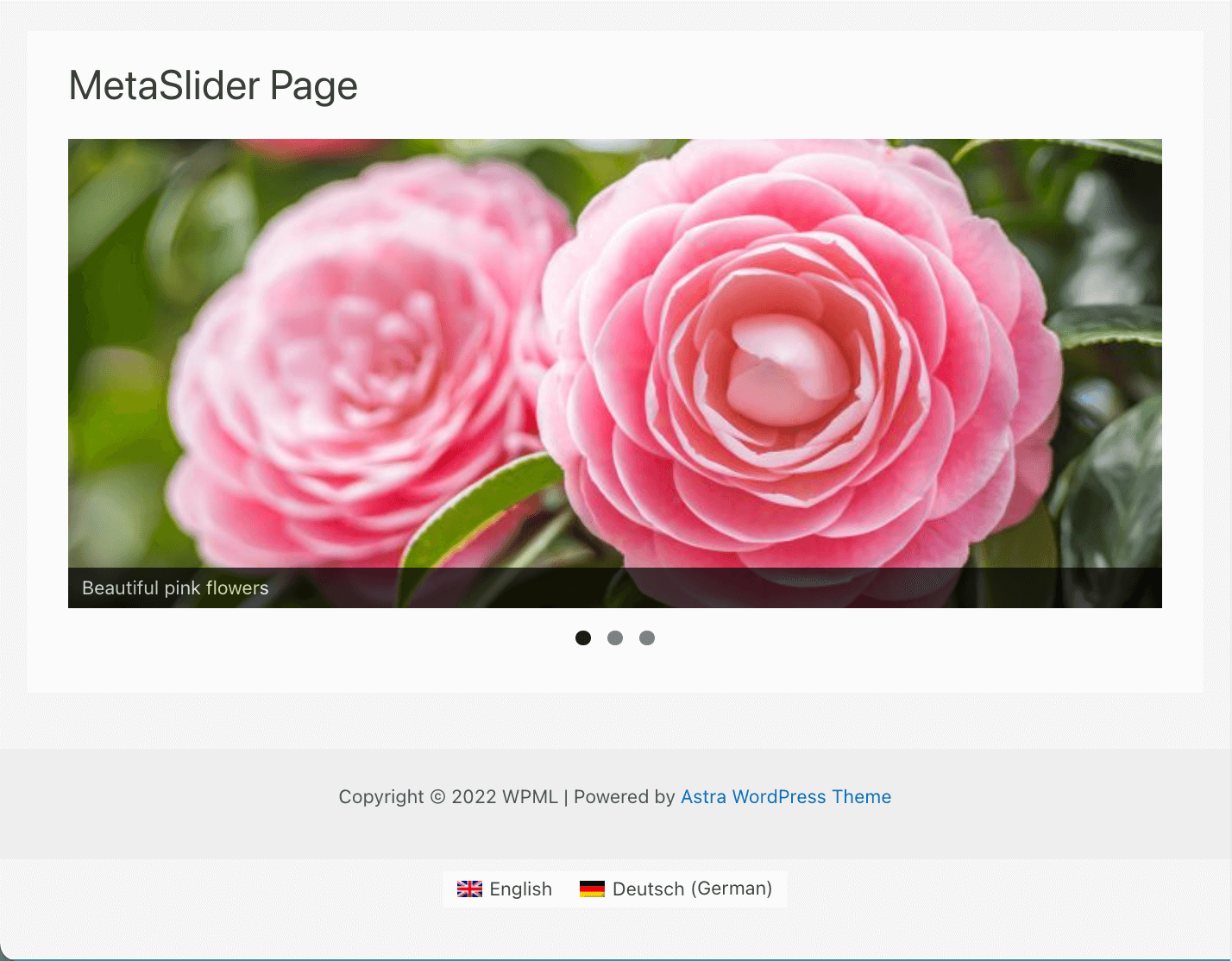
כעת תוכל להציג את העמודים שלך עם הסליידרים בצד הלקוח:
הסליידר בשפת ברירת המחדל
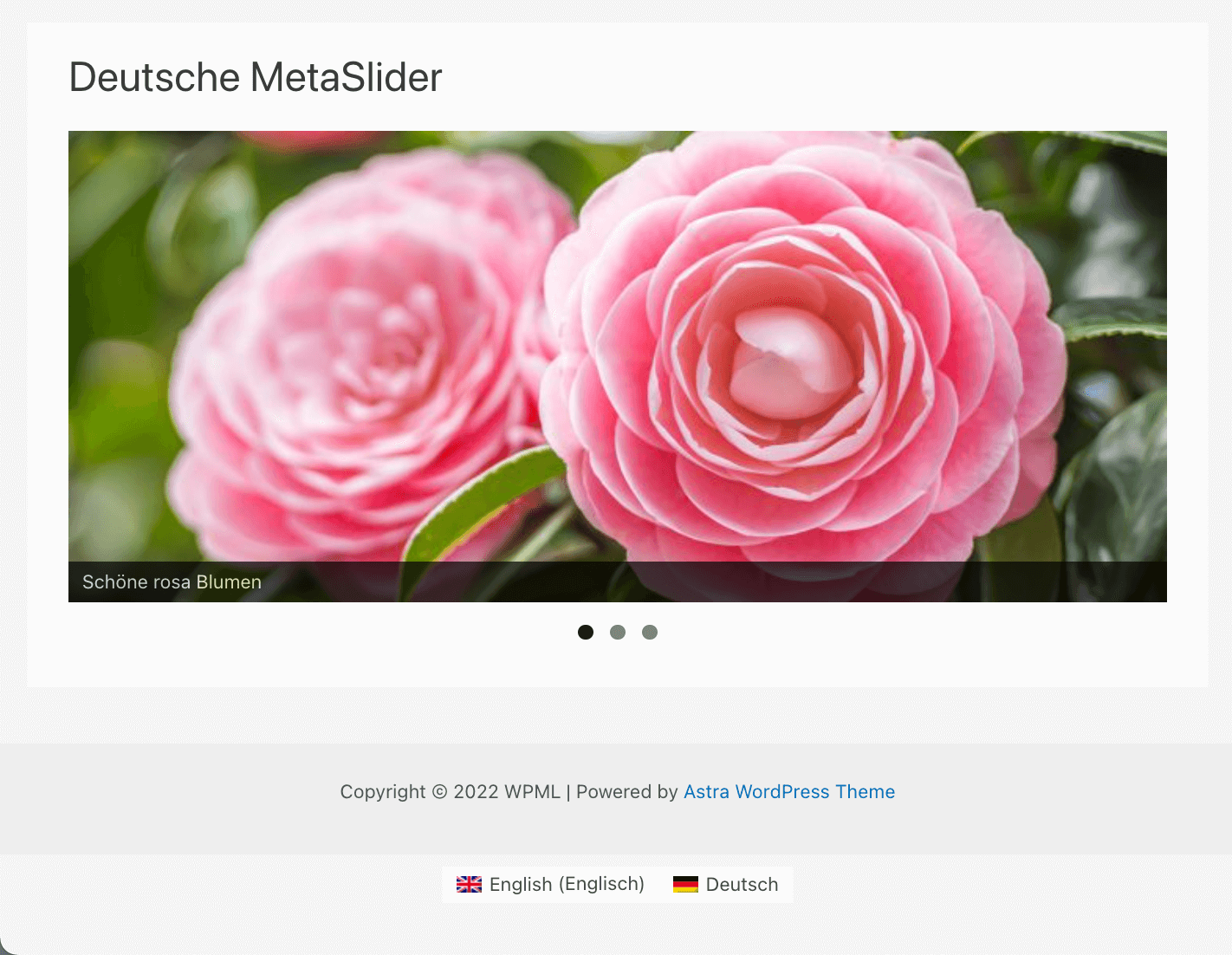
הסליידר בשפה המשנית
תקלות ידועות
אין בעיות תאימות לא פתורות בין תוסף זה לבין WPML. חפש בכל התקלות הידועות.
קבלת עזרה
אם אתה זקוק לעזרה בתרגום האתר שלך שנבנה באמצעות MetaSlider ו־WPML, בקר בתמיכה של WPML.