Scopri come revisionare le traduzioni automatiche, apportare modifiche e pubblicarle sul tuo sito web utilizzando l’Editor di traduzione avanzato di WPML.
Opzioni di revisione in WPML
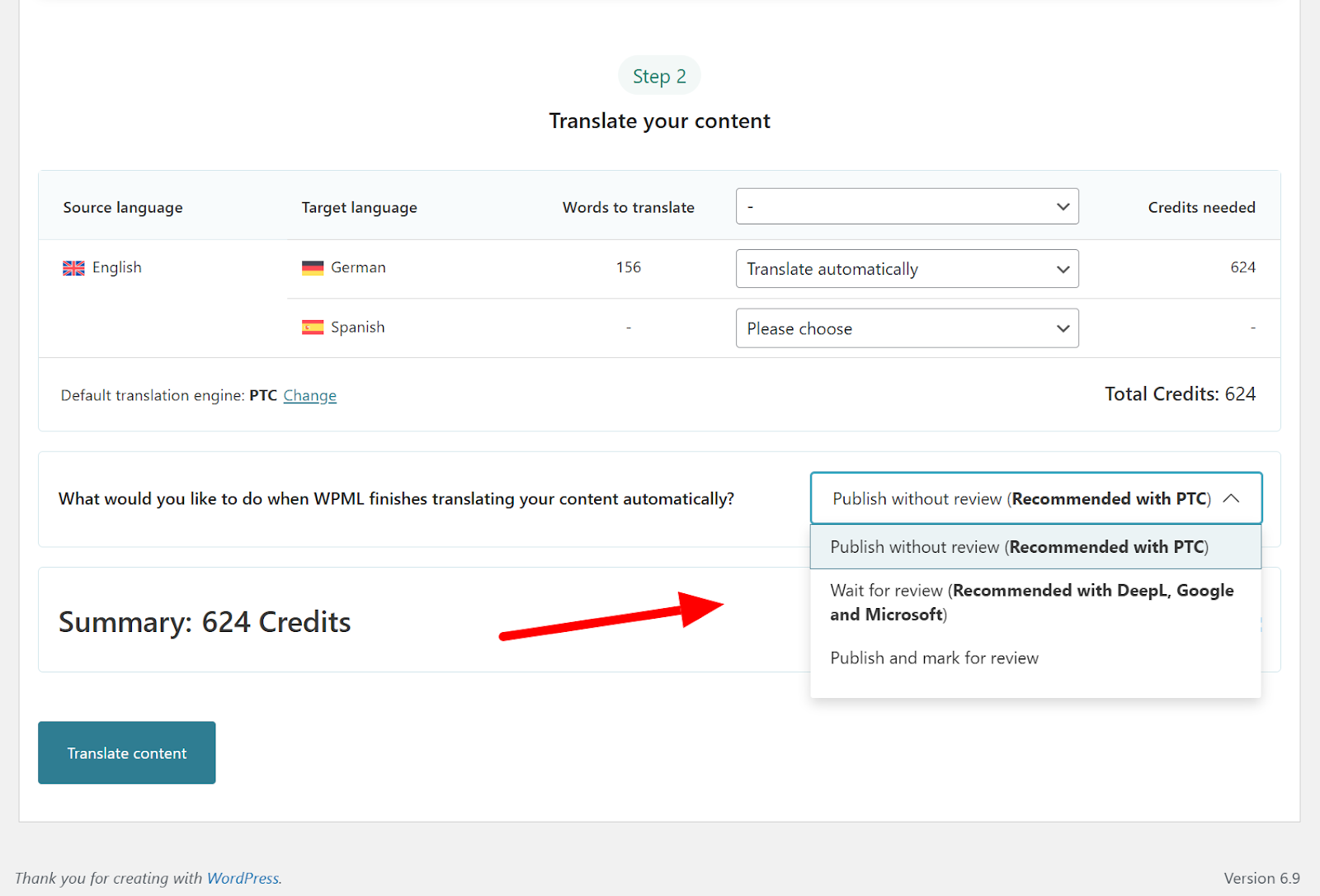
Quando invii contenuti per la traduzione automatica nel Dashboard di traduzione, WPML ti consente di scegliere di revisionare le traduzioni una volta pronte.
Opzioni di revisione della traduzione
Hai due opzioni di revisione:
Attendi revisione – WPML mostrerà le traduzioni completate nella scheda Traduzioni e le pubblicherà solo dopo che avrai finito di revisionarle.
Pubblica e contrassegna per la revisione – WPML pubblicherà le traduzioni completate sul tuo sito web, ma le mostrerà anche nella scheda Traduzioni, permettendoti di revisionarle quando preferisci.
Quando dovrei revisionare le traduzioni?
Devi revisionare le traduzioni solo quando utilizzi DeepL, Google o Microsoft. Il motivo per cui non è necessario revisionare le traduzioni quando si usa PTC è che PTC crea traduzioni migliori degli esseri umani.
A differenza di altri motori di traduzione, PTC comprende l’argomento del tuo sito web e il pubblico di riferimento, creando traduzioni altamente accurate, personalizzate per il tuo sito e naturali.
Come revisionare le traduzioni automatiche
Dopo aver inviato il contenuto per la traduzione automatica e aver scelto un’opzione di revisione, segui i passaggi indicati di seguito per revisionare le tue traduzioni.
1. Scegli la traduzione da revisionare
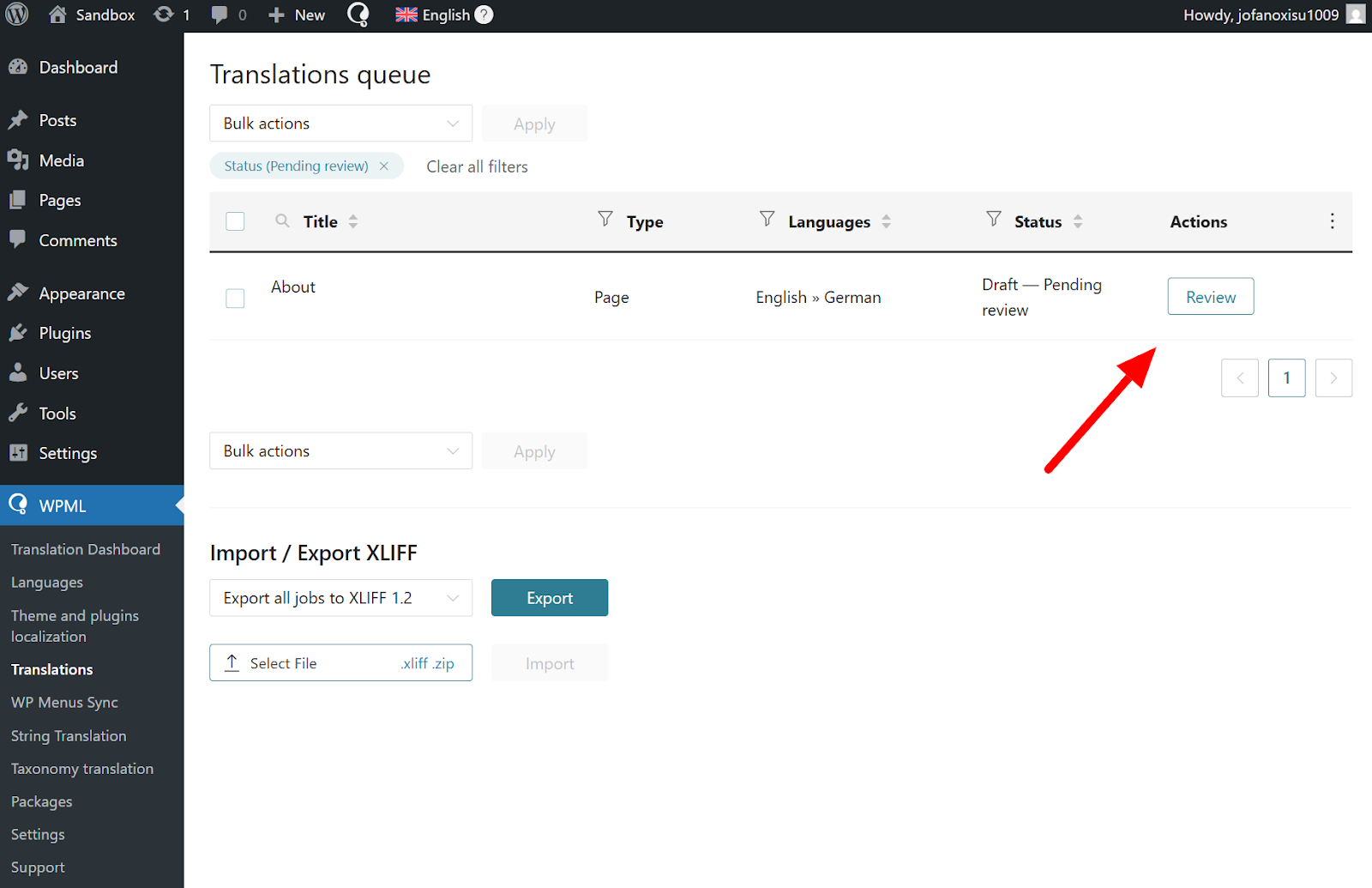
Vai su WPML → Traduzioni.
Individua il tuo lavoro di traduzione e clicca sul pulsante Revisiona a destra.
Se hai più lavori di traduzione in attesa di revisione, usa i filtri nell’intestazione per trovare rapidamente la tua pagina. Puoi cercare per:
Titolo della pagina
Tipo di contenuto (es. pagina, prodotto)
Coppie di lingue (es. dall’inglese allo spagnolo)
Stato (es. in attesa di revisione, in corso)
Cliccare sul pulsante di revisione nella scheda Traduzioni
2. Revisiona le traduzioni nella schermata front-end
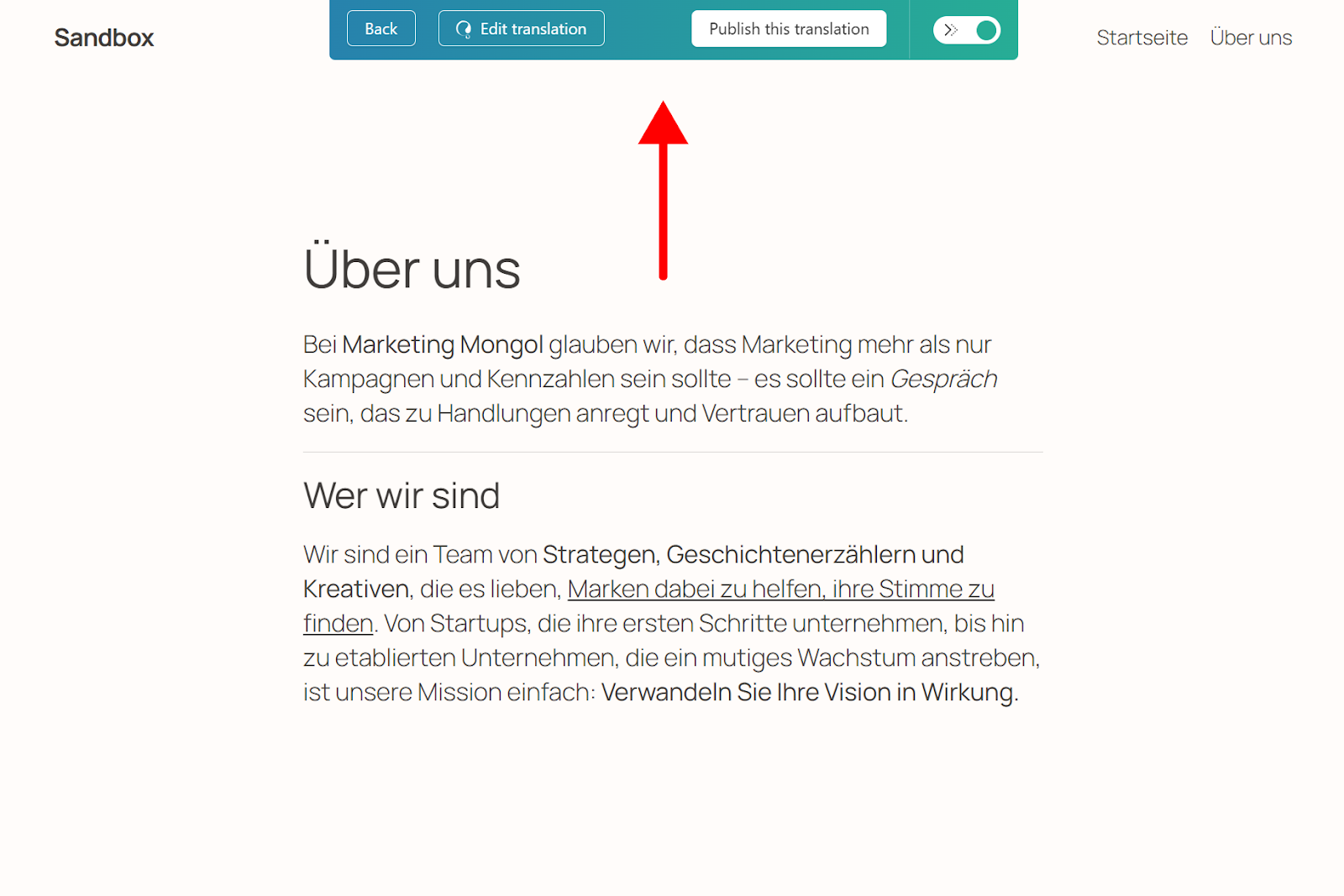
Una volta selezionata una traduzione da revisionare, si aprirà la schermata di revisione front-end, che ti mostrerà come appariranno le traduzioni sul tuo sito web.
Se sei soddisfatto delle traduzioni, clicca sul pulsante Pubblica questa traduzione nel pannello superiore. Per apportare modifiche alle traduzioni, clicca sul pulsante Modifica traduzioni nel pannello superiore. Questo aprirà l’ Editor di traduzione avanzato.
Barra degli strumenti nella schermata di revisione della traduzione front-end
3. Modifica le traduzioni (opzionale)
Per modificare le traduzioni con l’Editor di traduzione avanzato:
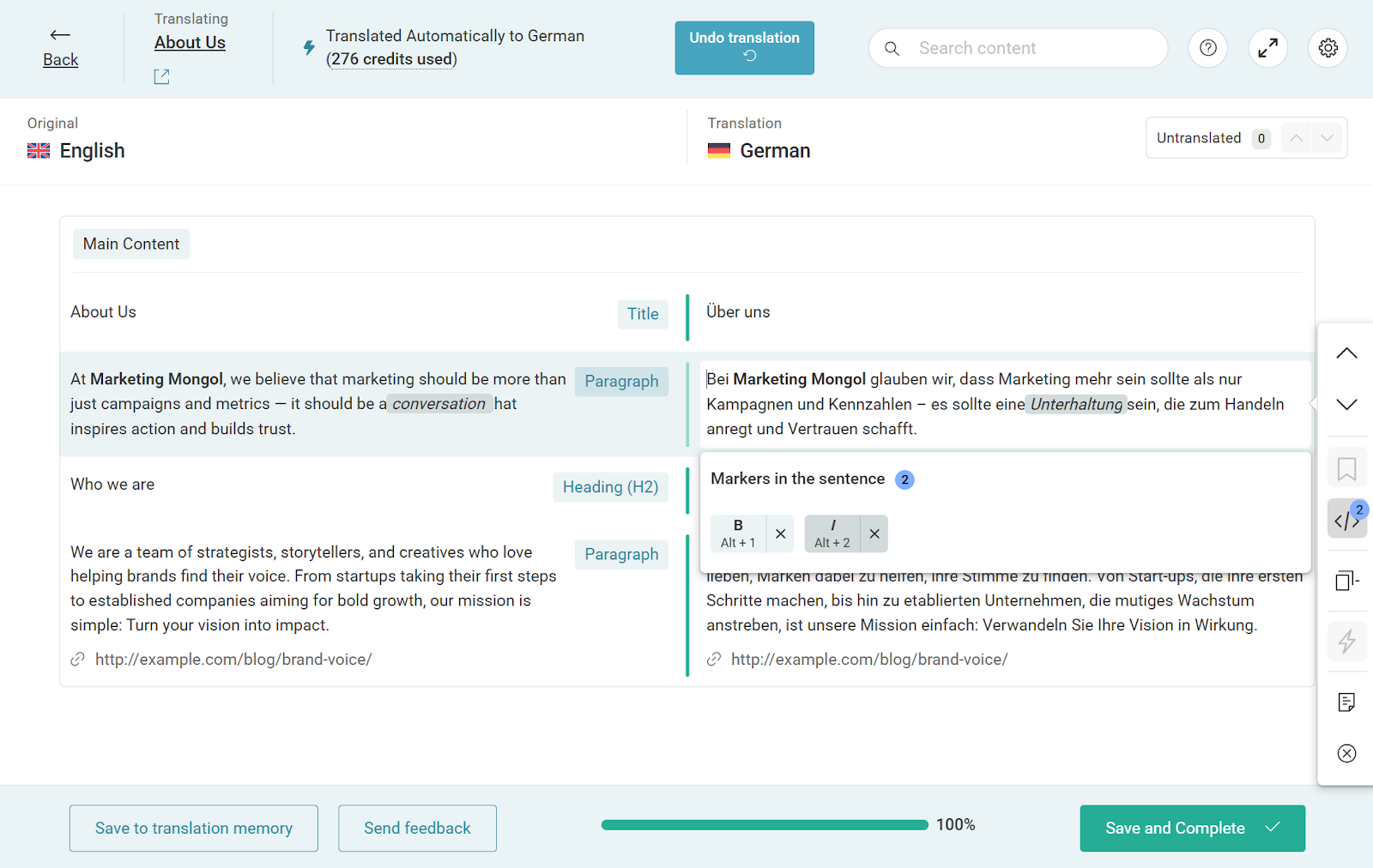
Clicca sulla sezione con le tue traduzioni e apporta le modifiche.
Se il tuo testo include formattazione HTML (es. grassetto, corsivo) assicurati di applicare i formati necessari; evidenzia il testo tradotto che richiede la formattazione e clicca sul pulsante marcatore appropriato nel contenitore Marcatori in questa frase.
Aggiunta della formattazione HTML nell’Editor di traduzione avanzato
Una volta terminata la modifica delle traduzioni in una sezione, clicca sull’icona X nella barra degli strumenti a destra per chiuderla.
Per terminare il processo di modifica, clicca sul pulsante Salva e completa in basso a destra. Questo ti riporterà alla schermata di revisione front-end.
Per pubblicare le traduzioni, clicca sul pulsante Pubblica traduzioni nel pannello superiore.
Le traduzioni revisionate appariranno ora sul tuo sito web quando cambi lingua.