


หากข้อความหรือลิงก์ของ Elementor หายไปจากตัวแก้ไขการแปลของ WPML แสดงว่าข้อความหรือลิงก์นั้นอยู่ในตัวควบคุมที่ WPML ยังไม่ได้อ่าน ต่อไปนี้คือวิธีค้นหาและลงทะเบียน
WPML อ่านวิดเจ็ตของ Elementor เอง ข้อความและลิงก์ของวิดเจ็ตส่วนเสริม และลิงก์ของคอนเทนเนอร์ได้ด้วยตัวเอง สิ่งที่ระบบไม่อ่านคือตัวควบคุมที่ส่วนเสริมวางไว้บนคอนเทนเนอร์หรือคอลัมน์ เช่น คอนเทนเนอร์ที่คลิกได้ หรือตัวควบคุมประเภทที่ไม่ปกติ คุณต้องลงทะเบียนสิ่งเหล่านี้ใน การกำหนดค่า XML ที่กำหนดเอง ของ WPML หรือในไฟล์ wpml-config.xml หน้านี้จะแสดงสิ่งที่ปรากฏขึ้นเอง วิธีค้นหาฟิลด์ที่หายไป และวิธีลงทะเบียน
สำหรับการตั้งค่า Elementor ฉบับเต็ม โปรดอ่าน วิธีแปลเว็บไซต์ Elementor ด้วย WPML ตรวจสอบแล้วบน WPML 5.2.0 ร่วมกับ Elementor 4.3.2 ในเดือนตุลาคม 2026
สิ่งที่ปรากฏในตัวแก้ไขการแปลด้วยตัวเอง
ตัวแก้ไขการแปลขั้นสูง (ATE) จะแสดงรายการเหล่านี้โดยที่คุณไม่ต้องกำหนดค่าใด ๆ:
- Heading: ข้อความส่วนหัว
- Text Editor: ย่อหน้าพร้อมลิงก์ที่อยู่ภายใน
- Button: ข้อความปุ่มและลิงก์ของปุ่ม
- Image: คำบรรยายภาพและลิงก์รูปภาพ
- Container link: เมื่อ HTML Tag ของคอนเทนเนอร์คือ
aและมีการตั้งค่า Link ลิงก์นั้นจะปรากฏเป็นแถว Link URL ของตัวเอง คอนเทนเนอร์จะไม่มีส่วนประกอบอื่นใดอีก - Add-on widgets: WPML จะอ่านตัวควบคุมของวิดเจ็ตและแสดงรายการข้อความ พื้นที่ข้อความ ตัวแก้ไขแบบภาพ และตัวควบคุมลิงก์ รวมถึงรายการในรายการเหล่านั้นด้วย ในเว็บไซต์ทดสอบของเรา วิดเจ็ต Pricing Table จาก Elementor Addons by WPZOOM ปรากฏขึ้นพร้อมข้อความและลิงก์โดยไม่ต้องตั้งค่าใด ๆ ส่วนเสริมส่วนใหญ่ยังมาพร้อมกับ wpml-config.xml ของตัวเองซึ่ง WPML สามารถอ่านได้
ลิงก์ในรายการ Icon List, Slides และ Price Table จะปรากฏขึ้นเช่นกัน อ่านสิ่งที่ WPML ทำกับ ลิงก์ในรายการไอคอน สไลด์ และตารางราคาของ Elementor
ค้นหาฟิลด์ที่หายไปในตัวแก้ไขการแปล
- เปิดคำแปลของหน้าจาก WPMLการแปล ไปที่หน้า WPMLการแปล แล้วเปิดแท็บ งานแปล ในแถวของหน้านั้น ให้คลิก รีวิว (หรือ Continue reviewing) จากนั้นคลิก แก้ไขการแปล ในแถบด้านบนของหน้าที่แปลแล้ว หาก WPML เผยแพร่การแปลอัตโนมัติโดยไม่มีการรีวิว แถวนั้นจะแสดงไอคอนดินสอ แก้ไขการแปล แทน ให้คลิกที่ไอคอนนั้น ตัวแก้ไขการแปลขั้นสูงจะเปิดขึ้น ไอคอนในคอลัมน์ภาษาของ หน้าหน้าทั้งหมด เป็นทางลัดไปยังตัวแก้ไขเดียวกันนี้
- ค้นหาฟิลด์ ตัวแก้ไขจะจัดกลุ่มแถวตามวิดเจ็ต ตัวอย่างเช่น แถว Link URL ในกลุ่ม Button หากไม่มีข้อความหรือลิงก์อยู่ในรายการ แสดงว่าข้อความหรือลิงก์นั้นอยู่ในตัวควบคุมที่ WPML ไม่อ่าน ซึ่งมักจะเป็นตัวควบคุมที่ส่วนเสริมเพิ่มลงในคอนเทนเนอร์หรือคอลัมน์
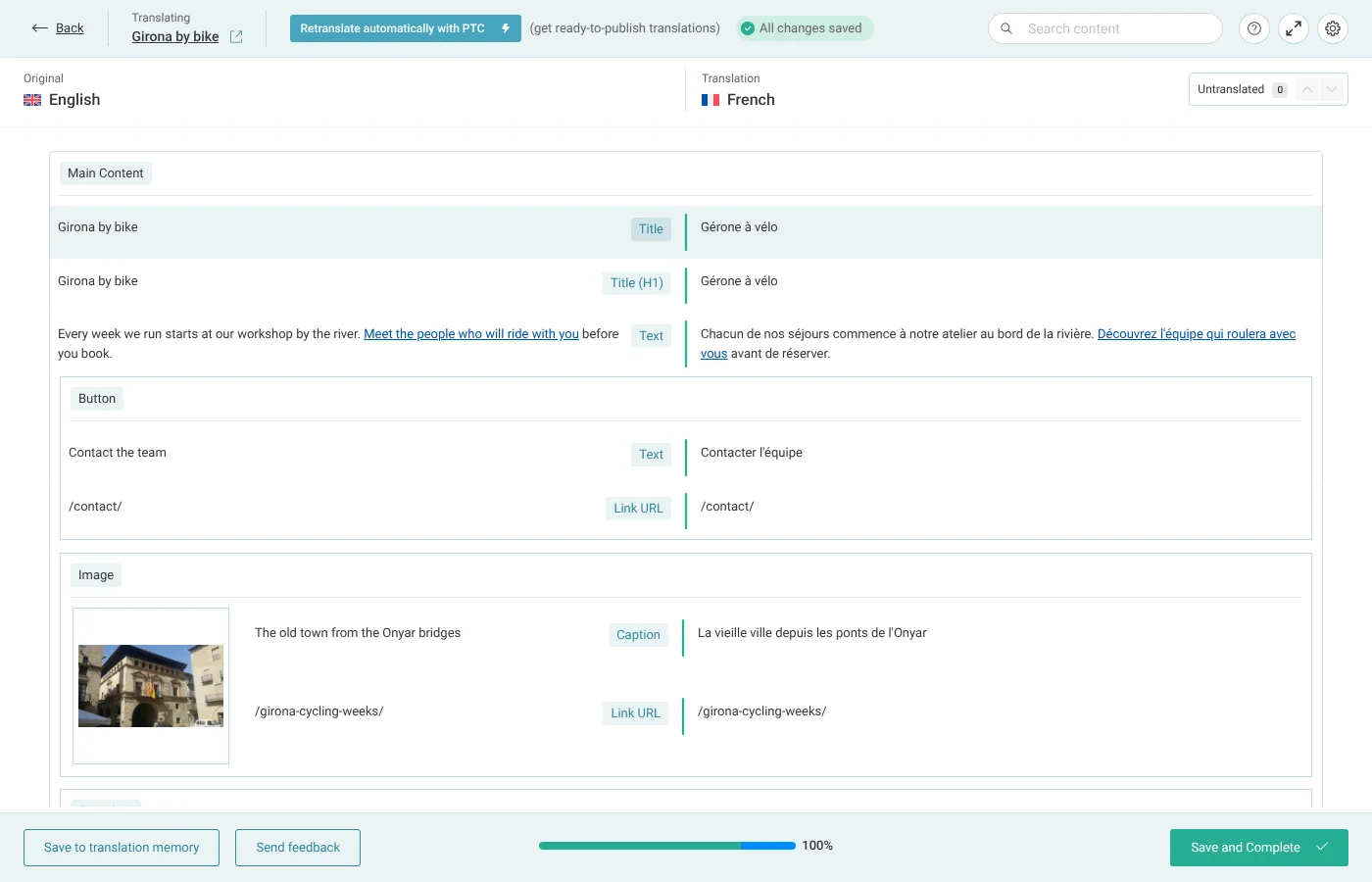
ลงทะเบียนฟิลด์ที่หายไปในการกำหนดค่า XML ที่กำหนดเอง
ตัวควบคุมที่ส่วนเสริมเพิ่มลงในคอนเทนเนอร์หรือคอลัมน์ไม่ใช่ตัวควบคุมวิดเจ็ต ดังนั้น WPML จึงไม่อ่านด้วยตัวเอง ในตัวอย่างนี้ ส่วนเสริม Make Column Clickable จะเพิ่มตัวควบคุม Container Link ลงในคอนเทนเนอร์ พร้อมด้วยลิงก์และข้อความลิงก์ ในคอลัมน์แบบเก่า ตัวควบคุมนี้จะเรียกว่า Column Link
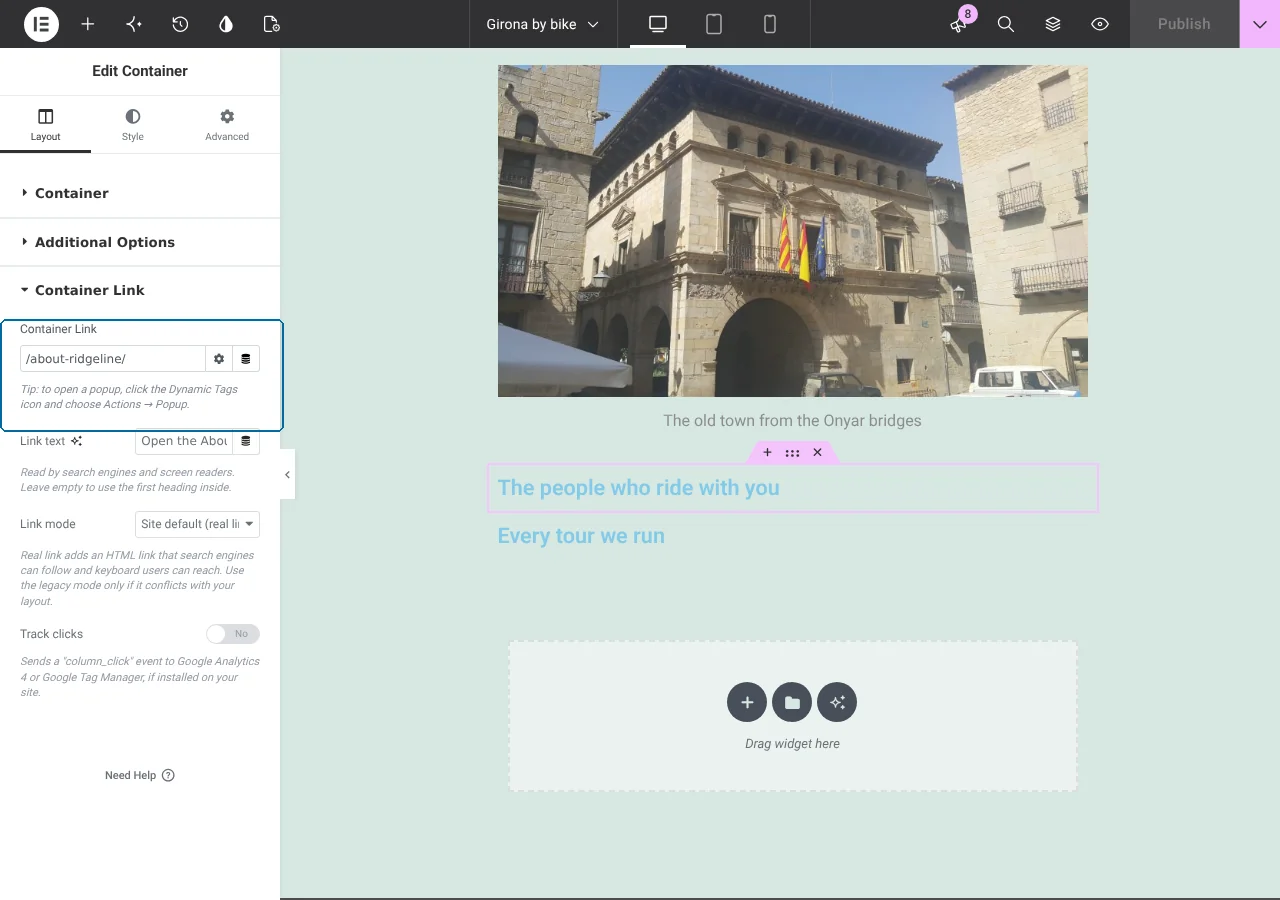
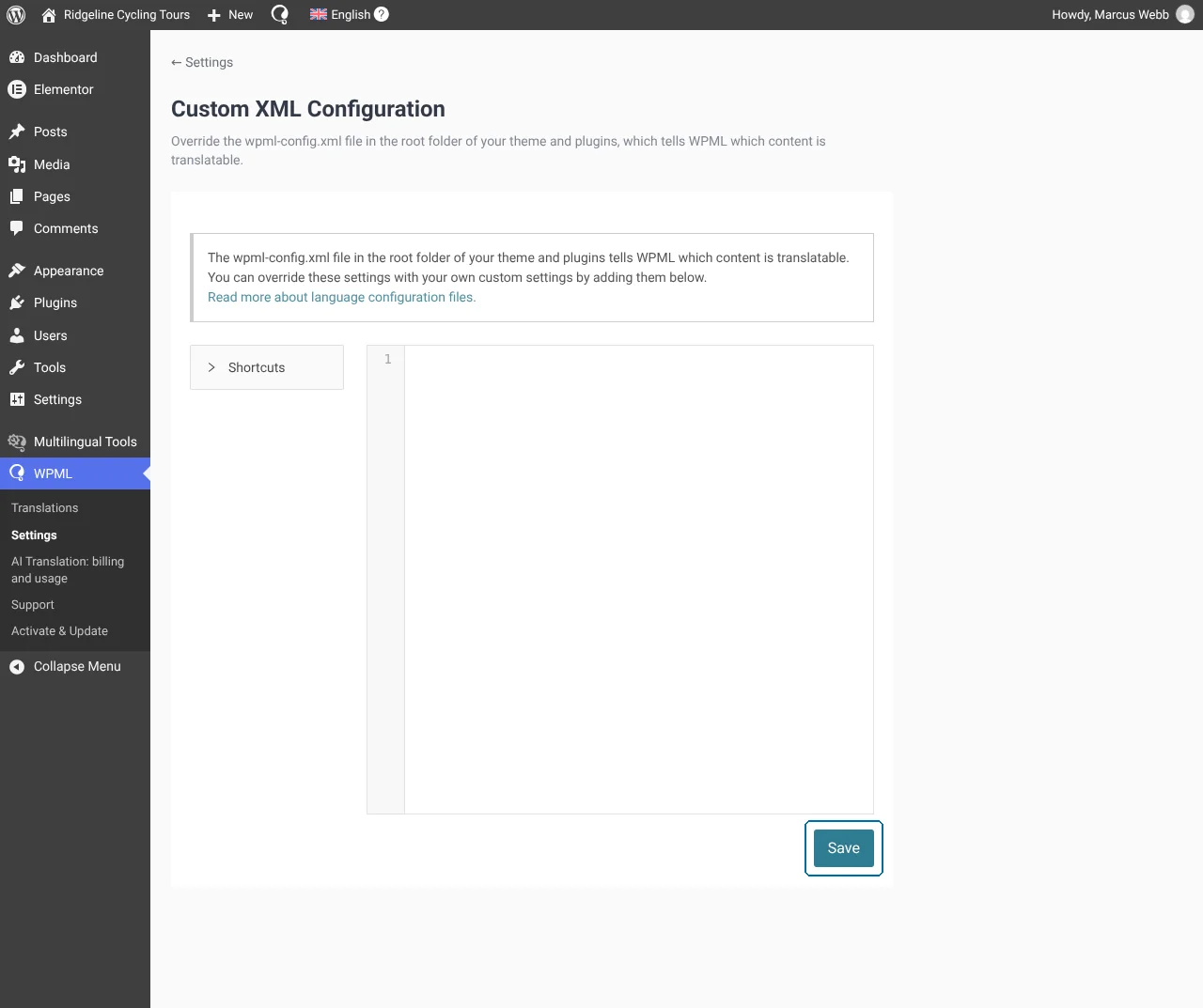
- เปิดส่วนการกำหนดค่า XML ที่กำหนดเอง ไปที่หน้า WPMLการตั้งค่า แล้วเปิดส่วน การกำหนดค่า XML ที่กำหนดเอง
- ป้อน XML วางการกำหนดค่าลงในตัวแก้ไขโค้ด
nameคือชื่อขององค์ประกอบใน Elementor และแต่ละฟิลด์คือคีย์ของตัวควบคุม
การลงทะเบียนลิงก์คอนเทนเนอร์ Make Column Clickable
<wpml-config>
<elementor-widgets>
<widget name="container">
<fields>
<field type="Container: Link URL" editor_type="LINK">link>url</field>
<field type="Container: Column link (Make Column Clickable)" editor_type="LINK">column_link>url</field>
<field type="Container: Column link text (Make Column Clickable)" editor_type="LINE">column_link_text</field>
</fields>
</widget>
</elementor-widgets>
</wpml-config>- บันทึกการกำหนดค่า คลิก บันทึก จะมีประกาศ Configuration saved. ปรากฏขึ้น
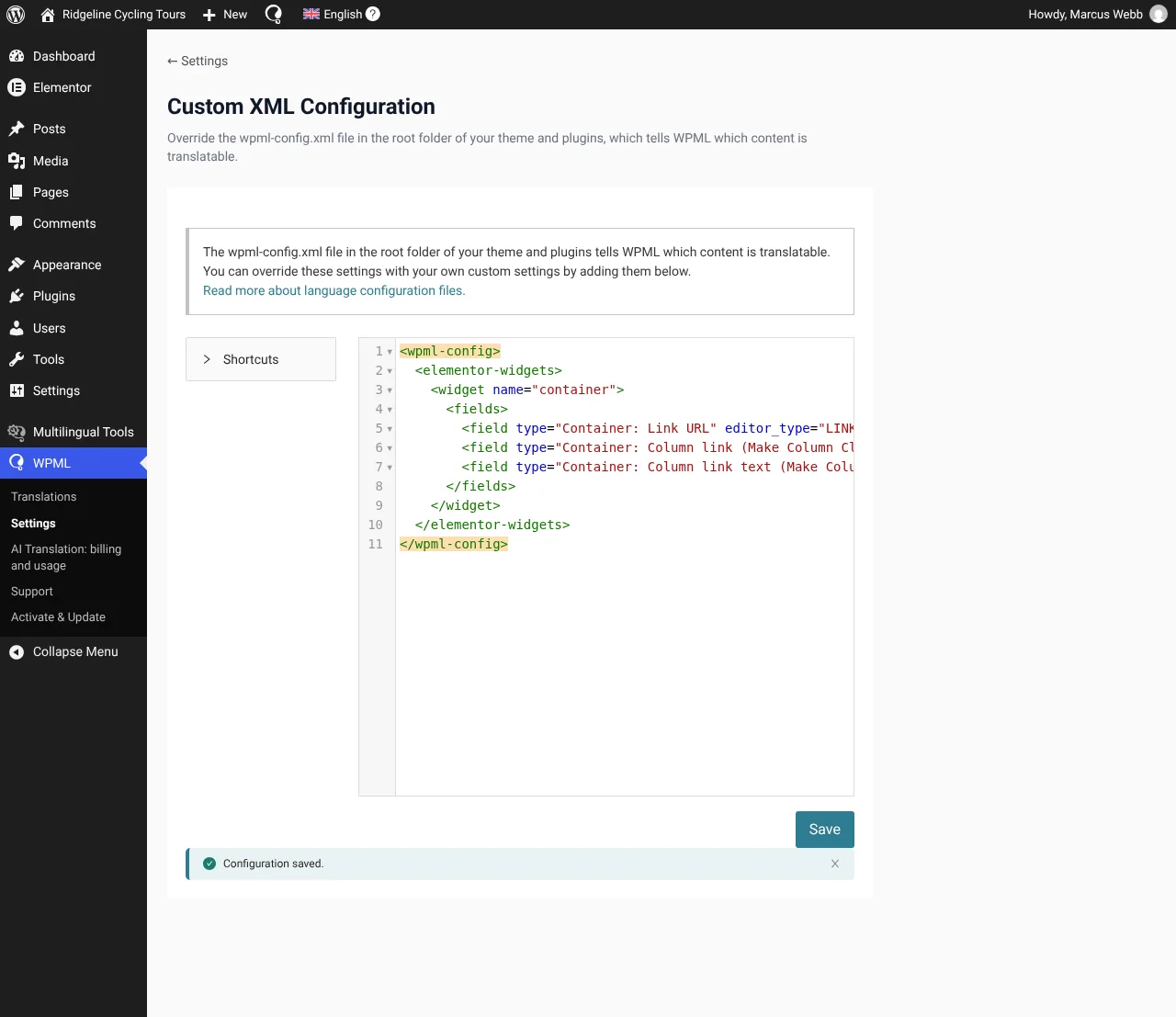
เมื่อคุณเพิ่มรายการ container ให้คงบรรทัดลิงก์คอนเทนเนอร์ของ Elementor เอง (link>url) ไว้ด้วยตามตัวอย่าง เพื่อให้ WPML ยังคงลงทะเบียนลิงก์คอนเทนเนอร์แบบเนทีฟต่อไป
อัปเดตหน้าและแปลฟิลด์ใหม่
- บันทึกหน้าใน Elementor อีกครั้ง แก้ไขหน้าด้วย Elementor เปลี่ยนแปลงข้อความ แล้วคลิก เผยแพร่ จากนั้น WPML จะลงทะเบียนสตริงของหน้าอีกครั้ง
- เปิดตัวแก้ไขการแปลอีกครั้ง แถวใหม่จะใช้ชื่อจาก XML: Container: Column link (Make Column Clickable) และ Container: Column link text (Make Column Clickable)
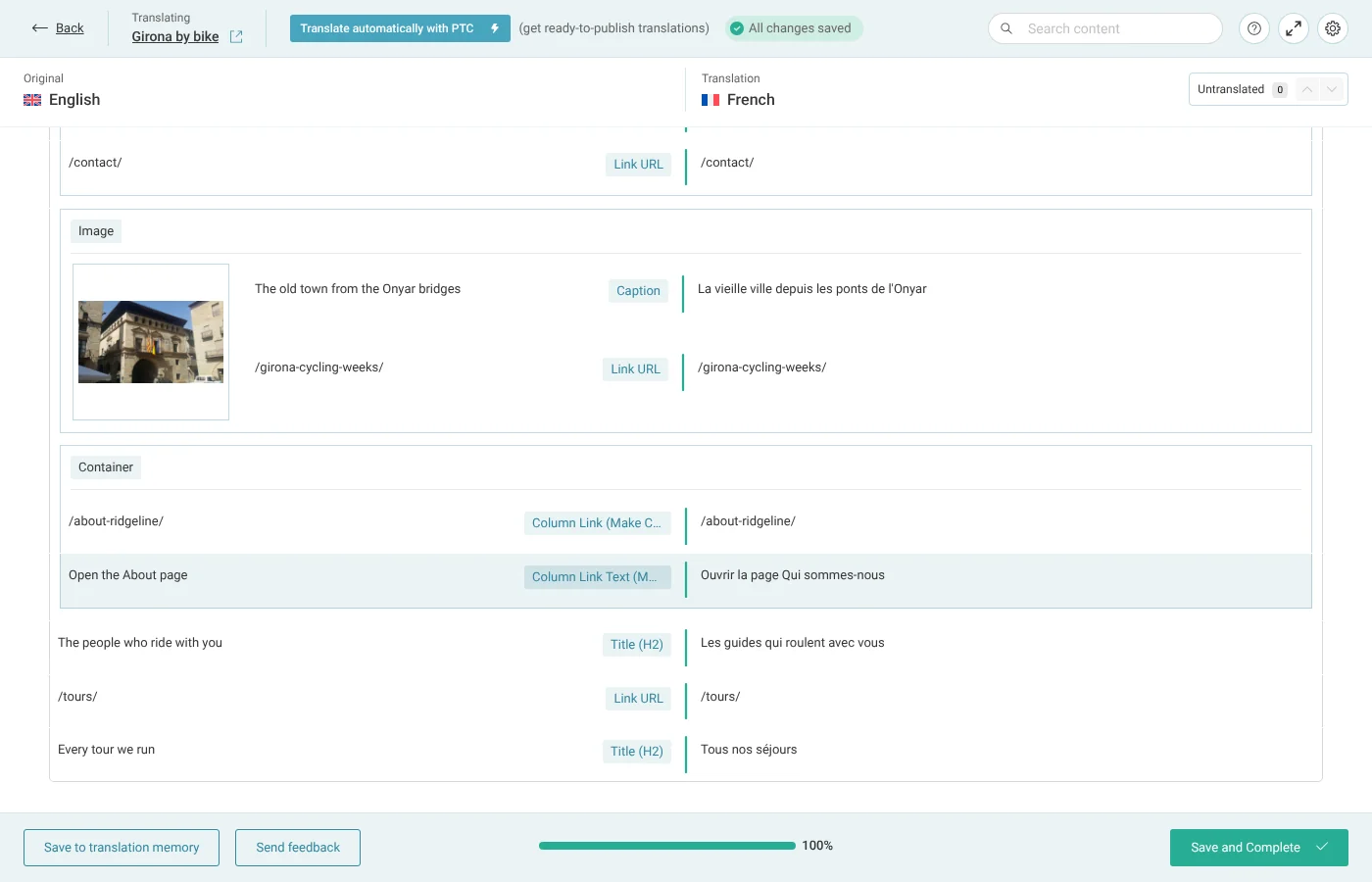
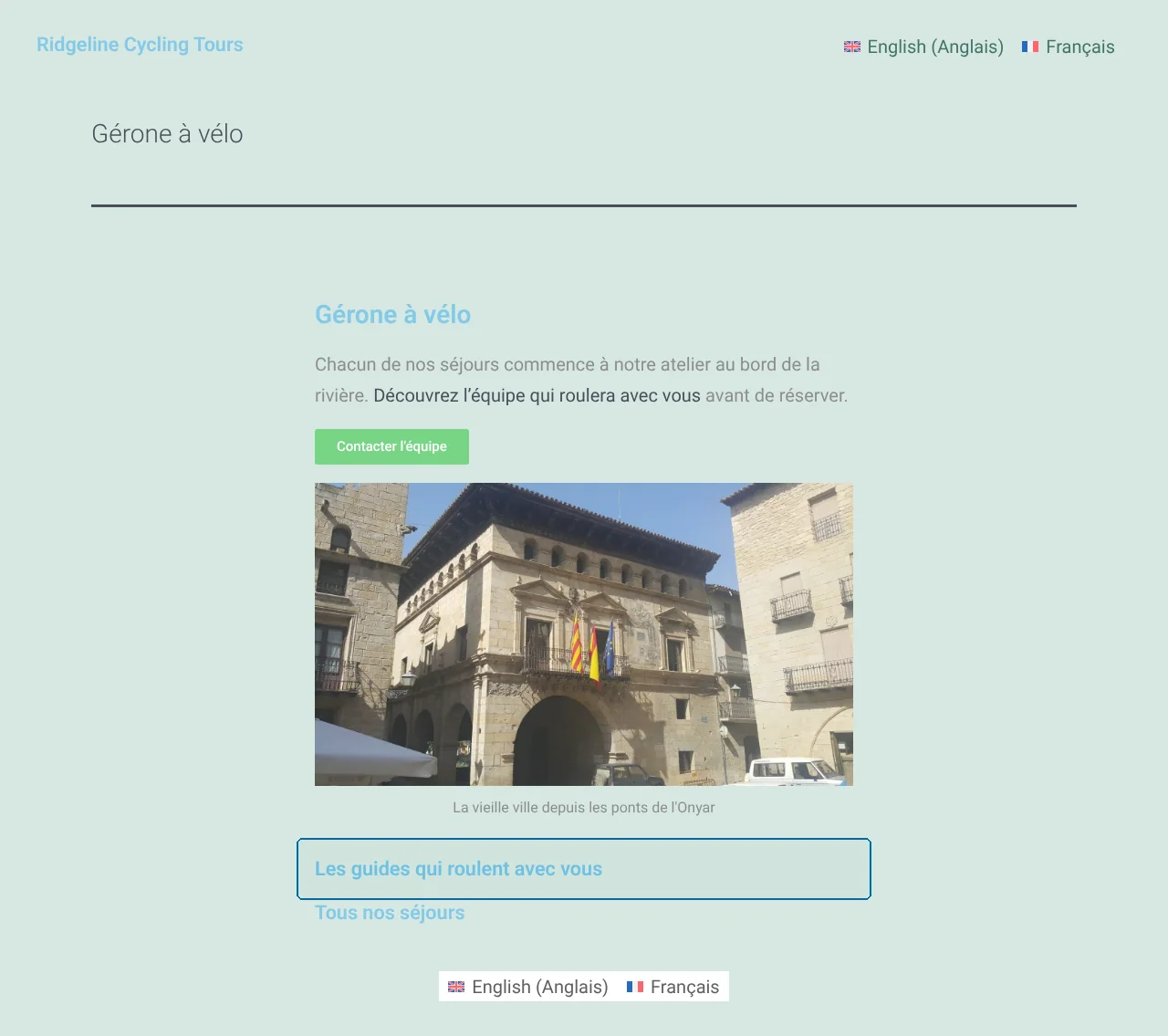
- แปลและทำให้เสร็จสมบูรณ์ แปลข้อความลิงก์ คง URL ลิงก์ไว้ แล้วคลิก บันทึกและเสร็จสมบูรณ์ ในหน้าที่แปลแล้ว ลิงก์คอนเทนเนอร์จะชี้ไปยังหน้าที่แปลแล้ว
ลงทะเบียนฟิลด์ในไฟล์ wpml-config.xml
XML เดียวกันนี้สามารถใช้งานได้ในไฟล์ wpml-config.xml ในโฟลเดอร์รูทของส่วนเสริมหรือธีม WPML จะผสานการกำหนดค่าตามลำดับต่อไปนี้: รายการวิดเจ็ต Elementor ของตัวเอง การกำหนดค่าที่ WPML ให้บริการสำหรับส่วนเสริมยอดนิยม ไฟล์ wpml-config.xml ของส่วนเสริม และ Custom XML ของคุณที่อยู่บนสุด อ่านเกี่ยวกับ ไฟล์การกำหนดค่าภาษา และวิธี ลงทะเบียนวิดเจ็ตปลั๊กอินสร้างหน้าเว็บสำหรับการแปล
แปลหน้า Elementor โดยอัตโนมัติ
เมื่อเปิดใช้งาน แปลทุกอย่างโดยอัตโนมัติ WPML จะแปลหน้า วิดเจ็ต และฟิลด์ที่คุณลงทะเบียนไว้ทันทีที่คุณเผยแพร่หรืออัปเดต โดยใช้การแปลด้วย AI ของ WPML ลิงก์คอนเทนเนอร์ที่ลงทะเบียนไว้จะชี้ไปยังหน้าที่แปลแล้วหลังจากการแปลอัตโนมัติเช่นกัน คุณสามารถรีวิวผลลัพธ์ได้ในตัวแก้ไขการแปลขั้นสูง การแปลหน้านี้จะถูกคิดค่าบริการเพียงครั้งเดียวต่อภาษา และการแก้ไขในภายหลังจะคิดค่าบริการเฉพาะจำนวนคำที่เพิ่มขึ้นในหน้าเท่านั้น อ่านวิธี แปลทุกอย่างโดยอัตโนมัติ
กำลังสร้างเว็บไซต์สำหรับบริษัทซอฟต์แวร์ใช่หรือไม่ ระบบการแปลเดียวกันนี้ยังสามารถแปลเอกสารประกอบและอินเทอร์เฟซผู้ใช้ของผลิตภัณฑ์ได้ด้วย Private Translation Cloud (PTC) for Software
เมื่อฟิลด์ยังคงไม่ปรากฏ
- คุณลงทะเบียนฟิลด์แล้วแต่ยังคงไม่ปรากฏ บันทึกหน้าใน Elementor อีกครั้งแล้วเปิดตัวแก้ไขใหม่ ตรวจสอบว่าส่วน การกำหนดค่า XML ที่กำหนดเอง แสดงข้อความ Configuration saved. และชื่อวิดเจ็ตกับคีย์ของฟิลด์ตรงกับตัวควบคุมของส่วนเสริม
- ตัวควบคุมของส่วนเสริมไม่ใช่ข้อความ พื้นที่ข้อความ ตัวแก้ไขแบบภาพ (WYSIWYG) หรือตัวควบคุม URL ให้ลงทะเบียนด้วย PHP อ่านวิธี ทำให้วิดเจ็ต Elementor ที่กำหนดเองสามารถแปลได้โดยใช้ PHP
- ตัวควบคุมข้อความหรือลิงก์ของวิดเจ็ตส่วนเสริมหายไป ส่วนเสริมอาจมาพร้อมกับ wpml-config.xml ของตัวเองที่ละเว้นตัวควบคุมนั้นไว้ และไฟล์นั้นจะเป็นตัวกำหนดสำหรับวิดเจ็ตของส่วนเสริม ให้เพิ่มฟิลด์ใน การกำหนดค่า XML ที่กำหนดเอง ซึ่ง WPML จะผสานทับไว้ด้านบนสุด
- ฟิลด์ปรากฏขึ้น แต่ลิงก์ที่แปลแล้วชี้ไปยังภาษาต้นฉบับ หน้าปลายทางยังไม่ได้รับการแปล ให้แปลหน้านั้น แล้วลิงก์จะชี้ไปยังหน้าที่ถูกต้อง
สำหรับนักพัฒนา: ฟิลเตอร์ wpml_elementor_widgets_to_translate
ส่วนเสริมสามารถลงทะเบียนวิดเจ็ตของตนด้วยฟิลเตอร์ wpml_elementor_widgets_to_translate ได้เช่นกัน แต่ละฟิลด์จะตั้งค่า editor_type: LINE สำหรับหนึ่งบรรทัด AREA สำหรับหลายบรรทัด VISUAL สำหรับตัวแก้ไขแบบภาพ หรือ LINK สำหรับ URL อ่านวิธี ทำให้วิดเจ็ต Elementor ที่กำหนดเองสามารถแปลได้โดยใช้ PHP
