


WPMLの翻訳エディタにElementorのテキストやリンクが表示されない場合、WPMLがまだ読み取っていないコントロール内に配置されています。ここでは、それを見つけて登録する方法を説明します。
WPMLは、Elementor独自のウィジェット、アドオンウィジェットのテキストとリンク、およびコンテナ自体のリンクを自動的に読み取ります。読み取らないのは、クリック可能なコンテナなど、アドオンがコンテナやカラムに追加するコントロールや、特殊なタイプのコントロールです。これらはWPMLのカスタムXML設定またはwpml-config.xmlファイルで登録します。このページでは、自動的に表示されるもの、不足しているフィールドを見つける方法、およびそれを登録する方法について説明します。
Elementorの完全なセットアップについては、WPMLを使用してElementorウェブサイトを翻訳する方法をお読みください。2026年10月、WPML 5.2.0およびElementor 4.3.2で検証済みです。
翻訳エディタに自動的に表示されるもの
高度な翻訳エディタ(ATE)では、ユーザー側で設定を行わなくても以下の項目がリストに表示されます。
- Heading:見出しテキスト。
- Text Editor:段落と、その中のリンク。
- Button:ボタンのテキストとそのリンク。
- Image:キャプションと画像リンク。
- Container link:コンテナのHTMLタグが
aで、そのリンクが設定されている場合、リンクは独自のリンクURL行として表示されます。コンテナはそれ以外の情報を提供しません。 - Add-on widgets:WPMLはウィジェットのコントロールを読み取り、リストの項目を含め、テキスト、テキストエリア、ビジュアルエディタ、リンクコントロールをリストアップします。テストサイトでは、Elementor Addons by WPZOOMのPricing Tableウィジェットが、設定なしでテキストとリンクとともに表示されました。ほとんどのアドオンには独自のwpml-config.xmlも同梱されており、WPMLはそれを読み取ります。
アイコンリスト、スライド、料金表エントリ内のリンクも表示されます。WPMLがElementorのアイコンリスト、スライド、料金表のリンクをどのように処理するかをお読みください。
翻訳エディタでの不足しているフィールドの検索
- WPML翻訳からページの翻訳を開く。WPML翻訳ページに移動し、翻訳ジョブタブを開きます。ページの行でレビュー(またはレビューを続ける)をクリックし、翻訳されたページの上部にあるバーで翻訳を編集をクリックします。WPMLがレビューなしで自動翻訳を公開する場合、行には代わりに翻訳を編集の鉛筆アイコンが表示されるため、それをクリックします。高度な翻訳エディタが開きます。固定ページすべての固定ページの言語カラムにあるアイコンは、同じエディタへのショートカットです。
- フィールドを探す。エディタはウィジェットごとに行をグループ化します。たとえば、ボタングループ内のリンクURL行などです。テキストやリンクがリストにない場合、WPMLが読み取らないコントロール内にあります。通常、これはアドオンがコンテナやカラムに追加したコントロールです。
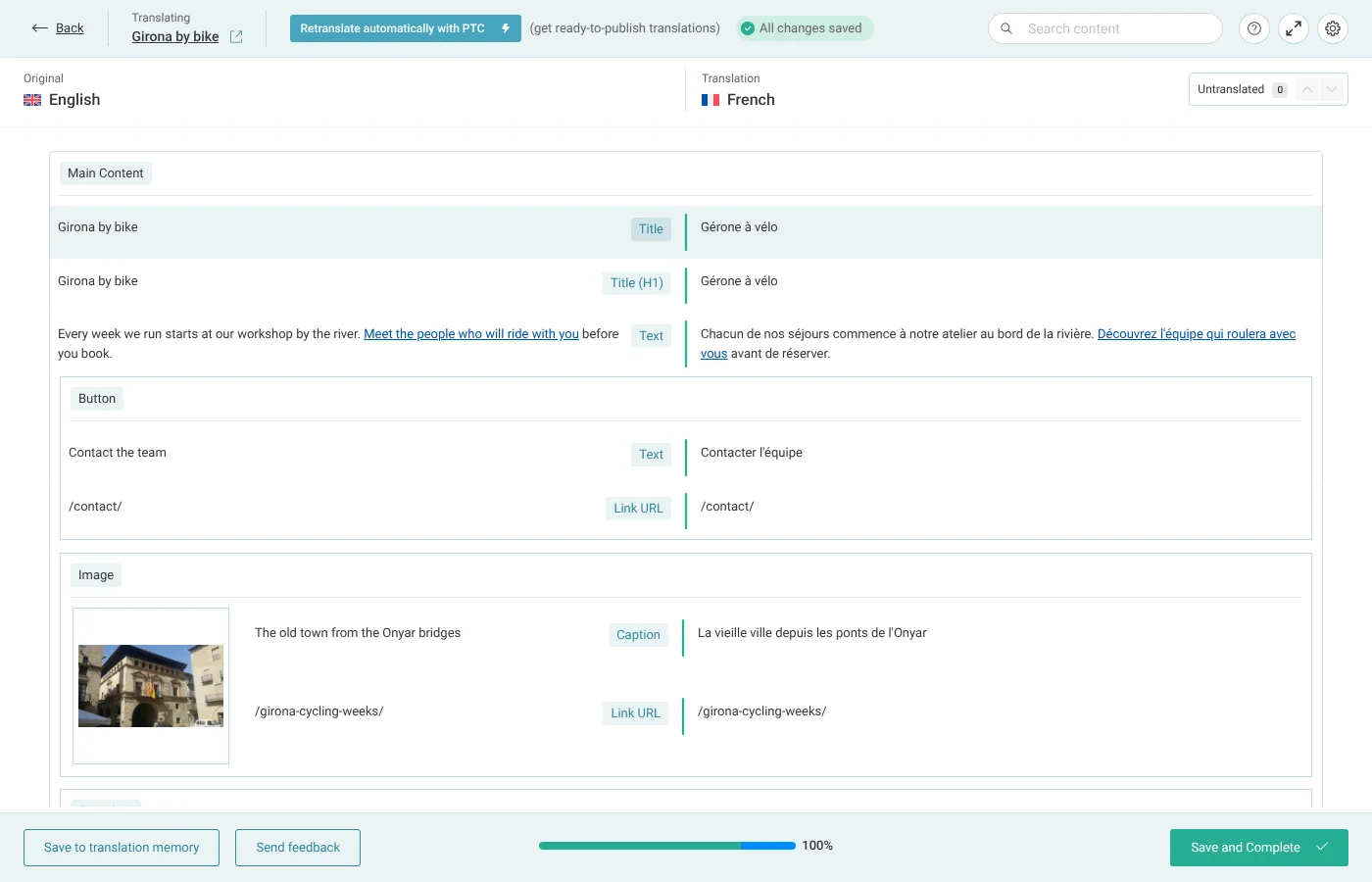
カスタムXML設定での不足しているフィールドの登録
アドオンがコンテナやカラムに追加するコントロールはウィジェットコントロールではないため、WPMLは自動的に読み取りません。この例では、Make Column ClickableアドオンがコンテナにContainer Linkコントロールを追加し、リンクとリンクテキストを提供します。従来の古いカラムでは、このコントロールはColumn Linkと呼ばれます。
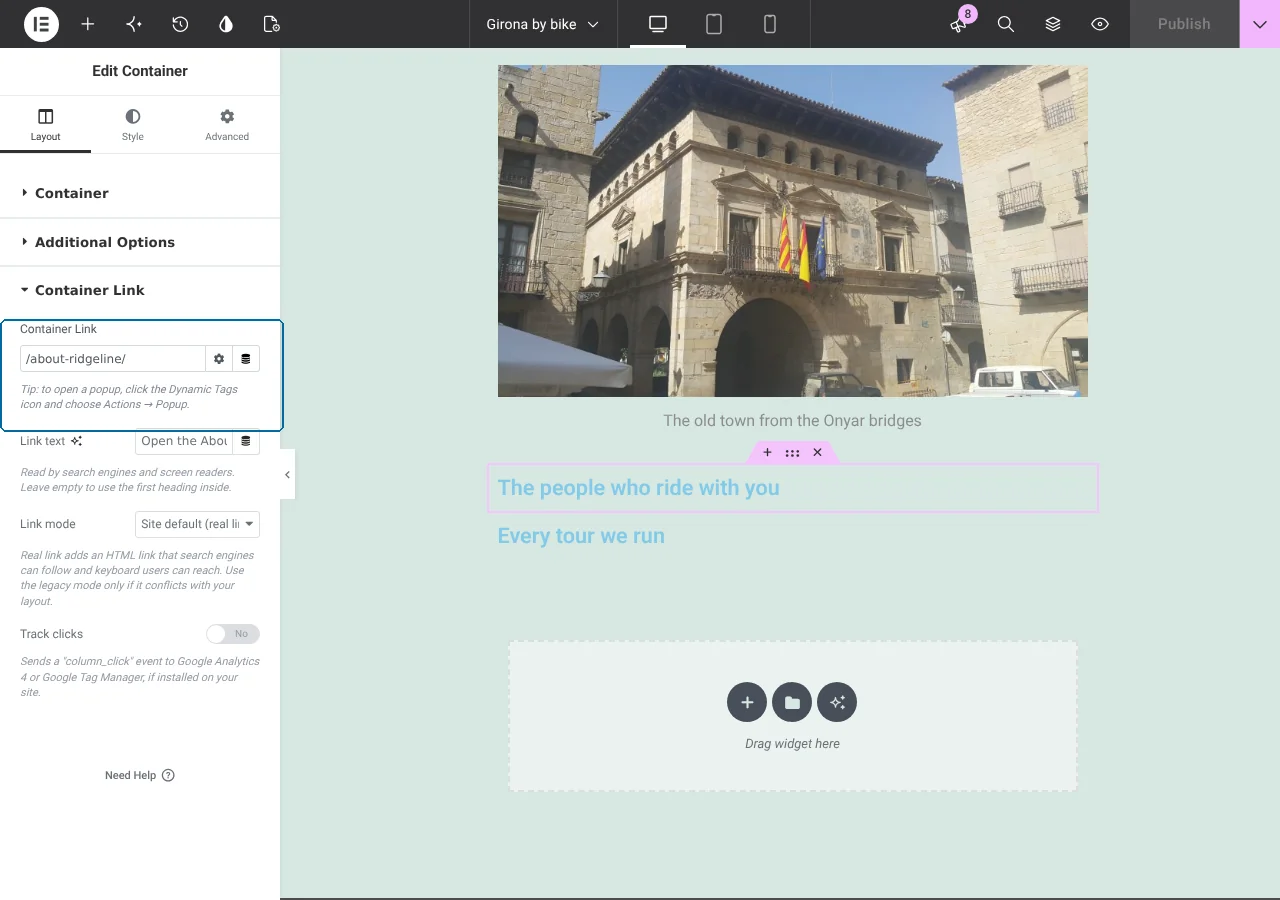
- カスタムXML設定セクションを開く。WPML設定ページに移動し、カスタムXML設定セクションを開きます。
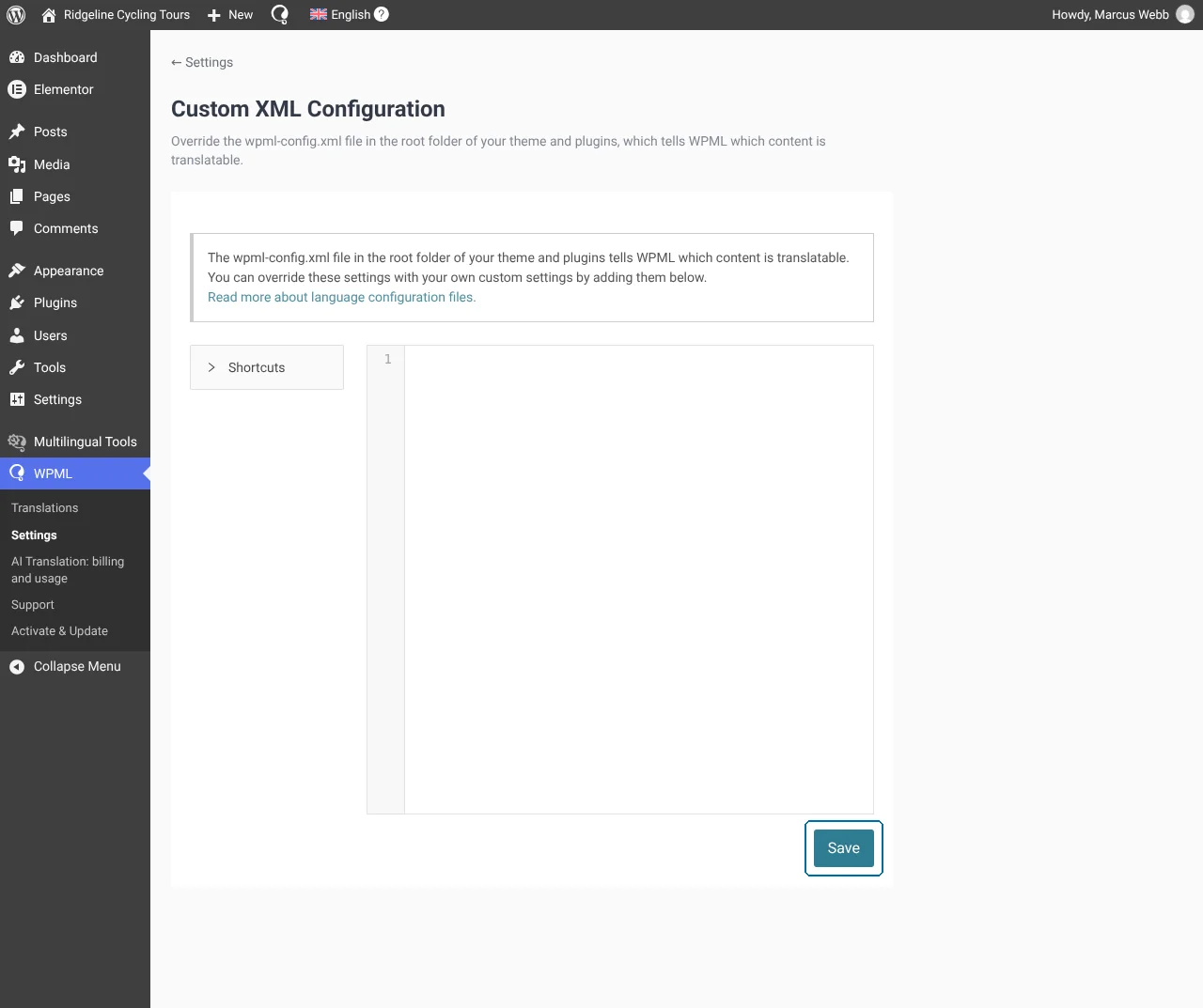
- XMLを入力する。設定をコードエディタに貼り付けます。
nameはElementorでの要素名であり、各フィールドはコントロールのキーです。
Make Column Clickableのコンテナリンクの登録
<wpml-config>
<elementor-widgets>
<widget name="container">
<fields>
<field type="Container: Link URL" editor_type="LINK">link>url</field>
<field type="Container: Column link (Make Column Clickable)" editor_type="LINK">column_link>url</field>
<field type="Container: Column link text (Make Column Clickable)" editor_type="LINE">column_link_text</field>
</fields>
</widget>
</elementor-widgets>
</wpml-config>- 設定を保存する。保存をクリックします。「設定が保存されました。」という通知が表示されます。
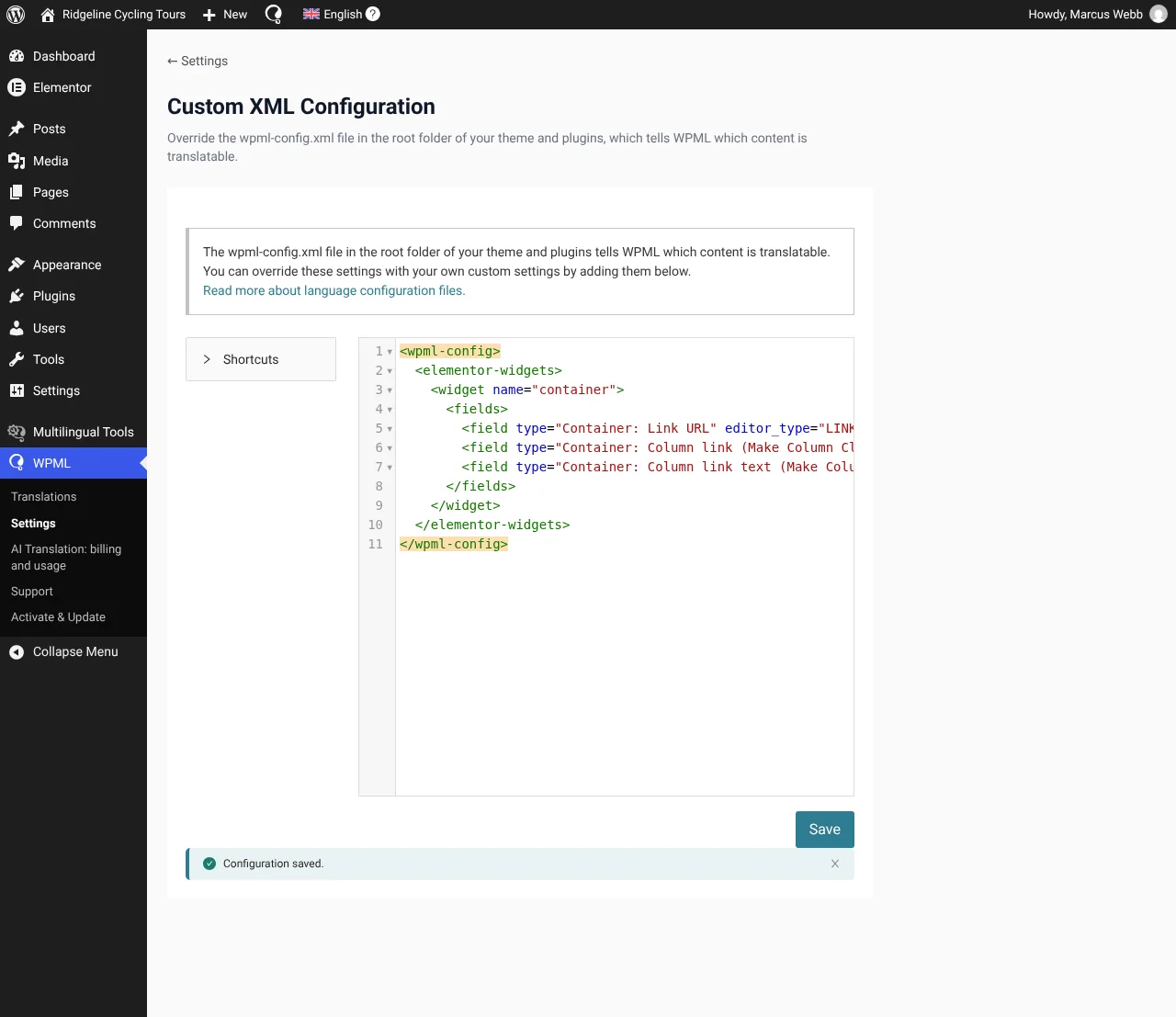
containerエントリを追加する際は、WPMLがネイティブのコンテナリンクを登録し続けるように、例のようにElementor自身のコンテナリンク行(link>url)を残しておいてください。
ページの更新と新しいフィールドの翻訳
- Elementorでページを再度保存する。Elementorでページを編集し、テキストを変更して公開をクリックします。これにより、WPMLはページの文字列を再度登録します。
- 翻訳エディタを再度開く。新しい行にはXMLからの名前が付けられます。Container: Column link (Make Column Clickable)およびContainer: Column link text (Make Column Clickable)です。
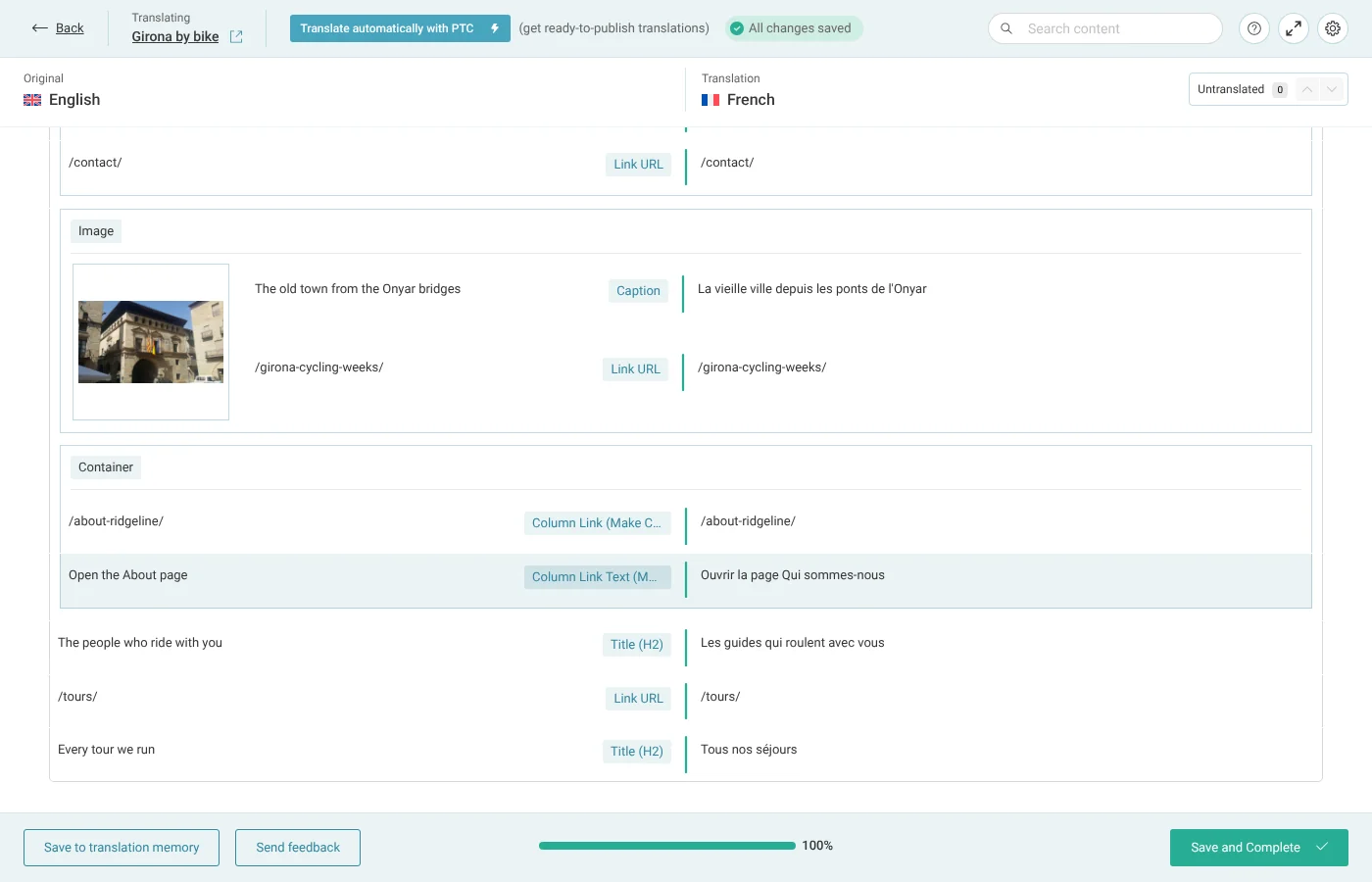
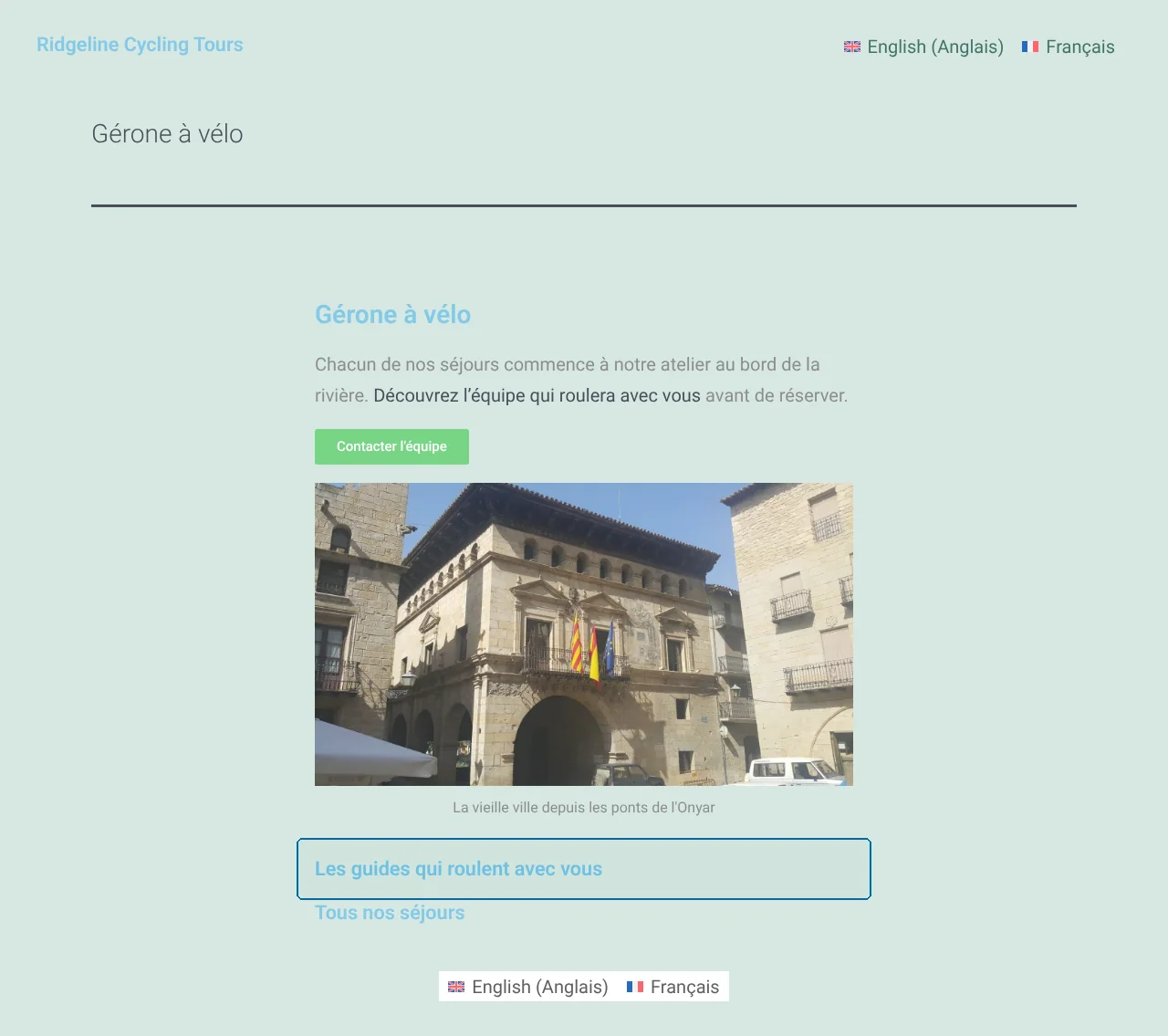
- 翻訳して完了する。リンクテキストを翻訳し、リンクURLはそのままにして、保存して完了をクリックします。翻訳されたページでは、コンテナリンクは翻訳されたページを指します。
wpml-config.xmlファイルでのフィールドの登録
同じXMLは、アドオンまたはテーマのルートフォルダにあるwpml-config.xmlファイルでも機能します。WPMLは設定を次の順序でマージします。Elementorウィジェットの独自のリスト、WPMLが人気のアドオン向けに提供する設定、アドオンのwpml-config.xml、そしてその上にユーザーのカスタムXMLが適用されます。言語設定ファイルと翻訳のためのページビルダーウィジェットの登録についてお読みください。
Elementorページの自動翻訳
「すべてを自動翻訳する」をオンにすると、WPMLのAI翻訳を使用して、公開または更新した直後にページ、そのウィジェット、および登録したフィールドが翻訳されます。登録されたコンテナリンクは、自動翻訳後も翻訳されたページを指します。結果は高度な翻訳エディタでレビューします。ページは言語ごとに1回のみ課金され、その後の編集ではページで増加した単語数のみが課金されます。すべてを自動翻訳する方法についてお読みください。
ソフトウェア会社向けのサイトを構築していますか?同じ翻訳システムにより、ソフトウェア向けPrivate Translation Cloud(PTC)を使用して製品のドキュメントやユーザーインターフェースも翻訳できます。
フィールドが依然として表示されない場合
- フィールドを登録しても表示されない。Elementorでページを再度保存し、エディタを再度開きます。カスタムXML設定セクションに「設定が保存されました。」と表示されたこと、およびウィジェット名とフィールドキーがアドオンのコントロールと一致していることを確認してください。
- アドオンのコントロールがテキスト、テキストエリア、ビジュアルエディタ(WYSIWYG)、またはURLコントロールではない。PHPを使用して登録します。PHPを使用してカスタムElementorウィジェットを翻訳可能にする方法をお読みください。
- アドオンウィジェットのテキストまたはリンクコントロールが不足している。アドオンには、コントロールを除外した独自のwpml-config.xmlが同梱されている場合があり、そのファイルがウィジェットのルールとなります。このフィールドはカスタムXML設定で追加してください。WPMLはこれを優先してマージします。
- フィールドは表示されるが、翻訳されたリンクが元の言語を指している。翻訳先ページがまだ翻訳されていません。翻訳するとリンクもそれに従います。
開発者向け:wpml_elementor_widgets_to_translateフィルター
アドオンは、wpml_elementor_widgets_to_translateフィルターを使用してウィジェットを登録することもできます。各フィールドにはeditor_typeを設定します。1行の場合はLINE、複数行の場合はAREA、ビジュアルエディタの場合はVISUAL、URLの場合はLINKです。PHPを使用してカスタムElementorウィジェットを翻訳可能にする方法をお読みください。
