


Nếu một văn bản hoặc liên kết Elementor bị thiếu trong trình biên tập dịch thuật của WPML, nó đang nằm trong một mục điều khiển mà WPML chưa thể đọc được. Dưới đây là cách tìm và đăng ký nó.
WPML tự động đọc các widget của chính Elementor, các văn bản và liên kết của các widget tiện ích bổ sung, và liên kết riêng của một container. Những gì nó không đọc được là một mục điều khiển mà một tiện ích bổ sung đặt trên một container hoặc một cột, chẳng hạn như một container có thể nhấp, hoặc một mục điều khiển thuộc loại không phổ biến. Bạn đăng ký những mục này trong phần Cấu hình XML tùy chỉnh của WPML hoặc trong tệp wpml-config.xml. Trang này cho thấy những gì tự động xuất hiện, cách tìm trường bị thiếu và cách đăng ký trường đó.
Để xem toàn bộ thiết lập Elementor, hãy đọc cách dịch trang web Elementor bằng WPML. Đã xác minh trên WPML 5.2.0 với Elementor 4.3.2, tháng 10 năm 2026.
Những gì tự động xuất hiện trong trình biên tập dịch thuật
Trình biên tập dịch thuật nâng cao (ATE) liệt kê những mục này mà không cần bạn phải cấu hình gì thêm:
- Heading: văn bản tiêu đề.
- Text Editor: đoạn văn bản, kèm theo các liên kết bên trong nó.
- Button: văn bản nút và liên kết của nó.
- Image: chú thích và liên kết hình ảnh.
- Container link: khi HTML Tag của một container là
avà Link của nó được thiết lập, liên kết sẽ xuất hiện dưới dạng một hàng Link URL riêng biệt. Container không đóng góp gì thêm. - Add-on widgets: WPML đọc các mục điều khiển của widget và liệt kê các mục điều khiển văn bản, vùng văn bản, trình soạn thảo trực quan và liên kết của nó, bao gồm cả các mục trong danh sách của widget đó. Trên trang web thử nghiệm của chúng tôi, widget Pricing Table từ Elementor Addons by WPZOOM đã xuất hiện với các văn bản và liên kết của nó mà không cần bất kỳ thiết lập nào. Hầu hết các tiện ích bổ sung cũng đi kèm với một tệp wpml-config.xml riêng mà WPML có thể đọc.
Các liên kết trong các mục Icon List, Slides và Price Table cũng xuất hiện. Đọc xem WPML xử lý thế nào với các liên kết trong danh sách biểu tượng, trang chiếu và bảng giá của Elementor.
Tìm trường bị thiếu trong trình biên tập dịch thuật
- Mở bản dịch của trang từ WPMLBản dịch. Truy cập trang WPMLBản dịch và mở tab Công việc dịch thuật. Trong hàng của trang, nhấp vào Đánh giá (hoặc Tiếp tục đánh giá), sau đó nhấp vào Chỉnh sửa bản dịch trên thanh phía trên trang đã dịch. Nếu WPML xuất bản các bản dịch tự động mà không cần đánh giá, hàng đó sẽ hiển thị biểu tượng bút chì Chỉnh sửa bản dịch thay thế; hãy nhấp vào đó. Trình biên tập dịch thuật nâng cao sẽ mở ra. Các biểu tượng trong cột ngôn ngữ của TrangTất cả các trang là lối tắt đến cùng một trình biên tập này.
- Tìm kiếm trường. Trình biên tập nhóm các hàng theo widget, ví dụ: hàng Link URL trong nhóm Button. Nếu một văn bản hoặc liên kết không được liệt kê, nó đang nằm trong một mục điều khiển mà WPML không đọc được: thường là một mục điều khiển mà một tiện ích bổ sung đã thêm vào một container hoặc một cột.
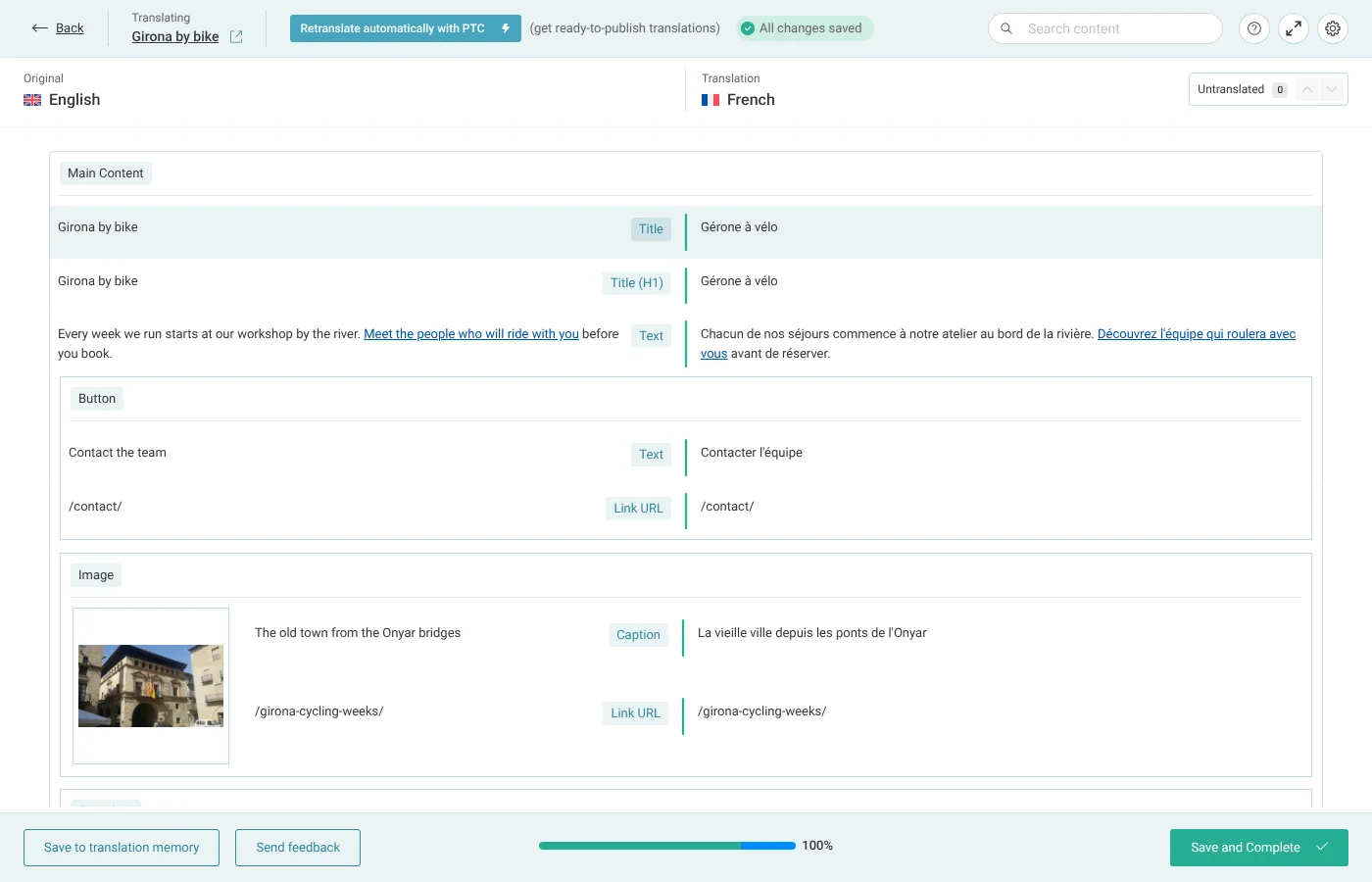
Đăng ký trường bị thiếu trong Cấu hình XML tùy chỉnh
Một mục điều khiển mà tiện ích bổ sung thêm vào một container hoặc một cột không phải là một mục điều khiển widget, vì vậy WPML không tự động đọc được nó. Trong ví dụ này, tiện ích bổ sung Make Column Clickable thêm một mục điều khiển Container Link vào các container, với một liên kết và một văn bản liên kết. Trên các cột cũ, mục điều khiển này được gọi là Column Link.
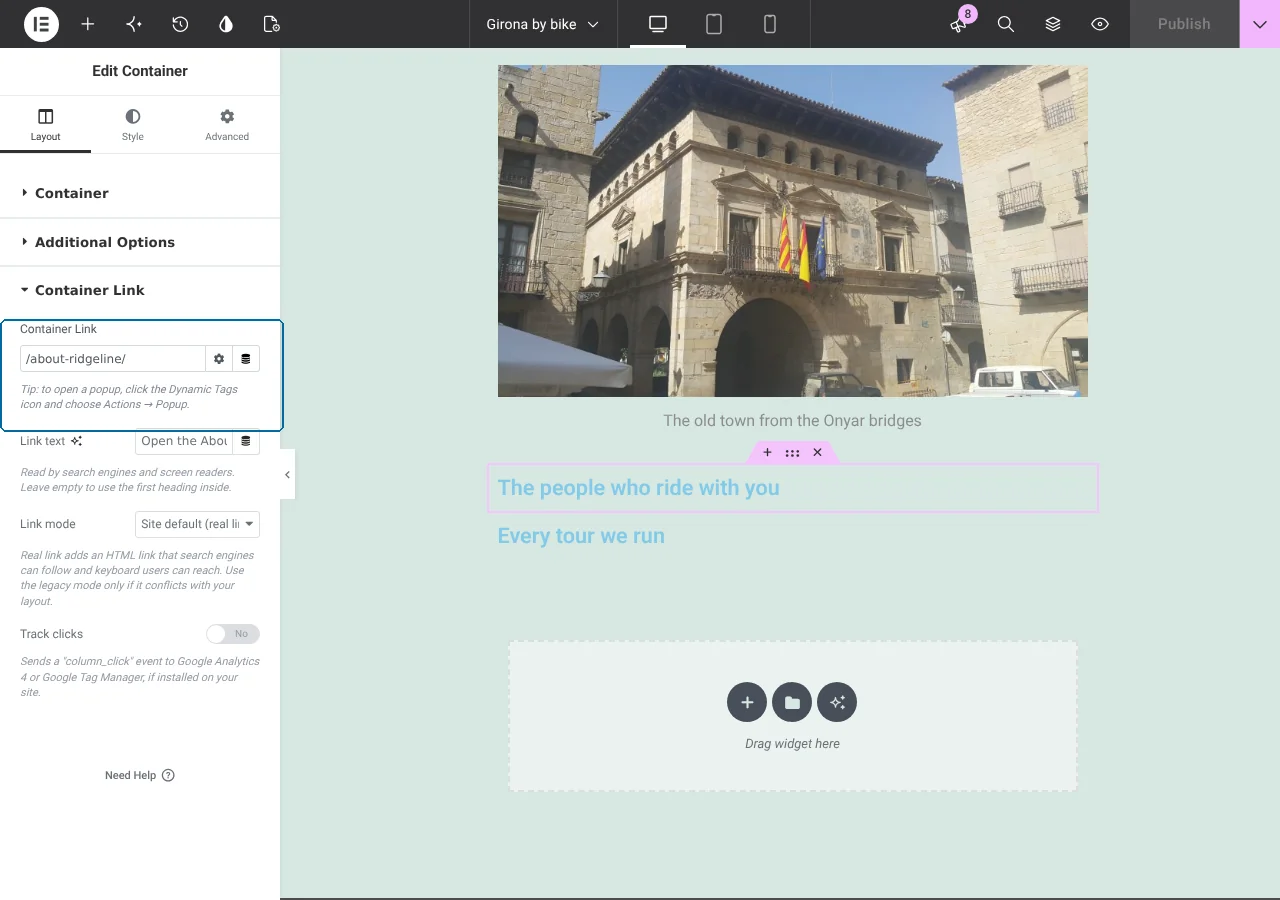
- Mở phần Cấu hình XML tùy chỉnh. Truy cập trang WPMLCài đặt và mở phần Cấu hình XML tùy chỉnh.
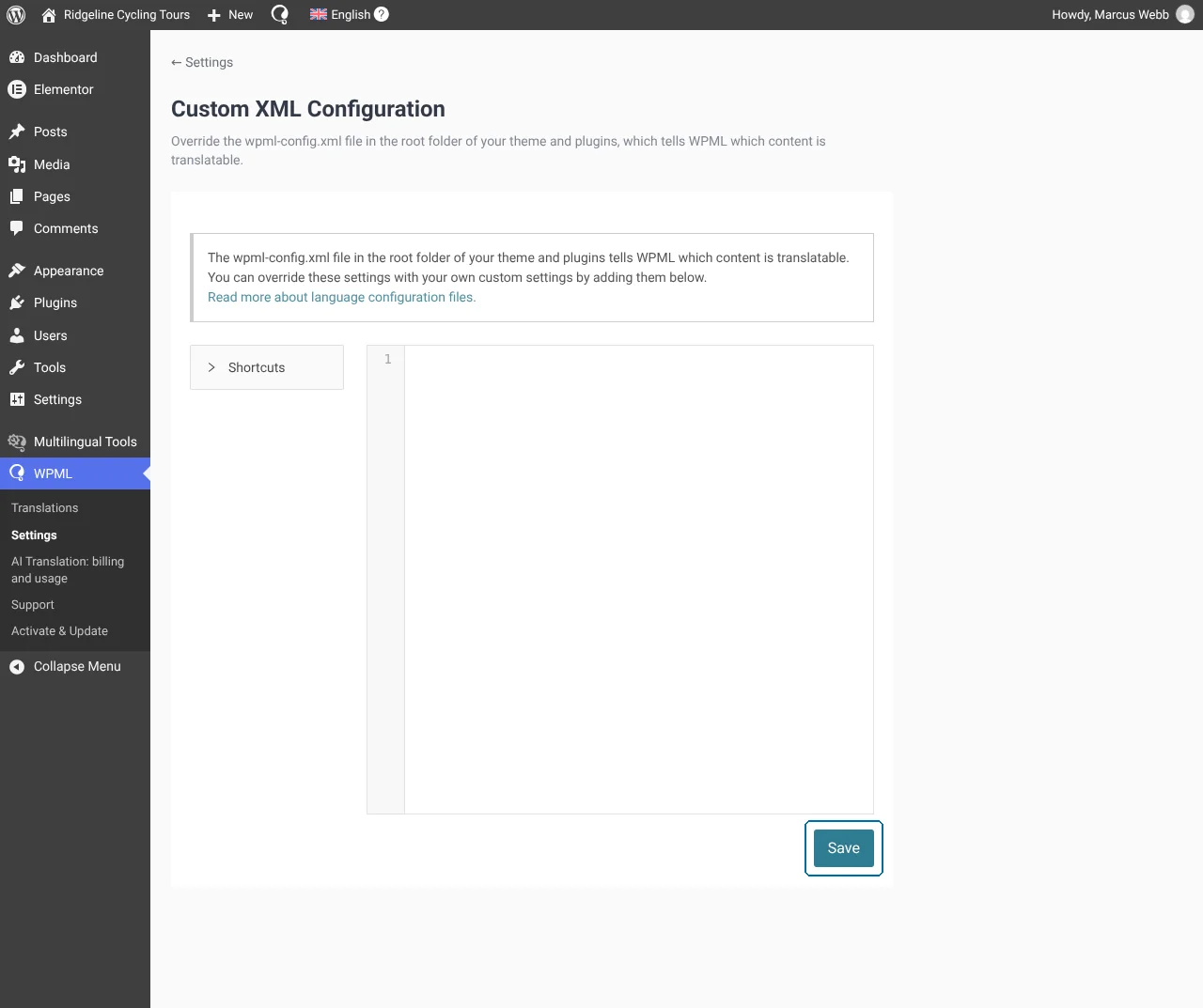
- Nhập XML. Dán cấu hình vào trình soạn thảo mã.
namelà tên của phần tử trong Elementor, và mỗi trường là khóa của một mục điều khiển.
Đăng ký liên kết container của Make Column Clickable
<wpml-config>
<elementor-widgets>
<widget name="container">
<fields>
<field type="Container: Link URL" editor_type="LINK">link>url</field>
<field type="Container: Column link (Make Column Clickable)" editor_type="LINK">column_link>url</field>
<field type="Container: Column link text (Make Column Clickable)" editor_type="LINE">column_link_text</field>
</fields>
</widget>
</elementor-widgets>
</wpml-config>- Lưu cấu hình. Nhấp vào Lưu. Thông báo Đã lưu cấu hình. sẽ xuất hiện.
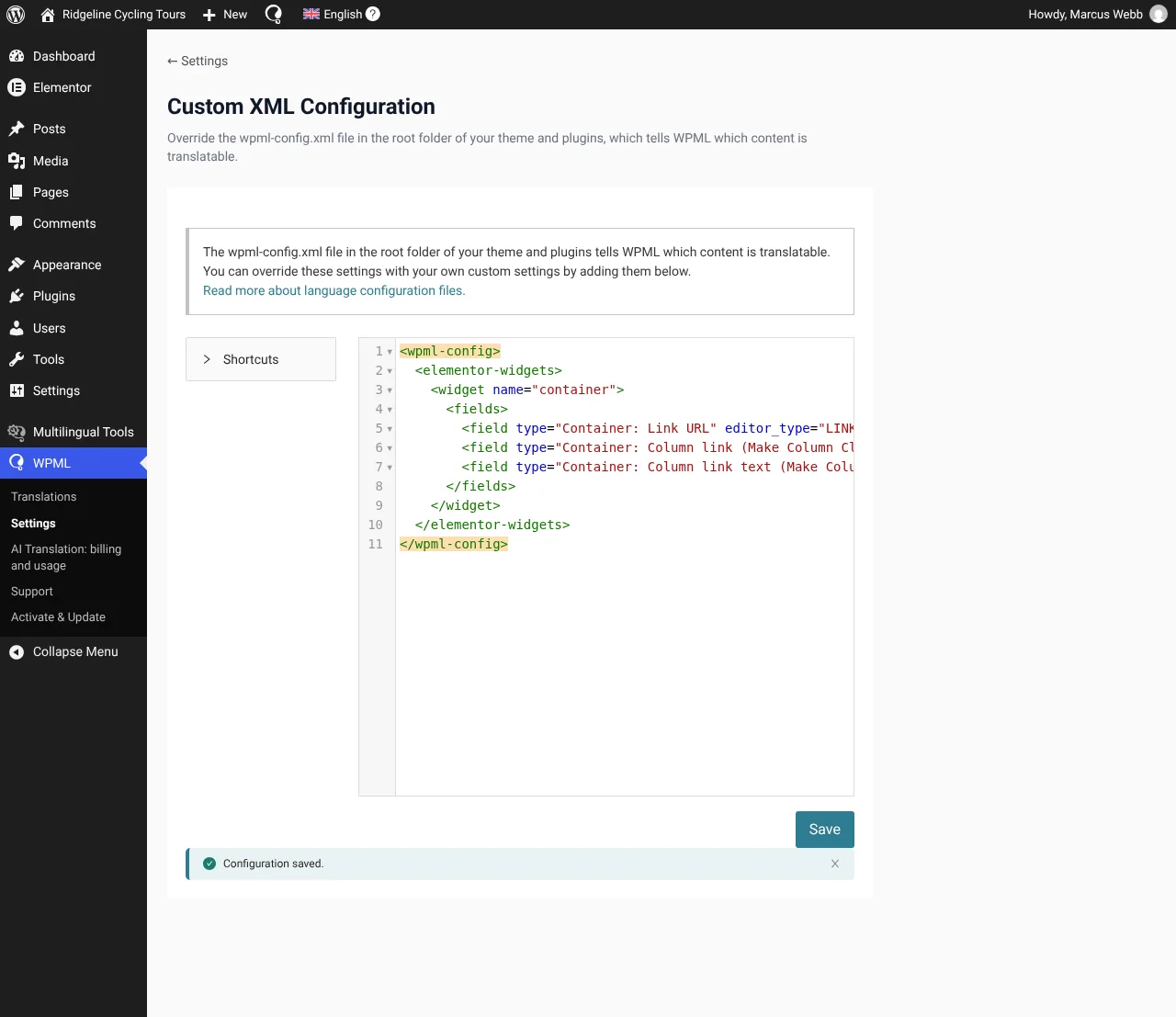
Khi bạn thêm một mục container, hãy giữ lại dòng liên kết container của chính Elementor (link>url) trong đó, như trong ví dụ, để WPML tiếp tục đăng ký liên kết container gốc.
Cập nhật trang và dịch các trường mới
- Lưu lại trang trong Elementor. Chỉnh sửa trang bằng Elementor, thay đổi một văn bản và nhấp vào Xuất bản. WPML sau đó sẽ đăng ký lại các chuỗi của trang.
- Mở lại trình biên tập dịch thuật. Các hàng mới sẽ mang các tên từ XML: Container: Column link (Make Column Clickable) và Container: Column link text (Make Column Clickable).
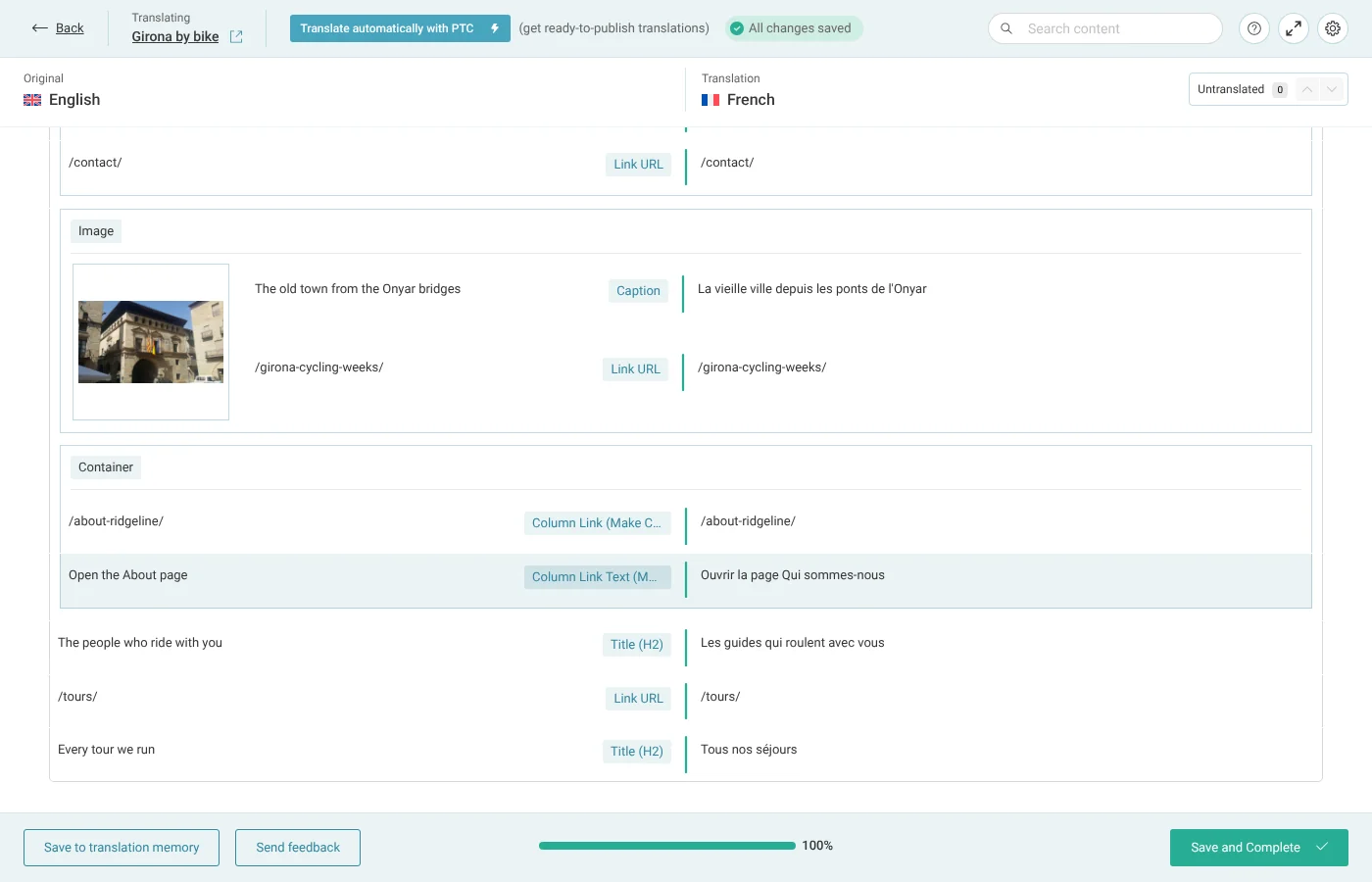
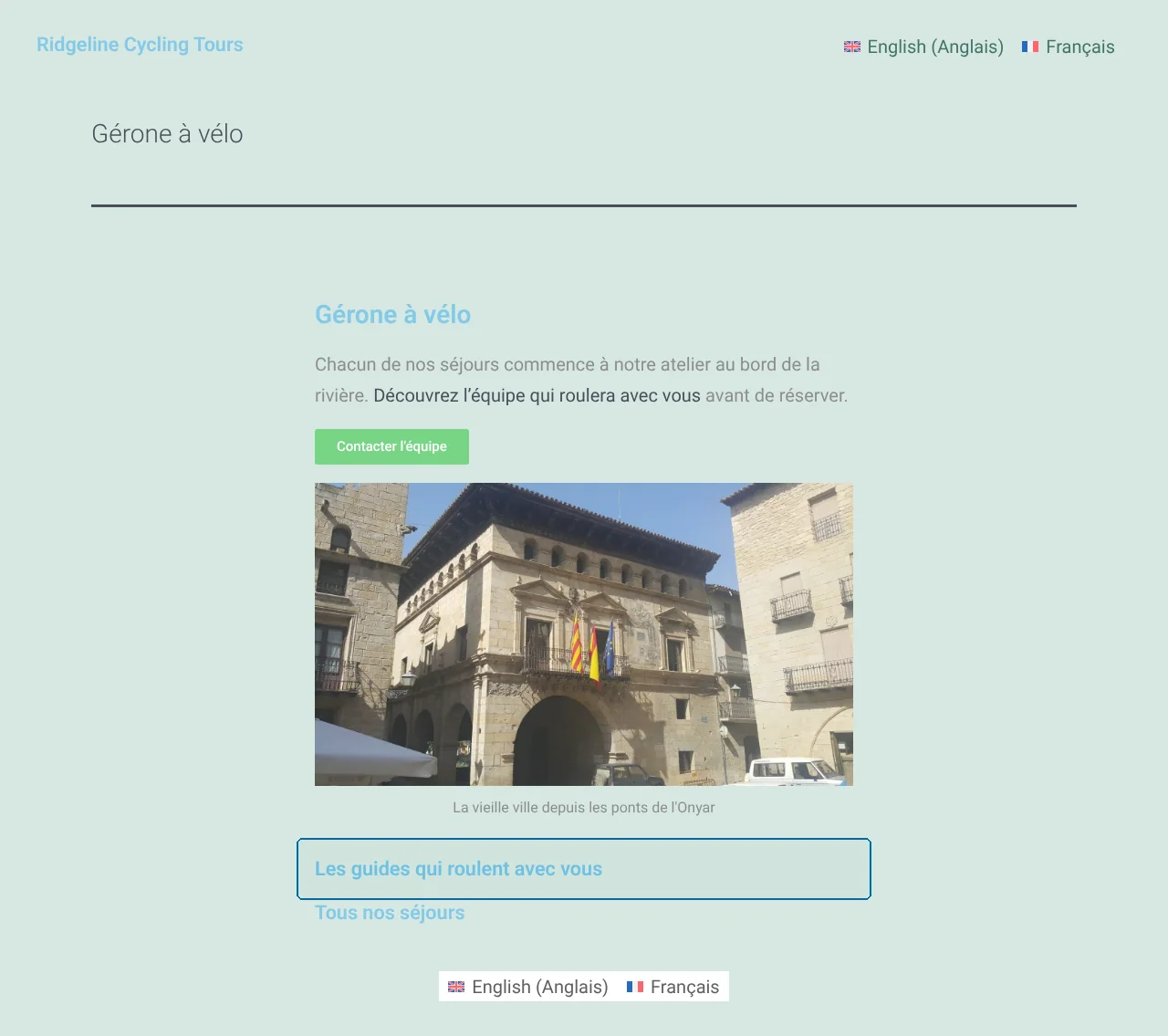
- Dịch và hoàn thành. Dịch văn bản liên kết, giữ nguyên URL liên kết và nhấp vào Lưu và hoàn thành. Trên trang đã dịch, liên kết container sẽ trỏ đến trang đã dịch.
Đăng ký các trường trong tệp wpml-config.xml
Đoạn XML tương tự cũng hoạt động trong tệp wpml-config.xml ở thư mục gốc của tiện ích bổ sung hoặc giao diện. WPML hợp nhất cấu hình của nó theo thứ tự sau: danh sách các widget Elementor của chính nó, cấu hình mà WPML cung cấp cho các tiện ích bổ sung phổ biến, tệp wpml-config.xml của tiện ích bổ sung và Cấu hình XML tùy chỉnh của bạn ở trên cùng. Đọc về các tệp cấu hình ngôn ngữ và cách đăng ký các widget của trình tạo trang để dịch.
Dịch các trang Elementor tự động
Khi bật Dịch mọi thứ tự động, WPML sẽ dịch trang, các widget của nó và các trường bạn đã đăng ký ngay khi bạn xuất bản hoặc cập nhật trang, sử dụng dịch thuật AI của WPML. Liên kết container đã đăng ký cũng trỏ đến trang đã dịch sau khi dịch tự động. Bạn đánh giá kết quả trong Trình biên tập dịch thuật nâng cao. Trang này chỉ bị tính phí một lần cho mỗi ngôn ngữ và lần chỉnh sửa sau đó chỉ tính phí cho số từ mà trang tăng thêm. Đọc cách dịch mọi thứ tự động.
Bạn đang xây dựng một trang web cho công ty phần mềm? Cùng một hệ thống dịch thuật này cũng dịch tài liệu và giao diện người dùng của sản phẩm bằng Private Translation Cloud (PTC) for Software.
Khi một trường vẫn không xuất hiện
- Bạn đã đăng ký trường nhưng nó vẫn không xuất hiện. Lưu lại trang trong Elementor và mở lại trình biên tập. Kiểm tra xem phần Cấu hình XML tùy chỉnh đã hiển thị Đã lưu cấu hình. chưa và tên widget cũng như khóa trường có khớp với mục điều khiển của tiện ích bổ sung không.
- Mục điều khiển của tiện ích bổ sung không phải là mục điều khiển văn bản, vùng văn bản, trình soạn thảo trực quan (WYSIWYG) hoặc URL. Hãy đăng ký nó bằng PHP. Đọc cách làm cho các widget Elementor tùy chỉnh có thể dịch được bằng PHP.
- Mục điều khiển văn bản hoặc liên kết của một widget tiện ích bổ sung bị thiếu. Tiện ích bổ sung có thể đi kèm với tệp wpml-config.xml riêng của nó nhưng bỏ sót mục điều khiển này, và tệp đó quy định các widget của nó. Hãy thêm trường này trong phần Cấu hình XML tùy chỉnh, WPML sẽ hợp nhất nó ở mức ưu tiên cao nhất.
- Trường xuất hiện, nhưng liên kết đã dịch trỏ đến ngôn ngữ gốc. Trang đích chưa được dịch. Hãy dịch nó và liên kết sẽ tự động cập nhật theo.
Dành cho nhà phát triển: Bộ lọc wpml_elementor_widgets_to_translate
Một tiện ích bổ sung cũng có thể đăng ký các widget của nó bằng bộ lọc wpml_elementor_widgets_to_translate. Mỗi trường thiết lập một editor_type: LINE cho một dòng, AREA cho nhiều dòng, VISUAL cho trình soạn thảo trực quan hoặc LINK cho một URL. Đọc cách làm cho các widget Elementor tùy chỉnh có thể dịch được bằng PHP.
