


Si un texte ou un lien Elementor est manquant dans l’éditeur de traduction de WPML, il se trouve dans un contrôle que WPML ne lit pas encore. Voici comment le trouver et l’enregistrer.
WPML lit les widgets propres à Elementor, les textes et les liens des widgets de modules complémentaires, ainsi que le lien propre d’un conteneur par lui-même. Ce qu’il ne lit pas, c’est un contrôle qu’un module complémentaire place sur un conteneur ou une colonne, comme un conteneur cliquable, ou un contrôle d’un type inhabituel. Vous les enregistrez dans la Configuration XML personnalisée de WPML ou dans un fichier wpml-config.xml. Cette page montre ce qui apparaît automatiquement, comment trouver le champ manquant et comment l’enregistrer.
Pour la configuration complète d’Elementor, lisez comment traduire un site Elementor avec WPML. Vérifié sur WPML 5.2.0 avec Elementor 4.3.2, octobre 2026.
Ce qui apparaît automatiquement dans l’éditeur de traduction
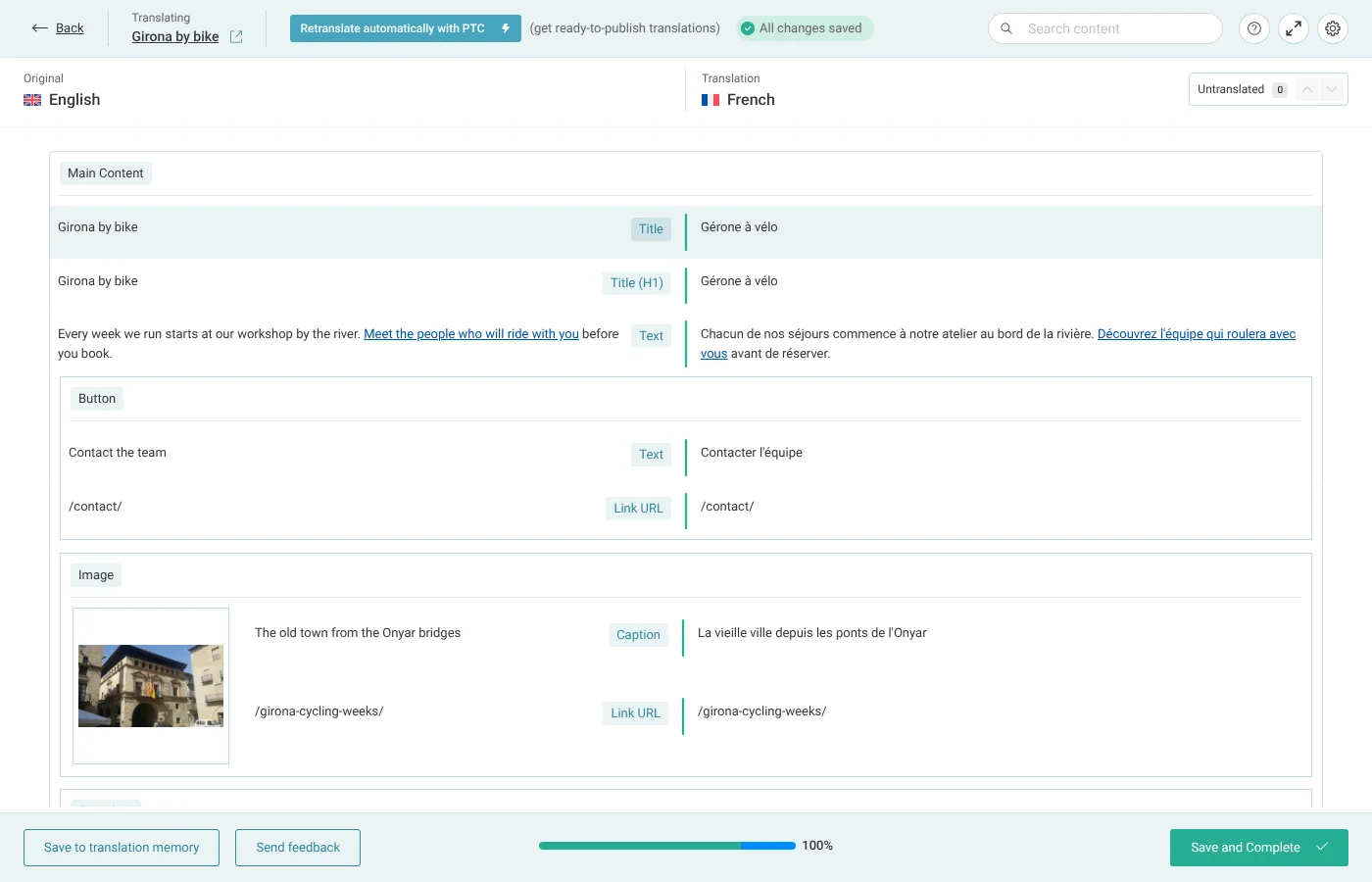
L’Éditeur de traduction avancé (ATE) répertorie ces éléments sans aucune configuration de votre part :
- Titre : le texte du titre.
- Éditeur de texte : le paragraphe, avec les liens qu’il contient.
- Bouton : le texte du bouton et son lien.
- Image : la légende et le lien de l’image.
- Lien du conteneur : lorsque la Balise HTML d’un conteneur est
aet que son Lien est défini, le lien apparaît sous la forme d’une ligne URL du lien distincte. Un conteneur n’apporte rien d’autre. - Widgets de modules complémentaires : WPML lit les contrôles du widget et répertorie ses contrôles de texte, de zone de texte, d’éditeur visuel et de lien, y compris les éléments de ses listes. Sur notre site de test, un widget Pricing Table d’Elementor Addons by WPZOOM est apparu avec ses textes et ses liens sans aucune configuration. La plupart des modules complémentaires fournissent également leur propre wpml-config.xml, que WPML lit.
Les liens dans les éléments Icon List, Slides et Price Table apparaissent également. Lisez ce que WPML fait avec les liens dans les listes d’icônes, les diapositives et les tableaux de prix Elementor.
Trouver le champ manquant dans l’éditeur de traduction
- Ouvrez la traduction de la page depuis WPMLTraductions. Accédez à la page WPMLTraductions et ouvrez l’onglet Travaux de traduction. Dans la ligne de la page, cliquez sur Réviser (ou Continuer la révision), puis sur Modifier la traduction dans la barre au-dessus de la page traduite. Si WPML publie des traductions automatiques sans révision, la ligne affiche plutôt le crayon Modifier la traduction ; cliquez dessus. L’Éditeur de traduction avancé s’ouvre. Les icônes dans les colonnes de langue de PagesToutes les pages sont un raccourci vers ce même éditeur.
- Cherchez le champ. L’éditeur regroupe les lignes par widget, par exemple la ligne URL du lien dans le groupe Bouton. Si un texte ou un lien n’est pas répertorié, il se trouve dans un contrôle que WPML ne lit pas : généralement un contrôle qu’un module complémentaire a ajouté à un conteneur ou à une colonne.
Enregistrer le champ manquant dans la configuration XML personnalisée
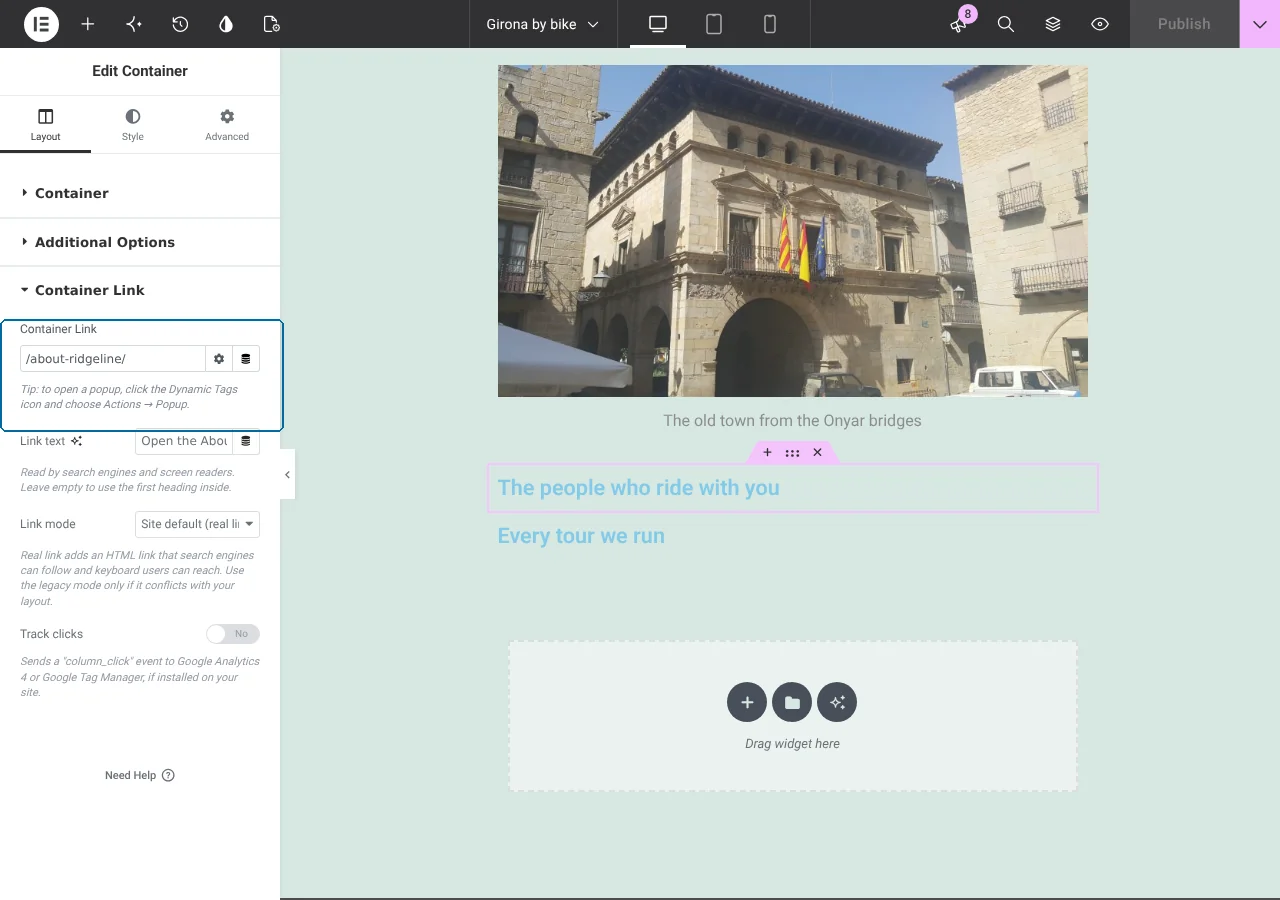
Un contrôle qu’un module complémentaire ajoute à un conteneur ou à une colonne n’est pas un contrôle de widget, WPML ne le lit donc pas de lui-même. Dans cet exemple, le module complémentaire Make Column Clickable ajoute un contrôle Container Link aux conteneurs, avec un lien et un texte de lien. Sur les anciennes colonnes, le contrôle s’appelle Column Link.
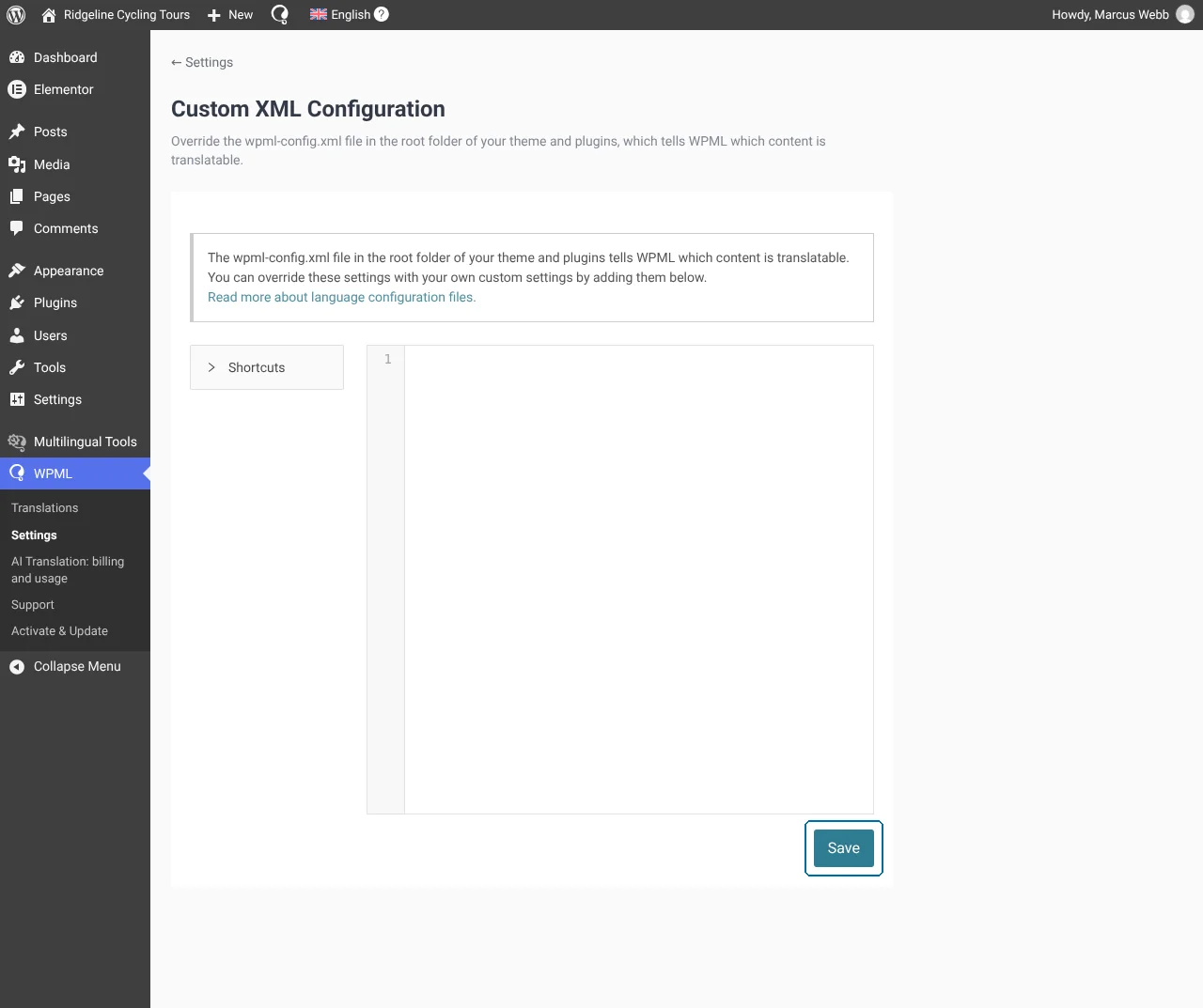
- Ouvrez la section Configuration XML personnalisée. Accédez à la page WPMLParamètres et ouvrez la section Configuration XML personnalisée.
- Saisissez le code XML. Collez la configuration dans l’éditeur de code. Le
nameest le nom de l’élément dans Elementor, et chaque champ est la clé d’un contrôle.
Enregistrement du lien de conteneur Make Column Clickable
<wpml-config>
<elementor-widgets>
<widget name="container">
<fields>
<field type="Container: Link URL" editor_type="LINK">link>url</field>
<field type="Container: Column link (Make Column Clickable)" editor_type="LINK">column_link>url</field>
<field type="Container: Column link text (Make Column Clickable)" editor_type="LINE">column_link_text</field>
</fields>
</widget>
</elementor-widgets>
</wpml-config>- Enregistrez la configuration. Cliquez sur Enregistrer. La notification Configuration enregistrée. apparaît.
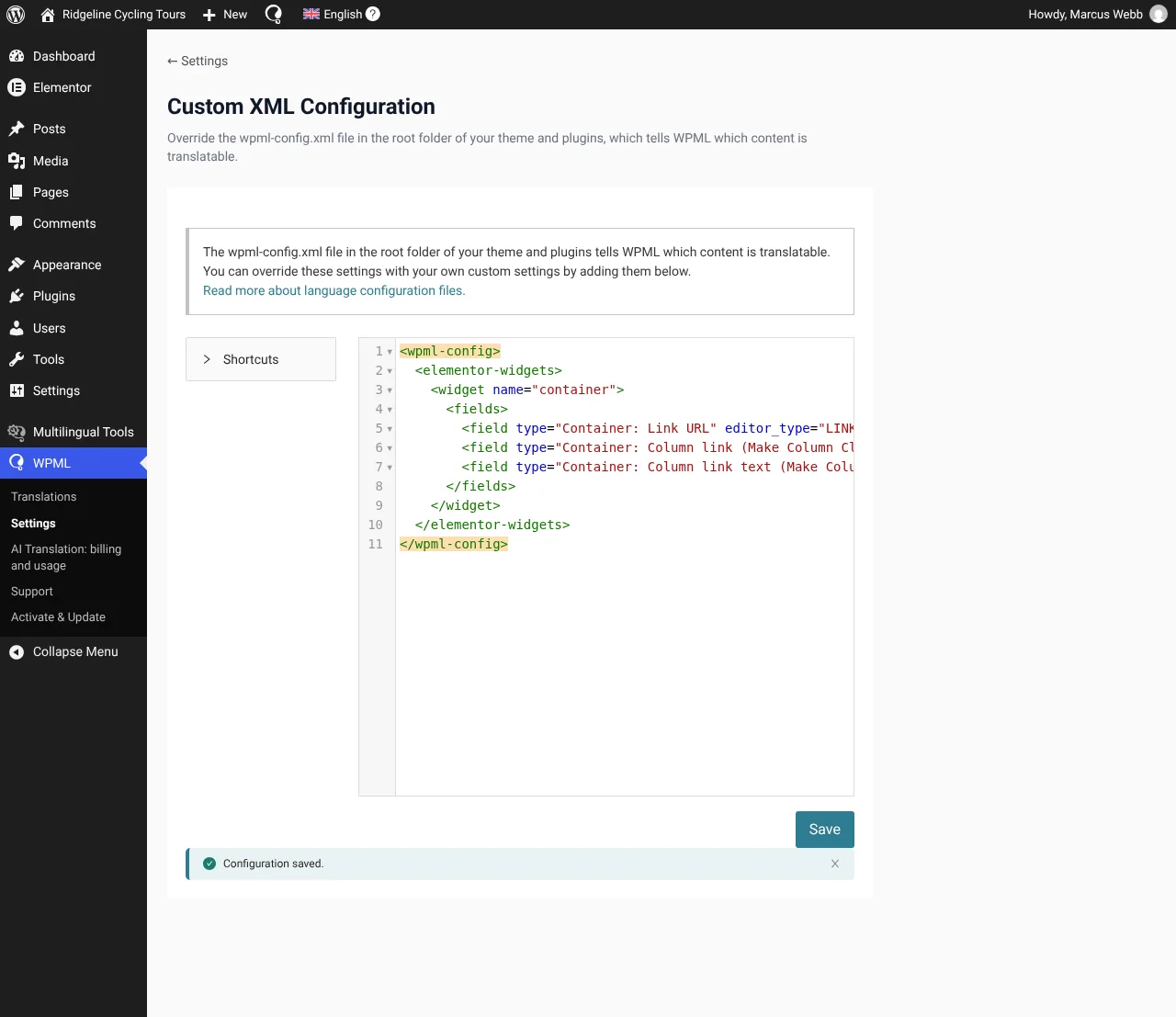
Lorsque vous ajoutez une entrée container, conservez-y la ligne de lien de conteneur propre à Elementor (link>url), comme dans l’exemple, afin que WPML continue d’enregistrer le lien de conteneur natif.
Mettre à jour la page et traduire les nouveaux champs
- Enregistrez à nouveau la page dans Elementor. Modifiez la page avec Elementor, changez un texte et cliquez sur Publier. WPML enregistre alors à nouveau les chaînes de la page.
- Rouvrez l’éditeur de traduction. Les nouvelles lignes portent les noms du code XML : Container: Column link (Make Column Clickable) et Container: Column link text (Make Column Clickable).
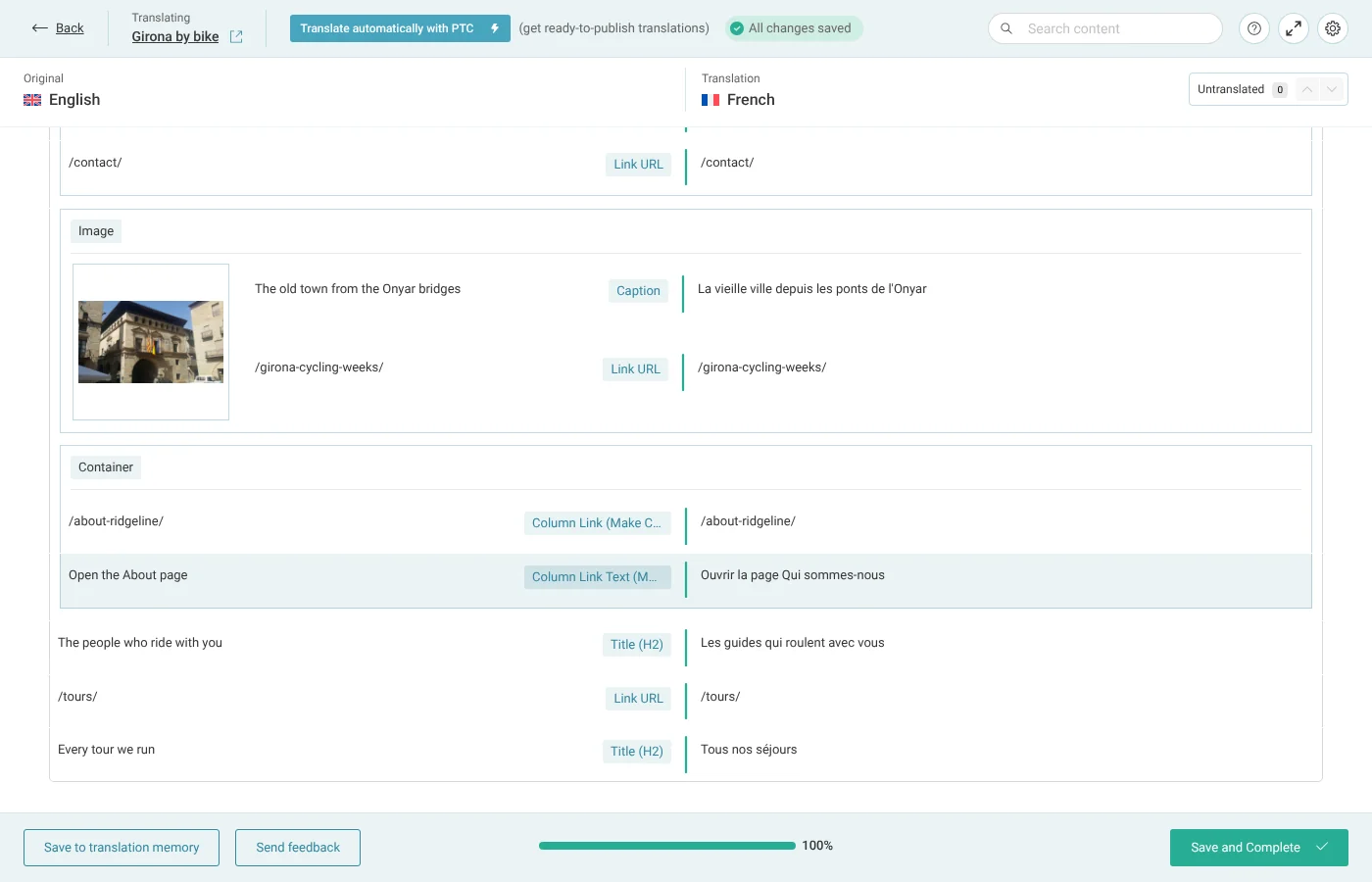
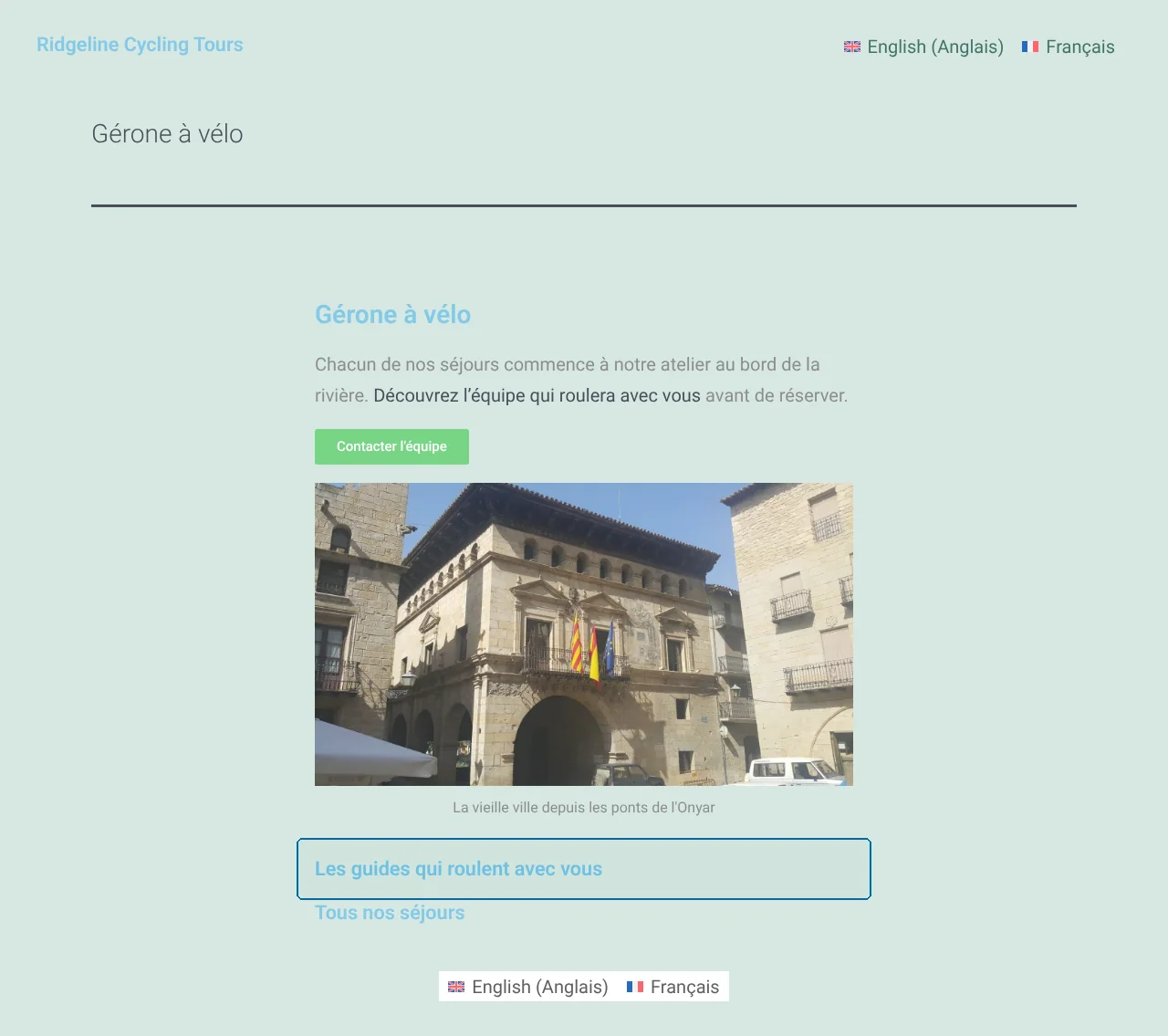
- Traduisez et terminez. Traduisez le texte du lien, conservez l’URL du lien et cliquez sur Enregistrer et terminer. Sur la page traduite, le lien du conteneur pointe vers la page traduite.
Enregistrer des champs dans un fichier wpml-config.xml
Le même code XML fonctionne dans un fichier wpml-config.xml situé dans le dossier racine du module complémentaire ou du thème. WPML fusionne sa configuration dans cet ordre : sa propre liste de widgets Elementor, la configuration que WPML fournit pour les modules complémentaires populaires, le fichier wpml-config.xml du module complémentaire, et votre configuration XML personnalisée par-dessus. Lisez notre documentation sur les fichiers de configuration de langue et sur la façon d’enregistrer les widgets de constructeurs de pages pour la traduction.
Traduire les pages Elementor automatiquement
Avec le mode Tout traduire automatiquement activé, WPML traduit la page, ses widgets et les champs que vous avez enregistrés dès que vous la publiez ou la mettez à jour, en utilisant la traduction IA de WPML. Le lien de conteneur enregistré pointe également vers la page traduite après la traduction automatique. Vous révisez le résultat dans l’Éditeur de traduction avancé. La page est facturée une seule fois par langue, et une modification ultérieure ne coûte que les mots qui ont été ajoutés à la page. Lisez comment tout traduire automatiquement.
Vous créez un site pour un éditeur de logiciels ? Le même système de traduction traduit également la documentation et l’interface utilisateur du produit avec Private Translation Cloud (PTC) for Software.
Lorsqu’un champ n’apparaît toujours pas
- Vous avez enregistré le champ et il n’apparaît toujours pas. Enregistrez à nouveau la page dans Elementor et rouvrez l’éditeur. Vérifiez que la section Configuration XML personnalisée a affiché Configuration enregistrée. et que le nom du widget et la clé du champ correspondent au contrôle du module complémentaire.
- Le contrôle du module complémentaire n’est pas un contrôle de texte, de zone de texte, d’éditeur visuel (WYSIWYG) ou d’URL. Enregistrez-le avec PHP. Lisez comment rendre les widgets Elementor personnalisés traduisibles à l’aide de PHP.
- Le contrôle de texte ou de lien d’un widget de module complémentaire est manquant. Le module complémentaire peut fournir son propre fichier wpml-config.xml qui omet le contrôle, et ce fichier prévaut pour ses widgets. Ajoutez le champ dans Configuration XML personnalisée, que WPML fusionne par-dessus.
- Le champ apparaît, mais le lien traduit pointe vers la langue d’origine. La page cible n’est pas encore traduite. Traduisez-la, et le lien suivra.
Pour les développeurs : le filtre wpml_elementor_widgets_to_translate
Un module complémentaire peut également enregistrer ses widgets avec le filtre wpml_elementor_widgets_to_translate. Chaque champ définit un editor_type : LINE pour une ligne, AREA pour plusieurs lignes, VISUAL pour l’éditeur visuel, ou LINK pour une URL. Lisez comment rendre les widgets Elementor personnalisés traduisibles à l’aide de PHP.
