


Si un texto o enlace de Elementor no aparece en el editor de traducción de WPML, es porque se encuentra en un control que WPML aún no lee. A continuación le explicamos cómo encontrarlo y registrarlo.
WPML lee los widgets propios de Elementor, los textos y enlaces de los widgets de los complementos, y el enlace propio de un contenedor por sí mismo. Lo que no lee es un control que un complemento coloca en un contenedor o en una columna, como un contenedor en el que se puede hacer clic, o un control de un tipo inusual. Estos se registran en la Configuración XML personalizada de WPML o en un archivo wpml-config.xml. Esta página muestra lo que aparece por sí solo, cómo encontrar el campo que falta y cómo registrarlo.
Para la configuración completa de Elementor, lea cómo traducir un sitio web de Elementor con WPML. Verificado en WPML 5.2.0 con Elementor 4.3.2, octubre de 2026.
Qué aparece en el editor de traducción por sí solo
El Editor de traducción avanzado (ATE) enumera lo siguiente sin ninguna configuración por su parte:
- Encabezado: el texto del encabezado.
- Editor de texto: el párrafo, con los enlaces en su interior.
- Botón: el texto del botón y su enlace.
- Imagen: la leyenda y el enlace de la imagen.
- Enlace del contenedor: cuando la Etiqueta HTML de un contenedor es
ay su Enlace está configurado, el enlace aparece como una fila de URL del enlace propia. Un contenedor no aporta nada más. - Widgets de complementos: WPML lee los controles del widget y enumera sus controles de texto, área de texto, editor visual y enlace, incluidos los elementos de sus listas. En nuestro sitio de prueba, un widget Pricing Table de Elementor Addons by WPZOOM apareció con sus textos y enlaces sin ninguna configuración. La mayoría de los complementos también incluyen su propio archivo wpml-config.xml, que WPML lee.
Los enlaces en las entradas de Listado de iconos, Diapositivas y Tabla de precios también aparecen. Lea lo que hace WPML con los enlaces en los listados de iconos, diapositivas y tablas de precios de Elementor.
Encuentre el campo que falta en el editor de traducción
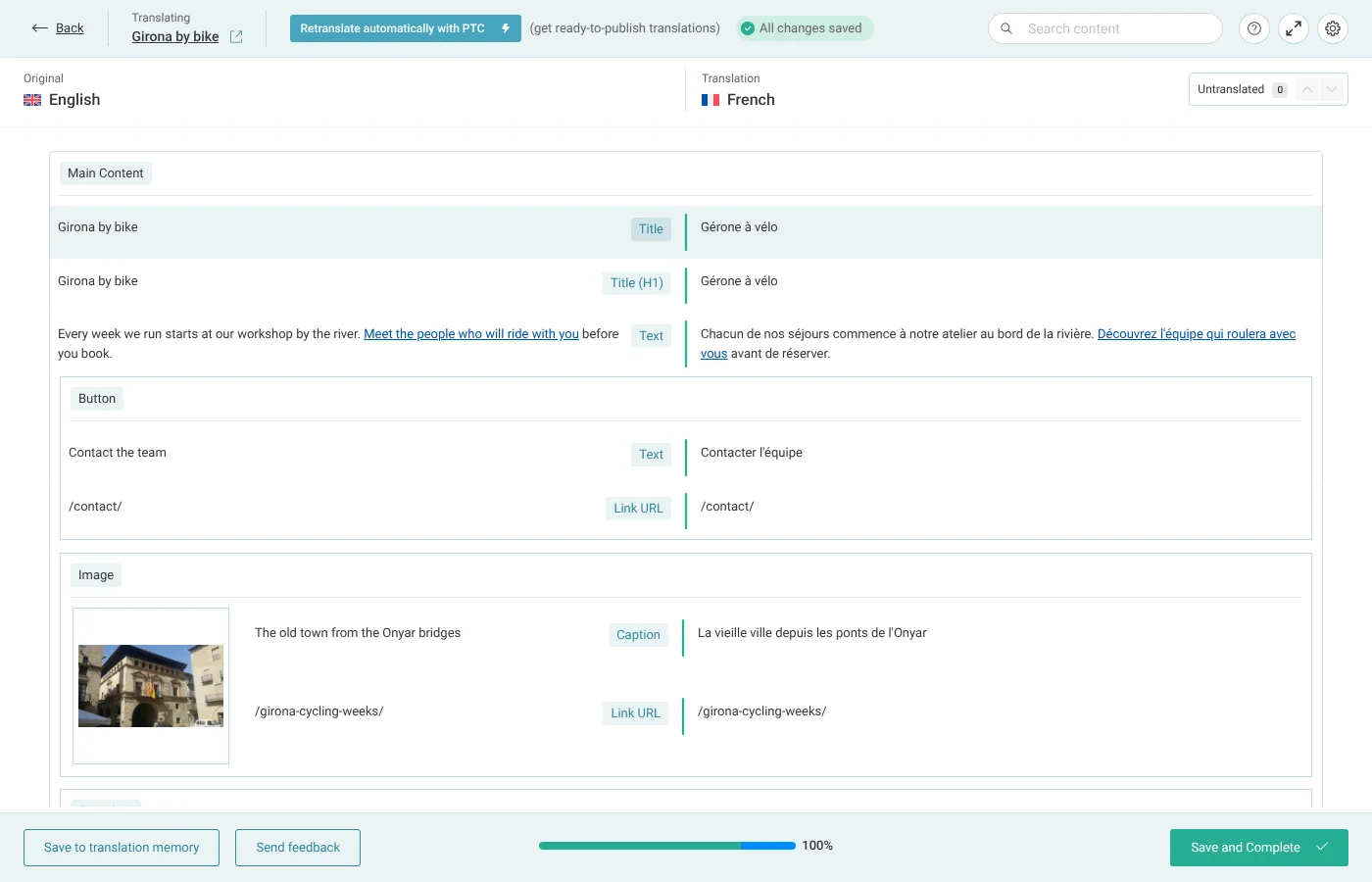
- Abra la traducción de la página desde WPMLTraducciones. Vaya a la página WPMLTraducciones y abra la pestaña Trabajos de traducción. En la fila de la página, haga clic en Revisar (o Continuar revisando), y luego en Editar traducción en la barra sobre la página traducida. Si WPML publica las traducciones automáticas sin revisión, la fila muestra el lápiz de Editar traducción en su lugar; haga clic en él. Se abre el Editor de traducción avanzado. Los iconos en las columnas de idioma de PáginasTodas las páginas son un atajo al mismo editor.
- Busque el campo. El editor agrupa las filas por widget, por ejemplo, la fila URL del enlace en el grupo Botón. Si un texto o enlace no aparece en la lista, se encuentra en un control que WPML no lee: normalmente un control que un complemento añadió a un contenedor o a una columna.
Registre el campo que falta en la Configuración XML personalizada
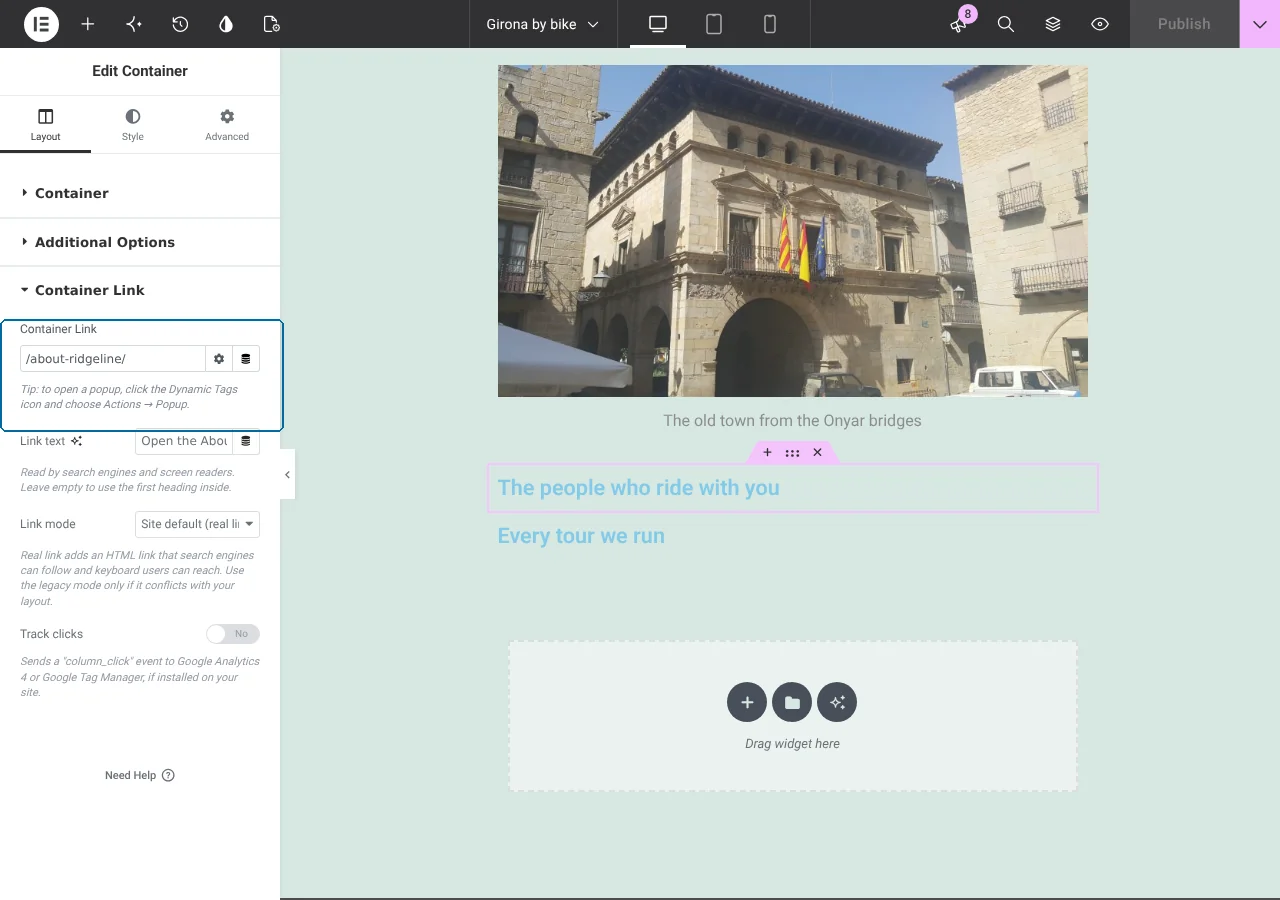
Un control que un complemento añade a un contenedor o a una columna no es un control de widget, por lo que WPML no lo lee por sí solo. En este ejemplo, el complemento Make Column Clickable añade un control Container Link a los contenedores, con un enlace y un texto de enlace. En las columnas heredadas, el control se llama Column Link.
- Abra la sección de Configuración XML personalizada. Vaya a la página WPMLConfiguración y abra la sección Configuración XML personalizada.
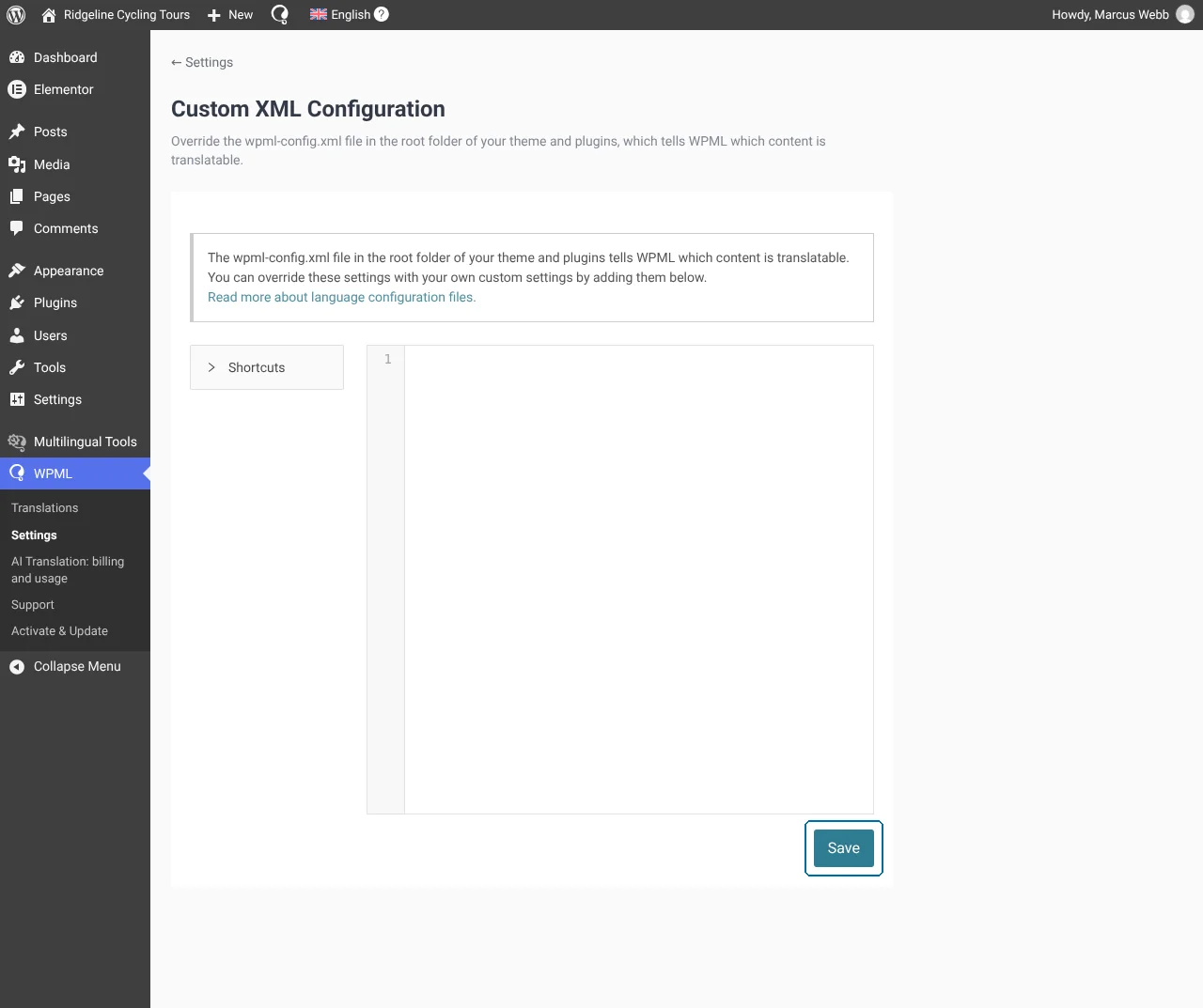
- Introduzca el XML. Pegue la configuración en el editor de código.
namees el nombre del elemento en Elementor, y cada campo es la clave de un control.
Registro del enlace del contenedor de Make Column Clickable
<wpml-config>
<elementor-widgets>
<widget name="container">
<fields>
<field type="Container: Link URL" editor_type="LINK">link>url</field>
<field type="Container: Column link (Make Column Clickable)" editor_type="LINK">column_link>url</field>
<field type="Container: Column link text (Make Column Clickable)" editor_type="LINE">column_link_text</field>
</fields>
</widget>
</elementor-widgets>
</wpml-config>- Guarde la configuración. Haga clic en Guardar. Aparecerá el aviso Configuración guardada.
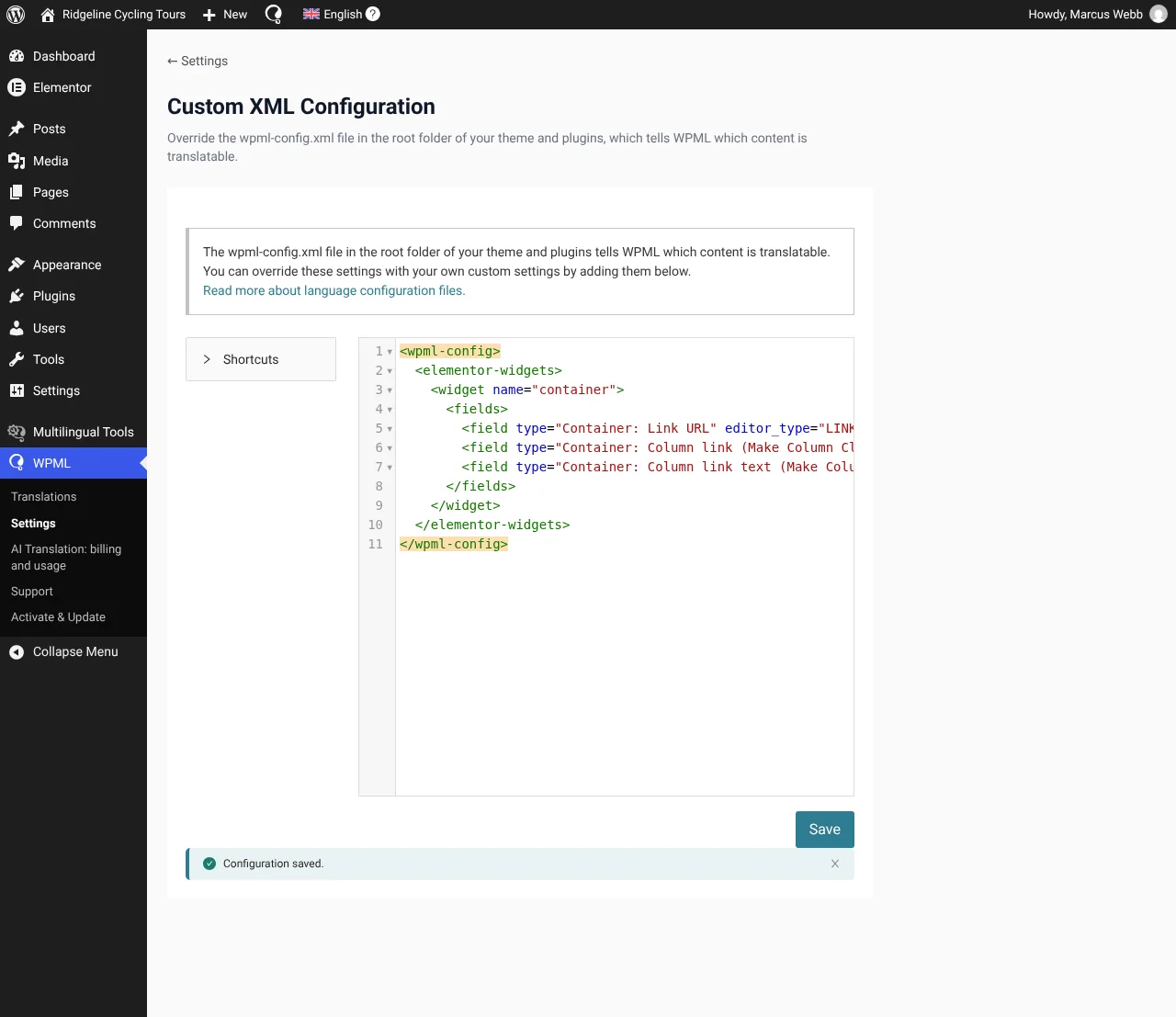
Cuando añada una entrada container, mantenga la línea del enlace del contenedor propio de Elementor (link>url) en ella, como en el ejemplo, para que WPML siga registrando el enlace del contenedor nativo.
Actualice la página y traduzca los campos nuevos
- Guarde la página en Elementor de nuevo. Edite la página con Elementor, cambie un texto y haga clic en Publicar. WPML registrará entonces de nuevo las cadenas de la página.
- Vuelva a abrir el editor de traducción. Las filas nuevas llevan los nombres del XML: Container: Column link (Make Column Clickable) y Container: Column link text (Make Column Clickable).
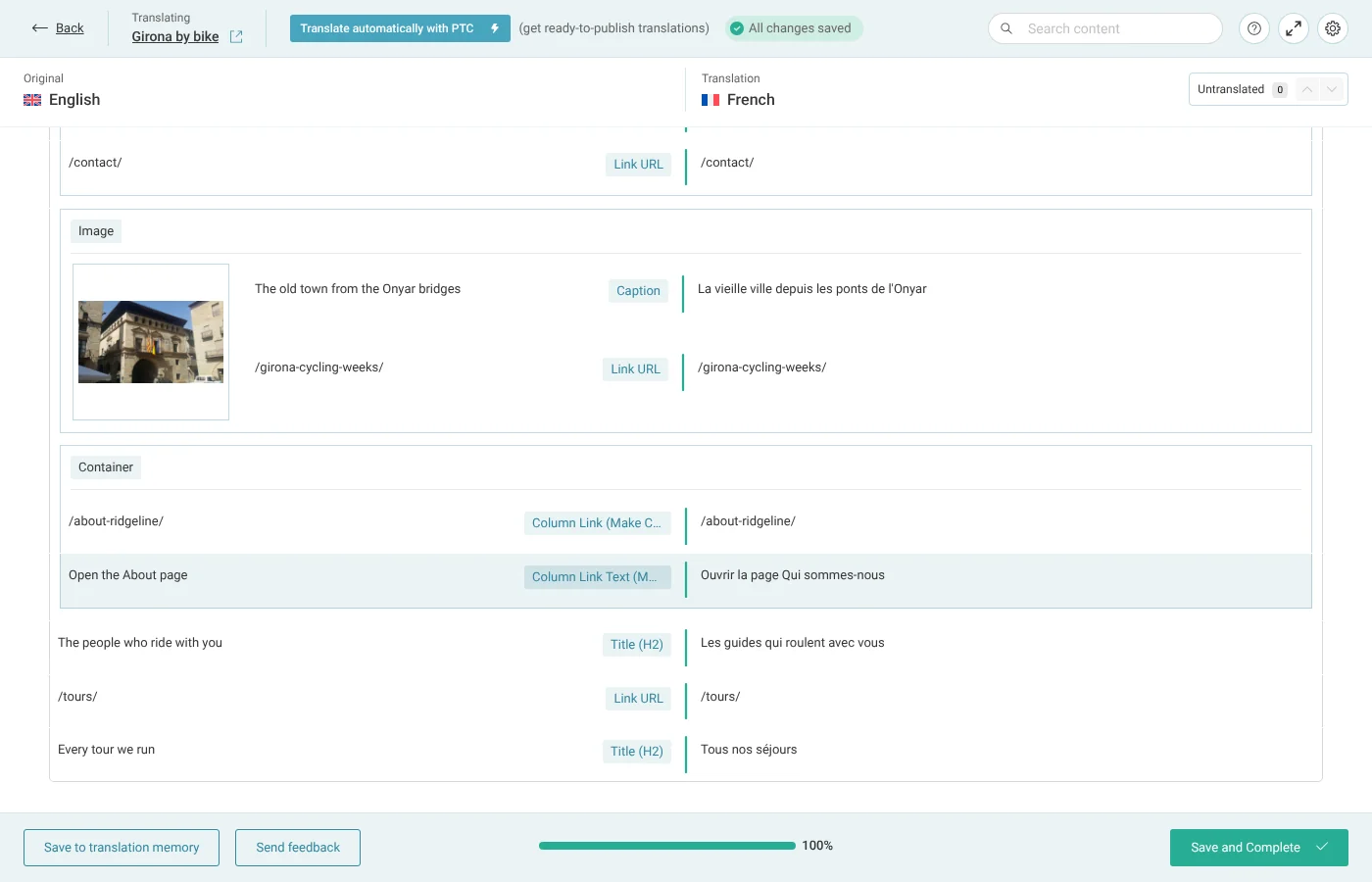
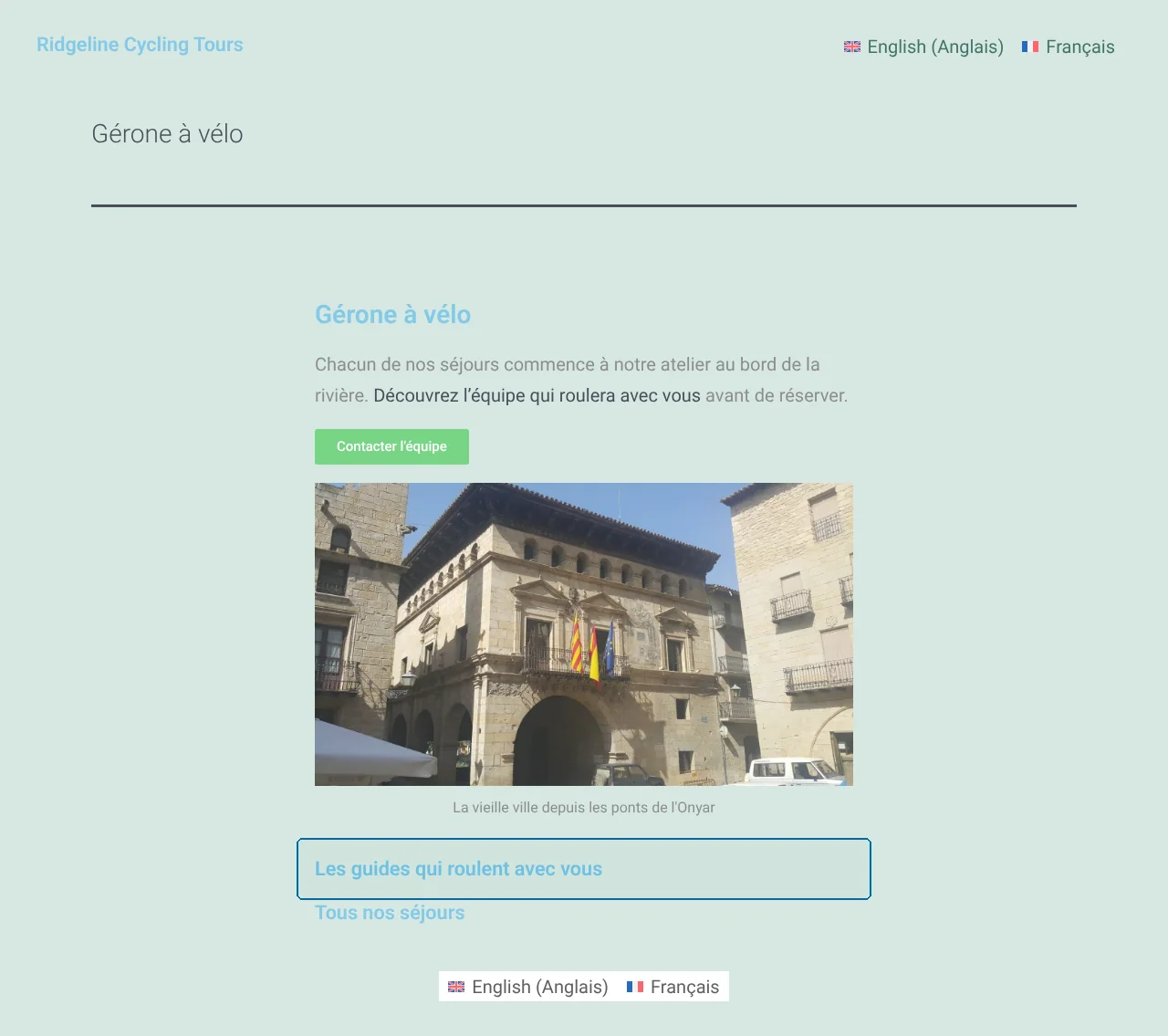
- Traduzca y complete. Traduzca el texto del enlace, mantenga la URL del enlace y haga clic en Guardar y completar. En la página traducida, el enlace del contenedor apunta a la página traducida.
Registre los campos en un archivo wpml-config.xml
El mismo XML funciona en un archivo wpml-config.xml en la carpeta raíz del complemento o tema. WPML fusiona su configuración en este orden: su propia lista de widgets de Elementor, la configuración que WPML proporciona para complementos populares, el archivo wpml-config.xml del complemento y su Configuración XML personalizada por encima. Lea acerca de los archivos de configuración de idioma y cómo registrar los widgets de los maquetadores visuales para su traducción.
Traduzca las páginas de Elementor automáticamente
Con la opción Traducir todo automáticamente activada, WPML traduce la página, sus widgets y los campos que registró tan pronto como la publica o actualiza, usando la traducción por IA de WPML. El enlace del contenedor registrado también apunta a la página traducida después de la traducción automática. Usted revisa el resultado en el Editor de traducción avanzado. La página se cobra una vez por idioma, y una edición posterior solo cuesta las palabras en las que aumentó la página. Lea cómo traducir todo automáticamente.
¿Está creando un sitio para una empresa de software? El mismo sistema de traducción también traduce la documentación y la interfaz de usuario del producto con Private Translation Cloud (PTC) for Software.
Cuando un campo sigue sin aparecer
- Registró el campo y sigue sin aparecer. Guarde la página en Elementor de nuevo y vuelva a abrir el editor. Compruebe que la sección de Configuración XML personalizada mostró Configuración guardada. y que el nombre del widget y la clave del campo coinciden con el control del complemento.
- El control del complemento no es un control de texto, área de texto, editor visual (WYSIWYG) o URL. Regístrelo con PHP. Lea cómo hacer que los widgets personalizados de Elementor sean traducibles usando PHP.
- Falta un control de texto o enlace de un widget de complemento. Es posible que el complemento incluya su propio wpml-config.xml que deja fuera el control, y ese archivo manda para sus widgets. Añada el campo en la Configuración XML personalizada, que WPML fusiona por encima.
- El campo aparece, pero el enlace traducido apunta al idioma original. La página de destino aún no está traducida. Tradúzcala, y el enlace la seguirá.
Para desarrolladores: el filtro wpml_elementor_widgets_to_translate
Un complemento también puede registrar sus widgets con el filtro wpml_elementor_widgets_to_translate. Cada campo establece un editor_type: LINE para una línea, AREA para varias líneas, VISUAL para el editor visual, o LINK para una URL. Lea cómo hacer que los widgets personalizados de Elementor sean traducibles usando PHP.
