


Если текст или ссылка Elementor отсутствует в редакторе переводов WPML, они находятся в элементе управления, который WPML пока не считывает. Вот как их найти и зарегистрировать.
WPML самостоятельно считывает собственные виджеты Elementor, тексты и ссылки виджетов из дополнений, а также собственную ссылку контейнера. Чего он не считывает, так это элементы управления, которые дополнение добавляет в контейнер или колонку, например, кликабельный контейнер, или элементы управления необычного типа. Их нужно зарегистрировать в разделе Пользовательская конфигурация XML в WPML или в файле wpml-config.xml. На этой странице показано, что появляется автоматически, как найти недостающее поле и как его зарегистрировать.
Для полной настройки Elementor прочитайте, как перевести сайт Elementor с помощью WPML. Проверено на WPML 5.2.0 с Elementor 4.3.2 в октябре 2026 года.
Что появляется в редакторе переводов автоматически
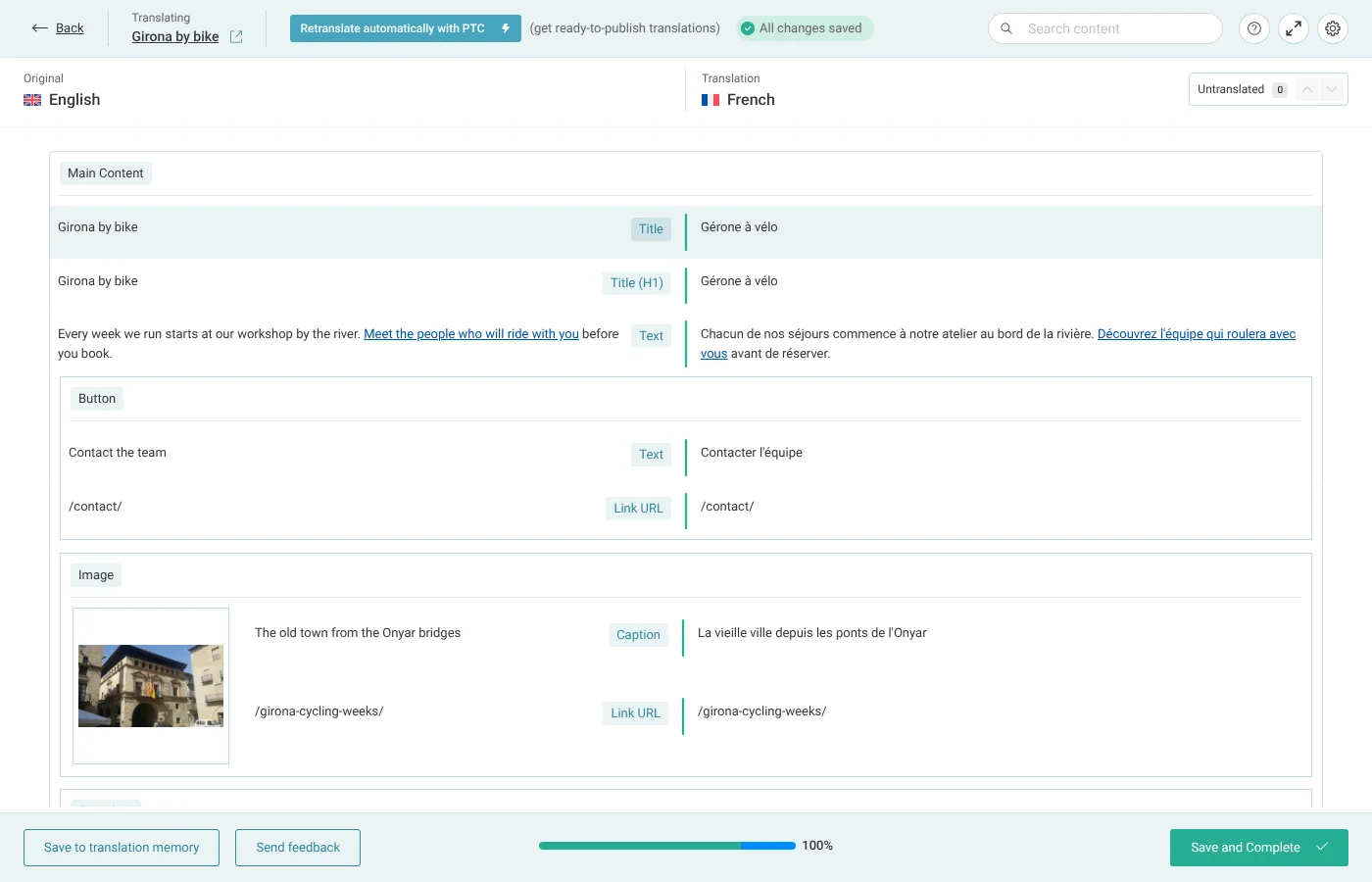
Расширенный редактор переводов (ATE) отображает следующие элементы без какой-либо настройки с Вашей стороны:
- Заголовок: текст заголовка.
- Текстовый редактор: абзац со ссылками внутри него.
- Кнопка: текст кнопки и ее ссылка.
- Изображение: подпись и ссылка изображения.
- Ссылка контейнера: когда для параметра HTML-тег контейнера задано значение
aи установлена Ссылка, эта ссылка отображается как отдельная строка URL-адрес ссылки. Контейнер больше ничего не добавляет. - Виджеты дополнений: WPML считывает элементы управления виджета и отображает его текст, текстовую область, визуальный редактор и элементы управления ссылками, включая элементы его списков. На нашем тестовом сайте виджет Pricing Table из Elementor Addons by WPZOOM отобразился со своими текстами и ссылками без какой-либо настройки. Большинство дополнений также поставляются с собственным файлом wpml-config.xml, который считывается WPML.
Ссылки в элементах Icon List, Slides и Price Table также отображаются. Прочитайте, что WPML делает со ссылками в списках значков, слайдах и таблицах цен Elementor.
Поиск недостающего поля в редакторе переводов
- Откройте перевод страницы из раздела WPMLПереводы. Перейдите на страницу WPMLПереводы и откройте вкладку Задания на перевод. В строке страницы нажмите Проверить (или Продолжить проверку), затем Изменить перевод на панели над переведенной страницей. Если WPML публикует автоматические переводы без проверки, в строке вместо этого отображается значок карандаша Изменить перевод; нажмите его. Откроется Расширенный редактор переводов. Значки в колонках языков в разделе СтраницыВсе страницы — это ярлык для перехода в тот же редактор.
- Найдите поле. Редактор группирует строки по виджетам, например, строка URL-адрес ссылки в группе Кнопка. Если текст или ссылка не отображается, они находятся в элементе управления, который WPML не считывает: обычно это элемент управления, который дополнение добавило в контейнер или колонку.
Регистрация недостающего поля в Пользовательской конфигурации XML
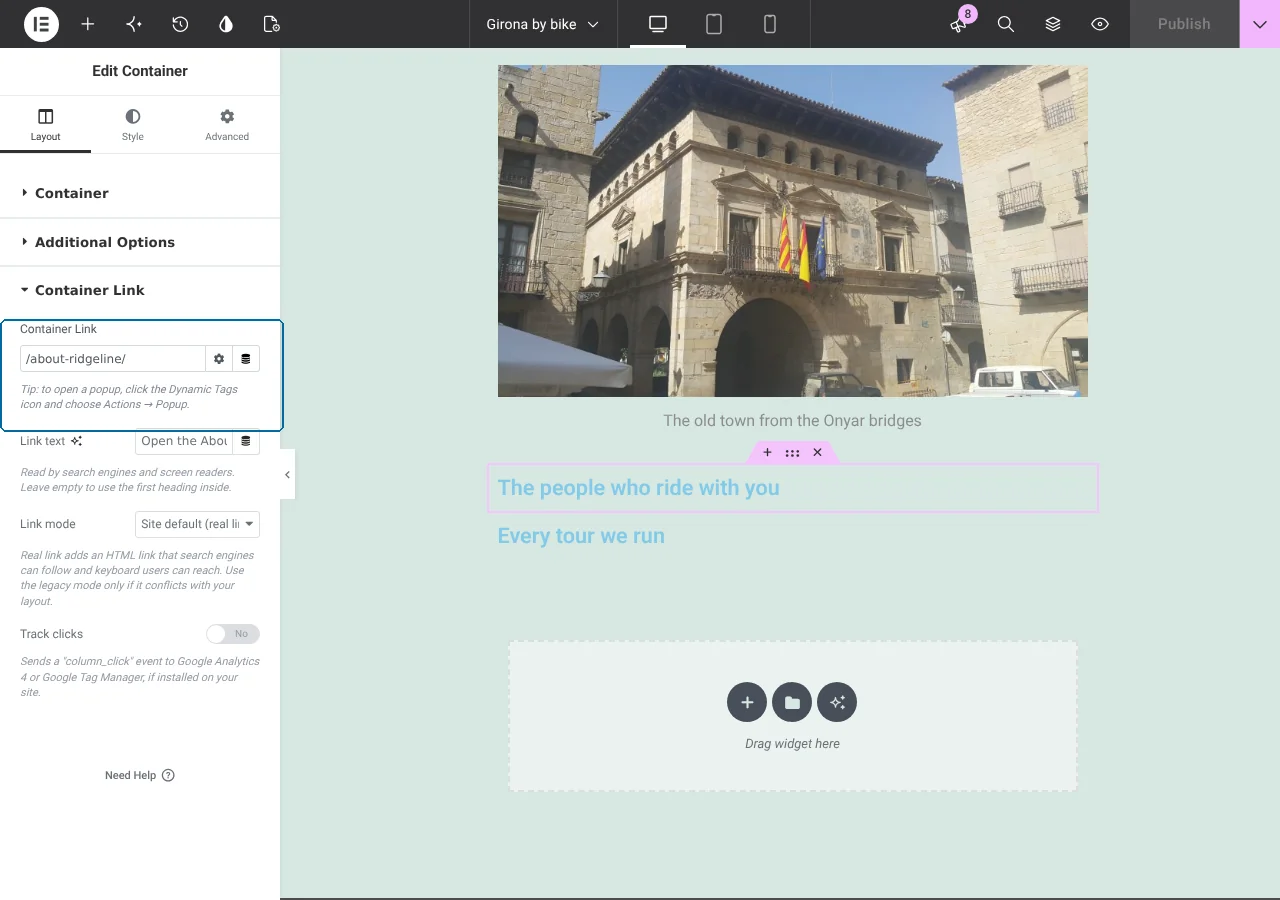
Элемент управления, который дополнение добавляет в контейнер или колонку, не является элементом управления виджета, поэтому WPML не считывает его автоматически. В этом примере дополнение Make Column Clickable добавляет в контейнеры элемент управления Container Link со ссылкой и текстом ссылки. В устаревших колонках этот элемент управления называется Column Link.
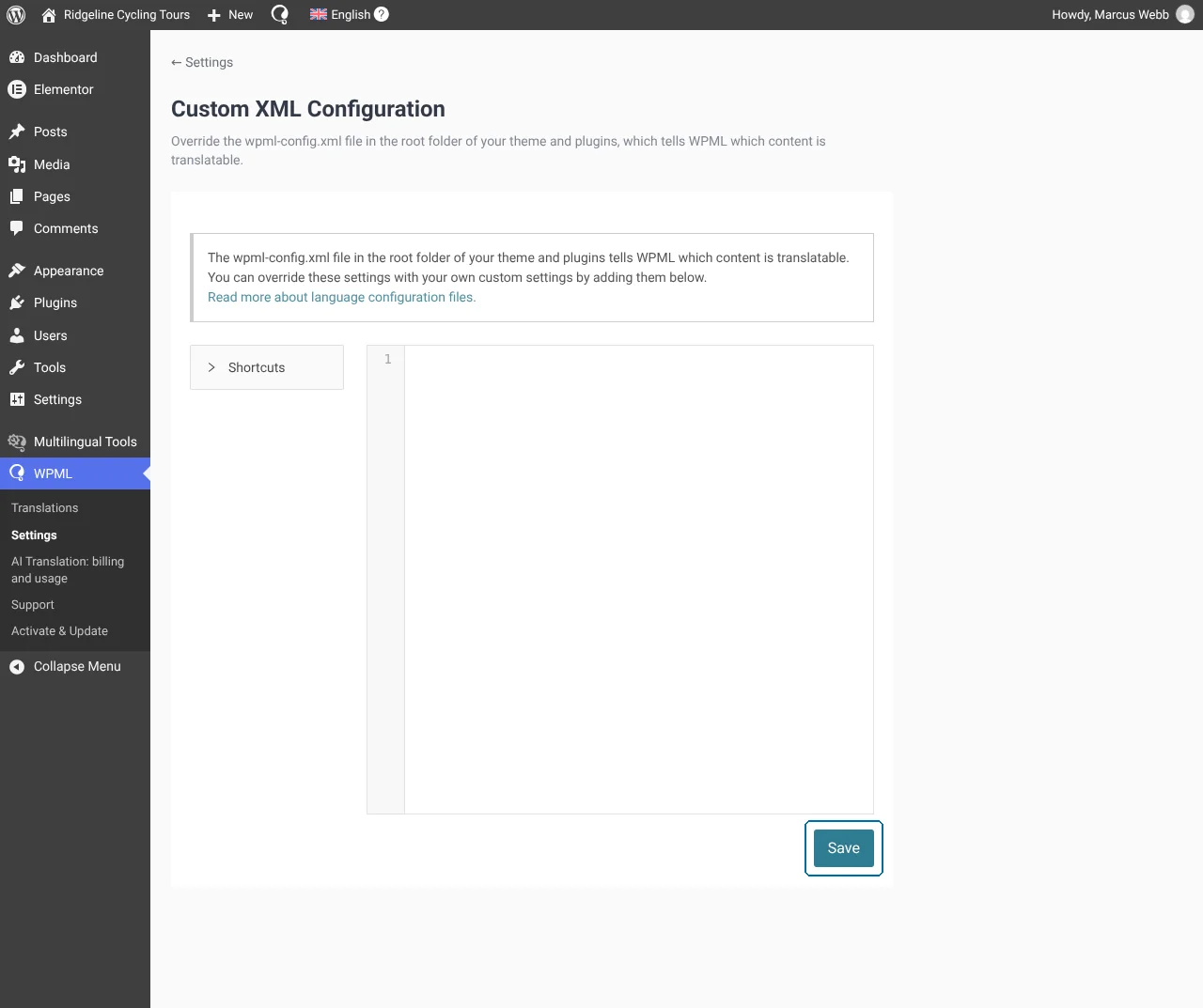
- Откройте раздел «Пользовательская конфигурация XML». Перейдите на страницу WPMLНастройки и откройте раздел Пользовательская конфигурация XML.
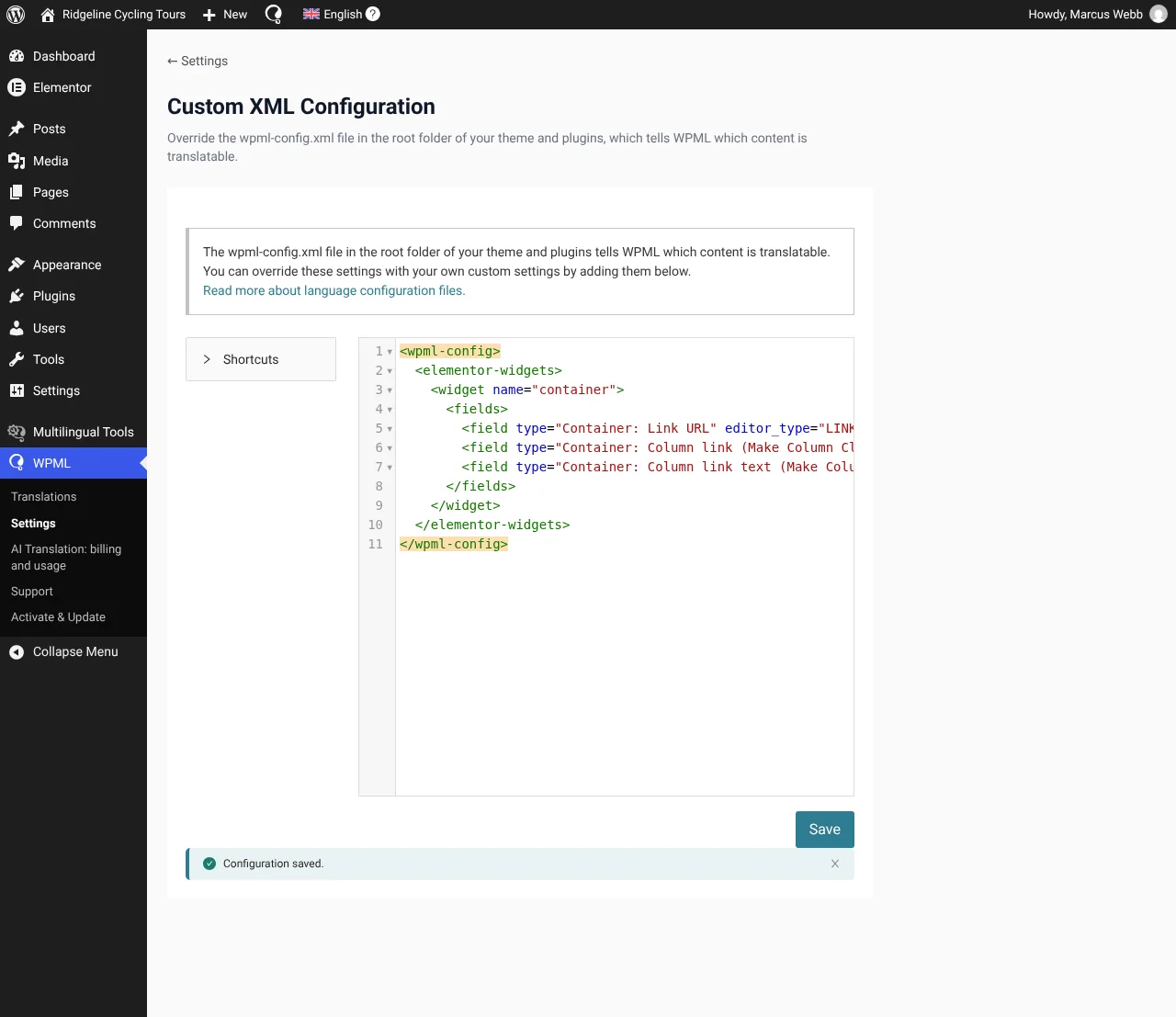
- Введите XML-код. Вставьте конфигурацию в редактор кода.
name— это название элемента в Elementor, а каждое поле — это ключ элемента управления.
Регистрация ссылки контейнера Make Column Clickable
<wpml-config>
<elementor-widgets>
<widget name="container">
<fields>
<field type="Container: Link URL" editor_type="LINK">link>url</field>
<field type="Container: Column link (Make Column Clickable)" editor_type="LINK">column_link>url</field>
<field type="Container: Column link text (Make Column Clickable)" editor_type="LINE">column_link_text</field>
</fields>
</widget>
</elementor-widgets>
</wpml-config>- Сохраните конфигурацию. Нажмите Сохранить. Появится уведомление Конфигурация сохранена.
При добавлении записи container оставьте в ней собственную строку ссылки контейнера Elementor (link>url), как в примере, чтобы WPML продолжал регистрировать нативную ссылку контейнера.
Обновление страницы и перевод новых полей
- Снова сохраните страницу в Elementor. Отредактируйте страницу в Elementor, измените текст и нажмите Опубликовать. После этого WPML снова зарегистрирует строки страницы.
- Снова откройте редактор переводов. Новые строки содержат названия из XML: Container: Column link (Make Column Clickable) и Container: Column link text (Make Column Clickable).
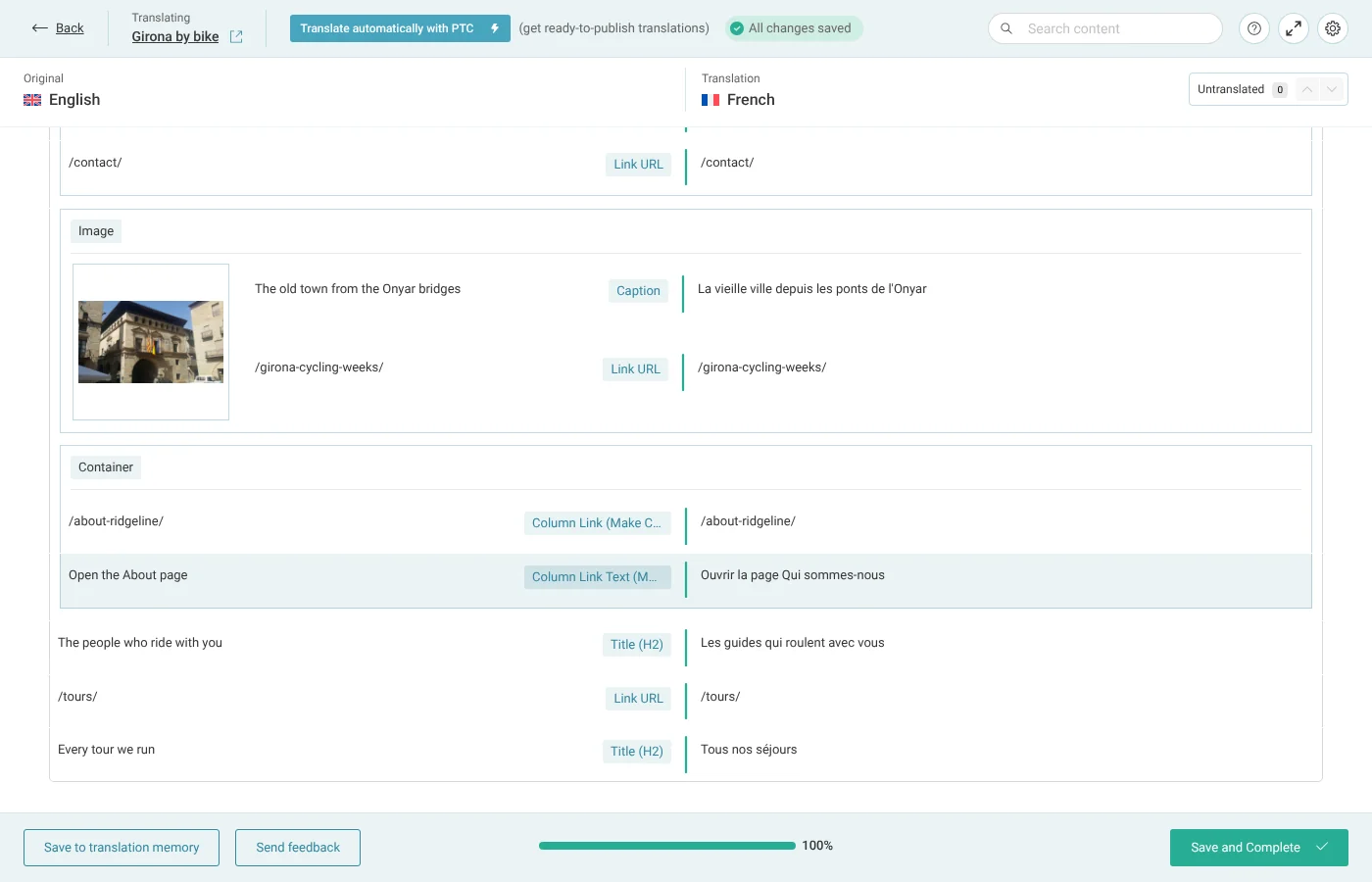
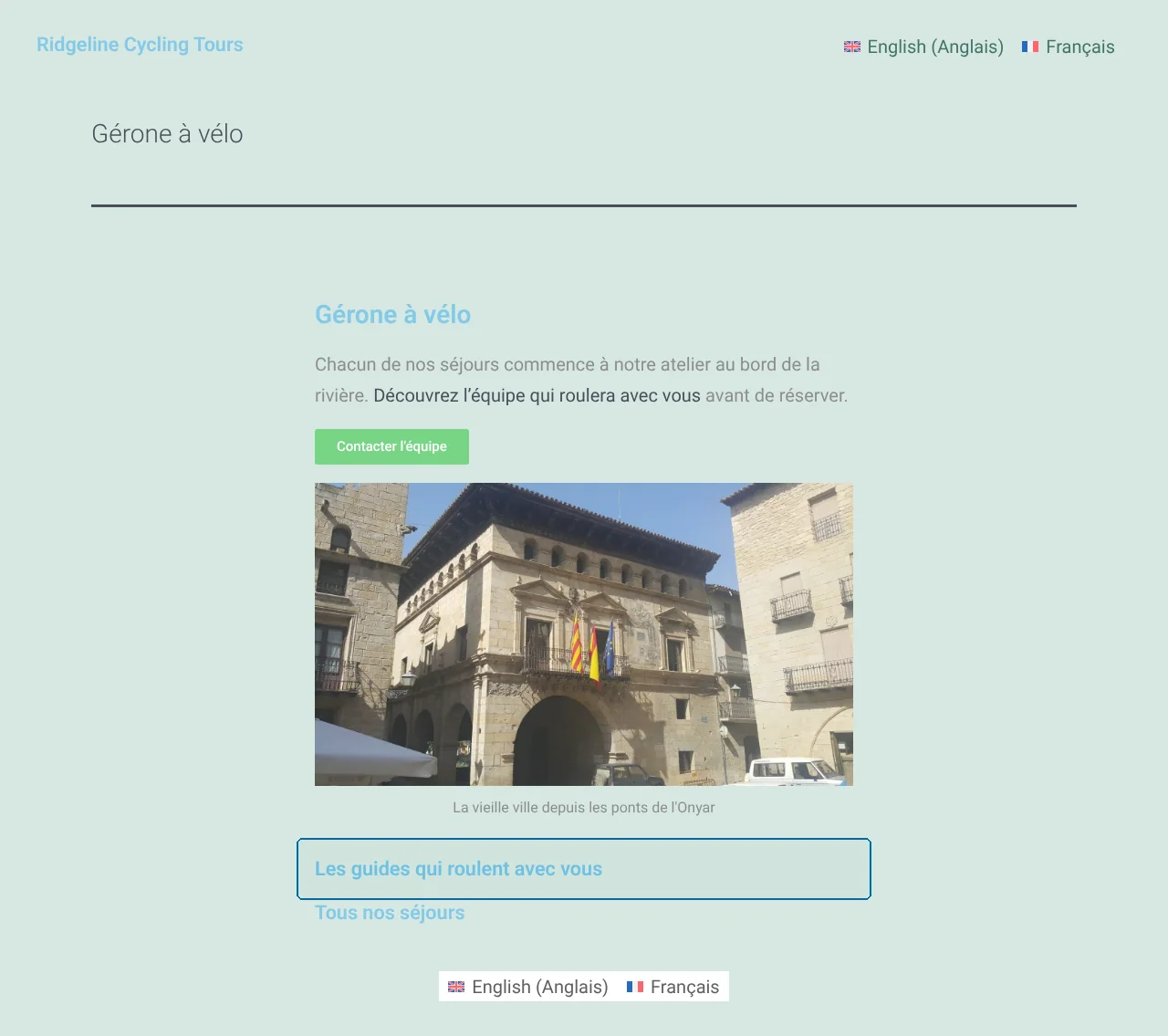
- Переведите и завершите. Переведите текст ссылки, оставьте URL-адрес ссылки без изменений и нажмите Сохранить и завершить. На переведенной странице ссылка контейнера будет вести на переведенную страницу.
Регистрация полей в файле wpml-config.xml
Тот же XML-код работает в файле wpml-config.xml в корневой папке дополнения или темы оформления. WPML объединяет конфигурацию в следующем порядке: собственный список виджетов Elementor, конфигурация, которую WPML предоставляет для популярных дополнений, файл wpml-config.xml дополнения и Ваша пользовательская конфигурация XML поверх всего. Прочитайте о файлах языковой конфигурации и о том, как зарегистрировать виджеты конструктора страниц для перевода.
Автоматический перевод страниц Elementor
При включенном режиме Переводить все автоматически WPML переводит страницу, ее виджеты и зарегистрированные Вами поля сразу после ее публикации или обновления, используя перевод ИИ от WPML. Зарегистрированная ссылка контейнера также будет указывать на переведенную страницу после автоматического перевода. Вы можете проверить результат в Расширенном редакторе переводов. Страница оплачивается один раз для каждого языка, а последующее редактирование стоит только тех слов, на которые увеличился объем страницы. Прочитайте, как переводить все автоматически.
Создаете сайт для компании-разработчика программного обеспечения? Эта же система перевода также переводит документацию и пользовательский интерфейс продукта с помощью Private Translation Cloud (PTC) for software.
Если поле по-прежнему не появляется
- Вы зарегистрировали поле, но оно все равно не появляется. Снова сохраните страницу в Elementor и повторно откройте редактор. Убедитесь, что в разделе Пользовательская конфигурация XML появилось сообщение Конфигурация сохранена., а название виджета и ключ поля совпадают с элементом управления дополнения.
- Элемент управления дополнения не является текстом, текстовой областью, визуальным редактором (WYSIWYG) или элементом управления URL-адресом. Зарегистрируйте его с помощью PHP. Прочитайте, как сделать пользовательские виджеты Elementor переводимыми с помощью PHP.
- Отсутствует элемент управления текстом или ссылкой виджета из дополнения. Дополнение может поставляться с собственным файлом wpml-config.xml, в котором этот элемент управления пропущен, и этот файл имеет приоритет для его виджетов. Добавьте поле в раздел Пользовательская конфигурация XML, который WPML объединяет поверх остальных.
- Поле появляется, но переведенная ссылка ведет на язык оригинала. Целевая страница еще не переведена. Переведите ее, и ссылка обновится.
Для разработчиков: фильтр wpml_elementor_widgets_to_translate
Дополнение также может зарегистрировать свои виджеты с помощью фильтра wpml_elementor_widgets_to_translate. Каждое поле задает editor_type: LINE для одной строки, AREA для нескольких строк, VISUAL для визуального редактора или LINK для URL-адреса. Прочитайте, как сделать пользовательские виджеты Elementor переводимыми с помощью PHP.
