


Wenn ein Text oder Link von Elementor im Übersetzungs-Editor von WPML fehlt, befindet er sich in einem Steuerelement, das WPML noch nicht liest. Hier erfahren Sie, wie Sie es finden und registrieren.
WPML liest die eigenen Widgets von Elementor, die Texte und Links von Add-on-Widgets und den eigenen Link eines Containers automatisch. Was es nicht liest, ist ein Steuerelement, das ein Add-on zu einem Container oder einer Spalte hinzufügt, wie beispielsweise einen klickbaren Container oder ein Steuerelement eines ungewöhnlichen Typs. Diese registrieren Sie in der Benutzerdefinierten XML-Konfiguration von WPML oder in einer wpml-config.xml-Datei. Diese Seite zeigt, was automatisch erscheint, wie Sie das fehlende Feld finden und wie Sie es registrieren.
Für die vollständige Elementor-Einrichtung lesen Sie, wie Sie eine Elementor-Website mit WPML übersetzen. Verifiziert unter WPML 5.2.0 mit Elementor 4.3.2, Oktober 2026.
Was automatisch im Übersetzungs-Editor erscheint
Der Erweiterte Übersetzungs-Editor (ATE) listet Folgendes ohne jegliche Konfiguration Ihrerseits auf:
- Überschrift: der Text der Überschrift.
- Text-Editor: der Absatz mit den darin enthaltenen Links.
- Button: der Button-Text und sein Link.
- Bild: die Beschriftung und der Bild-Link.
- Container-Link: Wenn das HTML-Tag eines Containers
aist und sein Link festgelegt ist, erscheint der Link als eigene Zeile Link-URL. Ein Container trägt sonst nichts bei. - Add-on-Widgets: WPML liest die Steuerelemente des Widgets und listet seine Text-, Textbereichs-, visuellen Editor- und Link-Steuerelemente auf, einschließlich der Elemente seiner Listen. Auf unserer Test-Website erschien ein Pricing-Table-Widget von Elementor Addons by WPZOOM ohne jegliche Einrichtung mit seinen Texten und Links. Die meisten Add-ons liefern auch eine eigene wpml-config.xml mit, die WPML liest.
Die Links in den Einträgen von Icon-Liste, Slides und Preis-Tabelle erscheinen ebenfalls. Lesen Sie, was WPML mit den Links in Elementor-Icon-Listen, Slides und Preis-Tabellen macht.
Das fehlende Feld im Übersetzungs-Editor finden
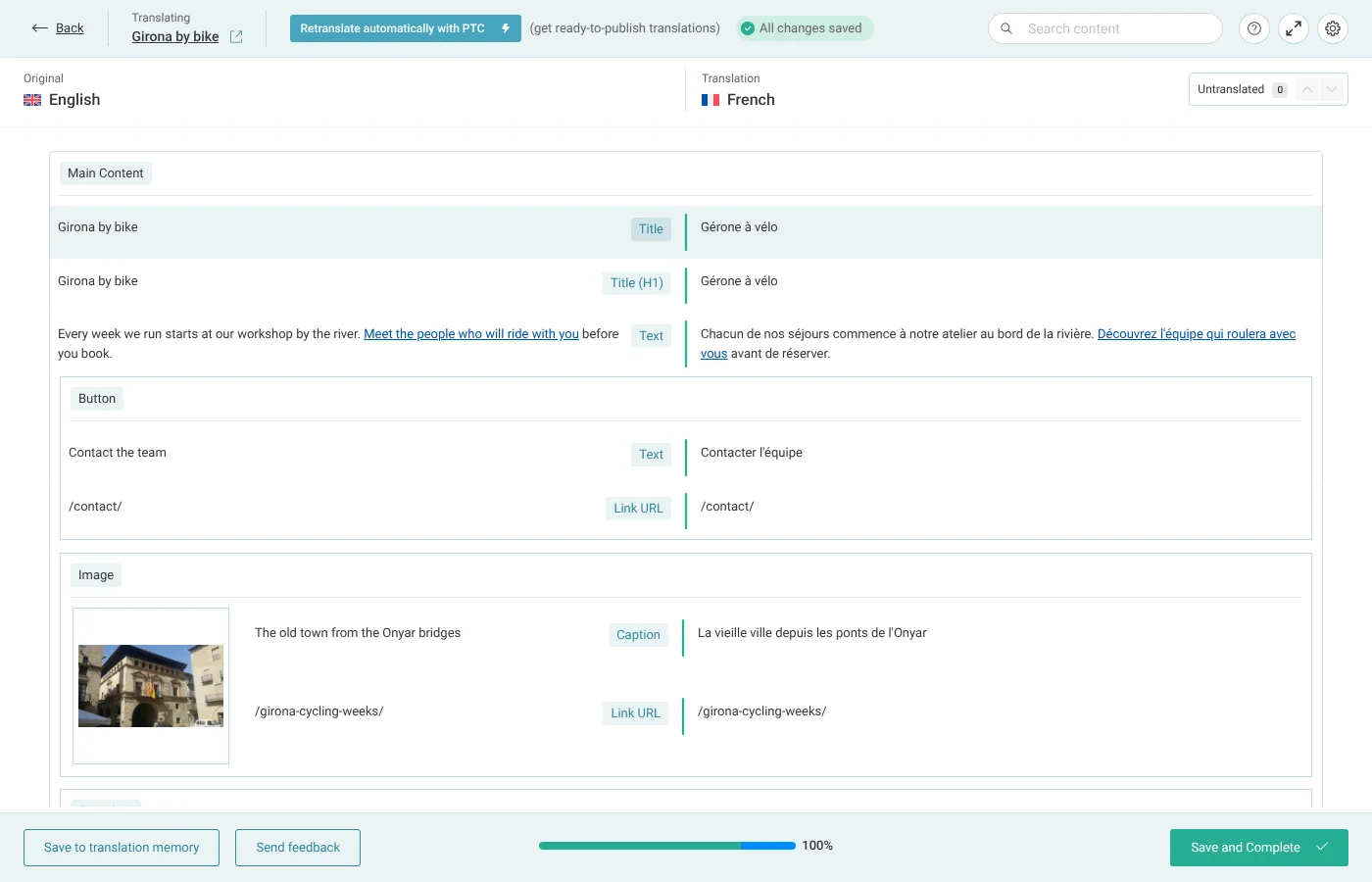
- Öffnen Sie die Übersetzung der Seite unter WPMLÜbersetzungen. Gehen Sie zur Seite WPMLÜbersetzungen und öffnen Sie den Tab Übersetzungsaufträge. Klicken Sie in der Zeile der Seite auf Überprüfen (oder Überprüfung fortsetzen) und dann auf Übersetzung bearbeiten in der Leiste über der übersetzten Seite. Wenn WPML automatische Übersetzungen ohne Überprüfung veröffentlicht, zeigt die Zeile stattdessen den Stift Übersetzung bearbeiten; klicken Sie darauf. Der Erweiterte Übersetzungs-Editor wird geöffnet. Die Symbole in den Spalten der Sprachen unter SeitenAlle Seiten sind eine Verknüpfung zu demselben Editor.
- Suchen Sie nach dem Feld. Der Editor gruppiert Zeilen nach Widget, zum Beispiel die Zeile Link-URL in der Gruppe Button. Wenn ein Text oder Link nicht aufgelistet ist, befindet er sich in einem Steuerelement, das WPML nicht liest: normalerweise ein Steuerelement, das ein Add-on zu einem Container oder einer Spalte hinzugefügt hat.
Das fehlende Feld in der Benutzerdefinierten XML-Konfiguration registrieren
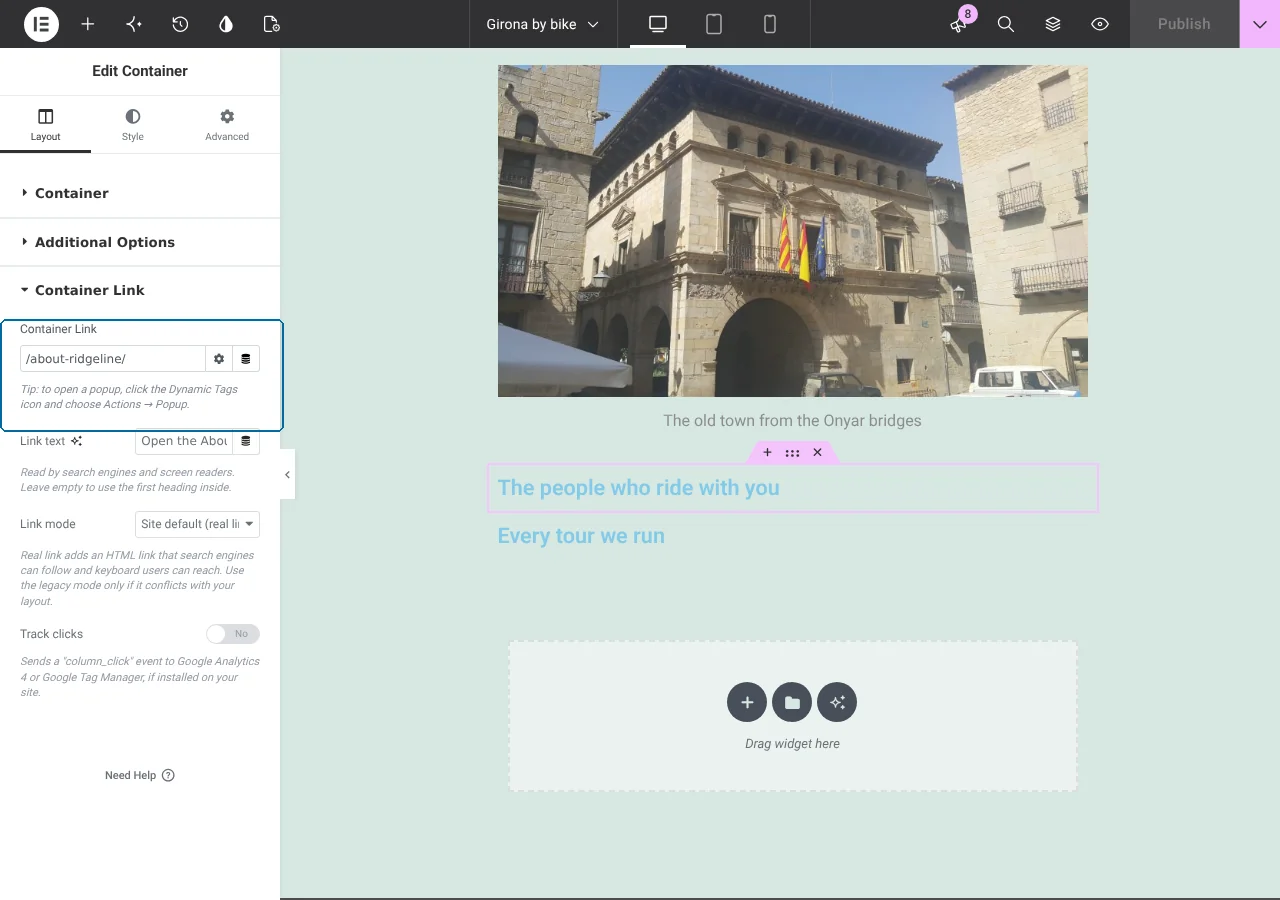
Ein Steuerelement, das ein Add-on zu einem Container oder einer Spalte hinzufügt, ist kein Widget-Steuerelement, daher liest WPML es nicht automatisch. In diesem Beispiel fügt das Add-on Make Column Clickable ein Steuerelement Container Link zu Containern hinzu, mit einem Link und einem Link-Text. Bei Legacy-Spalten heißt das Steuerelement Column Link.
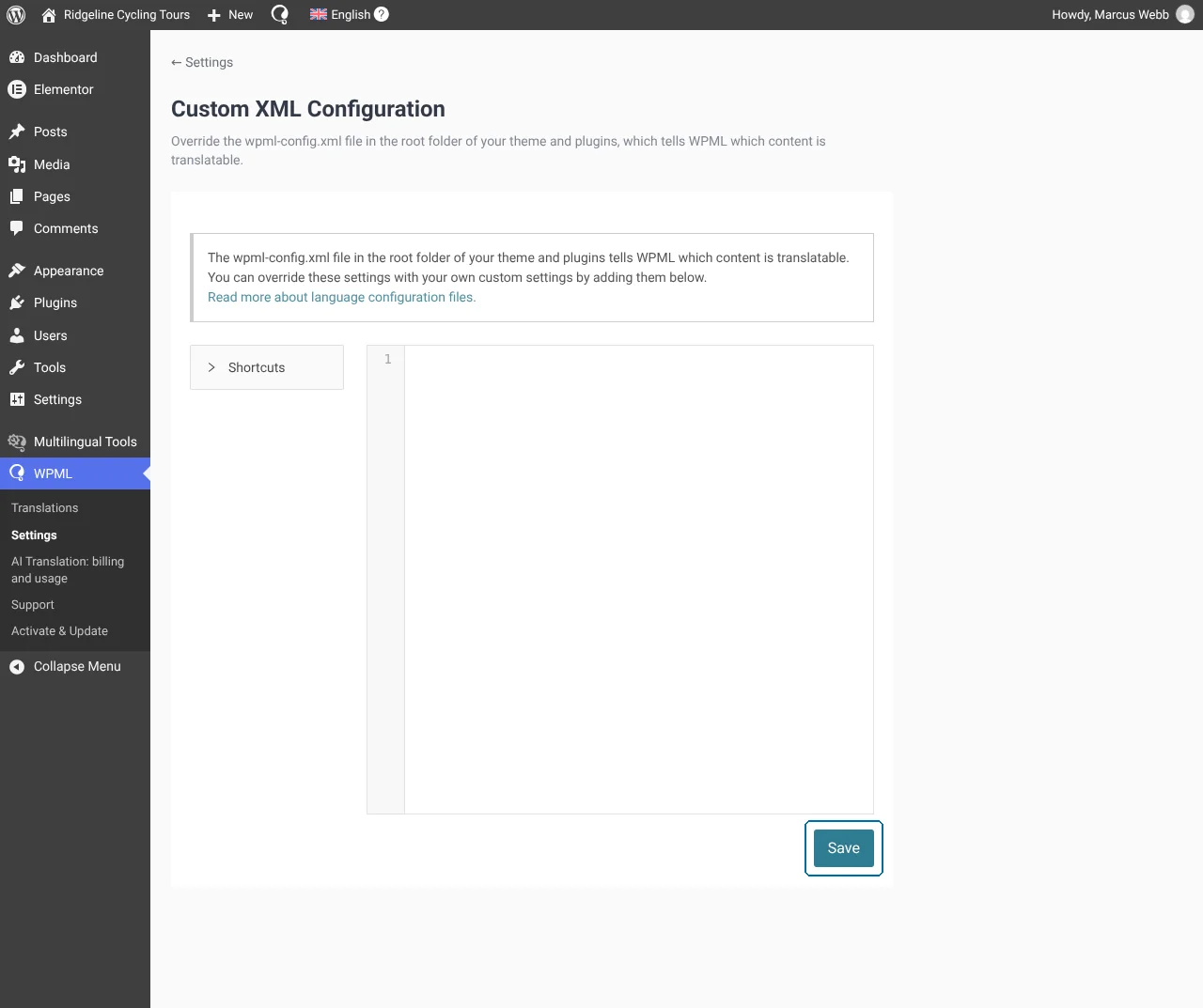
- Öffnen Sie den Abschnitt Benutzerdefinierte XML-Konfiguration. Gehen Sie zur Seite WPMLEinstellungen und öffnen Sie den Abschnitt Benutzerdefinierte XML-Konfiguration.
- Geben Sie das XML ein. Fügen Sie die Konfiguration in den Code-Editor ein. Das
nameist der Name des Elements in Elementor, und jedes Feld ist der Schlüssel eines Steuerelements.
Registrieren des Container-Links von Make Column Clickable
<wpml-config>
<elementor-widgets>
<widget name="container">
<fields>
<field type="Container: Link URL" editor_type="LINK">link>url</field>
<field type="Container: Column link (Make Column Clickable)" editor_type="LINK">column_link>url</field>
<field type="Container: Column link text (Make Column Clickable)" editor_type="LINE">column_link_text</field>
</fields>
</widget>
</elementor-widgets>
</wpml-config>- Speichern Sie die Konfiguration. Klicken Sie auf Speichern. Der Hinweis Konfiguration gespeichert. erscheint.
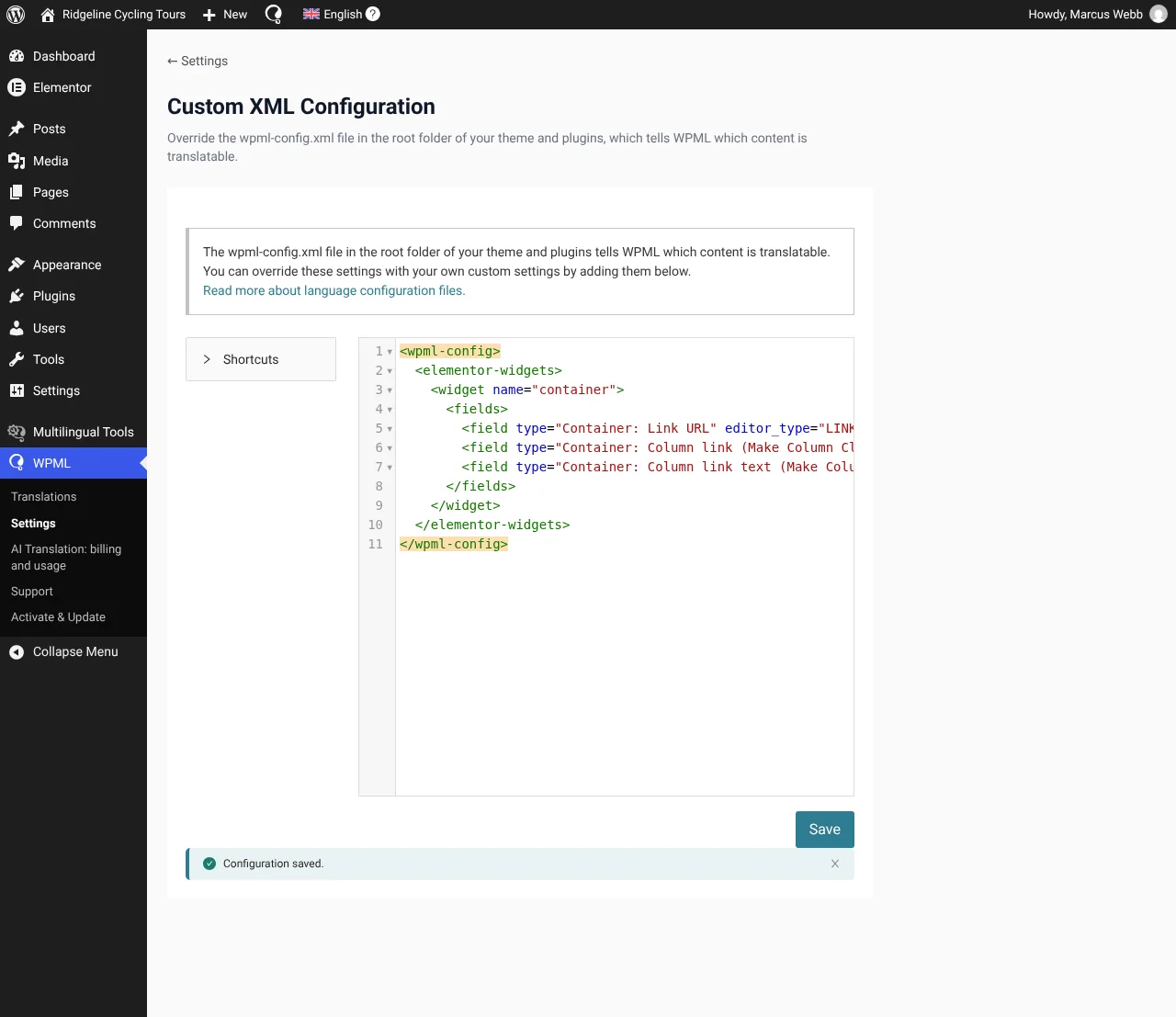
Wenn Sie einen Eintrag container hinzufügen, behalten Sie die eigene Container-Link-Zeile von Elementor (link>url) darin bei, wie im Beispiel, damit WPML weiterhin den nativen Container-Link registriert.
Die Seite aktualisieren und die neuen Felder übersetzen
- Speichern Sie die Seite in Elementor erneut. Bearbeiten Sie die Seite mit Elementor, ändern Sie einen Text und klicken Sie auf Veröffentlichen. WPML registriert dann die Strings der Seite erneut.
- Öffnen Sie den Übersetzungs-Editor erneut. Die neuen Zeilen tragen die Namen aus dem XML: Container: Column link (Make Column Clickable) und Container: Column link text (Make Column Clickable).
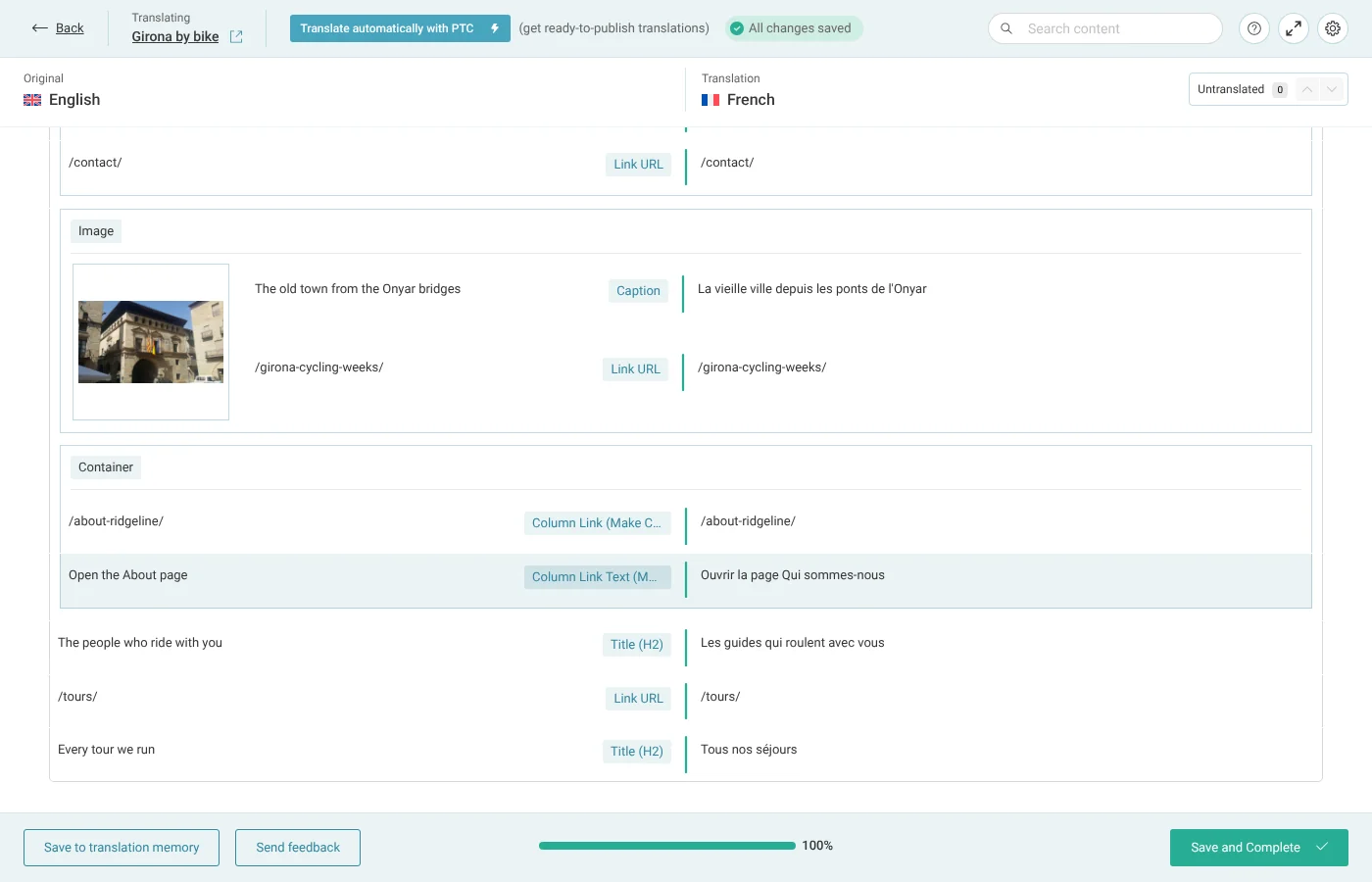
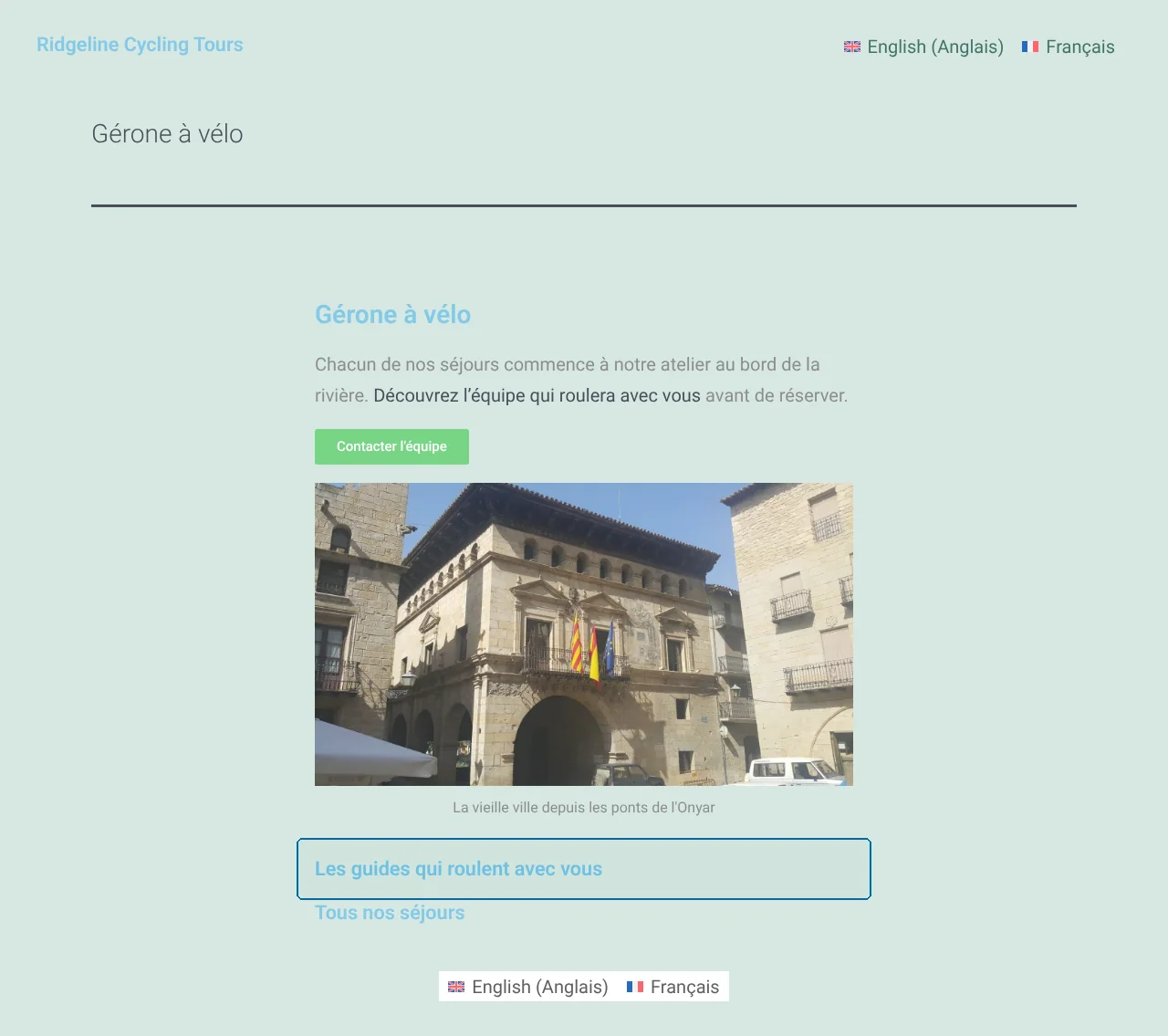
- Übersetzen und abschließen. Übersetzen Sie den Link-Text, behalten Sie die Link-URL bei und klicken Sie auf Speichern und abschließen. Auf der übersetzten Seite verweist der Container-Link auf die übersetzte Seite.
Felder in einer wpml-config.xml-Datei registrieren
Dasselbe XML funktioniert in einer wpml-config.xml-Datei im Stammordner des Add-ons oder Themes. WPML führt seine Konfiguration in dieser Reihenfolge zusammen: seine eigene Liste von Elementor-Widgets, die Konfiguration, die WPML für beliebte Add-ons bereitstellt, die wpml-config.xml des Add-ons und Ihre Benutzerdefinierte XML-Konfiguration darüber. Lesen Sie mehr über Sprachkonfigurationsdateien und wie Sie Page-Builder-Widgets für die Übersetzung registrieren.
Elementor-Seiten automatisch übersetzen
Wenn Alles automatisch übersetzen aktiviert ist, übersetzt WPML die Seite, ihre Widgets und die von Ihnen registrierten Felder mithilfe der KI-Übersetzung von WPML, sobald Sie sie veröffentlichen oder aktualisieren. Der registrierte Container-Link verweist auch nach der automatischen Übersetzung auf die übersetzte Seite. Sie überprüfen das Ergebnis im Erweiterten Übersetzungs-Editor. Die Seite wird einmal pro Sprache abgerechnet, und eine spätere Bearbeitung kostet nur die Wörter, um die die Seite gewachsen ist. Lesen Sie, wie Sie alles automatisch übersetzen.
Bauen Sie eine Website für ein Softwareunternehmen? Dasselbe Übersetzungssystem übersetzt auch die Dokumentation und Benutzeroberfläche des Produkts mit der Private Translation Cloud (PTC) für Software.
Wenn ein Feld immer noch nicht erscheint
- Sie haben das Feld registriert und es erscheint immer noch nicht. Speichern Sie die Seite erneut in Elementor und öffnen Sie den Editor wieder. Überprüfen Sie, ob im Abschnitt Benutzerdefinierte XML-Konfiguration der Hinweis Konfiguration gespeichert. angezeigt wurde und dass der Widget-Name und der Feld-Schlüssel mit dem Steuerelement des Add-ons übereinstimmen.
- Das Steuerelement des Add-ons ist kein Text-, Textbereichs-, visueller Editor- (WYSIWYG) oder URL-Steuerelement. Registrieren Sie es mit PHP. Lesen Sie, wie Sie benutzerdefinierte Elementor-Widgets mit PHP übersetzbar machen.
- Das Text- oder Link-Steuerelement eines Add-on-Widgets fehlt. Das Add-on liefert möglicherweise eine eigene wpml-config.xml mit, die das Steuerelement auslässt, und diese Datei ist für seine Widgets maßgeblich. Fügen Sie das Feld in der Benutzerdefinierten XML-Konfiguration hinzu, die WPML darüber zusammenführt.
- Das Feld erscheint, aber der übersetzte Link verweist auf die Originalsprache. Die Zielseite ist noch nicht übersetzt. Übersetzen Sie sie, und der Link folgt.
Für Entwickler: Der Filter wpml_elementor_widgets_to_translate
Ein Add-on kann seine Widgets auch mit dem Filter wpml_elementor_widgets_to_translate registrieren. Jedes Feld legt einen editor_type fest: LINE für eine Zeile, AREA für mehrere Zeilen, VISUAL für den visuellen Editor oder LINK für eine URL. Lesen Sie, wie Sie benutzerdefinierte Elementor-Widgets mit PHP übersetzbar machen.
