


Se un testo o un link di Elementor manca nell’Editor di traduzione WPML, si trova in un controllo che WPML non legge ancora. Ecco come trovarlo e registrarlo.
WPML legge i widget nativi di Elementor, i testi e i link dei widget dei componenti aggiuntivi e il link nativo di un contenitore in modo automatico. Quello che non legge è un controllo che un componente aggiuntivo inserisce in un contenitore o in una colonna, come un contenitore cliccabile, o un controllo di tipo insolito. Questi devono essere registrati nella Configurazione XML personalizzata di WPML o in un file wpml-config.xml. Questa pagina mostra cosa appare automaticamente, come trovare il campo mancante e come registrarlo.
Per la configurazione completa di Elementor, leggi come tradurre un sito web Elementor con WPML. Verificato su WPML 5.2.0 con Elementor 4.3.2, ottobre 2026.
Cosa appare automaticamente nell’Editor di traduzione
L’Editor di traduzione avanzato (ATE) elenca questi elementi senza alcuna configurazione da parte tua:
- Intestazione: il testo dell’intestazione.
- Editor di testo: il paragrafo, con i link al suo interno.
- Pulsante: il testo del pulsante e il suo link.
- Immagine: la didascalia e il link dell’immagine.
- Link del contenitore: quando il Tag HTML di un contenitore è
ae il suo Link è impostato, il link appare come una riga Link URL a sé stante. Un contenitore non aggiunge nient’altro. - Widget dei componenti aggiuntivi: WPML legge i controlli del widget ed elenca i suoi controlli di testo, area di testo, editor visivo e link, inclusi gli elementi dei suoi elenchi. Sul nostro sito di test, un widget Pricing Table di Elementor Addons by WPZOOM è apparso con i suoi testi e link senza alcuna configurazione. La maggior parte dei componenti aggiuntivi fornisce anche un proprio wpml-config.xml, che WPML legge.
Appaiono anche i link negli elementi Elenco icone, Slide e Tabella prezzi. Leggi cosa fa WPML con i link negli elenchi icone, nelle slide e nelle tabelle prezzi di Elementor.
Trova il campo mancante nell’Editor di traduzione
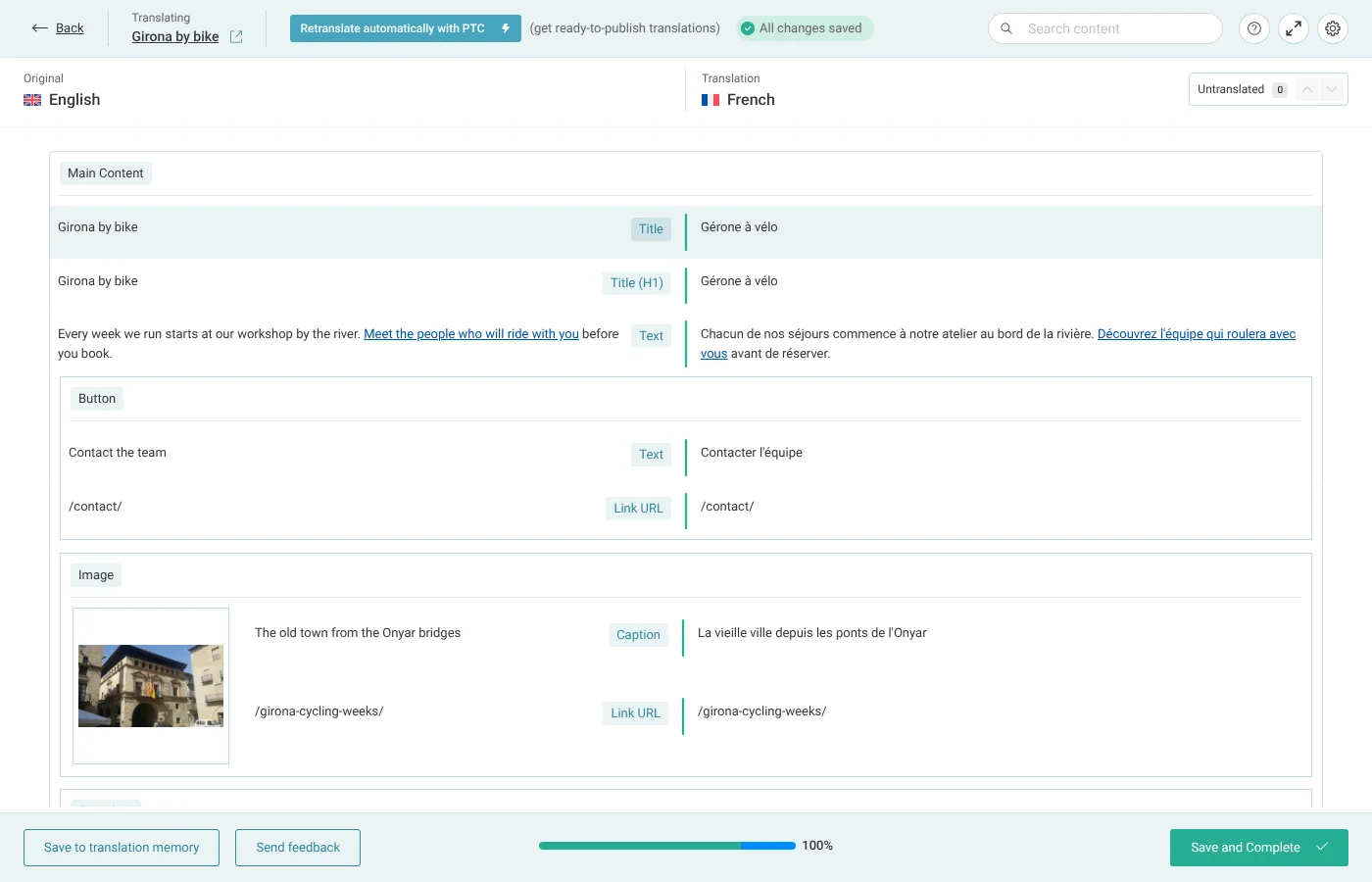
- Apri la traduzione della pagina da WPMLTraduzioni. Vai alla pagina WPMLTraduzioni e apri la scheda Lavori di traduzione. Nella riga della pagina, fai clic su Revisione (o Continua la revisione), quindi su Modifica traduzione nella barra sopra la pagina tradotta. Se WPML pubblica le traduzioni automatiche senza revisione, la riga mostra invece la matita Modifica traduzione; fai clic su di essa. Si apre l’Editor di traduzione avanzato. Le icone nelle colonne della lingua di PagineTutte le pagine sono una scorciatoia per lo stesso editor.
- Cerca il campo. L’editor raggruppa le righe per widget, ad esempio la riga Link URL nel gruppo Pulsante. Se un testo o un link non è elencato, si trova in un controllo che WPML non legge: di solito un controllo che un componente aggiuntivo ha aggiunto a un contenitore o a una colonna.
Registra il campo mancante nella Configurazione XML personalizzata
Un controllo che un componente aggiuntivo aggiunge a un contenitore o a una colonna non è un controllo del widget, quindi WPML non lo legge automaticamente. In questo esempio, il componente aggiuntivo Make Column Clickable aggiunge un controllo Container Link ai contenitori, con un link e un testo del link. Sulle colonne legacy, il controllo si chiama Column Link.
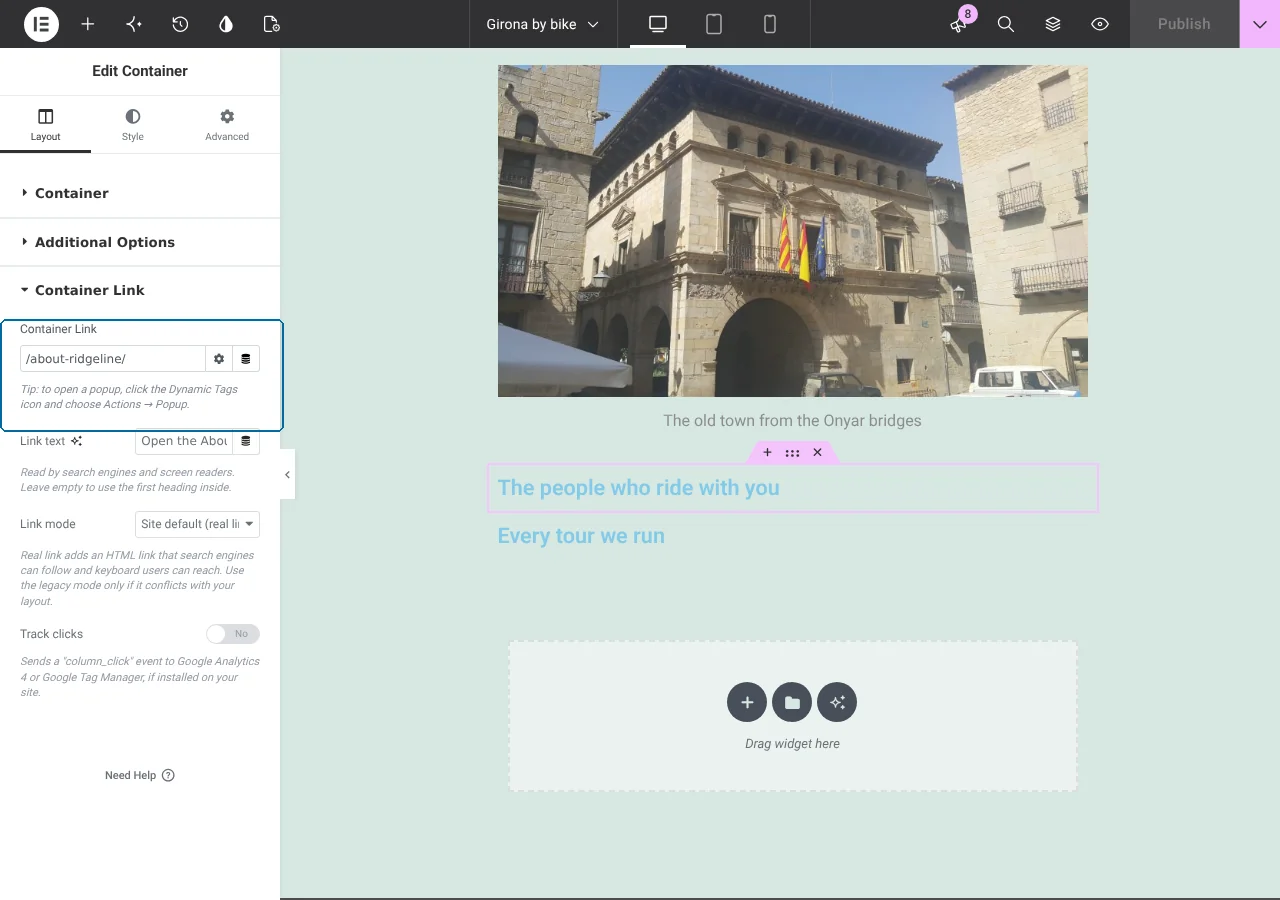
- Apri la sezione Configurazione XML personalizzata. Vai alla pagina WPMLImpostazioni e apri la sezione Configurazione XML personalizzata.
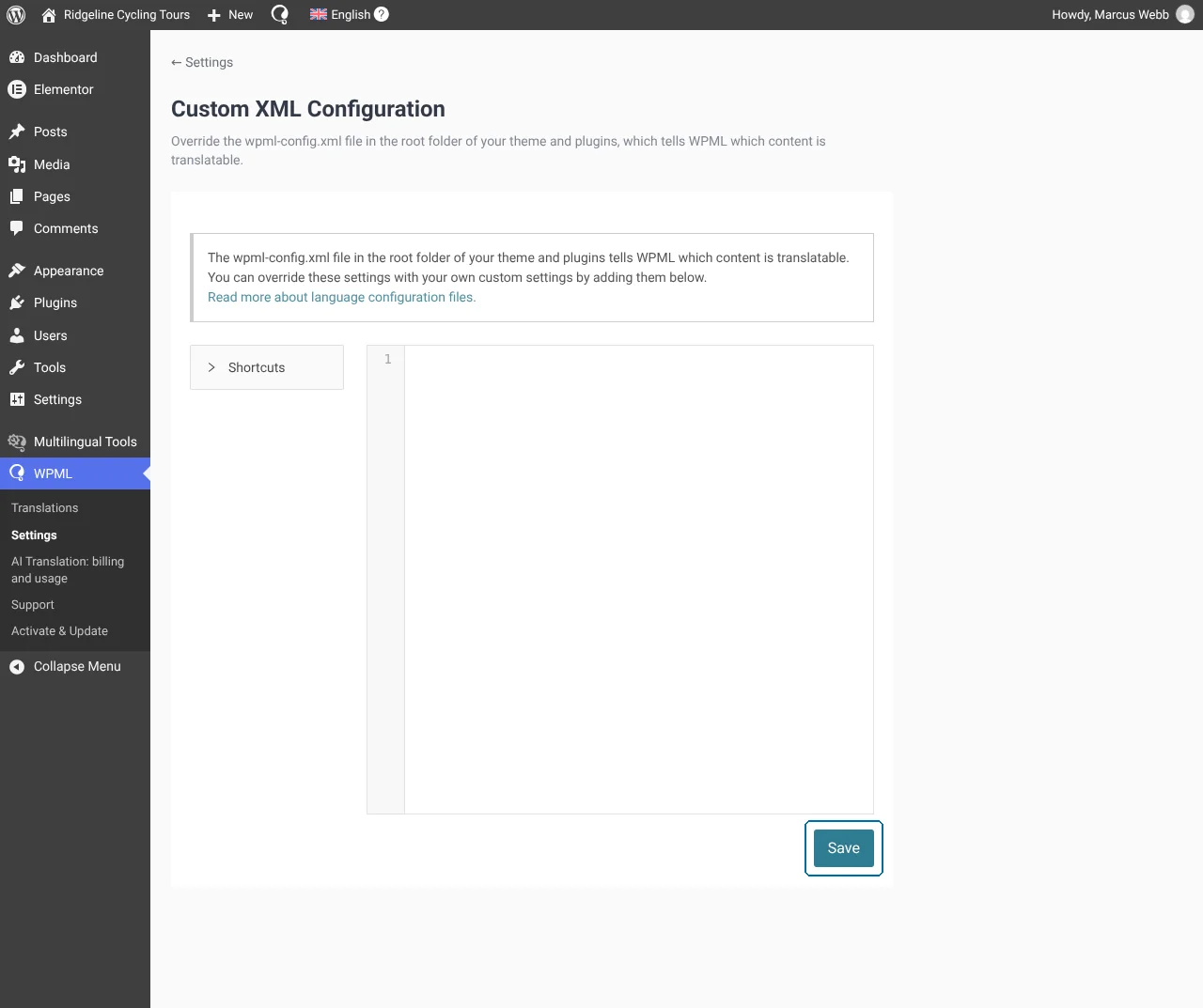
- Inserisci l’XML. Incolla la configurazione nell’editor di codice. Il
nameè il nome dell’elemento in Elementor e ogni campo è la chiave di un controllo.
Registrare il link del contenitore di Make Column Clickable
<wpml-config>
<elementor-widgets>
<widget name="container">
<fields>
<field type="Container: Link URL" editor_type="LINK">link>url</field>
<field type="Container: Column link (Make Column Clickable)" editor_type="LINK">column_link>url</field>
<field type="Container: Column link text (Make Column Clickable)" editor_type="LINE">column_link_text</field>
</fields>
</widget>
</elementor-widgets>
</wpml-config>- Salva la configurazione. Fai clic su Salva. Appare l’avviso Configurazione salvata.
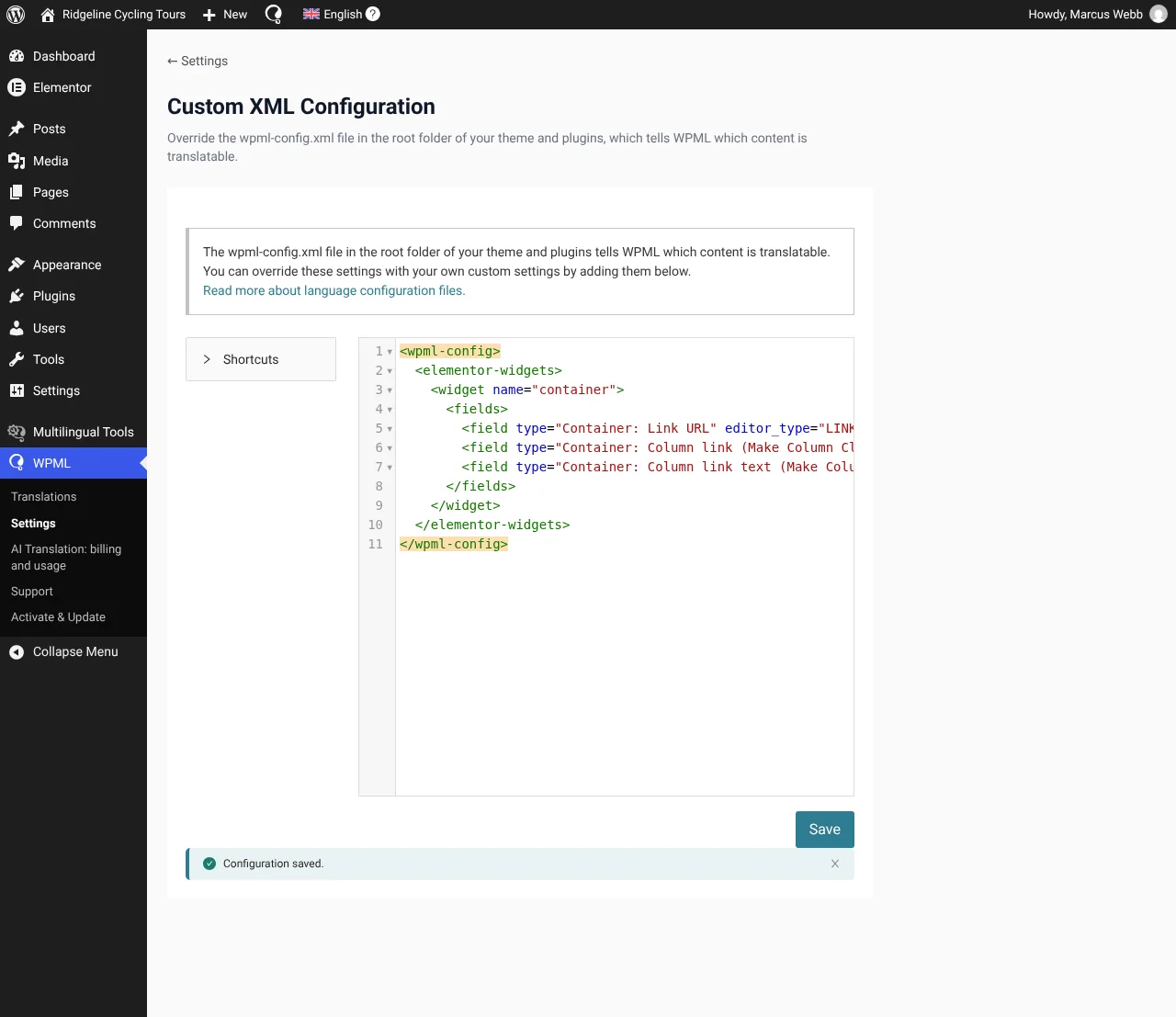
Quando aggiungi una voce container, mantieni al suo interno la riga del link del contenitore nativo di Elementor (link>url), come nell’esempio, in modo che WPML continui a registrare il link del contenitore nativo.
Aggiorna la pagina e traduci i nuovi campi
- Salva di nuovo la pagina in Elementor. Modifica la pagina con Elementor, cambia un testo e fai clic su Pubblica. WPML registrerà quindi di nuovo le stringhe della pagina.
- Riapri l’editor di traduzione. Le nuove righe riportano i nomi provenienti dall’XML: Container: Column link (Make Column Clickable) e Container: Column link text (Make Column Clickable).
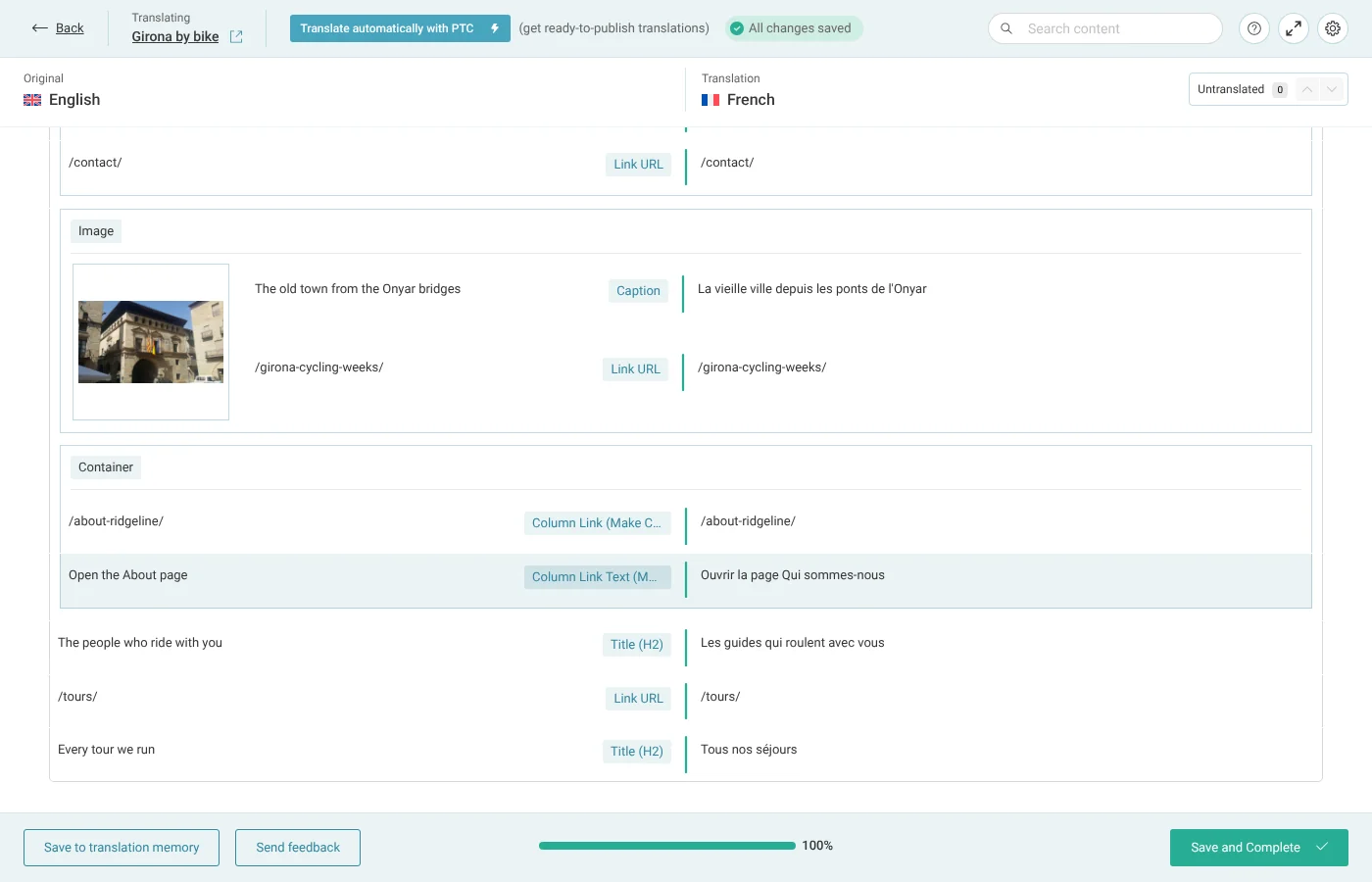
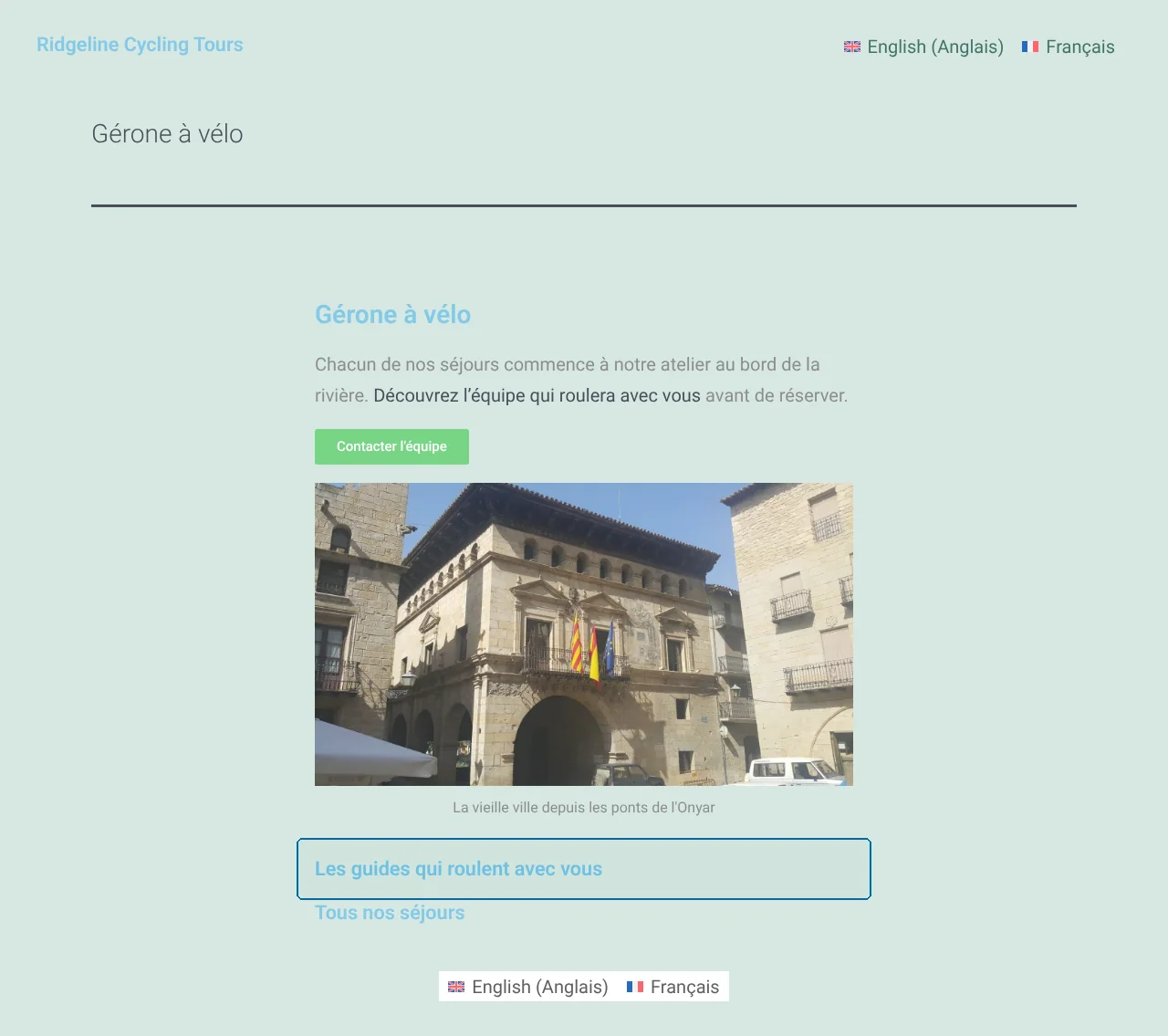
- Traduci e completa. Traduci il testo del link, mantieni l’URL del link e fai clic su Salva e completa. Sulla pagina tradotta, il link del contenitore punterà alla pagina tradotta.
Registra i campi in un file wpml-config.xml
Lo stesso XML funziona in un file wpml-config.xml nella cartella principale del componente aggiuntivo o del tema. WPML unisce la sua configurazione in questo ordine: il suo elenco di widget di Elementor, la configurazione che WPML fornisce per i componenti aggiuntivi più popolari, il file wpml-config.xml del componente aggiuntivo e, infine, il tuo XML personalizzato. Leggi informazioni sui file di configurazione della lingua e su come registrare i widget dei page builder per la traduzione.
Traduci le pagine Elementor automaticamente
Con Traduci tutto automaticamente attivo, WPML traduce la pagina, i suoi widget e i campi che hai registrato non appena la pubblichi o la aggiorni, utilizzando la traduzione IA di WPML. Anche dopo la traduzione automatica, il link del contenitore registrato punta alla pagina tradotta. Puoi revisionare il risultato nell’Editor di traduzione avanzato. La pagina viene addebitata una sola volta per lingua e una modifica successiva costa solo le parole aggiunte alla pagina. Leggi come tradurre tutto automaticamente.
Stai creando un sito per un’azienda di software? Lo stesso sistema di traduzione traduce anche la documentazione e l’interfaccia utente del prodotto con il Private Translation Cloud (PTC) for Software.
Quando un campo continua a non apparire
- Hai registrato il campo ma continua a non apparire. Salva di nuovo la pagina in Elementor e riapri l’editor. Verifica che la sezione Configurazione XML personalizzata abbia mostrato Configurazione salvata. e che il nome del widget e la chiave del campo corrispondano al controllo del componente aggiuntivo.
- Il controllo del componente aggiuntivo non è un controllo di testo, area di testo, editor visivo (WYSIWYG) o URL. Registralo con PHP. Leggi come rendere traducibili i widget personalizzati di Elementor utilizzando PHP.
- Manca un controllo di testo o di link di un widget del componente aggiuntivo. Il componente aggiuntivo potrebbe fornire un proprio wpml-config.xml che tralascia il controllo, e quel file ha la priorità per i suoi widget. Aggiungi il campo nella Configurazione XML personalizzata, che WPML unisce in cima.
- Il campo appare, ma il link tradotto punta alla lingua originale. La pagina di destinazione non è ancora tradotta. Traducila e il link si adeguerà.
Per gli sviluppatori: il filtro wpml_elementor_widgets_to_translate
Un componente aggiuntivo può anche registrare i suoi widget con il filtro wpml_elementor_widgets_to_translate. Ogni campo imposta un editor_type: LINE per una singola riga, AREA per più righe, VISUAL per l’editor visivo o LINK per un URL. Leggi come rendere traducibili i widget personalizzati di Elementor utilizzando PHP.
