


Elementor는 사이트 이름, 태그라인, 색상 및 글꼴을 사이트 설정이라는 한 곳에 보관합니다. WPML은 이 두 가지 텍스트만 번역하므로 모든 언어에서 한 번 구축한 디자인이 유지됩니다. 색상을 한 번 변경하면 모든 언어에 반영됩니다. 전체 Elementor 설정에 대해서는 WPML로 Elementor 웹사이트를 번역하는 방법을 읽어보세요.
WPML이 번역하는 Elementor 사이트 설정
Elementor는 사이트 설정을 키트에 저장합니다. 이 키트는 사이트 이름 및 태그라인과 함께 전체 디자인(색상, 글꼴, 레이아웃)을 포함하는 숨겨진 템플릿 하나입니다. 키트를 번역하면 각 언어에 대해 두 번째 디자인이 생성됩니다.
따라서 WPML은 번역 및 Elementor 템플릿 목록에서 키트를 제외합니다. 두 개의 텍스트만 사이트 설정이라는 하나의 항목으로 보냅니다. 텍스트는 번역되지만, 그 주변의 디자인은 하나로 유지됩니다.
수행할 작업
모든 항목 번역을 켠 경우: 없음
PTC를 사용하고 사이트가 모든 항목 번역으로 설정되어 있으면, WPML이 사이트 이름과 태그라인을 포함하여 전체 사이트를 번역합니다. 아무것도 하거나 검토할 필요가 없습니다. 나중에 변경하더라도 WPML이 변경 사항도 번역합니다.
WPML번역 상단의 모든 항목 자동 번역 상자에서 설정할 수 있습니다. 모든 항목 자동 번역 방법을 읽어보세요.
모든 항목 번역을 끈 경우: 번역 대시보드에서 사이트 설정 보내기
무엇을 언제 번역할지 선택할 수 있습니다. 다른 콘텐츠와 마찬가지로 사이트 설정 항목을 보냅니다.
- 사이트 설정을 한 번 저장합니다. Elementor에서 사이트 설정을 연 다음 사이트 ID를 엽니다. 태그라인인 사이트 이름과 사이트 설명을 입력하고 저장합니다.
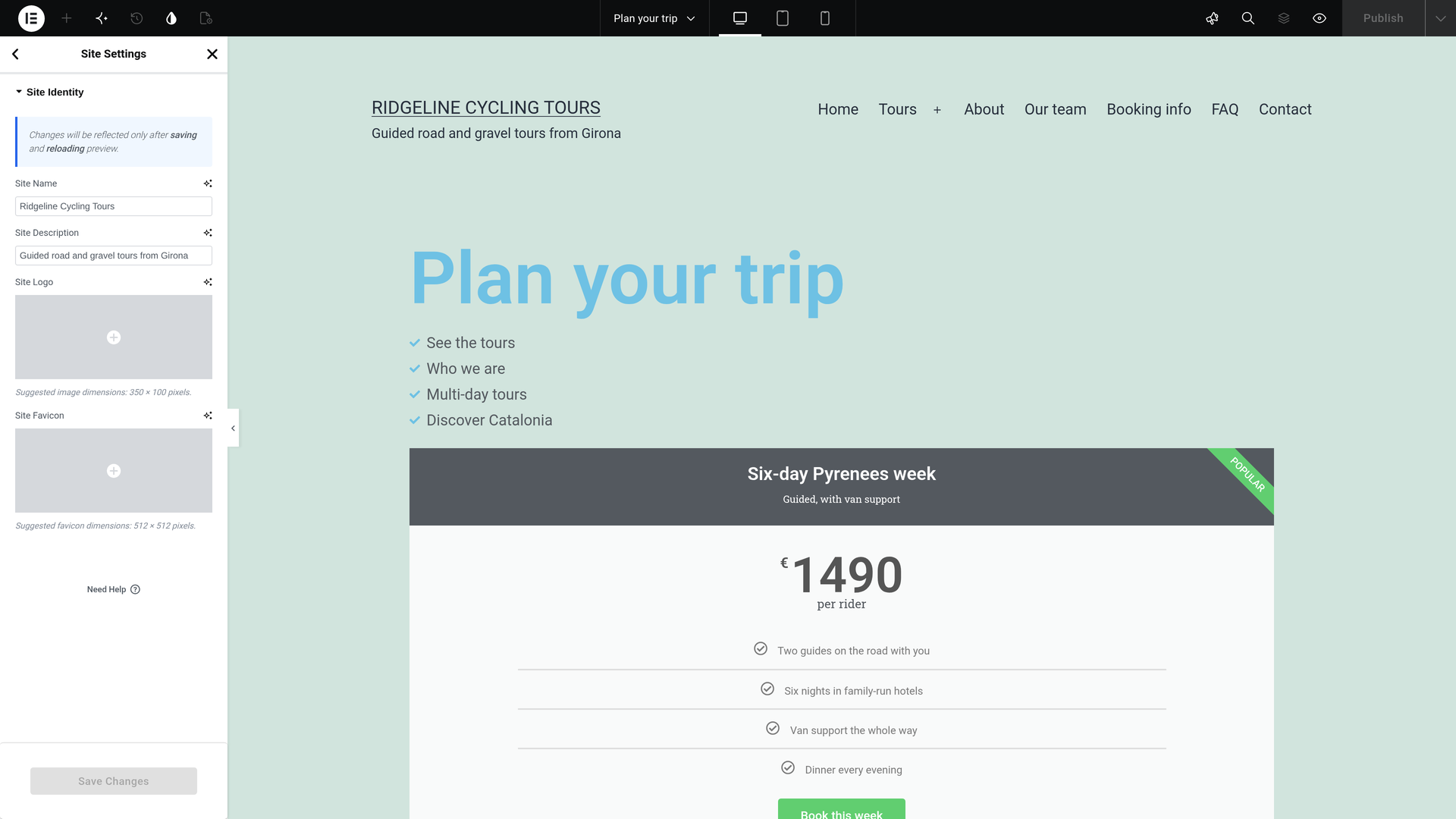
- 번역 대시보드를 엽니다. WPML번역으로 이동합니다. 번역 대시보드에는 사이트 설정이라는 항목이 하나 있는 사이트 설정 섹션이 표시됩니다. Elementor 템플릿 아래에 있지 않습니다.
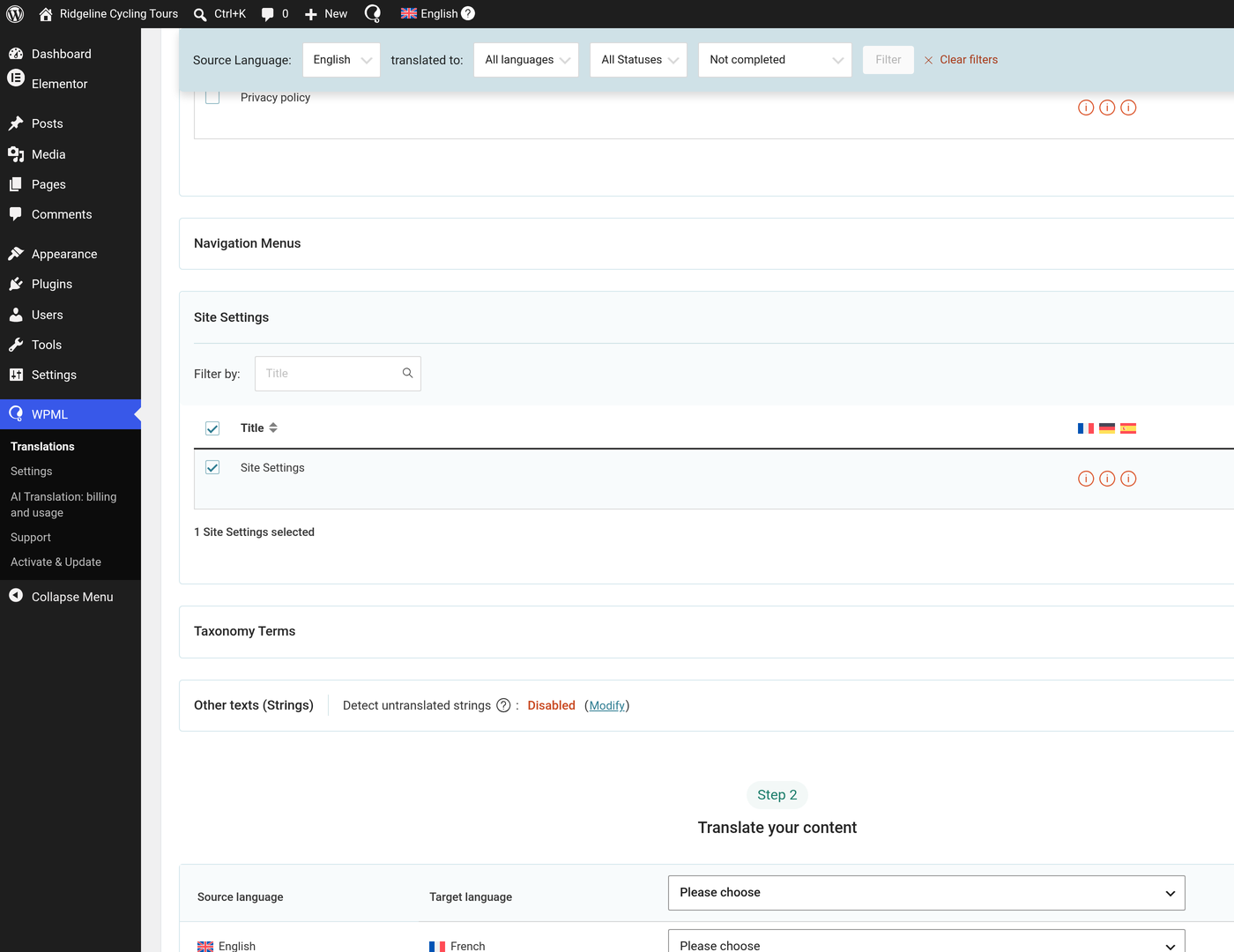
- 사이트 설정 항목을 선택합니다. 옆에 있는 상자를 선택합니다.
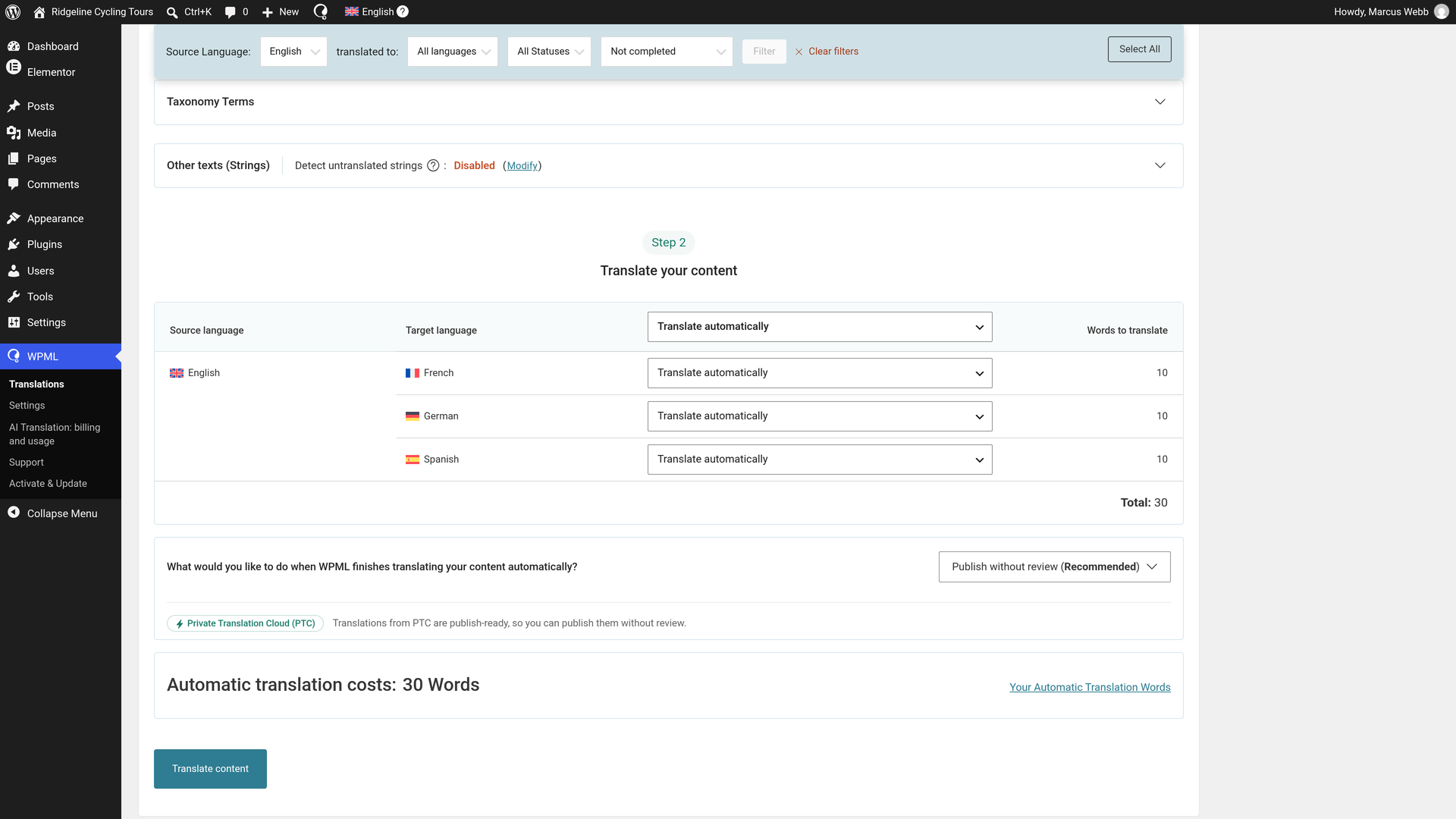
- 자동 번역을 선택합니다. 콘텐츠 번역 아래에서 각 언어에 대해 자동으로 번역을 선택합니다.
- 검토 없이 게시를 선택합니다. WPML이 콘텐츠 자동 번역을 완료하면 어떻게 하시겠습니까? 아래에서 검토 없이 게시(권장)를 선택합니다. PTC의 번역은 바로 게시할 수 있으므로 완료되는 즉시 게시됩니다.
- 보냅니다. 콘텐츠 번역을 클릭합니다. 팝업에서 번역을 위해 보냄을 확인합니다.
번역은 몇 분 안에 완료되어 게시됩니다. 번역 작업에서 각 작업은 완료됨으로 표시됩니다. 더 이상 할 일은 없습니다.
번역 대시보드에 대해 자세히 알아보세요.
방문자에게 번역된 사이트 이름 및 태그라인이 표시되는 위치
번역이 완료되면 사이트에 이름과 태그라인이 표시되는 모든 곳에 번역된 이름과 태그라인이 방문자에게 표시됩니다.
- 헤더의 사이트 제목
- 헤더의 사이트 제목 위젯에 입력한 사이트 제목(Elementor Pro 헤더 및 푸터 번역 방법 읽기)
- 브라우저 탭
- 피드
나중에 사이트 설정을 저장해도 번역이 실행 취소되지 않습니다.
번역된 사이트 이름 및 태그라인 확인
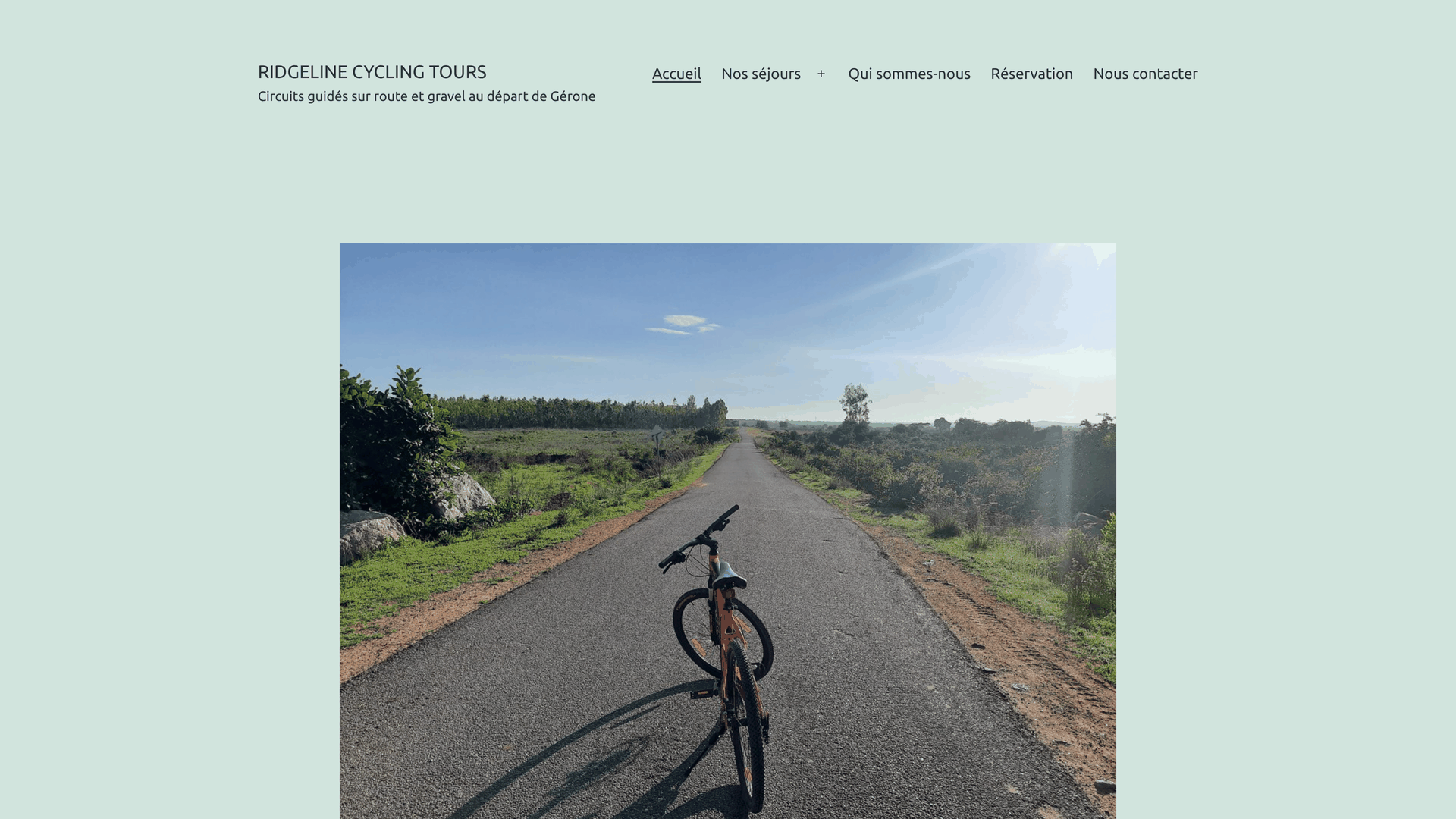
번역을 직접 확인할 수 있습니다. 다른 언어로 된 홈페이지를 방문해 보세요. 헤더에 해당 언어의 사이트 이름과 태그라인이 표시됩니다.
번역을 변경하거나 사이트 이름 및 태그라인을 직접 번역하려는 경우
아무것도 확인할 필요가 없습니다. 텍스트를 변경하려면 다음 방법을 따르세요.
- 번역 작업을 엽니다. WPML번역번역 작업으로 이동합니다.
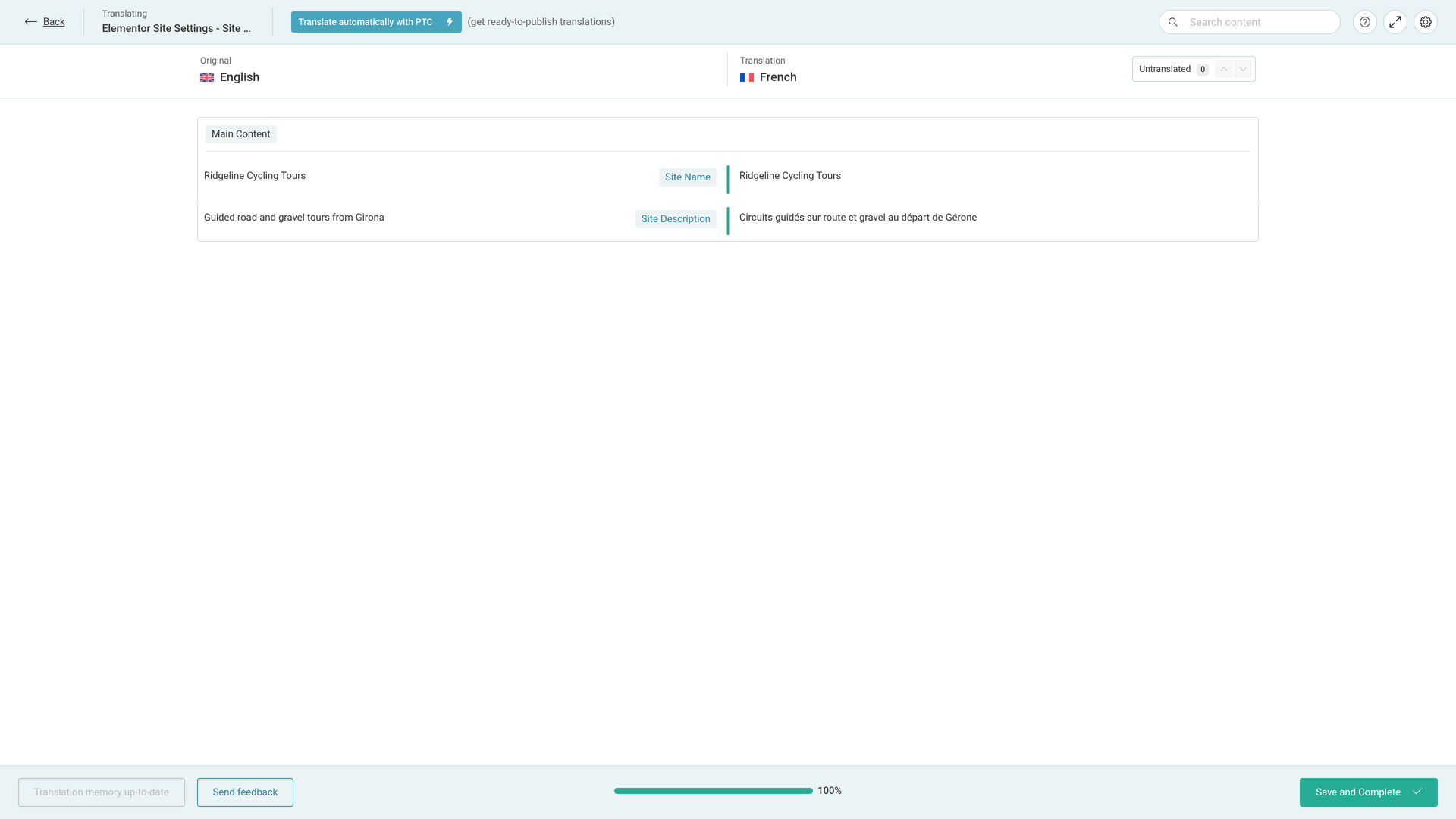
- 작업 행에서 연필 아이콘을 클릭합니다. 원하는 언어의 행을 사용하세요. 연필 아이콘의 제목은 번역 편집입니다. 고급 번역 에디터(ATE)가 열리고 사이트 이름과 사이트 설명의 두 행이 표시됩니다.
- 원하는 내용을 편집합니다. 에디터에서 텍스트 중 하나를 변경합니다.
- 저장 및 완료를 클릭합니다. 변경 사항이 없더라도 항상 이 방법으로 완료하세요. 그렇지 않으면 작업이 진행 중 상태로 유지됩니다.
PTC를 사용하면 편집 내용에서 학습하므로 동일한 수정을 계속할 필요가 없습니다.
사이트 이름 및 태그라인 직접 번역
처음부터 직접 번역하려면 사이트 설정 항목을 보낼 때 다음을 선택하세요.
- 위와 같이 WPML번역에서 사이트 설정 항목을 보냅니다. 대시보드의 2단계에서 자동으로 번역 대신 직접 번역을 선택합니다.
- 그러면 작업이 번역 태스크 탭에서 대기합니다. 해당 탭에서 번역을 클릭합니다.
- 고급 번역 에디터에서 두 행을 번역하고 저장 및 완료를 클릭합니다.
번역 에디터에 표시되는 내용
두 행 모두 메인 콘텐츠 그룹에 있습니다. 이 예시인 프랑스어의 경우 자동 번역에서 다음 텍스트를 제공했습니다.
| 원본 | 에디터의 레이블 | 번역(예시) |
|---|---|---|
| Ridgeline Cycling Tours | 사이트 이름 | Ridgeline Cycling Tours |
| Guided road and gravel tours from Girona | 사이트 설명 | Circuits guidés sur route et gravel au départ de Gérone |
사이트 이름의 브랜드 이름은 일반적으로 그대로 유지되는 반면 태그라인은 번역됩니다. 에디터에서 두 행 중 하나를 변경할 수 있습니다.
사이트 이름 또는 태그라인을 변경하는 경우
번역이 제대로 적용되도록 WordPress의 일반 설정이 아닌 Elementor의 사이트 설정에서 이름과 태그라인을 변경하세요.
- 모든 항목 번역을 켠 경우 새 이름이나 태그라인이 자체적으로 다시 번역됩니다.
- 모든 항목 번역을 끈 경우 WPML번역으로 이동하여 사이트 설정 항목을 다시 보냅니다.
모든 언어에서 하나의 디자인으로 유지되는 항목
사이트 설정의 다른 모든 항목은 모든 언어에서 동일합니다.
- 글로벌 색상 및 글로벌 글꼴
- 레이아웃, 라이트박스 및 배경
- 요소 기본값
- 로고 및 파비콘
색상이나 글꼴을 한 번 변경하면 모든 언어에 반영됩니다. 다시 번역하거나 보낼 항목이 없습니다.
파비콘은 모든 언어에 대해 하나의 이미지입니다. 언어별로 다른 이미지가 필요한 드문 사이트의 경우 파비콘 번역 방법을 읽어보세요.
소프트웨어 회사의 사이트를 구축하시나요? 동일한 번역 시스템이 Private Translation Cloud(PTC) for Software를 통해 제품의 문서와 사용자 인터페이스도 번역합니다.
